

|
|
El “Gestor de Informes” está diseñado para recopilar y concatenar los informes creados con los módulos individuales. |
El "Gestor de Informes" es el gestor central de informes, donde se puede acceder a todos los informes de análisis y diseño y gestionarlos. Se encuentra en el "Archivo" menú desplegable. También puedes encontrarlo en las barras de herramientas de archivo, encima del árbol de la estructura.
Los informes se pueden crear desde cada uno de los módulos. Los informes principales tienen un formato definido y constan de un encabezado y pie de página, además de un cuerpo principal con texto, gráficos o tablas. El informe se puede configurar e imprimir, o guardar para imprimirlo más tarde desde el “Gestor de Informes”.

El informe debe generarse primero desde cada módulo; solo entonces aparece en el Gestor de Informes.
En el menú superior hay 3 pestañas: Conjuntos de Informes, Informes y Ajustes de Encabezado. Las funciones de los botones de esas pestañas se explican en los siguientes apartados.
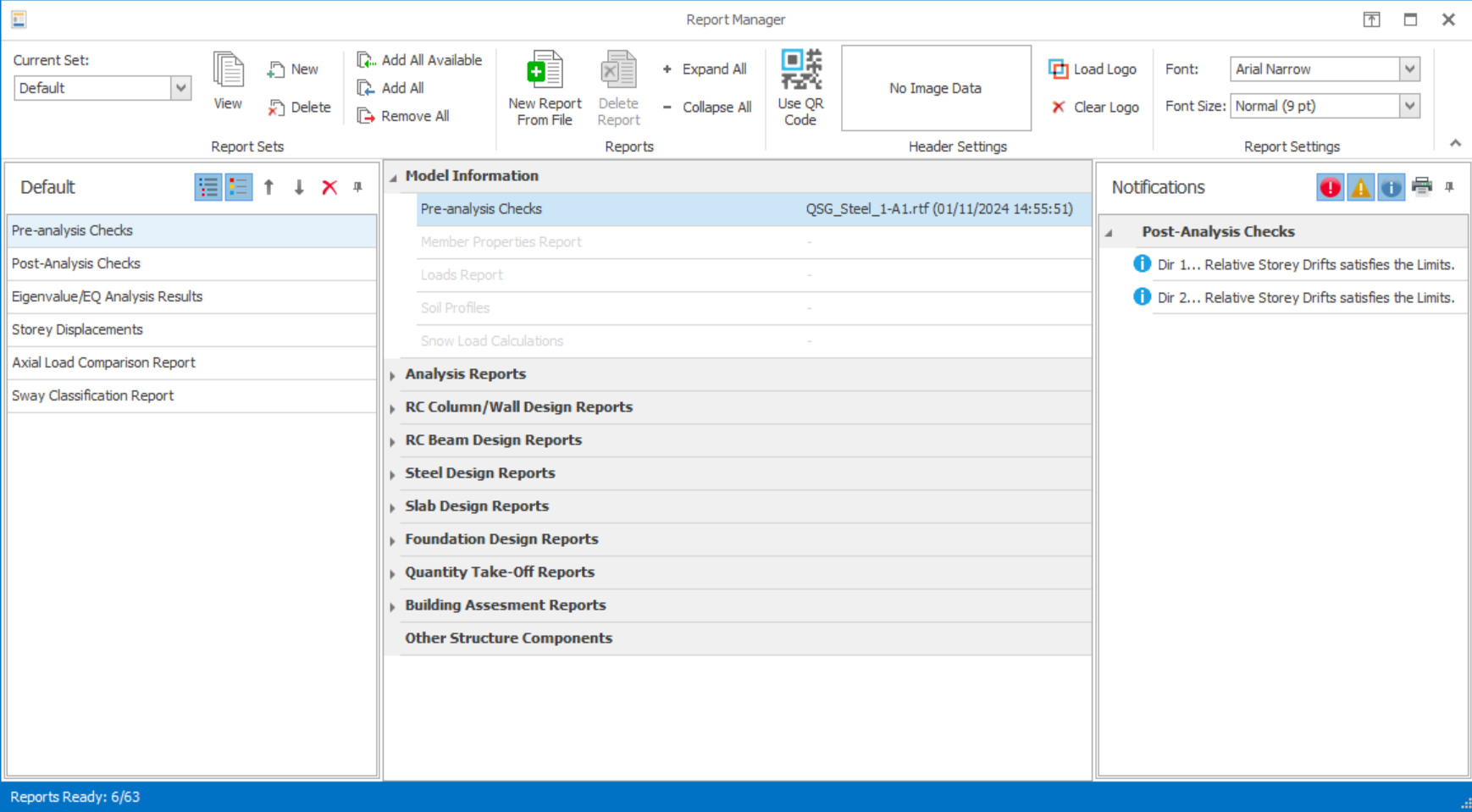
Gestor de informes
Pestaña Conjuntos de Informes
Los conjuntos de informes permiten al usuario crear informes combinados. Los usuarios pueden elegir y añadir los informes disponibles a los conjuntos de informes
Conjunto Actual
Esto permite seleccionar y listar los conjuntos de informes existentes. El contenido del conjunto de informes seleccionado se muestra en el panel izquierdo.
Ver
Combina todos los informes del conjunto de informes seleccionado de forma secuencial y muestra el conjunto de informes. El informe generado se puede imprimir o exportar a otros formatos.
También existen opciones para exportar el informe a distintos formatos, como se indica a continuación:
- PDF: exporta el contenido del documento al formato de documento portátil; y
- A Office: exporta el contenido del documento al formato MS Word 97-2003 (.doc) o MS Word 2007 (.docx)
- A imagen: exporta el documento a uno de los formatos de imagen
- A web: exporta el documento al formato “Hyper Text Markup Language (HTML)” o “Web Archive (MHT)”.
Informe combinado
Nuevo 
Crea un nuevo conjunto de informes en blanco. Después de hacer clic en este botón, el usuario debe asignar un “Nombre del Conjunto de Informes” para el nuevo conjunto de informes.
Eliminar 
Permite eliminar el conjunto de informes actual.
Agregar Todo lo Disponible 
Agrega todos los informes disponibles en el repositorio al conjunto de informes seleccionado.
Agregar Todos los Informes 
Agrega todos los informes del repositorio al conjunto de informes seleccionado.
Pestaña Informes
Nuevo Informe desde Archivo 
Crea un nuevo informe a partir de un documento de Word (.docx) o un archivo de texto enriquecido (.rtf). El archivo original se convierte a RTF y se copia en la carpeta local del proyecto.
Eliminar Informe 
Permite eliminar el informe definido por el usuario seleccionado.
Expandir Todo 
Todos los grupos de categorías del marco central se pueden expandir al presionar este botón.
Contraer todo 
Todos los grupos de categorías del marco central se pueden contraer al presionar este botón.
Pestaña Ajustes de encabezado
Usar código QR 
Genera un código QR utilizando la información de la licencia del usuario y lo inserta automáticamente en el encabezado. Se puede usar cuando se requiere autenticación en la presentación del proyecto. Los archivos RTF de todos los informes se regeneran automáticamente para que este ajuste surta efecto.
Cargar logotipo 
Se puede usar para cargar un archivo jpeg, png, bmp o gif desde el disco. El tamaño máximo del archivo es 1 MB. La imagen cargada se escala y se usa como el logotipo de la empresa en el encabezado del informe. Los archivos RTF de todos los informes se regeneran automáticamente para que este ajuste surta efecto.
Borrar logotipo 
Borra el logotipo de la empresa cargado. Los archivos RTF de todos los informes se regeneran automáticamente para que este ajuste surta efecto.
Fuente
Selecciona el tipo de fuente.
Tamaño de fuente
Selecciona el tamaño de fuente.
Contenido del conjunto de informes (panel izquierdo)
El panel izquierdo contiene una lista de todos los informes que se producen automáticamente y también los informes incluidos en el conjunto de informes seleccionado
Genera e inserta automáticamente una tabla de contenido usando el estilo de encabezado 
Si se activa este botón al hacer clic, se generará e insertará automáticamente una tabla de contenido usando estilos de encabezado en el conjunto de informes seleccionado.
Crea automáticamente un resumen de notificaciones y lo agrega a un informe combinado 
Si se activa este botón al hacer clic, se creará automáticamente un resumen de notificaciones y se agregará al informe combinado.
Subir 
Se puede usar para mover el informe seleccionado hacia arriba en la lista.
Bajar 
Se puede usar para mover el informe seleccionado hacia abajo en la lista.
Eliminar informe 
Se puede usar para eliminar el informe seleccionado del conjunto de informes actual.
Lista de informes (panel central)
El panel central contiene una lista de informes organizados y agrupados en las distintas carpetas. Puedes expandir o contraer las carpetas principales al hacer clic en los temas.
Notificaciones (panel derecho)
El panel derecho contiene Notificaciones como advertencias y fallos en cualquiera de las comprobaciones de diseño.
Mostrar/ocultar errores 
Muestra u oculta los errores en la lista de notificaciones.
Mostrar/ocultar advertencias 
Muestra u oculta las advertencias en la lista de notificaciones.
Mostrar/ocultar mensajes 
Muestra u oculta los mensajes en la lista de notificaciones.