

|
|
Le « Gestionnaire de rapports » est conçu pour rassembler et concaténer les rapports créés à l’aide des modules individuels. |

Le « Gestionnaire de rapports » est le gestionnaire central des rapports, où tous les rapports d’analyse et de calcul peuvent être consultés et gérés. Il se trouve dans le menu déroulant « Fichier » . Vous pouvez aussi le trouver dans les barres d’outils de fichier, au-dessus de l’arborescence de la structure.
Les rapports peuvent être créés depuis chacun des modules. Les rapports principaux sont mis en forme et comportent un en-tête et un pied de page, ainsi qu’un corps principal contenant du texte, des graphiques et/ou des tableaux. Le rapport peut être configuré et imprimé, ou enregistré pour une impression ultérieure via le « Gestionnaire de rapports ».

Le rapport doit d’abord être généré depuis chaque module ; il ne s’affiche qu’ensuite dans le Gestionnaire de rapports.
Le menu supérieur comporte 3 onglets : Ensembles de rapports, Rapports et Paramètres d’en-tête. Les fonctions des boutons de ces onglets sont expliquées dans les sous-sections suivantes.
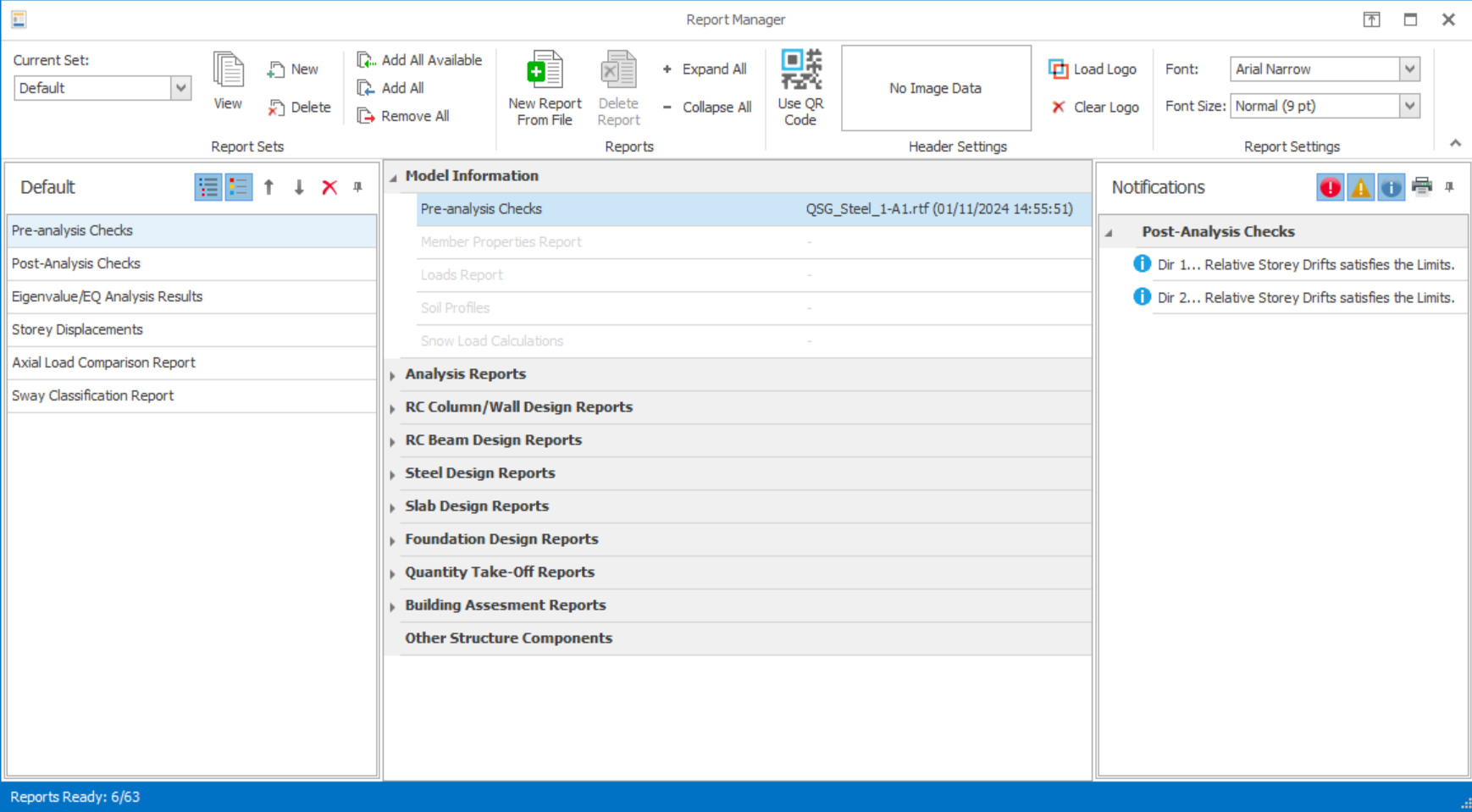
Gestionnaire de rapports
Onglet Ensembles de rapports
Les ensembles de rapports permettent à l’utilisateur de créer des rapports combinés. Les utilisateurs peuvent choisir et ajouter les rapports disponibles aux ensembles de rapports
Ensemble actuel
Il permet de sélectionner et de lister les ensembles de rapports existants. Le contenu de l’ensemble de rapports sélectionné s’affiche dans le panneau de gauche.
Afficher
Il combine séquentiellement tous les rapports de l’ensemble de rapports sélectionné et affiche l’ensemble de rapports. Le rapport généré peut être imprimé ou exporté vers d’autres formats.
Des options permettent aussi d’exporter le rapport vers différents formats, comme ci-dessous :
- PDF – Exporte le contenu du document au format de document portable ; et
- Vers Office – Exporte le contenu du document au format MS Word 97-2003 (.doc) ou MS Word 2007 (.docx)
- Vers image – Exporte le document vers l’un des formats d’image
- Vers le web – Exporte le document au format « Hyper Text Markup Language (HTML) » ou « Web Archive (MHT) ».
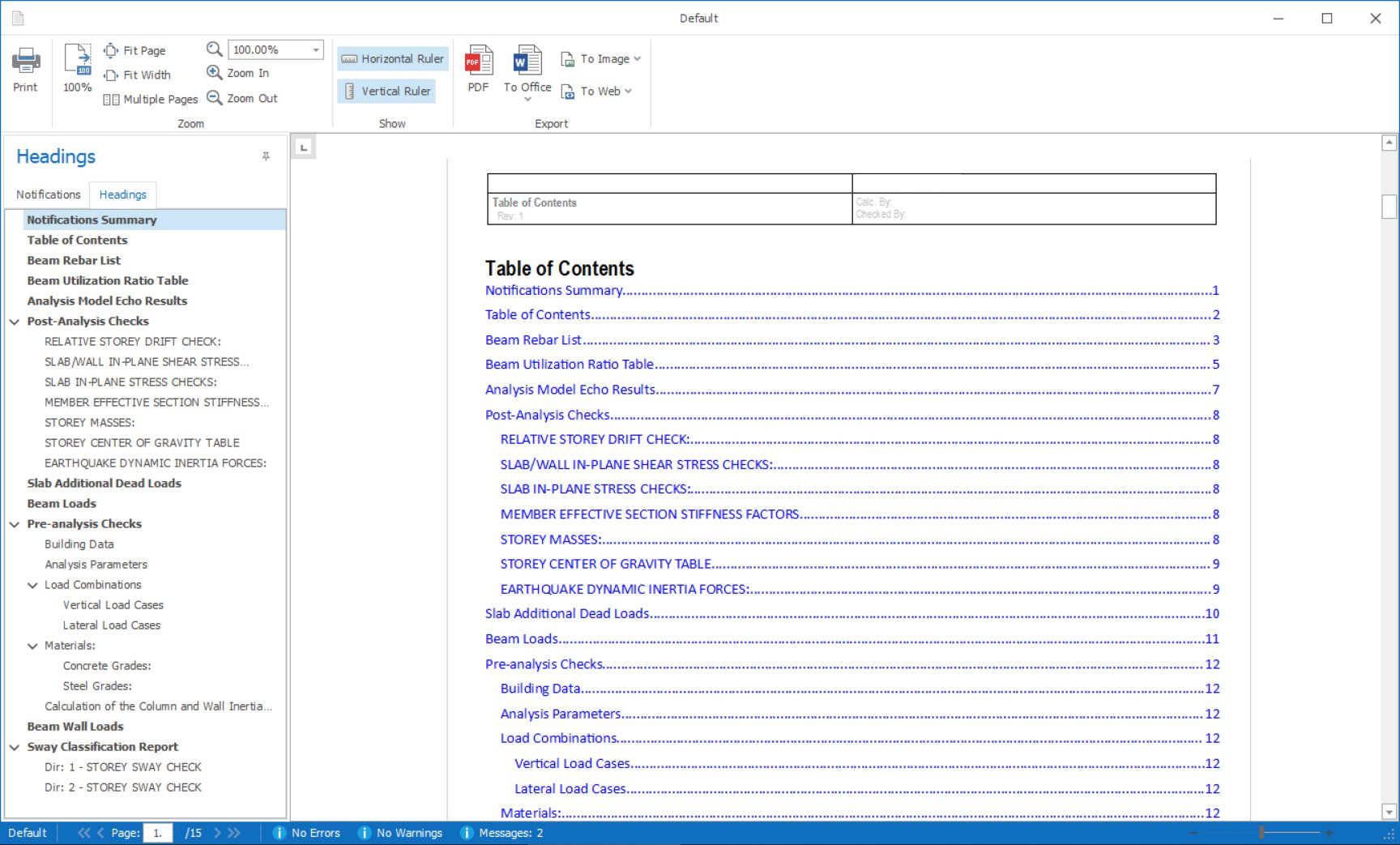
Rapport combiné
Nouveau 
Il crée un nouvel ensemble de rapports vide. Après un clic sur ce bouton, l’utilisateur doit attribuer un « Nom de l’ensemble de rapports » au nouvel ensemble de rapports.
Supprimer 
Il permet de supprimer l’ensemble de rapports actuel.
Ajouter tout ce qui est disponible 
Il ajoute tous les rapports disponibles dans le référentiel à l’ensemble de rapports sélectionné.
Ajouter tous les rapports 
Il ajoute tous les rapports du référentiel à l’ensemble de rapports sélectionné.
Onglet Rapports
Nouveau rapport à partir d’un fichier 
Il crée un nouveau rapport à partir d’un document Word (.docx) ou d’un fichier RTF (.rtf). Le fichier d’origine est converti au format RTF et copié dans le dossier local du projet.
Supprimer le rapport 
Il permet de supprimer le rapport défini par l’utilisateur sélectionné.
Tout développer 
Tous les groupes de catégories du panneau central peuvent être développés en appuyant sur ce bouton.
Tout réduire 
Tous les groupes de catégories du panneau central peuvent être réduits en appuyant sur ce bouton.
Onglet Paramètres d’en-tête
Utiliser le code QR 
Il génère un code QR à partir des informations de licence de l’utilisateur et l’insère automatiquement dans l’en-tête. Il peut être utilisé lorsqu’une authentification est requise lors de la soumission du projet. Les fichiers RTF de tous les rapports sont automatiquement régénérés pour que ce paramètre prenne effet.
Charger le logo 
Il permet de charger un fichier jpeg, png, bmp ou gif depuis le disque. La taille maximale du fichier est de 1 Mo. L’image chargée est mise à l’échelle et utilisée comme logo de l’entreprise dans l’en-tête du rapport. Les fichiers RTF de tous les rapports sont automatiquement régénérés pour que ce paramètre prenne effet.
Effacer le logo 
Il efface le logo de l’entreprise chargé. Les fichiers RTF de tous les rapports sont automatiquement régénérés pour que ce paramètre prenne effet.
Police
Sélectionnez le type de police.
Taille de police
Sélectionnez la taille de police.
Contenu du jeu de rapports (panneau gauche)
Le panneau gauche contient une liste de tous les rapports générés automatiquement, ainsi que les rapports inclus dans le jeu de rapports sélectionné
Génère et insère automatiquement une table des matières selon le style des titres 
Si ce bouton est activé, il génère et insère automatiquement une table des matières selon le style des titres dans le jeu de rapports sélectionné.
Crée automatiquement un résumé des notifications et l’ajoute à un rapport combiné 
Si ce bouton est activé, il crée automatiquement un résumé des notifications et l’ajoute au rapport combiné.
Monter 
Il permet de déplacer le rapport sélectionné vers le haut de la liste.
Descendre 
Il permet de déplacer le rapport sélectionné vers le bas de la liste.
Supprimer le rapport 
Il permet de supprimer le rapport sélectionné du jeu de rapports actuel.
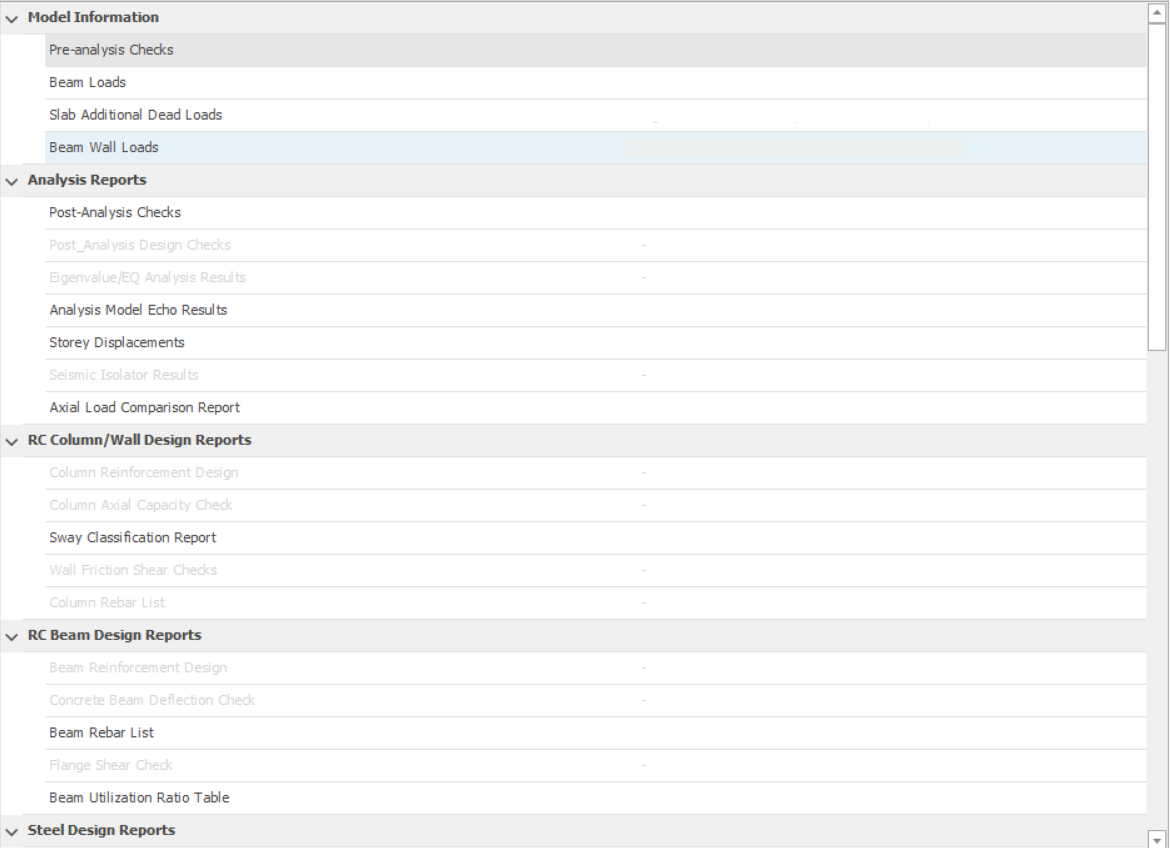
Liste des rapports (panneau central)
Le panneau central contient une liste de rapports organisés et regroupés dans différents dossiers. Vous pouvez développer ou réduire les dossiers principaux en cliquant sur les rubriques.
Notifications (panneau droit)
Le panneau droit contient les Notifications telles que les avertissements et les échecs des vérifications de calcul.
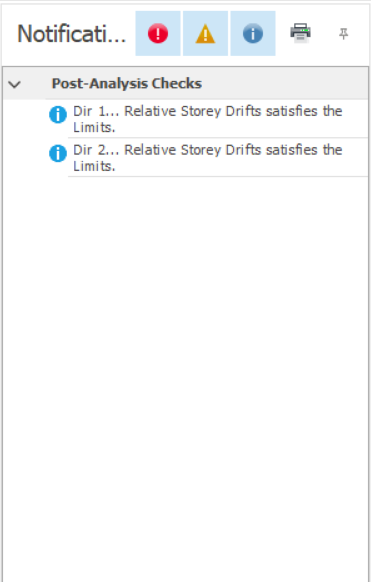
Afficher/Masquer les erreurs 
Affiche ou masque les erreurs dans la liste des notifications.
Afficher/Masquer les avertissements 
Affiche ou masque les avertissements dans la liste des notifications.
Afficher/Masquer les messages 
Affiche ou masque les messages dans la liste des notifications.