Una vez iniciado un proyecto, la gestión del proyecto se puede realizar mediante el menú desplegable “Archivo” de la parte superior. Además de “Nuevo Proyecto” & “Abrir Proyecto", están disponibles las siguientes herramientas del proyecto:
Guardar proyecto como 
Puede crear una copia del proyecto activo mediante la opción “Guardar proyecto como” del menú desplegable “Archivo”. Se creará una copia del proyecto activo con el código de proyecto indicado y se establecerá como proyecto activo.
 Si modifica la "Carpeta de datos" en el cuadro de diálogo "Guardar proyecto como", puede guardar el nuevo proyecto en una ubicación de carpeta de datos diferente.

Tenga en cuenta que, al modificar la Carpeta de datos, esta se establecerá como actual para la siguiente operación de "Abrir proyecto".
Archivado de los archivos del proyecto con compresión 
Para crear un archivo comprimido de los datos del proyecto y/o de los archivos de salida utilizando el formato ZIP de compresión estándar, puede usar la opción "Archivar proyecto" del menú desplegable "Archivo".
Después de seleccionar los grupos de archivos que se incluirán en el archivo comprimido, puede usar el botón "Iniciar" para crear el archivo ZIP, o pulsar el botón "Cancelar" para cerrar el formulario.
Los archivos comprimidos pueden recuperarse más adelante mediante la opción Cargar proyecto desde archivo.
"Archivo de proyecto" incluye las siguientes opciones:
Grupos de archivos
Los archivos del proyecto se agrupan en esta sección para facilitar la selección de los archivos que se incluirán en el archivo comprimido. Los archivos a incluir en el archivo comprimido pueden seleccionarse marcando los grupos correspondientes en esta parte.
Nombre del archivo ZIP
Aquí debe indicarse el nombre del archivo ZIP que se creará. De forma predeterminada, este nombre es idéntico al código del proyecto.
Carpeta del archivo ZIP
El nombre de la carpeta donde se guardará el archivo ZIP debe seleccionarse en este campo. De forma predeterminada, el archivo comprimido se guarda en el directorio de datos estándar.
Archivos a comprimir
Los archivos seleccionados se mostrarán en esta sección según los grupos de archivos marcados.
Cargar proyecto desde archivo 
Puede usar la opción "Cargar proyecto desde archivo…" del menú desplegable "Archivo" para descomprimir un proyecto archivado previamente.
El archivo comprimido seleccionado se descomprime desde su ubicación de origen para crear un proyecto en la carpeta de datos actual.
Después, el proyecto puede abrirse de la forma habitual accediendo a “Abrir proyecto”.
Copia de seguridad y Autoguardado
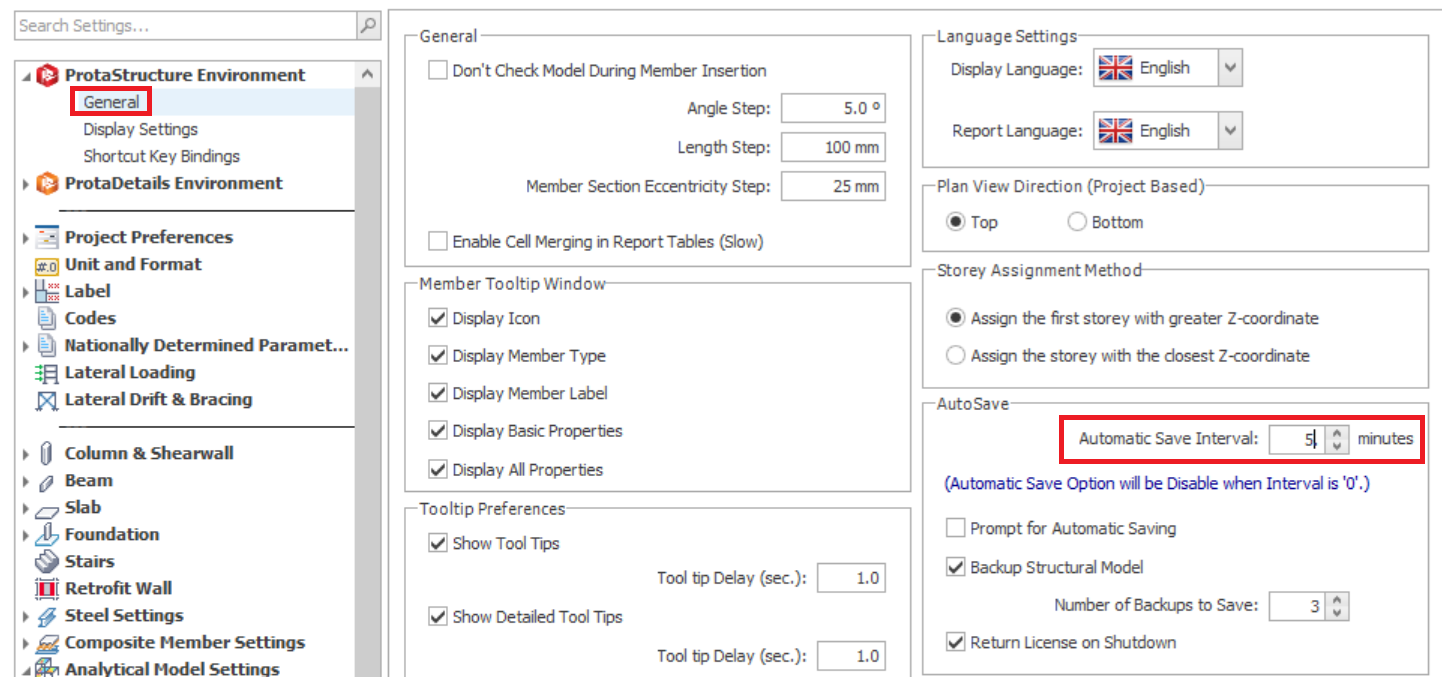
Tanto las copias de seguridad como los Autoguardados del proyecto pueden activarse desde la pestaña “General” de "Entorno de ProtaStructure", que se encuentra en el "Centro de ajustes". La opción de guardado automático se puede habilitar cuando el intervalo se establece en más de 1 minuto.
Copia de seguridad del modelo estructural
Copia de seguridad del modelo estructural permite que el programa realice una copia de seguridad del proyecto actual cada hora. Esto se hace en segundo plano, sin intervención del usuario.
-
Número de copias de seguridad a guardar : – Para limitar la cantidad de archivos de copia de seguridad que se almacenan. Si se alcanza el límite de copias guardadas, el archivo más antiguo se sobrescribe y se reemplaza por el más reciente.
Los archivos de copia de seguridad se pueden recuperar mediante Abrir copia de seguridad anterior.
Abrir copia de seguridad anterior 
Puede usar la opción "Abrir copia de seguridad anterior" del menú desplegable "Archivo" para descomprimir una copia de seguridad anterior del proyecto actual.
Se muestra una lista de las copias de seguridad (incluida la hora en que se hizo cada una y su número de revisión del modelo).

Si elige recuperar uno de los archivos de copia de seguridad, el modelo existente se reemplaza por la versión que tenía en el momento en que se creó la copia.
Si no puede abrir el modelo de ninguna manera, puede restaurar la copia de seguridad manualmente siguiendo este artículo :