Une fois un projet démarré, sa gestion peut s’effectuer via le menu déroulant « Fichier» situé en haut de l’écran. Outre « Nouveau projet » et « Ouvrir un projet », les outils de projet suivants sont disponibles :
Enregistrer le projet sous 
Vous pouvez créer une copie du projet actif à l’aide de l’option « Enregistrer le projet sous » du menu déroulant « Fichier ». Une copie du projet actif portant le code de projet fourni sera créée et définie comme projet actif.
 En modifiant le « Dossier de données » dans la boîte de dialogue « Enregistrer le projet sous », vous pouvez enregistrer le nouveau projet dans un autre dossier de données.

Notez que la modification du « Dossier de données » le définit comme dossier courant pour la prochaine opération « Ouvrir un projet ».
Archivage des fichiers du projet avec compression 
Pour créer une archive des données du projet et/ou des fichiers de sortie au format de compression standard ZIP , vous pouvez utiliser l’option « Archiver le projet » depuis le menu déroulant « Fichier ».
Après avoir sélectionné les groupes de fichiers à inclure dans l’archive, vous pouvez utiliser le bouton « Démarrer » pour créer le fichier ZIP, ou cliquer sur le bouton « Annuler » pour fermer le formulaire.
Les fichiers archivés peuvent être récupérés ultérieurement à l’aide de la fonction « Charger le projet depuis une archive ».
« Archive du projet » comprend les options suivantes :
Groupes de fichiers
Les fichiers du projet sont regroupés ici pour faciliter la sélection des fichiers à archiver. Cochez les groupes souhaités pour sélectionner les fichiers correspondants.
Nom du fichier Zip
Indiquez ici le nom du fichier ZIP à créer. Par défaut, ce nom est identique au code du projet.
Dossier du fichier Zip
Sélectionnez ici le dossier de destination du fichier ZIP. Par défaut, l’archive est enregistrée dans le répertoire de données standard.
Fichiers à archiver
Les fichiers sélectionnés s’affichent dans cette section selon les groupes cochés.
Charger le projet depuis une archive 
Utilisez l’option « Charger le projet depuis une archive… » du menu déroulant « Fichier » pour extraire un projet précédemment archivé.
Le fichier d’archive sélectionné est extrait depuis son emplacement source pour créer un projet dans le dossier de données courant.
Le projet peut ensuite être ouvert normalement via « Ouvrir un projet ».
Sauvegarde et enregistrement automatique
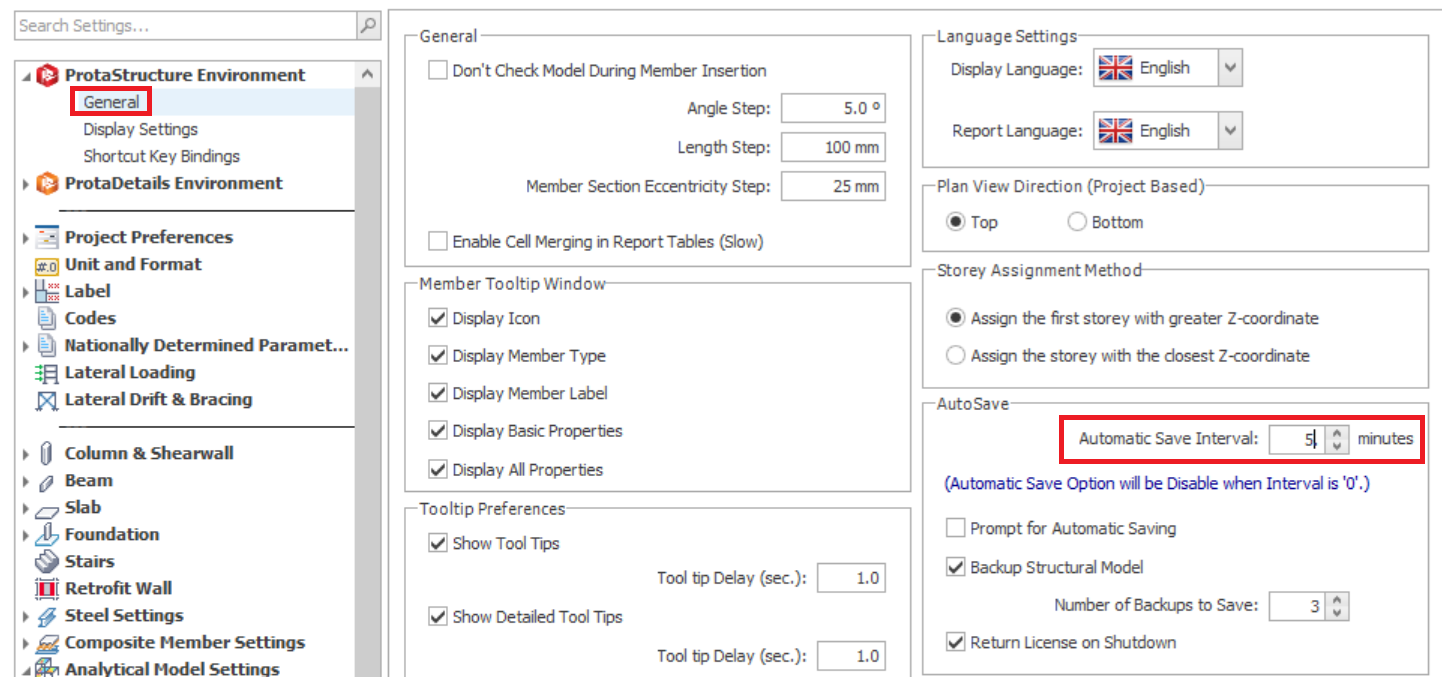
Les sauvegardes et les enregistrements automatiques du projet s’activent depuis l’onglet « Général » de « Environnement ProtaStructure », qui se trouve dans le « Centre des paramètres ». L’option d’enregistrement automatique peut être activée lorsque l’intervalle est réglé au-delà d’une minute.
Sauvegarde du modèle structurel
Sauvegarde du modèle structurel permet au programme de sauvegarder le projet actuel toutes les heures. Cette opération s’effectue en arrière-plan, sans intervention de l’utilisateur.
-
Nombre de sauvegardes à enregistrer : – Permet de limiter le nombre de fichiers de sauvegarde conservés. Si ce nombre est atteint, le fichier de sauvegarde le plus ancien est remplacé par le plus récent.
Les fichiers de sauvegarde peuvent être récupérés via Ouvrir une sauvegarde précédente.
Ouvrir une sauvegarde précédente 
Vous pouvez utiliser la sélection "Ouvrir une sauvegarde précédente" du menu déroulant "Fichier" pour décompresser une sauvegarde précédente du projet actuel.
Une liste des sauvegardes (avec l’heure de chaque sauvegarde et son numéro de révision du modèle) s’affiche.

Si vous choisissez de récupérer un fichier de sauvegarde, le modèle existant est remplacé par la version du modèle telle qu’elle était au moment de la sauvegarde.
Si vous ne parvenez pas à ouvrir le modèle, vous pouvez restaurer la sauvegarde manuellement. Consultez cet article :