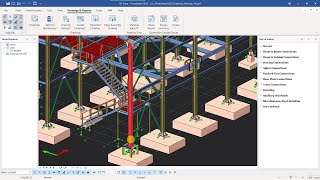
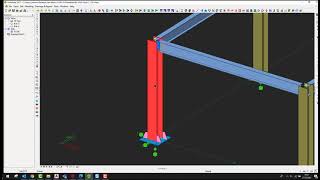
Los planos de conjunto y de piezas se crean automáticamente en ProtaSteel.
Estos planos se preparan con los ajustes especificados por el software. El
usuario puede personalizar estos ajustes.
- Cambiar las
Propiedades del Plano
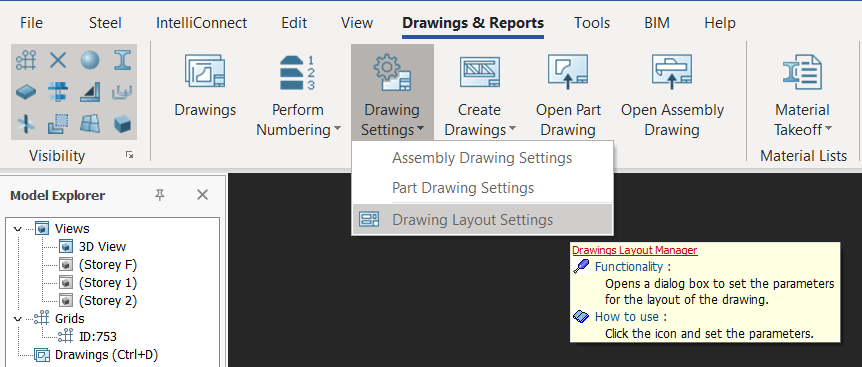
Abra “Ajustes de Plano” desde el menú superior “Planos e Informes”
y elija "Ajustes de Diseño de Plano" para cambiar las propiedades del diseño del plano.
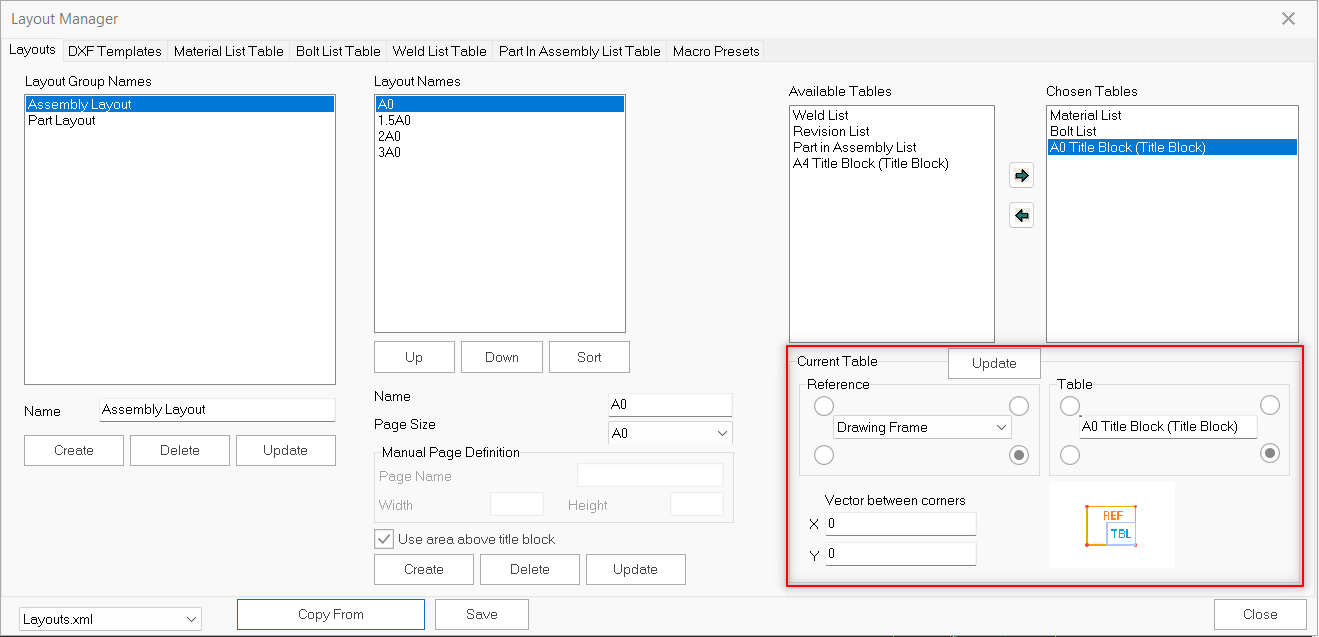
En la pestaña “Diseño” se pueden crear nombres nuevos en “Nombres de
Grupo de Diseño”. Presione “Crear” para agregar un tamaño de diseño nuevo. Los nombres de diseño
incluyen el tamaño de papel que se usará en “Macro de Plano de Conjunto/Pieza”.
“Tablas Disponibles” es la pestaña con 4 parámetros para agregar planos.
El parámetro que se desee usar en el plano se puede mover a “Tabla Elegida”.
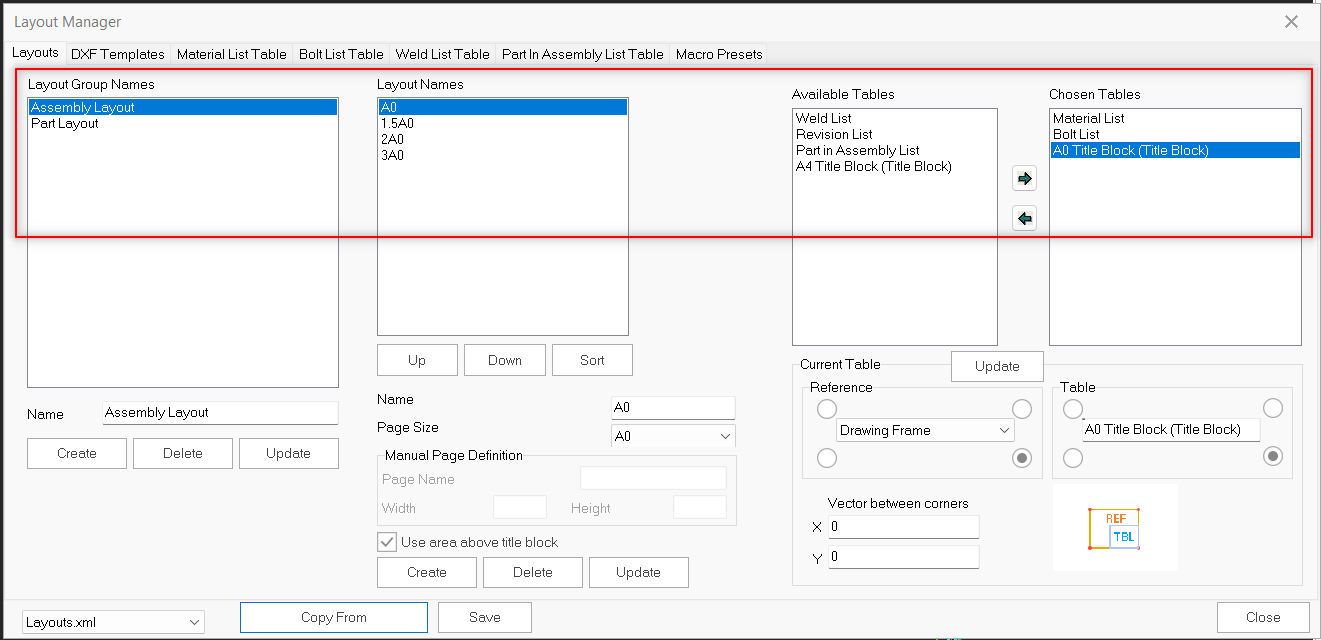
La tabla actual se puede ubicar mediante una referencia en el plano. Así, las
tablas elegidas se ubican en el plano según esta regla.
- Seleccione un parámetro en “Tablas Elegidas”
- Defina la ubicación del parámetro mediante referencia y tabla en la “Tabla Actual”
- Haga clic en el botón “Actualizar” .
- Haga clic en los botones “Guardar” y “Cerrar” .
Cuando se selecciona el tamaño de papel A0 para los planos de
conjunto, se preparará según estos ajustes.
Los demás tamaños de papel se pueden personalizar de forma similar. ProtaSteel usa los
ajustes predeterminados para los demás planos.
- Cambiar las Propiedades del Plano de Conjunto
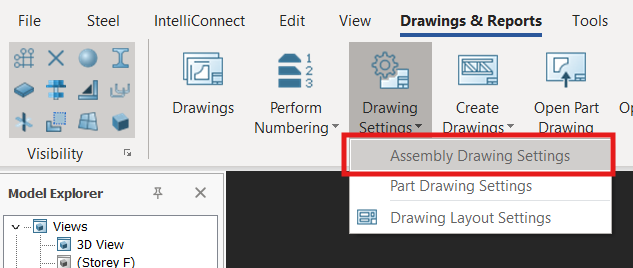
Haga clic en la opción de menú “Planos e Informes” >
“Ajustes de Plano" > “Ajustes de Plano de Conjunto”
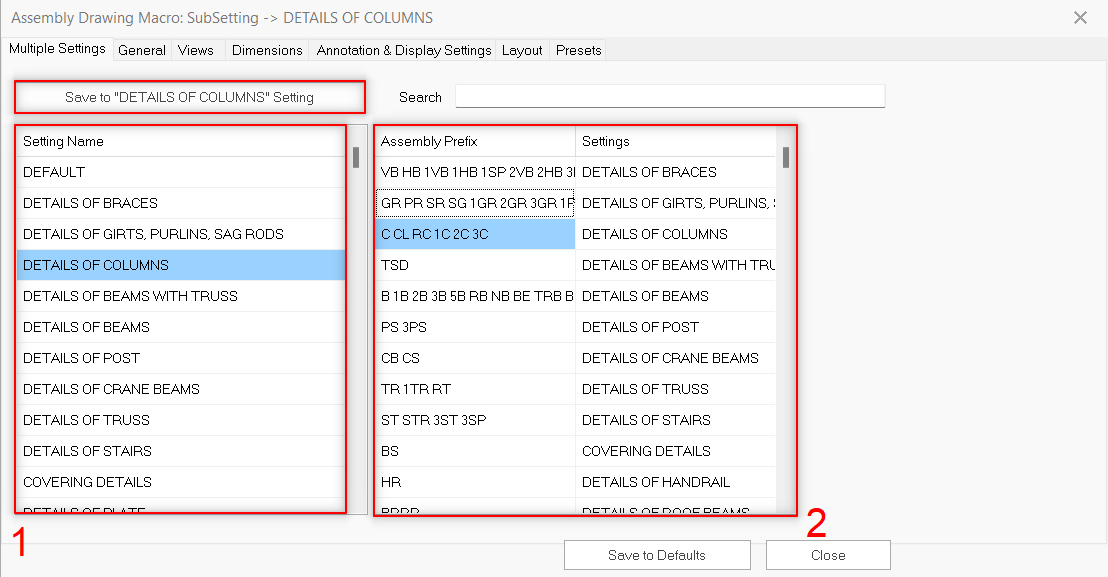
En la “Macro de Plano de Conjunto” se pueden guardar ajustes para distintos
grupos de perfiles. Cada tipo de miembro estructural tiene ajustes propios en la pestaña “Ajustes
Múltiples”. Por ejemplo, el grupo de ajustes de los planos de columnas y
el grupo de ajustes de los planos de vigas de cubierta se pueden guardar por separado. Esta distinción
se identifica mediante un prefijo. Los ajustes de la tabla derecha se orientan
según los nombres de prefijo de conjunto. Los ajustes de la tabla derecha se
redirigen a un grupo de ajustes según el prefijo del plano de conjunto. La
tabla de la izquierda contiene los ajustes del plano. Por ejemplo, los conjuntos cuyo nombre
empieza con CL, se dibujan con la opción “Detalles de
Columnas”.
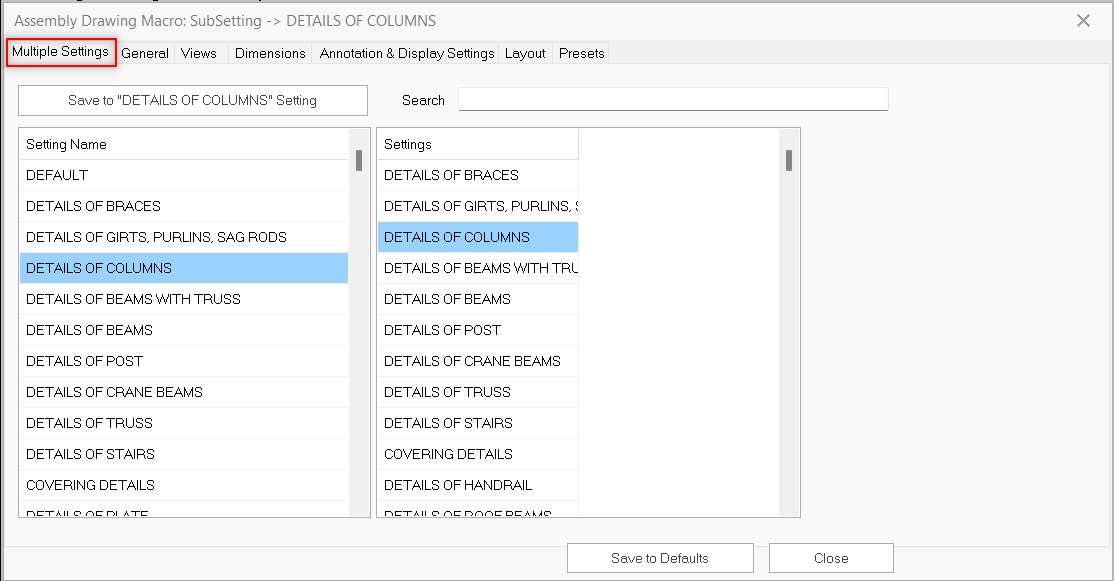
- Orden de la Aplicación:
· Seleccione un objeto group desde el
“Nombre del ajuste”. Por ejemplo “Detalles
de columnas”.
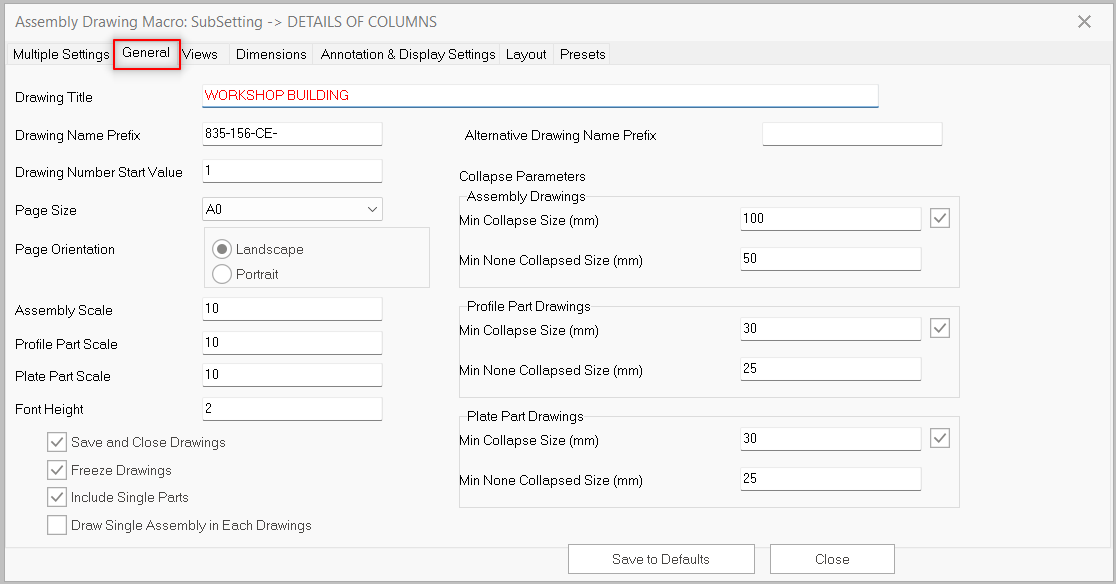
· El título del plano, el prefijo del nombre del plano, el tamaño de página
y la escala del plano, entre otros, se pueden cambiar en la pestaña “General”. Además, también se pueden incluir piezas
individuales, dibujar un solo conjunto en cada dibujo o
congelar los planos.
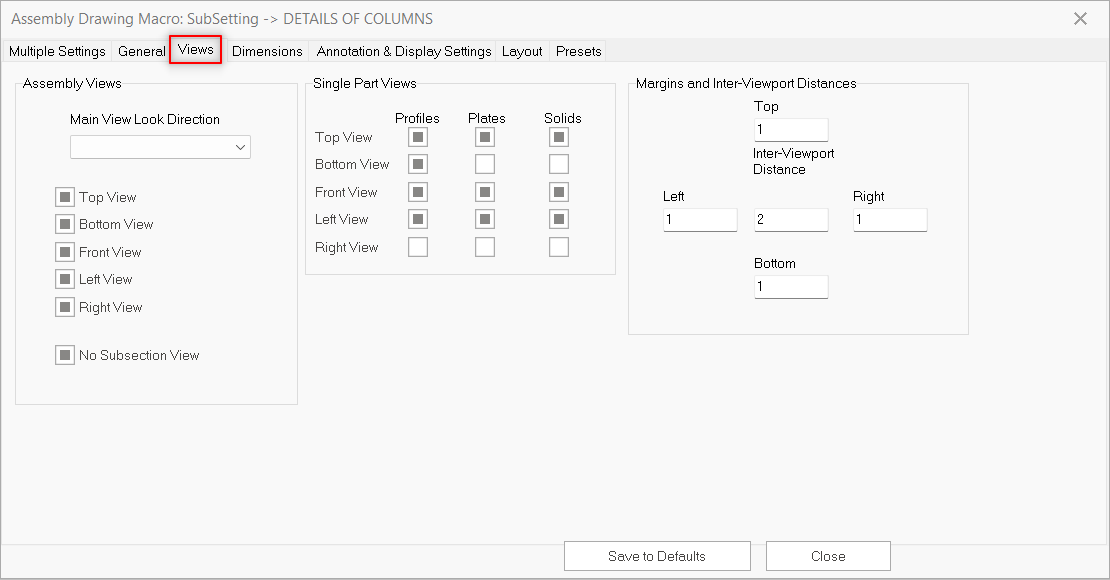
· Las vistas de conjunto, las vistas de piezas individuales y las distancias
de la ventana gráfica se pueden configurar en la pestaña “Vistas”.
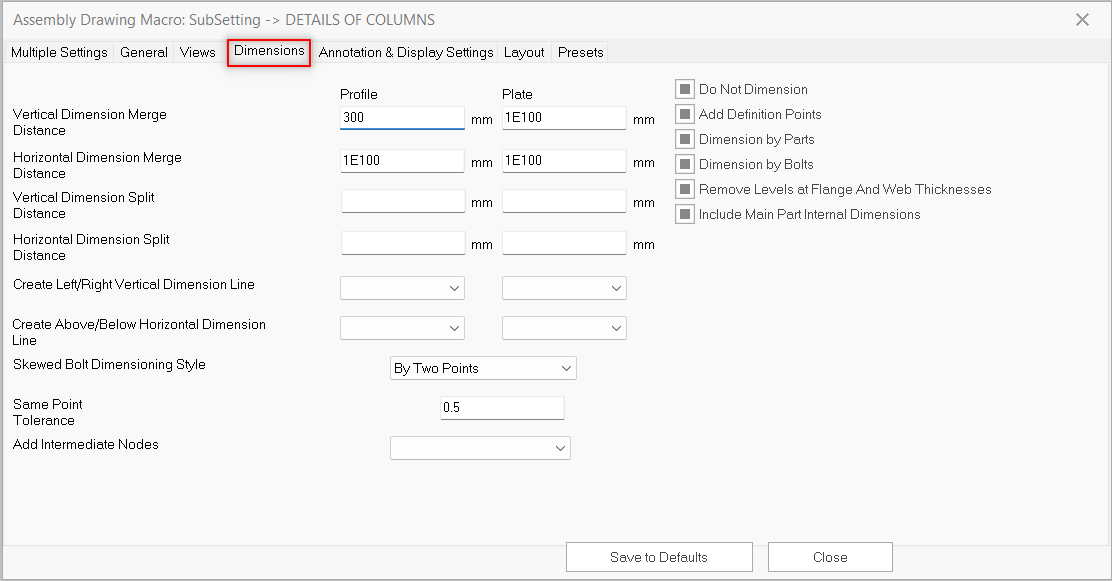
“Cotas”.
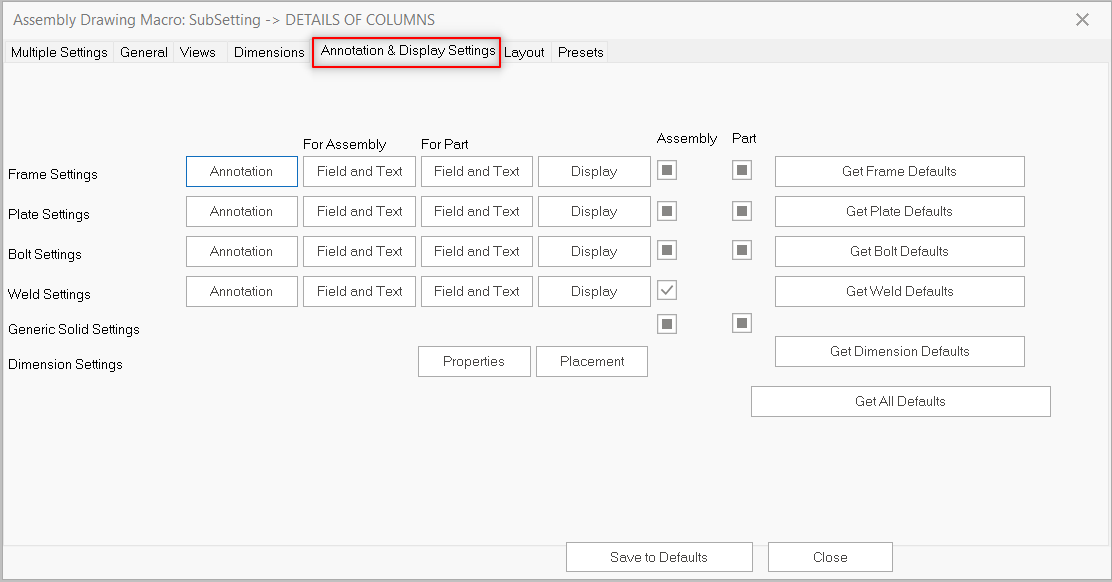
cambiar en la “Ajustes de anotación y
visualización” pestaña. Por ejemplo, las propiedades de pórticos o las propiedades de
cotas.
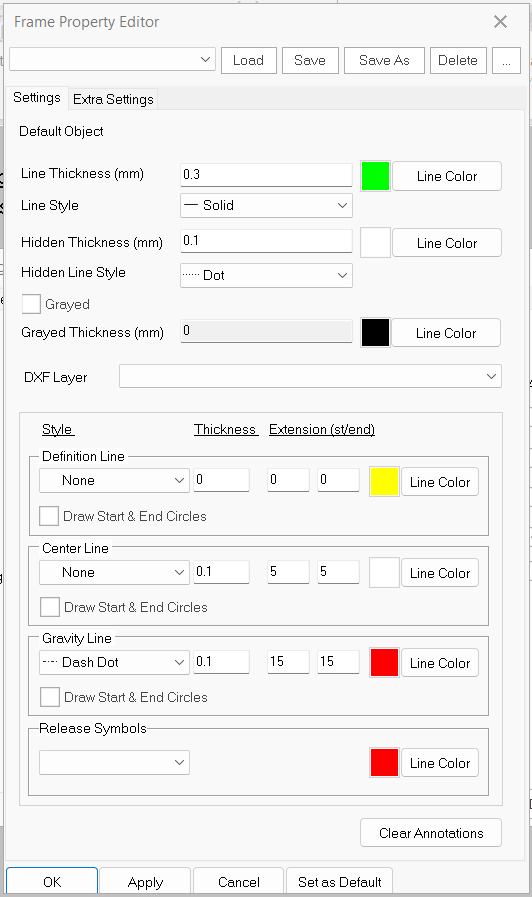
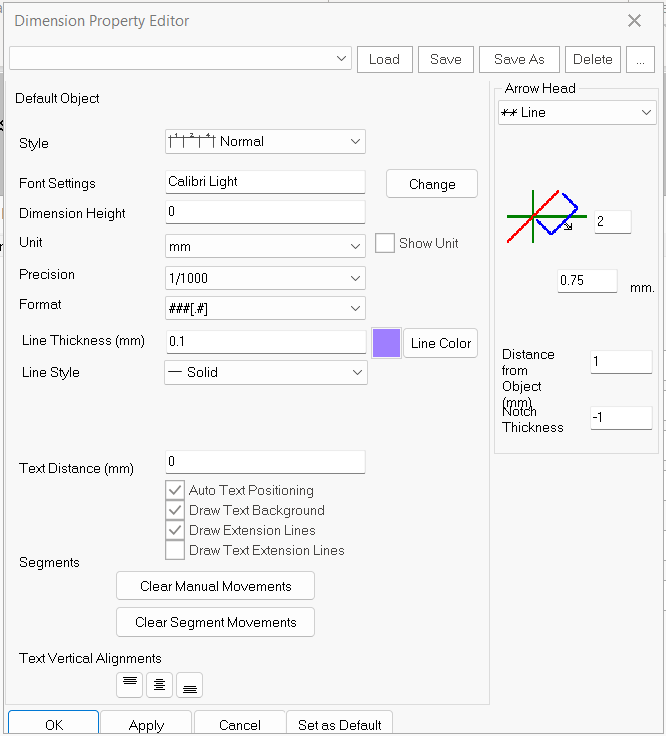
la “diseño” pestaña.
del rótulo. “Diseño de conjunto” se utilizará en este
plano. Los ajustes de diseño de conjunto se encuentran en
la “Administrador de diseño de planos”.
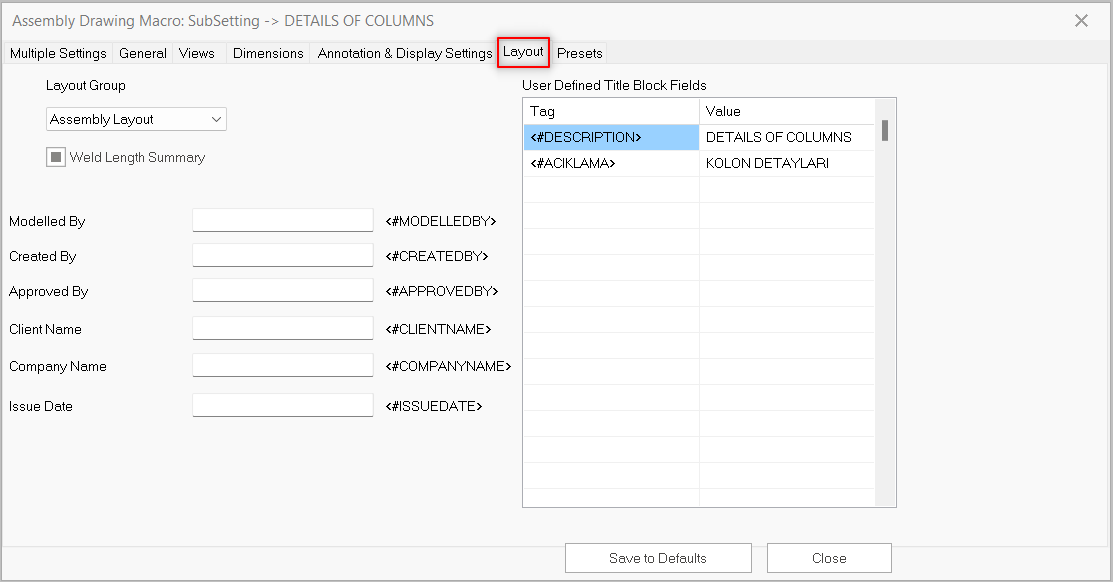
ajuste se utilizará como estándar de la empresa en todos los proyectos.
demás elementos estructurales en la pestaña “Ajustes múltiples”.
guardan en “Preferencias del proyecto” archivo. Guarde este archivo antes de
comenzar a realizar cambios. Si desea restaurar los ajustes predeterminados de ProtaSteel o si presenta algún problema de corrupción en el futuro, puede reemplazar los ajustes.
¿Cómo puedo abrir
el archivo de Preferencias del proyecto?
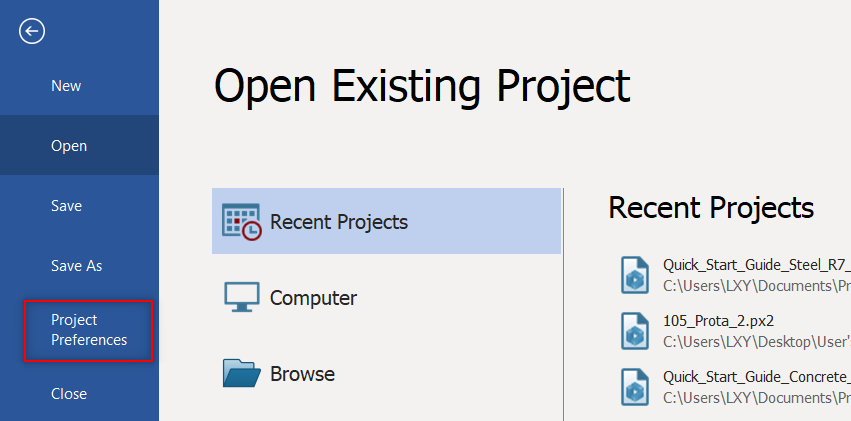
Personalizar diseño, hoja y rótulo en planos de conjunto y de piezas
- Vaya a Planos y Informes > Ajustes de Planos > Ajustes de Diseño de Planos
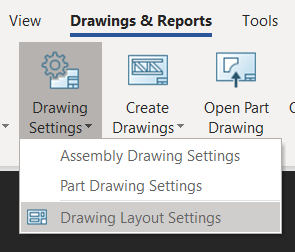
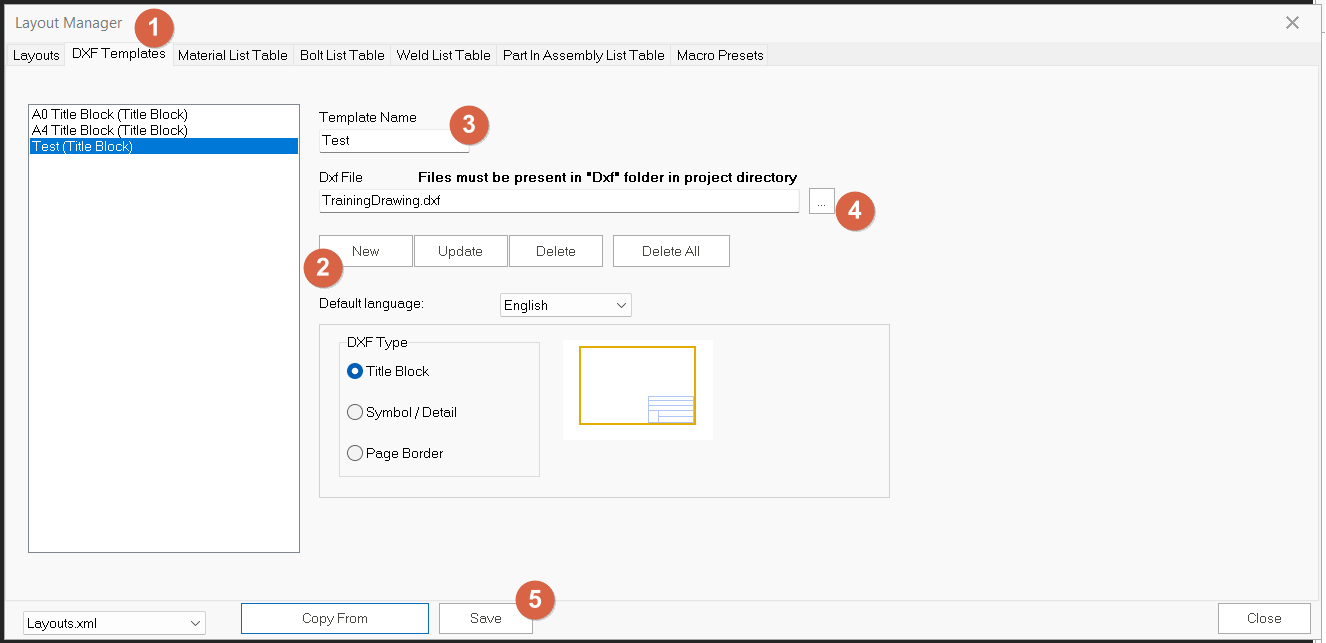
- En el Administrador de Diseño
- Vaya a la pestaña Plantillas DXF,
- Haga clic en "Nuevo" para crear un nuevo rótulo.
- Cambie el nombre en "Nombre de Plantilla" con "Rótulo" marcado. (En este ejemplo, se usará el nombre de plantilla "Test".
- Busque el directorio DXF
- Guarde el nombre.
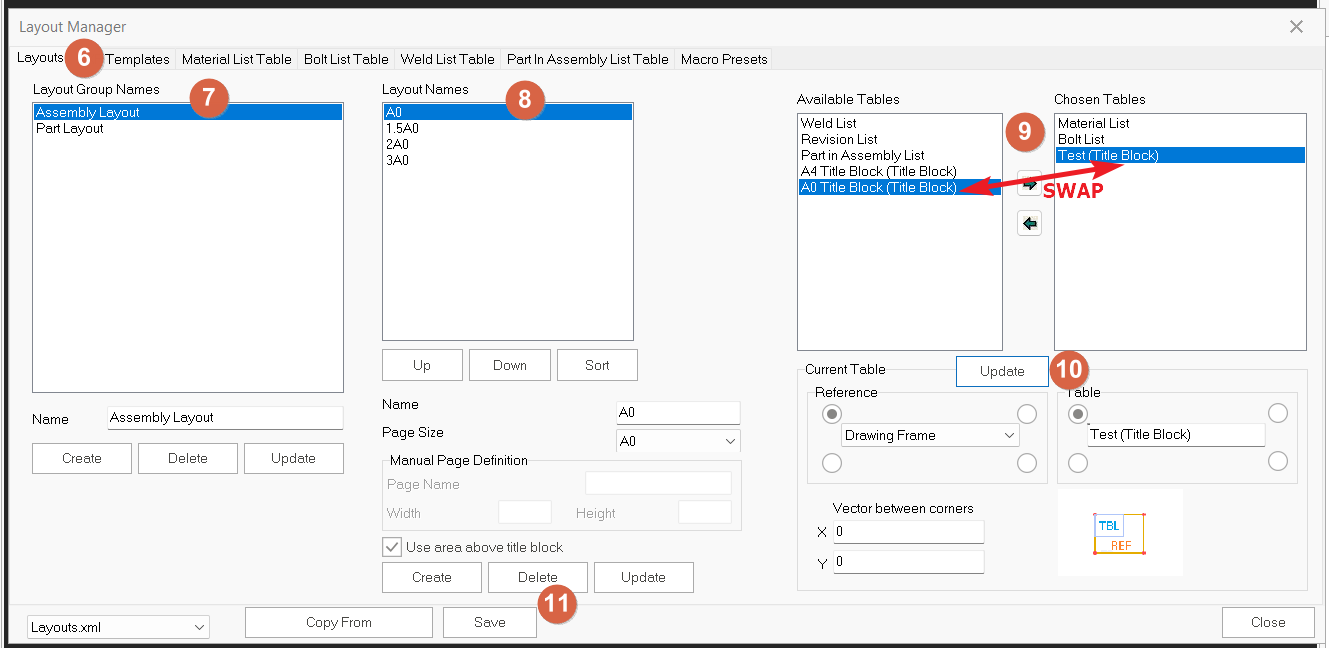
- Cambie a la pestaña Diseño
- Seleccione Diseño de Ensamblaje o Diseño de Pieza. En este ejemplo, se mostrará el Diseño de Ensamblaje.
- Seleccione el Nombre de Diseño A0 (para tamaño A0)
- En las tablas disponibles, verifique que el rótulo se haya movido a "Tablas Elegidas" reemplazando el actual "Rótulo A0" o «Rótulo A4".
- Haga clic en "Actualizar" la tabla (repita esto en "Diseño de Pieza" si desea aplicar el mismo rótulo también a Diseño de Pieza )
- Guarde el Administrador de Diseño y ciérrelo.
- Por último, resalte los elementos de Pieza o de Ensamblaje que desea generar en el plano y haga clic derecho en "Crear Planos" para Plano de Pieza o Plano de Ensamblaje.