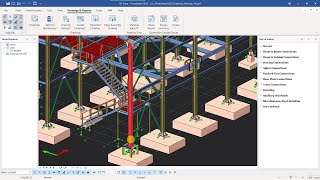
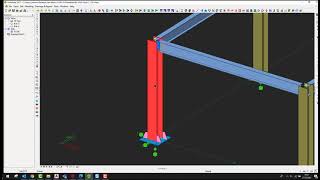
Montaj ve parça çizimleri otomatik olarak ProtaSteel‘de oluşturulur.
Bu çizimler, yazılım tarafından belirlenen ayarlarla hazırlanır. Bu
ayarlar kullanıcı tarafından özelleştirilebilir.
- Çizim
Özelliklerinin Değiştirilmesi
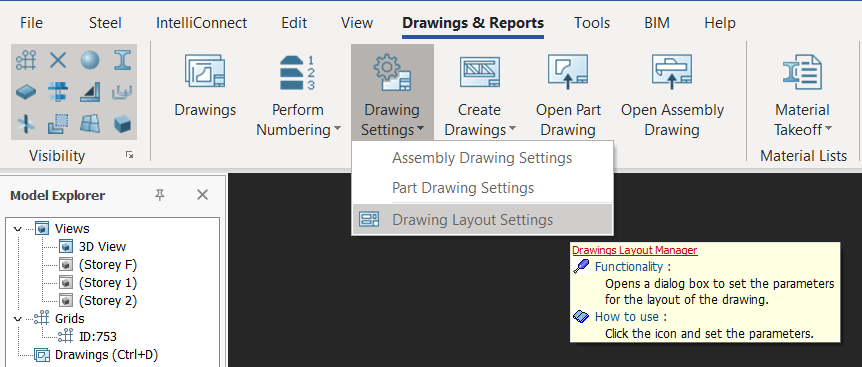
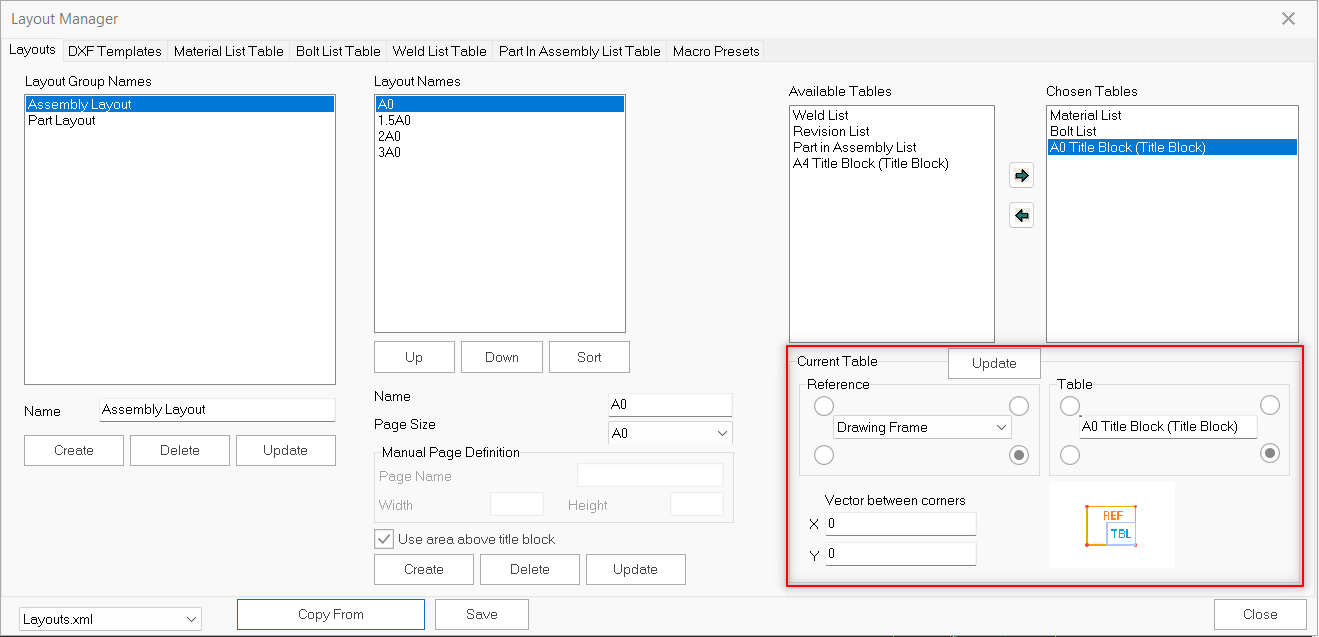
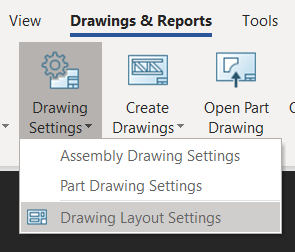
Çizim yerleşim özelliklerini değiştirmek için üst menüdeki “Çizim ve Raporlar” menüsünden “Çizim Ayarları”nı açın ve "Çizim Yerleşim Ayarları"nı seçin.
“Yerleşim” sekmesinde, “Yerleşim
Grup Adları”. içinde yeni adlar oluşturulabilir. “Oluştur” düğmesine basarak yeni
bir yerleşim boyutu ekleyin. Yerleşim adları,
kullanılacak kağıt boyutunu içerir: “Montaj/Parça Çizim Makrosu”.
“Kullanılabilir Tablolar” sekmesinde çizimlere eklenebilecek 4 parametre bulunur.
Çizimde kullanılmak istenen parametre “Seçili Tablo”ya taşınabilir.
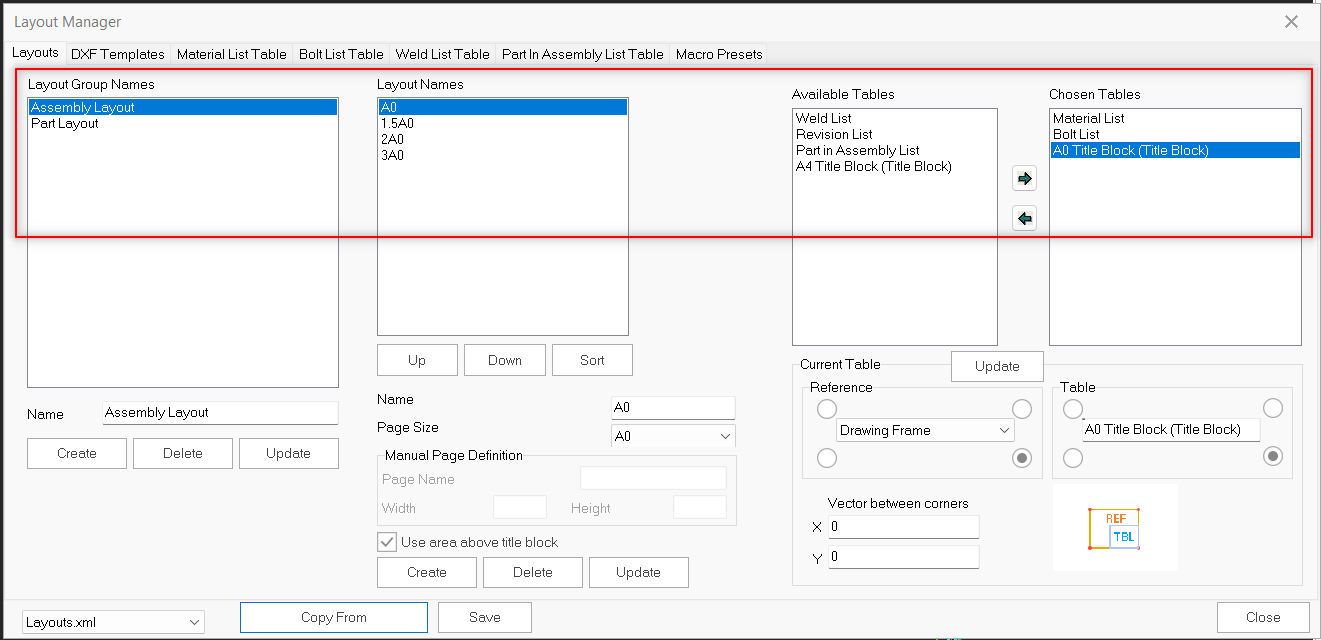
Geçerli tablo, çizimde bir referans kullanılarak konumlandırılabilir. Seçili
tablolar çizimde bu kurala göre yerleştirilir.
- “Seçili Tablolar”‘da bir parametre seçin.
- Parametrenin konumunu, “Geçerli Tablo”daki referans ve tabloyu kullanarak ayarlayın.
- “Güncelle” düğmesine tıklayın.
- “Kaydet” ve “Kapat” düğmesine tıklayın.
Montaj çizimleri için A0 kağıt boyutu
seçildiğinde, çizim bu ayarlara göre hazırlanır.
Diğer kağıt boyutları da benzer şekilde özelleştirilebilir. ProtaSteel diğer
çizimler için varsayılan ayarları kullanır.
- Montaj Çizim Özelliklerinin Değiştirilmesi
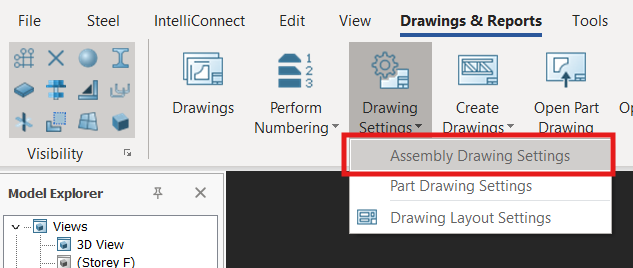
Şu menü öğesine tıklayın: “Çizim ve Raporlar” >
“Çizim Ayarları" > “Montaj Çizimi Ayarları”
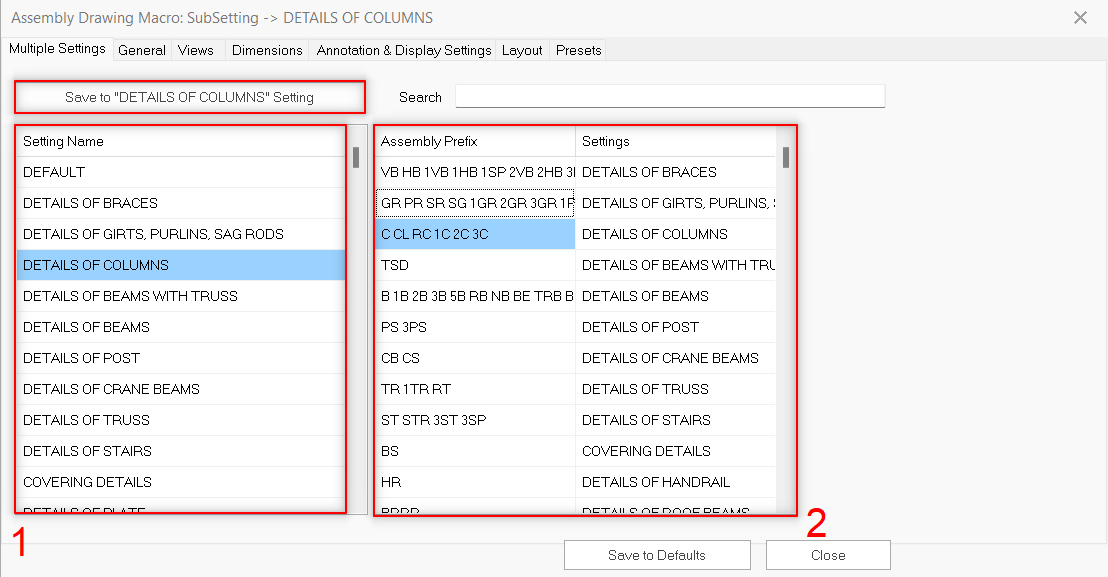
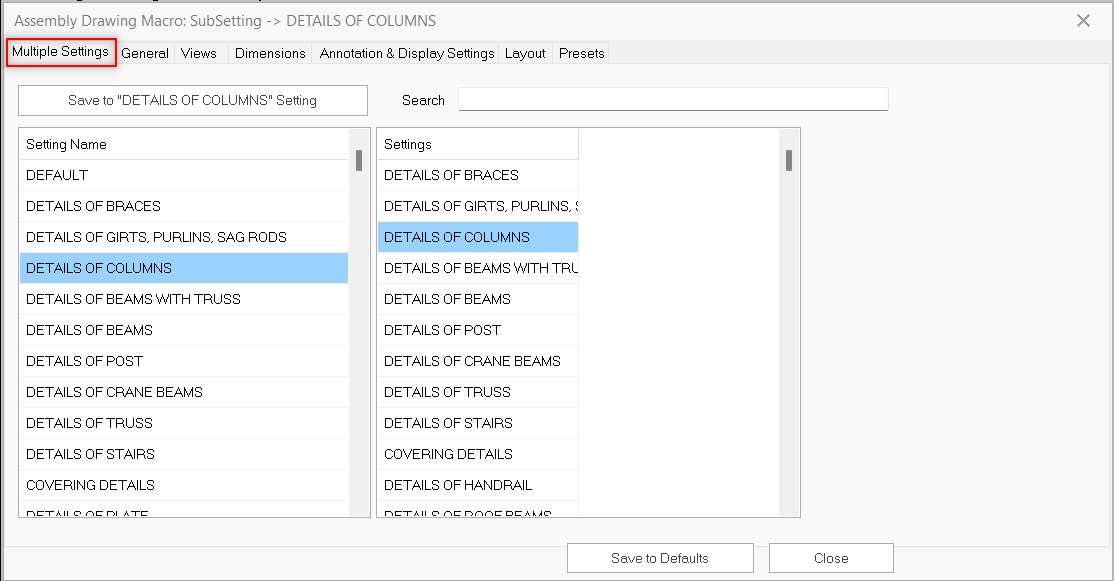
“Montaj Çizimi Makrosu”nda farklı profil
grupları için ayarlar saklanabilir. Farklı yapısal elemanlar için farklı ayarlar “Çoklu
Ayarlar” sekmesinde bulunur. Örneğin, kolon çizimlerinin ayar grubu ve
çatı kirişi çizimlerinin ayar grubu ayrı ayrı kaydedilebilir. Bu ayrım önek
ile anlaşılır hale gelir. Sağdaki tablodaki ayarlar montaj önek adlarına göre
yönlendirilir. Sağdaki tablodaki ayarlar, montaj çiziminin önekine göre bir
ayar grubuna yönlendirilir. Soldaki tablo çizim ayarlarını içerir. Örneğin, CL ile başlayan montaj adları, seçili “Kolon
Detayları” ayarıyla çizilir.
- Uygulama Sırası:
· “Ayar Adı” alanından bir nesne grubu seçin. Örneğin “Kolon
Detayları”.
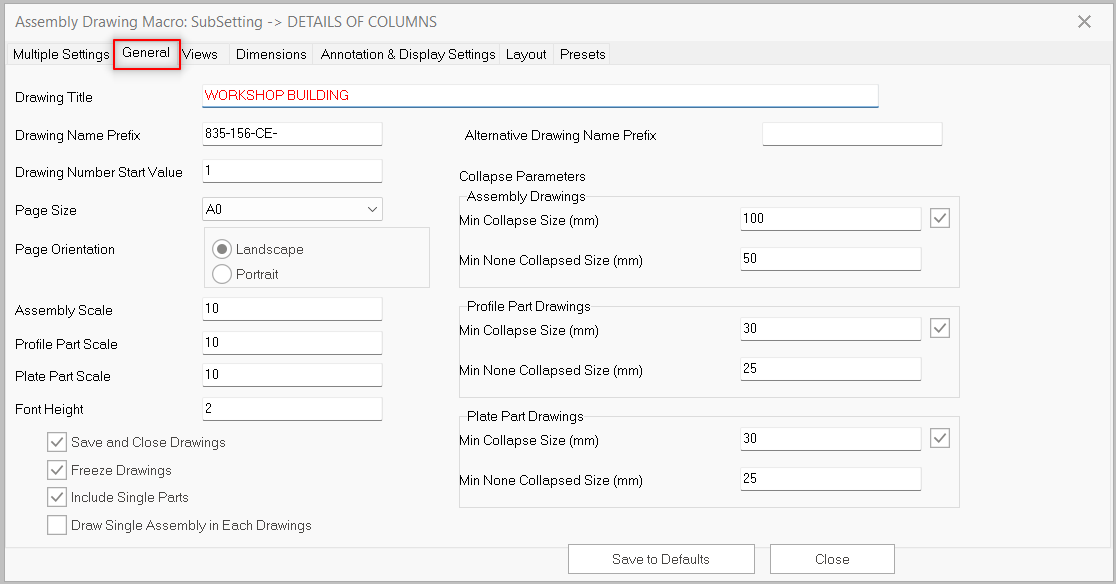
· Çizim başlığı, çizim adı öneki, kağıt boyutu,
çizim ölçeği vb. “Genel” sekmesinde değiştirilebilir. Tekil
parçaların dahil edilmesi, her çizimde tek bir montajın çizilmesi ve
çizimlerin dondurulması seçenekleri de burada seçilebilir.
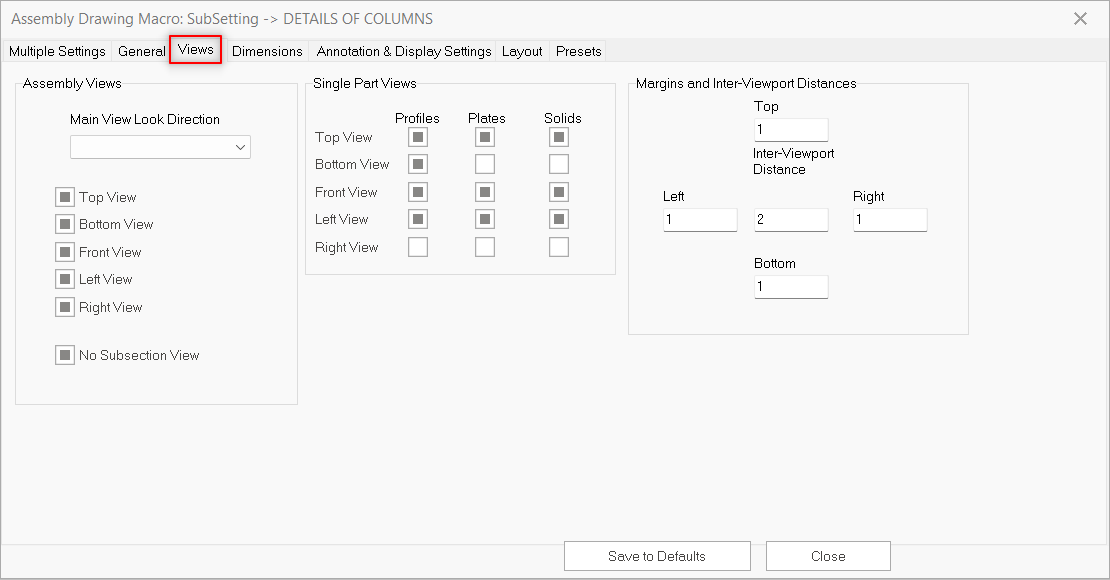
· Montaj görünüşleri, tekil parça görünüşleri ve
görünüm penceresi mesafeleri “Görünüşler” sekmesinde ayarlanabilir.
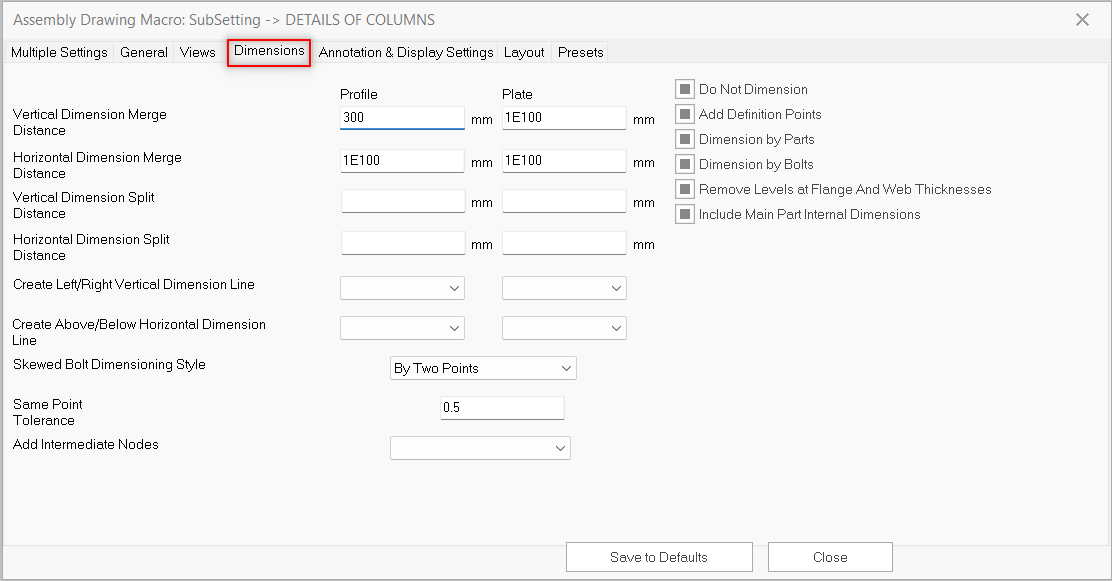
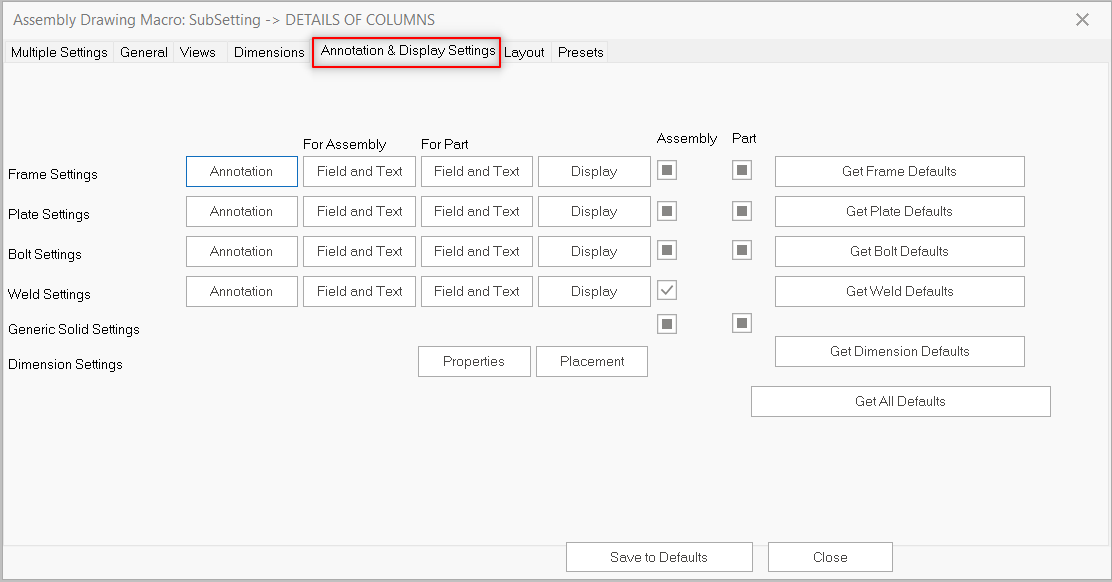
Görüntüleme Ayarları” sekmesinde değiştirilebilir. Örneğin çerçeve özellikleri veya ölçü
özellikleri.
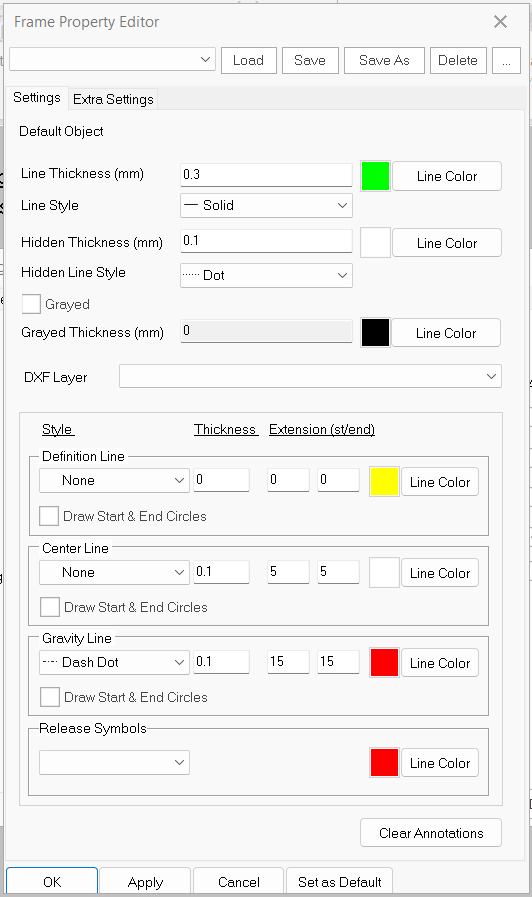
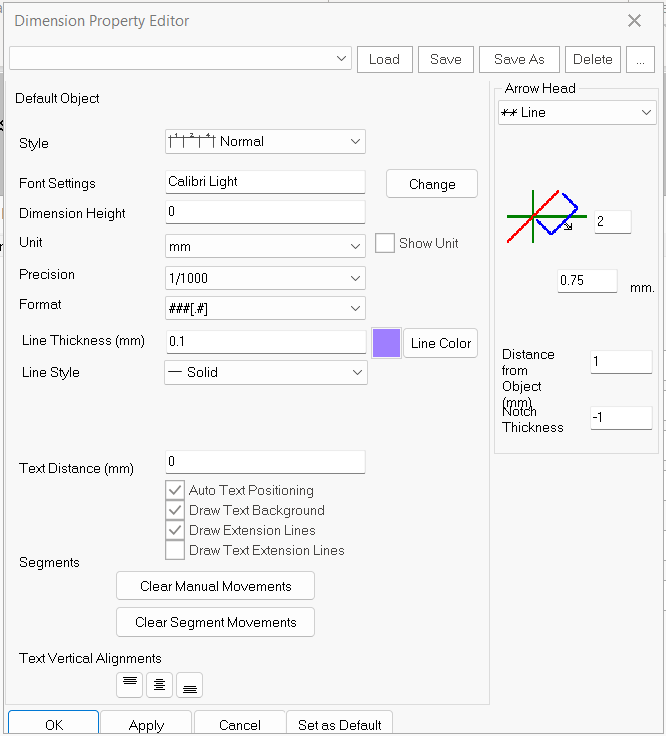
tıklayabilirsiniz.
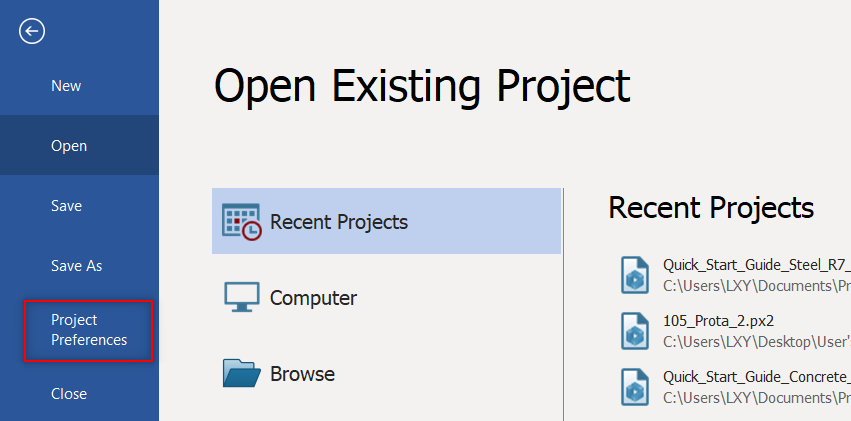
“Proje Tercihleri” dosyasında kaydedilir. Değişiklik yapmaya başlamadan
önce bu dosyayı farklı kaydedin. ProtaSteel varsayılan ayarlarına dönmek isterseniz veya ileride bozulma sorunuyla karşılaşırsanız, ayarları bu dosyayla değiştirebilirsiniz.
Proje Tercihleri
Dosyası nasıl açılır?
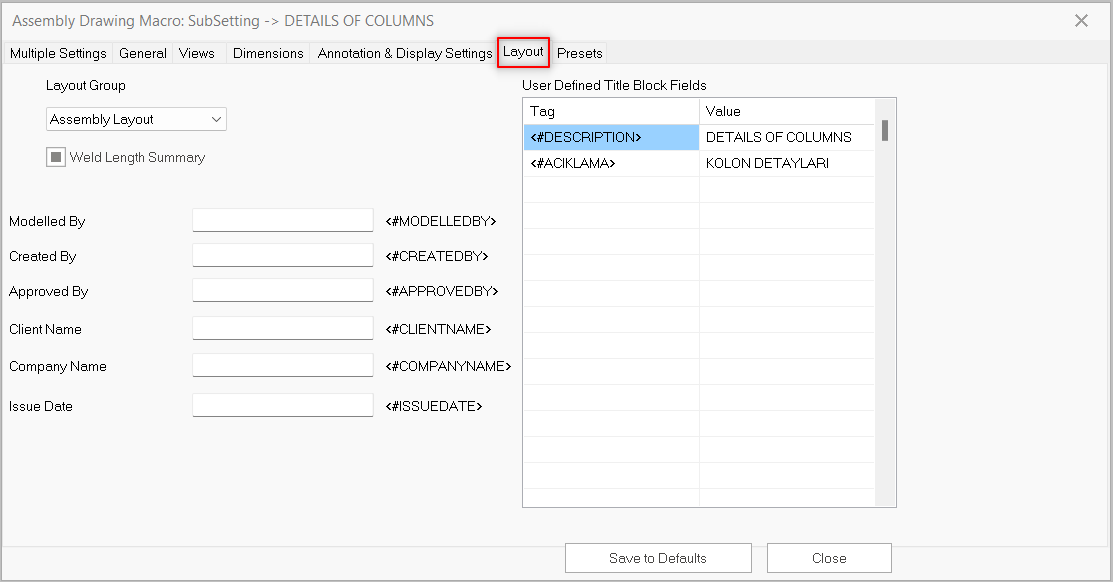
Montaj ve Parça Çizimlerinde Yerleşim/Pafta/Başlık Bloğunun Özelleştirilmesi
- Şuraya gidin: Çizimler ve Raporlar > Çizim Ayarları > Çizim Yerleşimi Ayarları
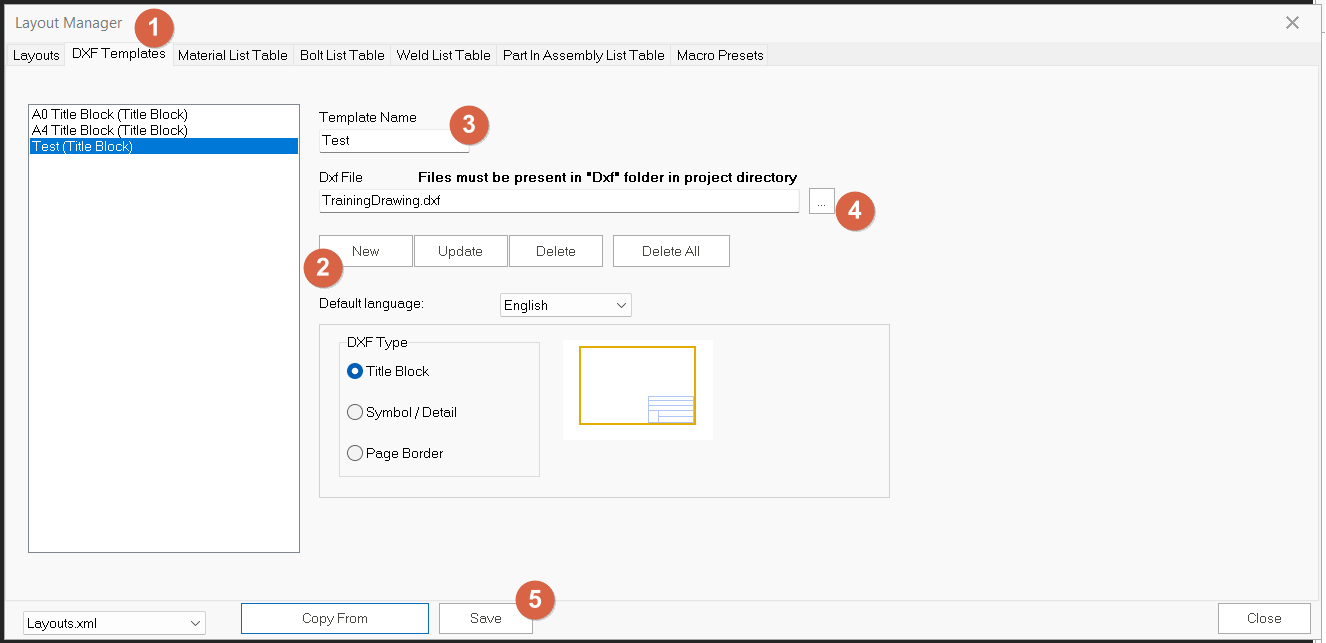
- Yerleşim Yöneticisinde
- DXF Şablonları sekmesine gidin,
- Yeni başlık bloğu oluşturmak için "Yeni"ye tıklayın.
- "Başlık Bloğu" işaretliyken "Şablon Adı"nı yeniden adlandırın. (Bu örnekte şablon adı olarak "Test" kullanılacaktır.)
- DXF dizinini arayın
- Adı kaydedin.
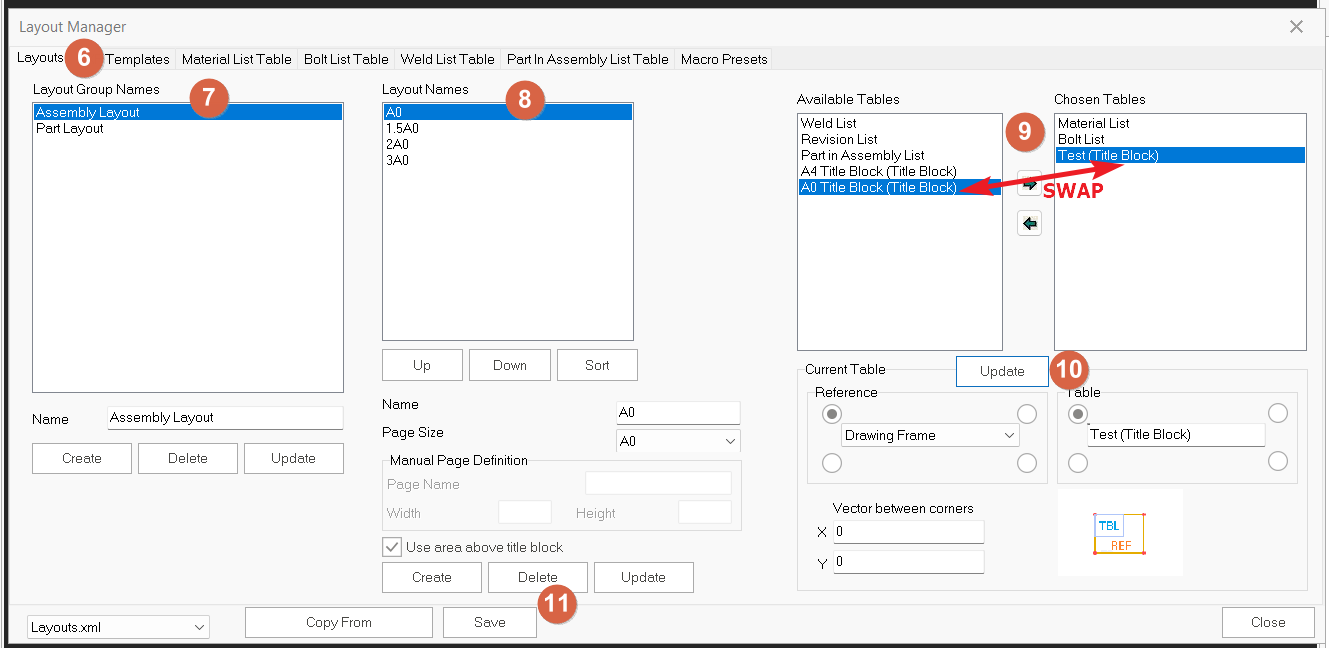
- Yerleşim sekmesine geçin
- Montaj Yerleşimi veya Parça Yerleşimi seçeneklerinden birini seçin. Bu örnekte Montaj Yerleşimi gösterilecektir.
- Yerleşim Adı olarak A0’ı seçin (A0 boyutu için)
- Mevcut tablolar altında, başlık bloğunun mevcut "A0 Başlık Bloğu" veya “A4 Başlık Bloğu" yerine geçerek "Seçilen Tablolar"a taşındığından emin olun.
- Tabloyu "Güncelle"ye tıklayın (aynı başlık bloğunu Parça Yerleşimi’ne de uygulamak isterseniz bu işlemi tekrarlayın)
- Yerleşim Yöneticisini kaydedip kapatın.
- Son olarak, çizimi oluşturulacak parça veya montaj elemanlarını seçin, Parça Çizimi ya da Montaj Çizimi için sağ tıklayıp "Çizim Oluştur"u seçin.