

"Combinaciones de Carga"
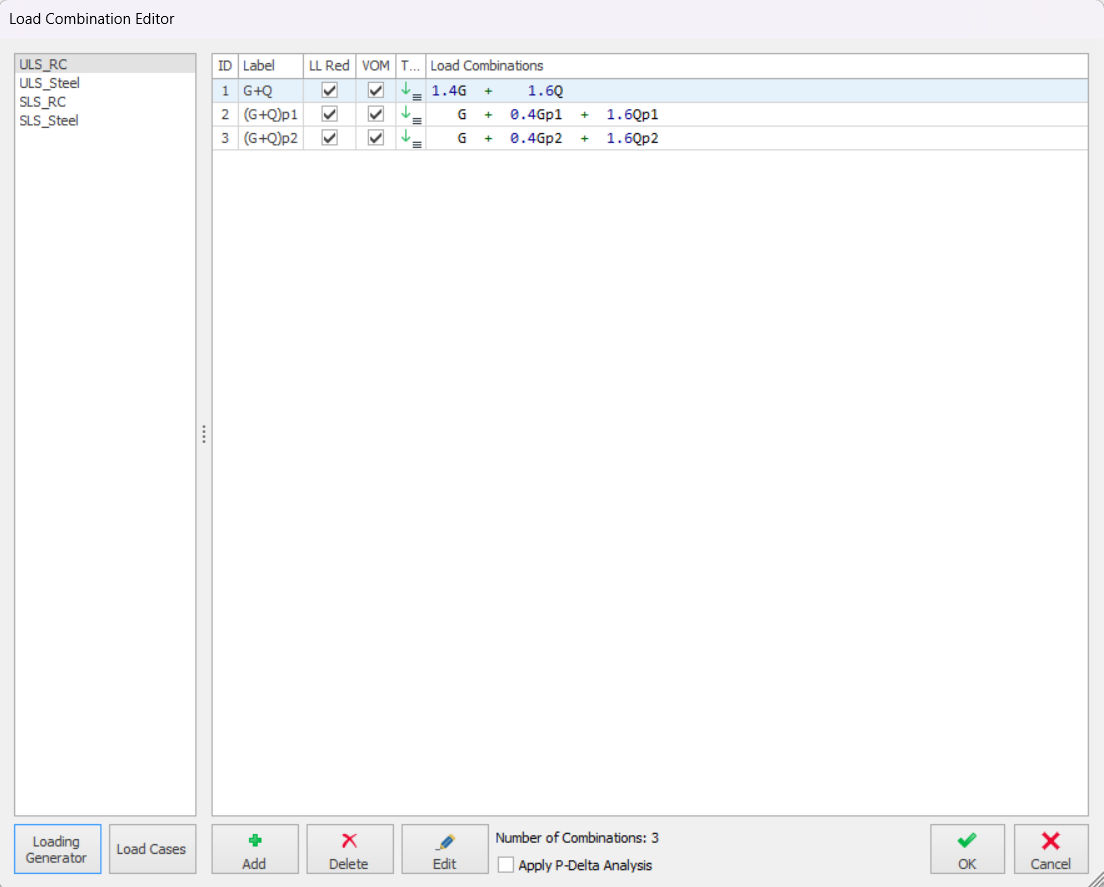
que se encuentra en la pestaña Preanálisis del formulario de Análisis del Edificio. La figura siguiente muestra la pestaña del Editor de Combinaciones de Carga.
Análisis P-Delta

Alcance y limitaciones
El análisis P-delta de ProtaStructure se basa en el “Método iterativo de dos ciclos” (Chen y Lui, 1991). Este método utiliza la matriz de rigidez geométrica en el cálculo. Tiene en cuenta el ablandamiento por compresión o el endurecimiento por tracción debido a las cargas axiales en los miembros (matriz de rigidez geométrica):
- Primero, la matriz de rigidez geométrica se calcula (por iteración) para G, Q, QP1 (Patrón1), QP2 (Patrón2), G+Q
- Para los casos de carga de diseño, se utiliza [Ke + Kg] para incorporar los efectos de segundo orden.
- Por ejemplo, para la combinación G+Q+E (Sismo): G y Q se resuelven usando [Ke + Kg (G,Q)] y los casos de carga E se resuelven usando [Ke + Kg (G+Q)].
Este método solo tiene en cuenta el P-Delta pequeño (P-Small Delta), no el P-Delta grande (P-Big Delta). Los efectos de segundo orden se calculan a partir de la forma deformada y no se consideran imperfecciones adicionales. Por eso, los momentos adicionales calculados en el análisis P-Small Delta suelen ser pequeños, en especial en edificios de hormigón arriostrados. Si la estructura es sensible al desplazamiento lateral o esbelta, se requiere un análisis no lineal de segundo orden P-Large Delta (fuera del alcance actual).
Para más detalles sobre el efecto de segundo orden, consulte
Sensibilidad al Desplazamiento Lateral y Efectos de Segundo Orden
Editor de Combinaciones de Carga
“Editor de Combinaciones de Carga” muestra el conjunto actual de combinaciones de carga. A continuación se muestra un conjunto típico de combinaciones:


“
Agregar” botón, se creará una copia de esa combinación. Usando las celdas correspondientes en la tabla, puede modificar los factores de carga y los nombres de las combinaciones.
“Eliminar” .
Análisis de Losas por Elementos Finitos
se obtienen de la primera combinación de la tabla. Por lo tanto, la primera combinación debe incluir la
Carga Muerta (G) y la
Carga Viva Impuesta (Q) sin patrón.


1.4G.
LL. Red. Haga clic en esta celda para activar o desactivar el ajuste según sea necesario.
"Generador de Cargas".
Designación de Combinaciones de Carga Solo Verticales
Designar
los miembros seleccionados como “Solo Vertical (VOM)” no es suficiente. La idea detrás de
esta función es diseñar los miembros solo verticales únicamente para las combinaciones no sísmicas,
mientras que el resto de la estructura se diseña para todas las combinaciones.
De forma predeterminada,
ProtaStructure designará solo las combinaciones de gravedad como ‘solo verticales’.
Esto significa que los miembros designados como ‘solo verticales’ solo utilizarán estas
combinaciones en el diseño. Puede establecer cualquier combinación como solo vertical
marcando la opción VOM junto a una combinación en el editor de combinaciones de carga.
Generador de Cargas
“Generador de Cargas” se utiliza para crear automáticamente un nuevo conjunto de combinaciones de carga dentro del Editor de Combinaciones de Carga.
"Combinaciones de Cargas Verticales"
pestaña se utiliza para definir las combinaciones básicas de gravedad y las combinaciones de
gravedad con patrón. También es donde se definen las combinaciones de
Construcción por Etapas.
"Combinaciones de Cargas Horizontales" pestaña se utiliza para definir
la carga Sísmica, la Carga Nocional, la Carga de Viento y la Presión del Suelo.
Carga de Temperatura.
Cargas Verticales
“Definir Cargas Muertas (G)” y
«Definir cargas vivas (Q)» para crear la primera combinación con todos los tramos totalmente cargados con G y Q mayorados al máximo.
Máx. G Factor y
Máx. Q Factor.
psi-zero solo se muestra si el código de diseño del proyecto es EC2. El valor predeterminado para
psi-zero es 0.7. Este factor se aplica a Q en las combinaciones en las que la carga impuesta se considera una acción de acompañamiento.
«Crear combinación G+Q sin mayorar» para incluir una combinación adicional de
1.0G + 1.0Q.
Marque
«Definir cargas de patrón automáticamente» para activar la plantilla de carga de patrón, desde la cual pueden seleccionarse cinco disposiciones básicas de carga de patrón (denominadas P1, P2, P3, P4 y P5):
El código de diseño actual determina a qué caso(s) de carga se les aplica el patrón:
- BS8110 /CP65: se aplica el patrón tanto a G como a Q.
- EC 2: el patrón solo se aplica a Q
«Carga de patrón dependiente de la dirección» para permitir que los patrones se apliquen en una sola dirección.
cada dirección:
Construcción por etapas
«Casos de construcción por etapas» para habilitar un análisis de construcción por etapas.
«Duración de etapa» se utiliza para especificar la duración predeterminada de cada etapa; este valor puede modificarse después para etapas individuales.
«Casos de construcción por etapas: G» para crear un caso de carga por etapas S
G.
«Casos de construcción por etapas: Q» para crear un caso de carga por etapas S
Q.
«Crear nuevas combinaciones para G y Q por etapas» para crear dos conjuntos de combinaciones: uno con los casos sin etapas y otro con los casos por etapas. Si no se marca, solo se crea un conjunto de combinaciones, que utiliza los casos por etapas.
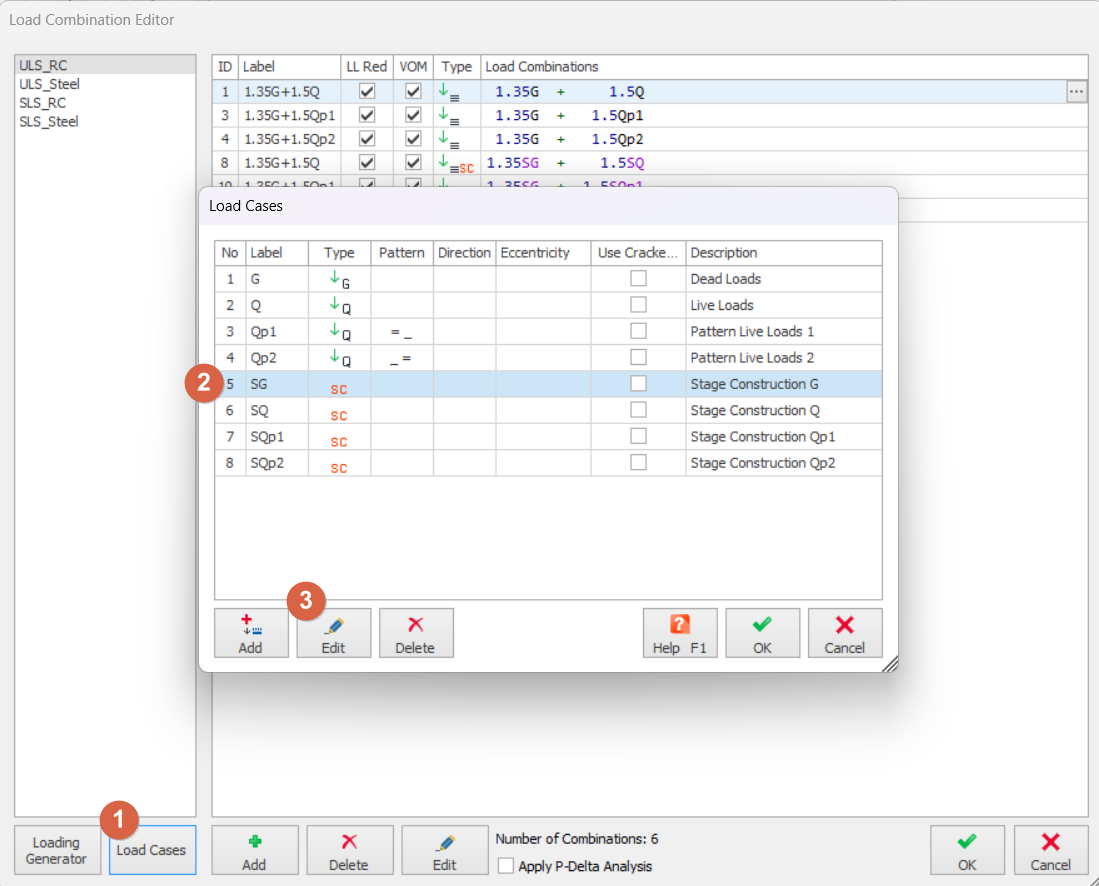
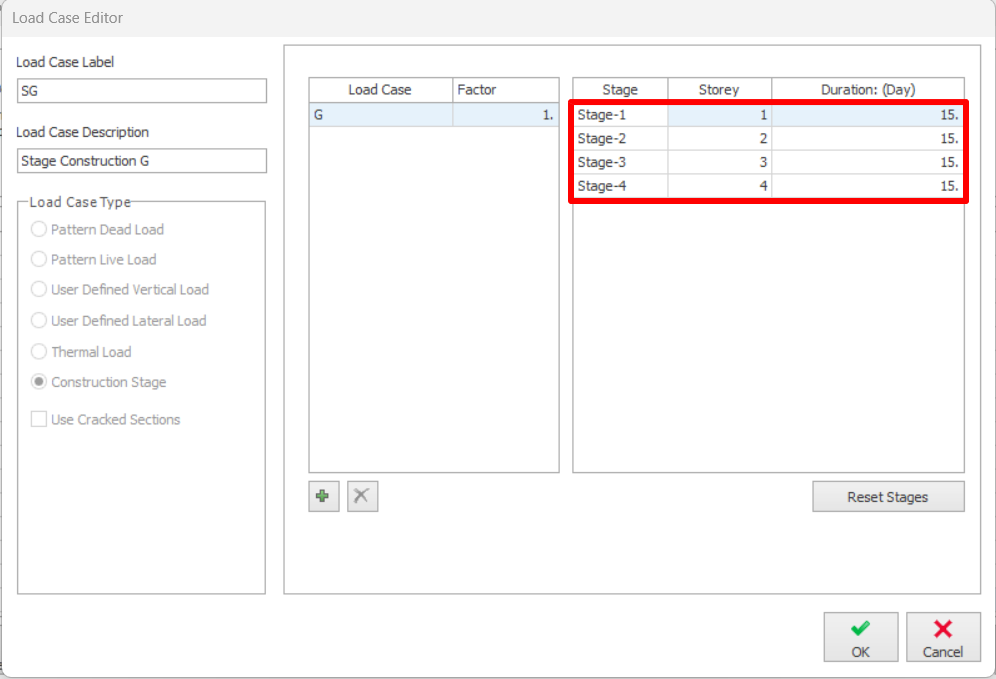
duración de las etapas mediante el botón
«Casos de carga» >
Editor de casos de carga.

Análisis de construcción por etapas
Cargas laterales
“Cargas de viento” y
“Presión del suelo” pueden especificarse en la
"Combinaciones de carga horizontal".
Cargas sísmicas
"Combinaciones de carga horizontal".
"Carga estática equivalente" y
"Espectro de respuesta modal".
"Espectro de respuesta modal" debe seleccionarse para modelos de edificios irregulares en planta o en elevación, mientras que la opción
"Carga estática equivalente" solo debe seleccionarse para un modelo más simple.
- Los "Casos de carga" del "Espectro de respuesta modal" se definen como Sx+, Sx-, Sy+, Sy-, mientras que los casos de carga de "Carga estática equivalente" se definen como Ex+, Ex-, Ey+, Ey-.
- Se pueden generar "Combinaciones de Carga" adicionales si se marca la opción "Crear todas las combinaciones posibles para resultados simétricos". Esta opción se usa para incluir combinaciones de carga adicionales en las mismas direcciones pero con signo negativo.
Carga de Temperatura
“Carga de Temperatura” para crear combinaciones que incluyan un caso de carga térmica.
Definición Manual de Casos de Carga
“Editor de Combinaciones de Carga" puede hacer clic en el botón
“Casos de Carga”
para ver una tabla con todos los casos de carga del conjunto de combinaciones.
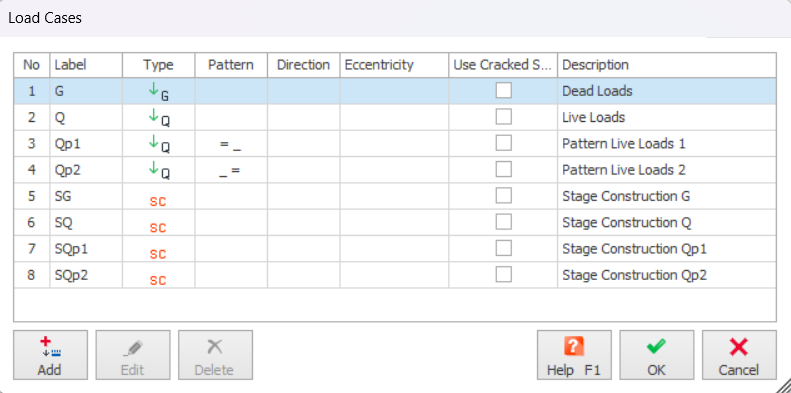
- La segunda columna de la tabla contiene la etiqueta del caso de carga. Se puede asignar cualquier valor de texto como etiqueta, pero se prefieren nombres cortos.
- La tercera columna explica gráficamente el tipo de caso de carga mediante un símbolo.
- La cuarta columna define el patrón del caso de carga vertical ( _ vacío, = lleno ).
- La quinta columna muestra la dirección de los casos de carga lateral, mientras que la sexta columna especifica la excentricidad (si existe) del caso de carga lateral.
- La séptima columna permite a los usuarios marcar la opción "Usar Sección Fisurada". La tabla de rigidez solo se aplicará a los casos de carga con esta opción marcada, salvo en los casos de carga sísmica, donde siempre se asume sección fisurada.
- La última columna incluye la definición del caso de carga. Dé siempre una breve descripción explicativa a los casos de carga que cree.
“Agregar Debajo” o
“Agregar Arriba”
. Después de agregar el caso de carga, presione el botón
“Editar” para modificarlo mediante el
“Editor de Caso de Carga”.
“Etiqueta del Caso de Carga” y
“Descripción del Caso de Carga” deben completarse con explicaciones breves.
Cargas Verticales
casos de carga de patrón dependientes de la dirección (mientras las vigas de una dirección tienen carga de patrón, las vigas de la otra dirección quedan totalmente cargadas o descargadas según el mecanismo de transferencia de carga). De esta manera se minimiza la reducción de la carga axial en las columnas.
“Carga Vertical” en el marco
“Tipo de Caso de Carga” , se activarán tres tipos de caso de carga en la lista de la derecha.
- “Carga Vertical Definida por el Usuario” permite definir cargas verticales manuales distintas de la categoría de carga muerta y viva. Estas cargas se pueden asignar a vigas, losas y nodos de columna/muro.
- “Caso de Carga Muerta” generalmente consiste en el peso propio de los elementos y cargas muertas adicionales. Sin embargo, puede asignar libremente cargas distribuidas o puntuales adicionales dentro de la categoría de caso de carga muerta.
- “Caso de Carga Viva” incluye las cargas verticales temporales impuestas sobre el edificio, distintas de la carga muerta y otras cargas estacionarias.
- "Caso de Carga Viva de Cubierta" consiste en la carga viva que actúa sobre la cubierta.
- "Caso de Carga de Nieve" y "Caso de Carga de Lluvia" incluyen las fuerzas/el peso de la nieve o la lluvia al caer sobre los elementos estructurales.
- "Caso de Carga Sísmica Vertical" considera las fuerzas verticales inducidas por el sismo.
“Patrón de Carga” debajo de la lista de la derecha.
‘1’, y los tramos descargados como
‘0’. Deje este campo en blanco para los casos en que todos los tramos estén cargados.
“Lleno-Vacío-Lleno-Lleno-Vacío”, ingrese 10110 en este campo. Si todos los tramos estarán totalmente cargados, deje este campo vacío.
“Dirección del Patrón” . La carga de patrón se aplicará en la dirección especificada aquí.
“Dir-1”
.
“Ninguno” para aplicar la carga de patrón a las vigas de ambas direcciones.
Cargas Laterales
“Cargas Laterales Definidas por el Usuario”,
“Cargas Nocionales”, "Caso de Carga Nocional", "Carga Sísmica Estática Equivalente", "Carga de Espectro Sísmico" o
“Carga de Viento”
.
“Carga Lateral Definida por el Usuario” o
“Carga de Viento” de la lista. Los puntos de aplicación y las magnitudes se pueden ingresar luego en
“Cargas de Viento y de Planta”.
“Carga Nocional”, las cargas laterales se calculan automáticamente como un porcentaje del peso de la planta y no se pueden modificar.
“Carga Lateral” de los Parámetros del Proyecto, en el Preanálisis.
“Dirección de Carga” es
“Primaria” para el valor de ángulo especificado en
“Parámetros del Edificio”. La dirección
“Secundaria (Primaria + 90)” es perpendicular a la dirección primaria.
“Primaria”. Para una carga en la dirección Y, seleccione
“Secundaria (Primaria+90)”.
“Excentricidad” . Para cada dirección, la excentricidad puede especificarse como
“+” o
“-“. La magnitud de la excentricidad se controla de forma global desde
“Parámetros del edificio”. El valor predeterminado de la excentricidad es
5%.
Carga térmica
“Carga térmica” en el marco
“Tipo de caso de carga”, y luego complete los campos
“Etiqueta del caso de carga” y
“Descripción del caso de carga”.
Ajuste del contenido y la duración de las etapas de construcción
“Generador de cargas" para definir los casos de carga de construcción por etapas, puede hacer clic en el botón
“Casos de carga” para ajustar el contenido y la duración de cada etapa.
“Editar” para modificarlo mediante el
“Editor de casos de carga”.
Ajuste del contenido de la etapa de construcción
aumentar el número de plantas consideradas en una etapa, simplemente cambie el número de planta en el que comienza la siguiente etapa.