

"Yük Kombinasyonları"
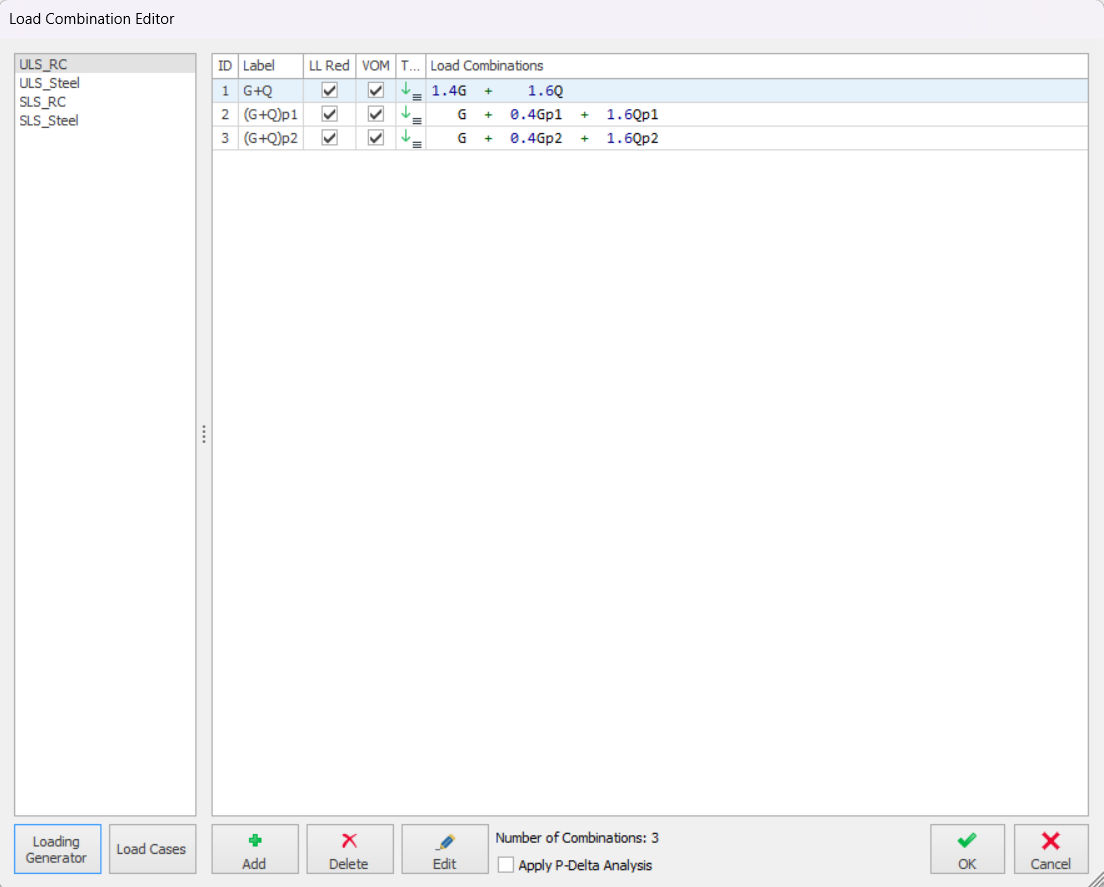
düğmesine tıklanarak, Bina Analizi formunun Ön Analiz sekmesinde belirlenebilir. Aşağıdaki şekilde Yük Kombinasyonları Düzenleyici Sekmesi gösterilmektedir.
P-Delta Analizi

Kapsam ve Sınırlamalar
ProtaStructure P-delta analizi, “İki Döngülü Yinelemeli Yöntem”e (Chen ve Lui 1991) dayanır. Bu yöntem, hesaplamada geometrik rijitlik matrisini kullanır. Elemanlar üzerindeki eksenel yükler nedeniyle oluşan basınç yumuşamasını veya çekme sertleşmesini (geometrik rijitlik matrisi) dikkate alır:
- Geometrik rijitlik matrisi, G, Q, QP1 (Desen1), QP2 (Desen2), G+Q için (yineleme yoluyla) hesaplanır
- Tasarım yük durumları için ikinci mertebe etkilerini hesaba katmak amacıyla [Ke + Kg] kullanılır.
- Örneğin, G+Q+E (Deprem) kombinasyonu için: G ve Q, [Ke + Kg (G,Q)] kullanılarak; E yük durumları ise [Ke + Kg (G+Q)] kullanılarak çözülür.
Bu yöntem yalnızca P-Küçük Delta’yı dikkate alır, P-Büyük Delta’yı dikkate almaz. İkinci mertebe etkileri, sehim yapmış şekle göre hesaplanır ve ek geometrik kusurlar dikkate alınmaz. P-Küçük Delta analizinden hesaplanan ek momentler, özellikle yanal ötelenmesi engellenmiş (braced) betonarme binalarda genellikle küçüktür. Yapı ötelenmeye duyarlı veya narin ise, doğrusal olmayan ikinci mertebe P-Büyük Delta analizi gereklidir (şu anda kapsam dışıdır).
İkinci mertebe etkileri hakkında daha fazla bilgi için bkz.
Ötelenme Duyarlılığı ve İkinci Mertebe Etkileri
Yük Kombinasyonları Düzenleyici
“Yük Kombinasyonları Düzenleyici” geçerli yük kombinasyonları kümesini listeler. Tipik bir kombinasyon kümesi aşağıda verilmiştir:


“
Ekle” düğmesine basarsanız, o kombinasyonun bir kopyası oluşturulur. Tablodaki ilgili hücreleri kullanarak yük katsayılarını ve kombinasyon adlarını değiştirebilirsiniz.
“Sil” düğmesi kullanılarak silinebilir.
Sonlu Elemanlar Döşeme Analizi
modülünde dikkate alınan yük katsayıları, tablodaki ilk kombinasyondan alınır. İlk kombinasyon, desensiz
Sabit Yük (G) ve
Hareketli Yük (Q) içermelidir.


1.4G olmalıdır.
LL. Red hücresinde işaret bulunan yük kombinasyonlarına uygulanır. Ayarı gerektiği gibi değiştirmek için bu hücreye tıklayın.
"Yükleme Oluşturucu" düğmesine tıklamaktır.
Yalnızca Düşey Yük Kombinasyonlarının Belirlenmesi
Seçili elemanları “Yalnızca Düşey (VOM)” olarak belirlemek tek başına yeterli değildir. Bu özelliğin amacı, yalnızca düşey elemanları sadece deprem dışı kombinasyonlar için tasarlamak, yapının geri kalanını ise tüm kombinasyonlar için tasarlamaktır.
Varsayılan olarak ProtaStructure, yalnızca düşey yük kombinasyonlarını ‘yalnızca düşey’ olarak belirler. Bu durumda ‘yalnızca düşey’ olarak belirlenen elemanlar, tasarımda yalnızca bu kombinasyonları kullanır. Yük kombinasyonu düzenleyicisinde bir kombinasyonun yanındaki VOM seçeneğini işaretleyerek herhangi bir kombinasyonu yalnızca düşey olarak ayarlayabilirsiniz.
Yükleme Oluşturucu
“Yükleme Oluşturucu”, Yük Kombinasyonları Düzenleyici içinde otomatik olarak yeni bir yük kombinasyonları kümesi oluşturmak için kullanılır.
"Düşey Yükler Kombinasyonları"
sekmesi, temel düşey yük kombinasyonlarını ve
Desenli Düşey Yük kombinasyonlarını tanımlamak için kullanılır.
Kademeli İnşaat kombinasyonları bu sekmede tanımlanır.
"Yatay Yükler Kombinasyonları" sekmesi,
Deprem, Nominal Yükleme, Rüzgar Yüklemesi ve Zemin Basıncını tanımlamak için kullanılır.
Sıcaklık Yüklemesini de içerebilir.
Düşey Yükler
“Sabit Yükleri Tanımla (G)” ve
“Hareketli Yükleri Tanımla (Q)“ seçeneklerini işaretleyin.
Maks. G Faktörü ve
Maks. Q Faktörü alanlarında belirtilir.
psi-zero için varsayılan değer 0,7’dir. Bu faktör, hareketli yükün eşlik eden etki olarak kabul edildiği kombinasyonlarda Q’ya uygulanır.
“Faktörsüz G+Q Kombinasyonu Oluştur” seçeneğini işaretleyin:
1.0G + 1.0Q.
P1, P2, P3, P4 ve P5 olarak adlandırılan beş temel patern yük düzeninin seçilebildiği patern yük şablonunu etkinleştirmek için
“Patern Yükleri Otomatik Tanımla” seçeneğini işaretleyin:
Geçerli tasarım yönetmeliği, hangi yük durumu/durumlarının paternleneceğini belirler:
- BS8110 /CP65 – hem G hem Q paternlenir.
- EC 2 – yalnızca Q paternlenir
“Yöne Bağlı Patern Yükleme” seçeneğini işaretleyin.
Kademeli İnşaat
“Kademeli İnşaat Durumları” seçeneğini işaretleyin.
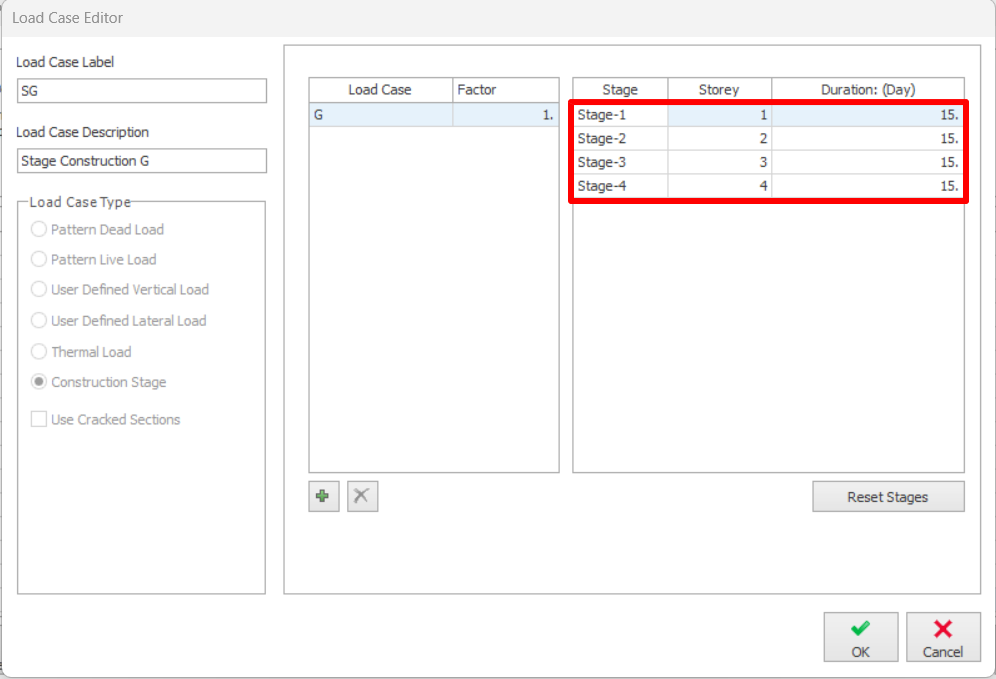
“Kademe Süresi” alanı kullanılır; bu süre daha sonra tek tek kademeler için değiştirilebilir.
G kademeli yük durumu oluşturmak için
“Kademeli İnşaat Durumları: G” seçeneğini işaretleyin.
Q kademeli yük durumu oluşturmak için
“Kademeli İnşaat Durumları: Q” seçeneğini işaretleyin.
“Kademeli G ve Q için Yeni Kombinasyonlar Oluştur” seçeneğini işaretleyin. Seçenek işaretlenmediğinde, yalnızca kademeli durumları kullanan bir kombinasyon seti oluşturulur.
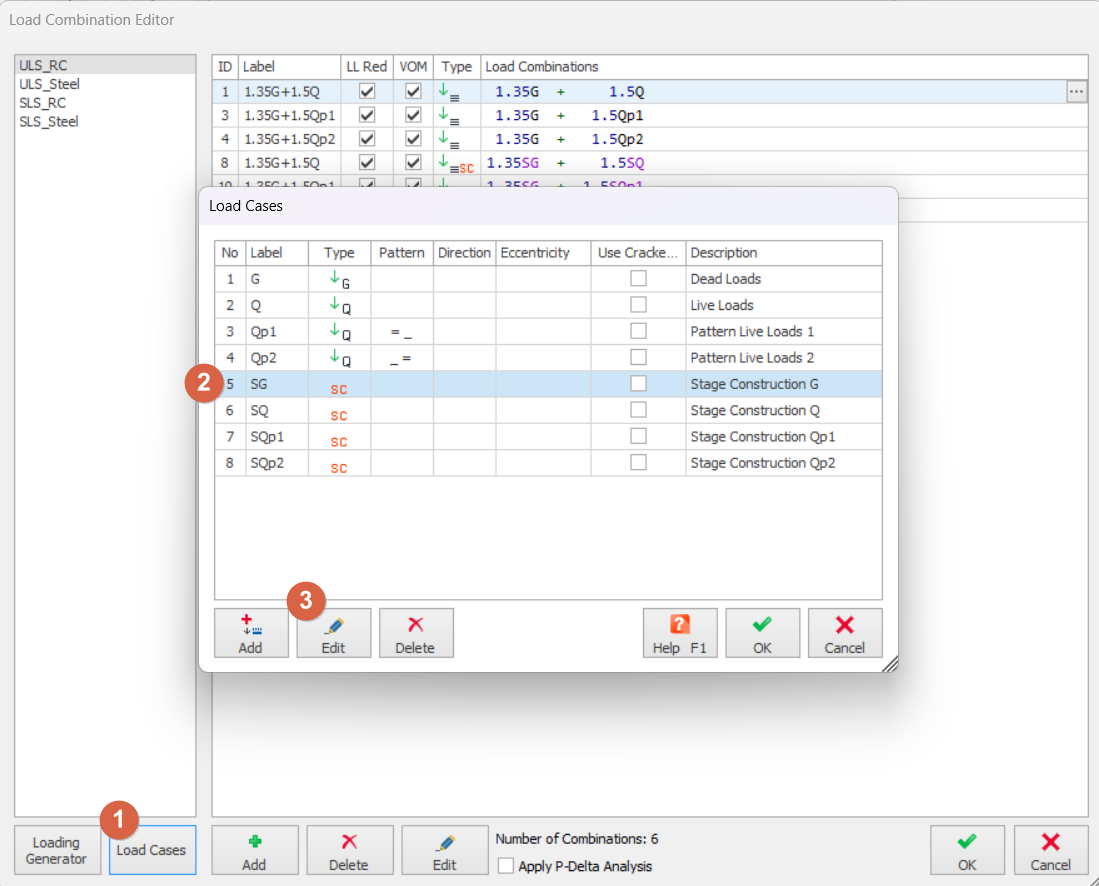
“Load Cases” butonu >
Load Case Editor üzerinden kademelerin içeriğini ve
süresini ayarlamak mümkündür.

Yanal Yükler
“Rüzgar Yükleri” ve
“Zemin Basıncı” türündeki yanal yük durumları
"Yatay Yük Kombinasyonları" sekmesinde belirtilebilir.
Deprem Yükleri
"Yatay Yük Kombinasyonları" sekmesinde belirtilebilir.
"Eşdeğer Statik Yük" ve
"Modal Tepki Spektrumu".
"Modal Tepki Spektrumu" seçilmelidir;
"Eşdeğer Statik Yük" seçeneği ise yalnızca daha basit bir model için seçilmelidir.
- "Yük durumları" terimi "Modal Tepki Spektrumu" için Sx+, Sx-, Sy+, Sy-, "Eşdeğer Statik Yük" için ise Ex+, Ex-, Ey+, Ey- olarak tanımlanır.
- Ek "Yük Kombinasyonları", "Simetrik Sonuçlar için Tüm Olası Kombinasyonları Oluştur" seçeneği işaretlendiğinde oluşturulabilir. Bu seçenek, aynı yönde ancak negatif işaretli ek yük kombinasyonlarını karşılamak için kullanılır.
Sıcaklık Yüklemesi
“Sıcaklık Yüklemesi” seçeneğini işaretleyin.
Yük Durumlarının Manuel Tanımlanması
“Yük Kombinasyonları Düzenleyicisi" görüntülendiğinde, yük kombinasyonu setindeki tüm yük durumlarının tablosunu görmek için
“Yük Durumları”
düğmesine tıklayabilirsiniz.
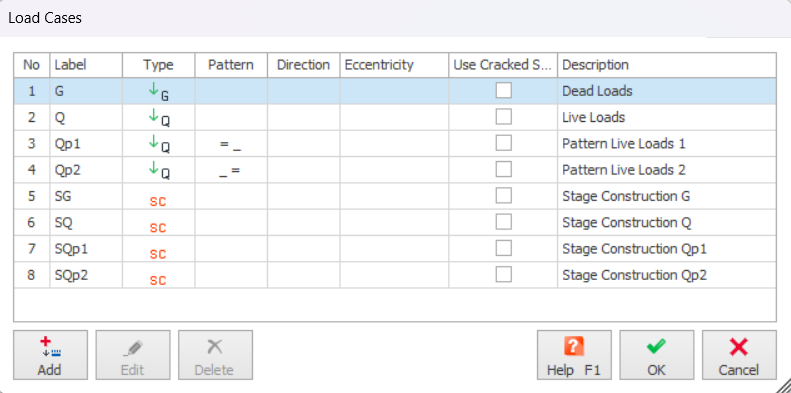
- Tablodaki ikinci sütun, yük durumunun etiketini içerir. Etiket olarak herhangi bir metin değeri atanabilir, ancak kısa isimler tercih edilmelidir.
- Üçüncü sütun, bir sembol kullanarak yük durumu tipini görsel olarak açıklar.
- Dördüncü sütun, düşey yük durumunun düzenini tanımlar ( _ boş, = dolu ).
- Beşinci sütun yatay yük durumlarının yönünü gösterirken, altıncı sütun yatay yük durumunun (varsa) dışmerkezliğini belirtir.
- Yedinci sütun, kullanıcıların "Çatlamış Kesit Kullan" seçeneğini işaretlemesine olanak tanır. Rijitlik tablosu yalnızca bu seçenek işaretli yük durumları için uygulanır; deprem yük durumlarında ise çatlamış kesitler her zaman varsayılır.
- Son sütun, yük durumunun tanımını içerir. Oluşturduğunuz yük durumlarına her zaman kısa ve açıklayıcı bir tanım verin.
“Aşağı Ekle” veya
“Yukarı Ekle”
düğmelerinden birine basın. Yük durumu eklendikten sonra,
“Düzenle” düğmesine basarak
“Yük Durumu Düzenleyicisi” ile düzenleyin.
“Yük Durumu Etiketi” ve
“Yük Durumu Açıklaması” alanları kısa açıklamalarla doldurulmalıdır.
Düşey Yükler
yöne bağlı düzenli yük durumları tanımlanabilir (bir yöndeki kirişler düzenli yüklemeye sahipken, diğer yöndeki kirişler yük aktarım mekanizmasına göre tam yüklü veya yüksüz olur). Bu sayede kolonlardaki eksenel yük azalması minimize edilir.
“Düşey Yük” seçeneğini
“Yük Durumu Tipi” çerçevesinde seçerseniz, sağdaki listede üç yük durumu tipi etkinleşir.
- “Kullanıcı Tanımlı Düşey Yük”, sabit ve hareketli yük kategorisi dışında manuel düşey yükler tanımlamanıza olanak tanır. Bu yükler kirişlere, döşemelere ve kolon/perde düğümlerine atanabilir.
- “Sabit Yük Durumu” genellikle eleman öz ağırlıklarından ve ek sabit yüklerden oluşur. Sabit yük durumu kategorisi altında ek yayılı yükler veya tekil yükler de atayabilirsiniz.
- “Hareketli Yük Durumu”, sabit yük ve diğer sabit yükler dışında binaya etkiyen düşey geçici hareketli yükleri içerir.
- "Çatı Hareketli Yük Durumu" çatıya etkiyen hareketli yüklemeden oluşur.
- "Kar Yükü Durumu" ve "Yağmur Yükü Durumu" kar veya yağmurun yapı elemanlarına düşmesi sırasında oluşan kuvvetleri/ağırlığı içerir.
- "Düşey Deprem Yükü Durumu" depremin oluşturduğu düşey kuvvetleri dikkate alır.
“Yükleme Düzeni” alanına girin.
‘1’, yüksüz açıklıklar ise
‘0’ olarak belirtilir. Tüm açıklıkların yüklü olduğu durumlarda bu alanı boş bırakın.
“Dolu-Boş-Dolu-Dolu-Boş” düzenine sahip bir sabit veya hareketli yük oluşturmak için bu alana 10110 girin. Tüm açıklıklar tam yüklü olacaksa, bu alanı boş bırakın.
“Düzen Yönü” alanı etkinleşir. Düzenli yük, burada belirtilen yön boyunca uygulanır.
“Yön-1”
kirişlerini seçin.
“Yok” seçin.
Yatay Yükler
“Kullanıcı Tanımlı Yatay Yükler”,
“Nominal Yükler”, "Nominal Yük Durumu", "Eşdeğer Statik Deprem Yükü", "Deprem Spektrum Yüklemesi" veya
“Rüzgar Yükü”
olarak sınıflandırılır.
“Kullanıcı Tanımlı Yatay Yük” veya
“Rüzgar Yükü” seçeneğini seçin. Uygulama noktaları ve büyüklükleri daha sonra
“Rüzgar ve Kat Yükleri” alanına girilebilir.
“Teorik Yük” durumunda, yatay yükler kat ağırlığının bir yüzdesi olarak otomatik hesaplanır ve değiştirilemez.
“Yatay Yükleme” sekmesinde belirtilebilir.
“Yükleme Yönü” ifadesi
“Birincil” olarak adlandırılır; bu terim,
“Bina Parametreleri”. içinde belirtilen açı değerine karşılık gelir.
“İkincil (Birincil + 90)” yönü, birincil yöne diktir.
“Birincil”‘i seçin. Y yönünde bir yükleme için
“İkincil (Birincil+90)”.
“Dışmerkezlik” alanında belirtilebilir. Her yön için dışmerkezlik
“+” veya
“-“ olarak belirtilebilir. Dışmerkezlik miktarı
“Bina Parametreleri” üzerinden genel olarak kontrol edilir. Dışmerkezlik için varsayılan değer
%5’tir.
Isıl Yük
“Isıl Yük” seçeneğini
“Yük Durumu Türü” çerçevesinde seçin ve
“Yük Durumu Etiketi” ile
“Yük Durumu Açıklaması” alanlarını doldurun.
İnşaat Aşaması İçeriğinin ve Süresinin Ayarlanması
“Yük Durumları” düğmesine tıklayabilirsiniz.
“Düzenle” düğmesine basarak
“Yük Durumu Düzenleyicisi” ile değiştirin.
İnşaat Aşaması İçeriğinin Ayarlanması
artırmak için, bir sonraki aşamanın başladığı kat numarasını değiştirmeniz yeterlidir.