

Las cargas laterales pueden aplicarse en cada nivel de planta del modelo de análisis, o en nodos individuales de columna/muro (las cargas de nudo asignables a columnas/muros individuales no se limitan solo a cargas laterales). Puede usar “Cargas de viento y de planta” para definir cargas horizontales aplicadas en cada nivel de planta.

Por ejemplo, si las cargas de viento calculadas manualmente son mayores que las cargas nocionales, puede ingresarlas aquí. En ese caso, el valor ingresado se repartirá entre los diafragmas rígidos y los nodos libres de esa planta según su relación de masas.
Los efectos torsionales debidos a la excentricidad se manejan aplicando un momento torsional en los nudos maestros del diafragma y en los nodos libres, si existen.
Las cargas laterales que actúan en los niveles de planta pueden verse y modificarse en “Cargas de viento y de planta” ubicada en la página “Preanálisis” del formulario “Análisis del edificio” . “Cargas de viento y de planta” consta de dos tablas.
- En la tabla superior se muestran las masas de planta y los centros de gravedad. La tabla inferior muestra los casos de carga lateral usados en el análisis, con las magnitudes de las fuerzas y los puntos de aplicación.
- Según la planta seleccionada en la tabla superior, los valores de fuerza y punto de aplicación cambian. Según el tipo de caso de carga lateral usado, los valores de fuerza pueden editarse o no.
- Por ejemplo, las cargas horizontales nocionales se calculan automáticamente según la norma elegida y, por eso, no pueden editarse. Los casos de carga de viento se crean manualmente y, por eso, sí pueden editarse.
Los valores escritos en estas celdas corresponden a toda la planta. Para la carga horizontal nocional, la excentricidad puede aplicarse ingresando su valor en el cuadro de diálogo Carga Lateral. Las fuerzas y los momentos debidos a la excentricidad se aplican automáticamente en los centros de gravedad de cada diafragma.

Si hay más de un diafragma rígido o nodos libres en el nivel de planta, esta carga se reparte en proporción a sus masas.
Las masas de planta y los centros de masa se calculan durante el proceso de análisis del edificio. Tras modificar el modelo del edificio, las masas y los centros de masa se recalculan si se repite el análisis del edificio.
Entrada y análisis de carga de viento
Existen 3 métodos para definir cargas laterales o de viento:
- Mediante el Editor de cargas de planta
- Mediante la pestaña Editor de cargas
- Calculadora automática de carga de viento
Método 1: Editor de cargas de planta
Si desea insertar la carga de viento mediante el Editor de cargas de planta, la carga de viento debe aplicarse en el centro de la elevación del edificio (vea la figura abajo).
ProtaStructure distribuye automáticamente la carga de viento al centro del diafragma de cada torre; la magnitud de la distribución es proporcional a la masa de cada piso. Una torre con elementos más grandes y una losa mayor tendrá más masa y, por eso, atraerá más carga de viento.
Las cargas de viento, es decir, Wx y Wy, se definen como cargas puntuales en cada planta. Las coordenadas (X, Y) de las cargas de viento aplicadas se miden desde (0, 0), NO desde la esquina inferior izquierda (intersección de ejes) del modelo.
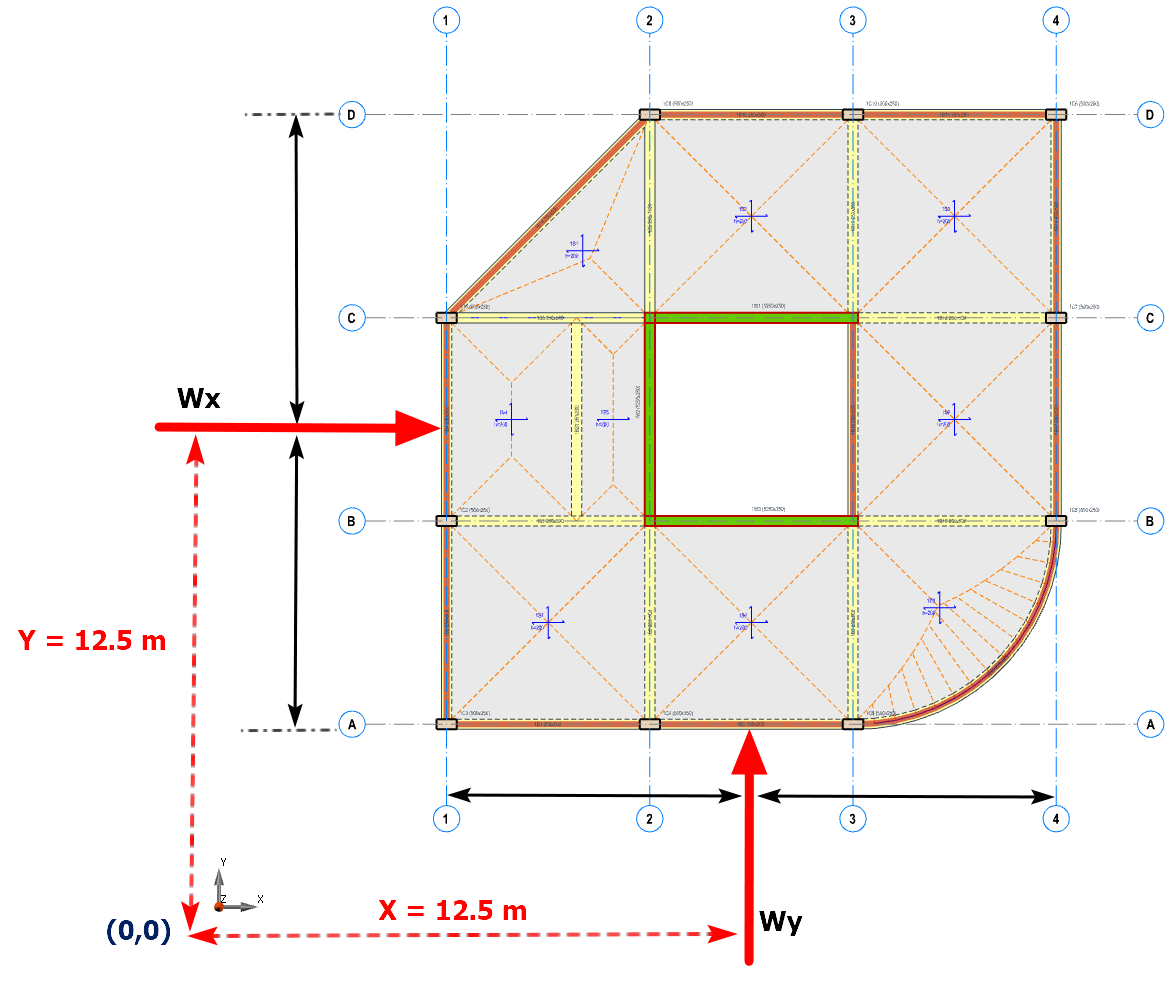
Las cargas horizontales nocionales se aplican en el centro de masa (CG) del piso, mientras que las cargas de viento deben aplicarse en el centro de la elevación del edificio.
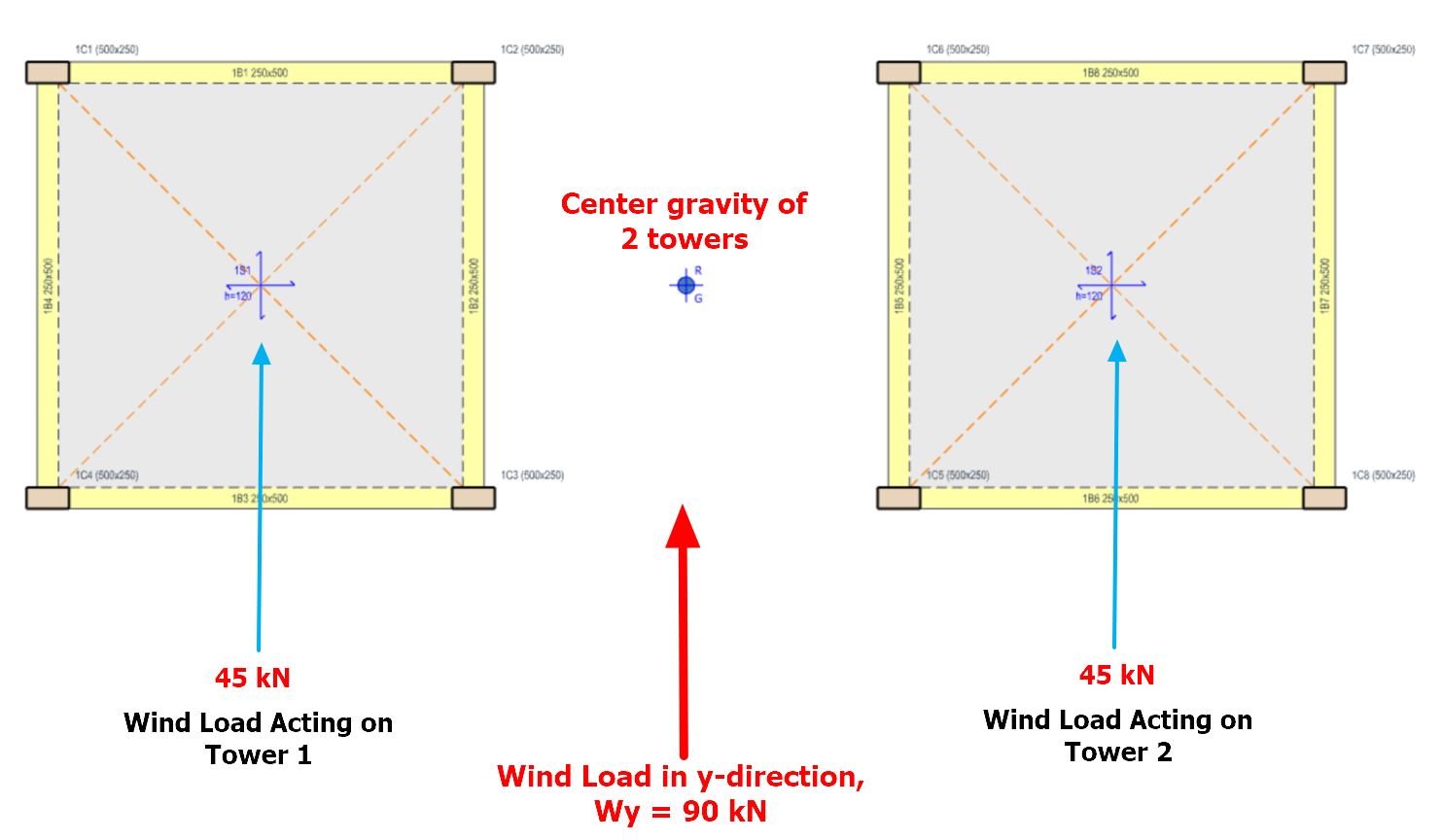
Vea el siguiente ejemplo suponiendo que las 2 torres tienen la misma masa.
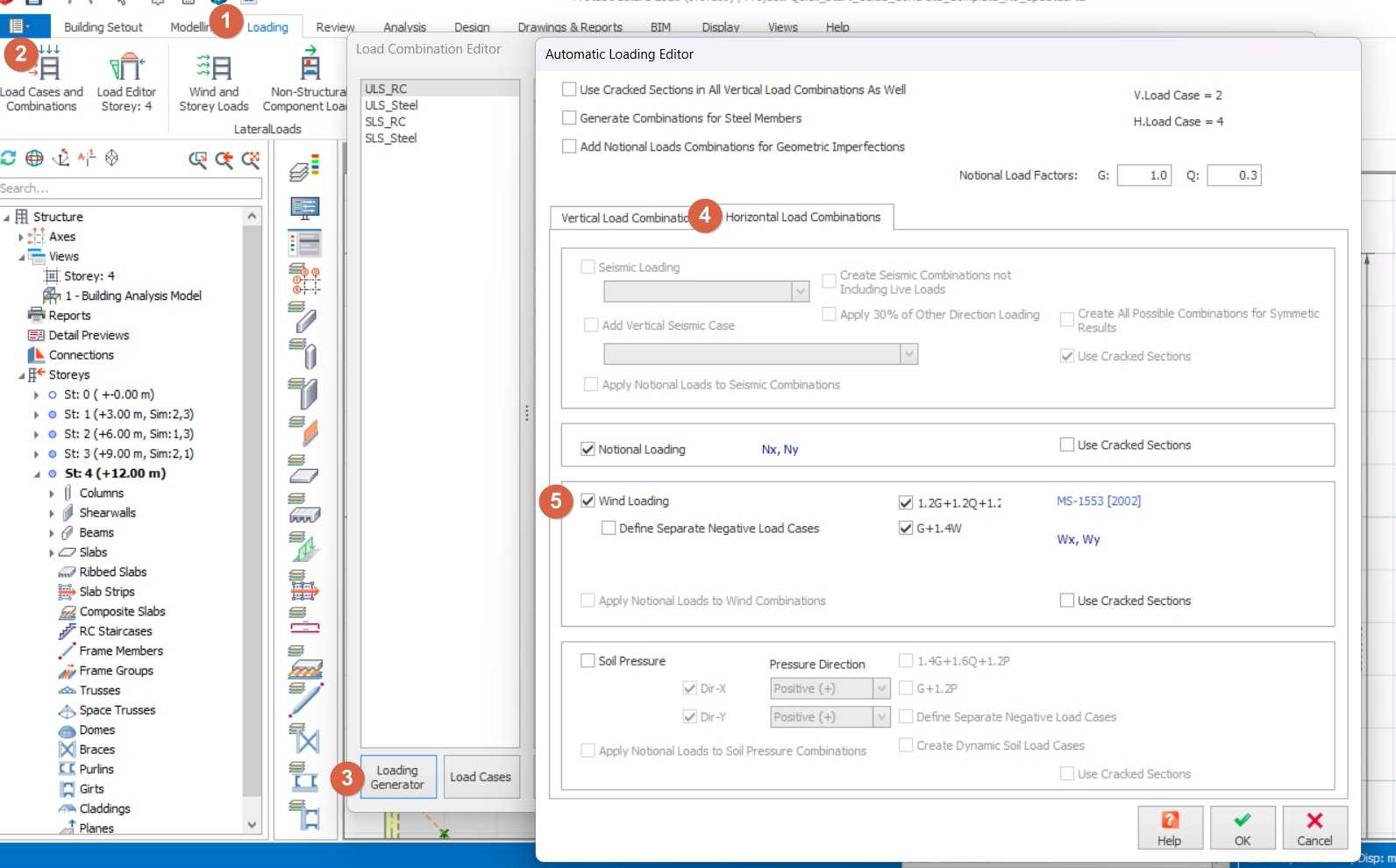
- Para agregar la carga de viento al modelo, debe generar los casos de carga de viento y las combinaciones de carga: pestaña Cargas > Casos de carga y combinaciones > Generador de cargas > Combinaciones de carga horizontal > Marque la casilla Carga de viento
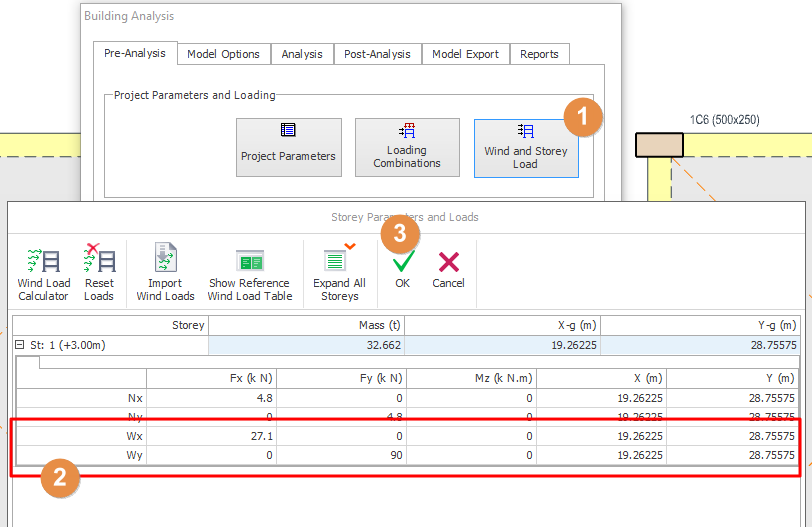
- Para aplicar la carga de viento en cada planta: Análisis del edificio > Preanálisis > Cargas de viento y de planta
- La distribución de las cargas de viento en ambas torres se muestra a continuación:
- Para verificar la magnitud exacta de la carga de viento aplicada en cada torre, debe ir a Posanálisis > Mostrar resultados del análisis > elija el caso de carga Wy y luego observe las cargas nodales aplicadas (como se muestra a continuación)
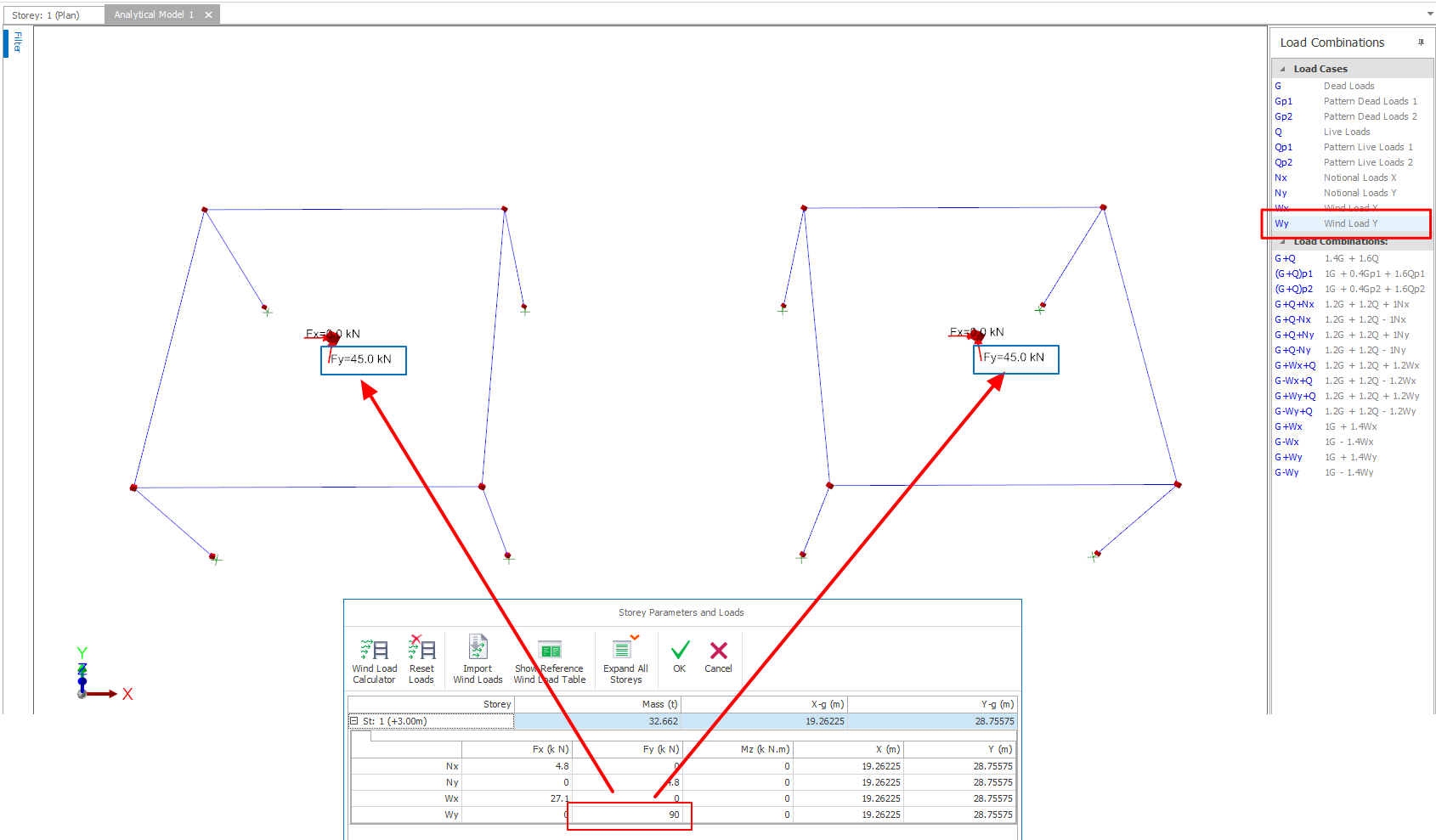
Las 2 torres seguirán comportándose de manera independiente.

La limitación de este método es que no se puede controlar el valor de la carga en cada torre. El valor de la carga se basa en la masa de cada planta, que el programa calcula automáticamente. La planta con mayor masa atraerá más carga de viento.
Si desea más control, el otro método consiste en aplicar cargas de viento sobre columnas específicas.
Método 2: A través de la pestaña Editor de cargas
Este método consiste en aplicar cargas de viento sobre el nodo de las columnas, muros, revestimientos, etc., mediante el Editor de cargas.
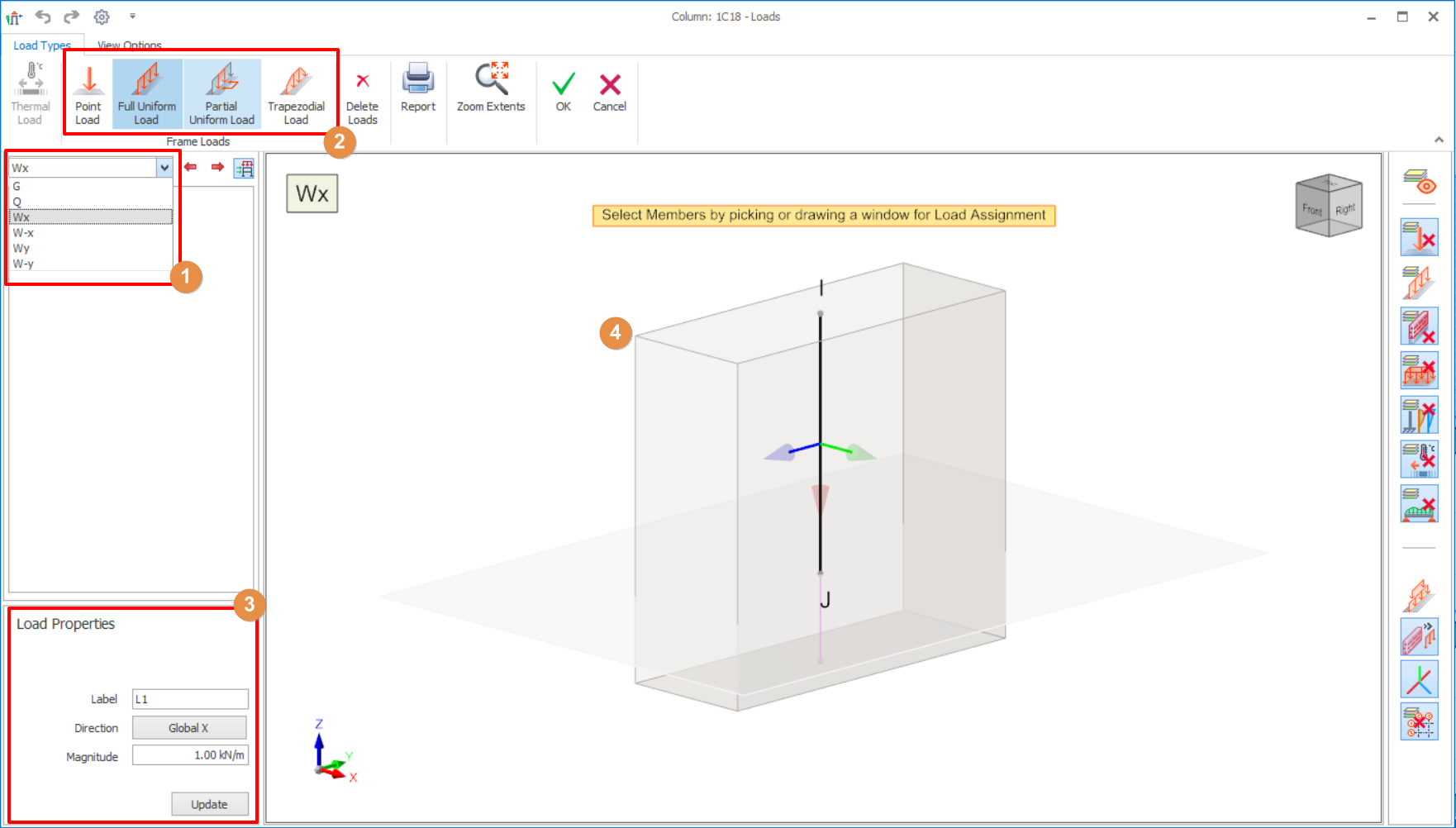
- Seleccione los casos de carga de viento.
- Seleccione los tipos de carga
- Defina la dirección y magnitud de las cargas.
- Inserte las cargas en la vista 3D.
Para más detalles sobre el editor de cargas, consulte Editor de cargas
Método 3: Calculadora automática de cargas de viento
La calculadora de cargas de viento permite automatizar el cálculo de cargas de viento y su aplicación en estructuras ProtaStructure de varias plantas. La calculadora de cargas de viento calcula automáticamente las fuerzas de viento conforme al código de viento elegido y las aplica a la estructura del edificio. Esto aumenta mucho la productividad, ya que los valores no necesitan ser calculados & introducidos manualmente. Los códigos de práctica de viento incluidos son:
- BS6399-2 (1997)
- MS1533 (2002)
- EN1991-4 (2005) – Anexo de Singapur/ Polonia
- ASCE7 (2010)
- Código de viento de Tailandia (2012)
- Código de viento NSCP (2015)
Cómo usar
Paso 1: Definir combinaciones de carga de viento:
- En la pestaña Cargas , haga clic en el botón Combinaciones de carga
- En el Editor de combinaciones de carga, haga clic en el botón Generador de cargas
- En el Editor de cargas automáticas, vaya a la pestaña Combinaciones de carga horizontal > marque Carga de viento como se muestra a continuación
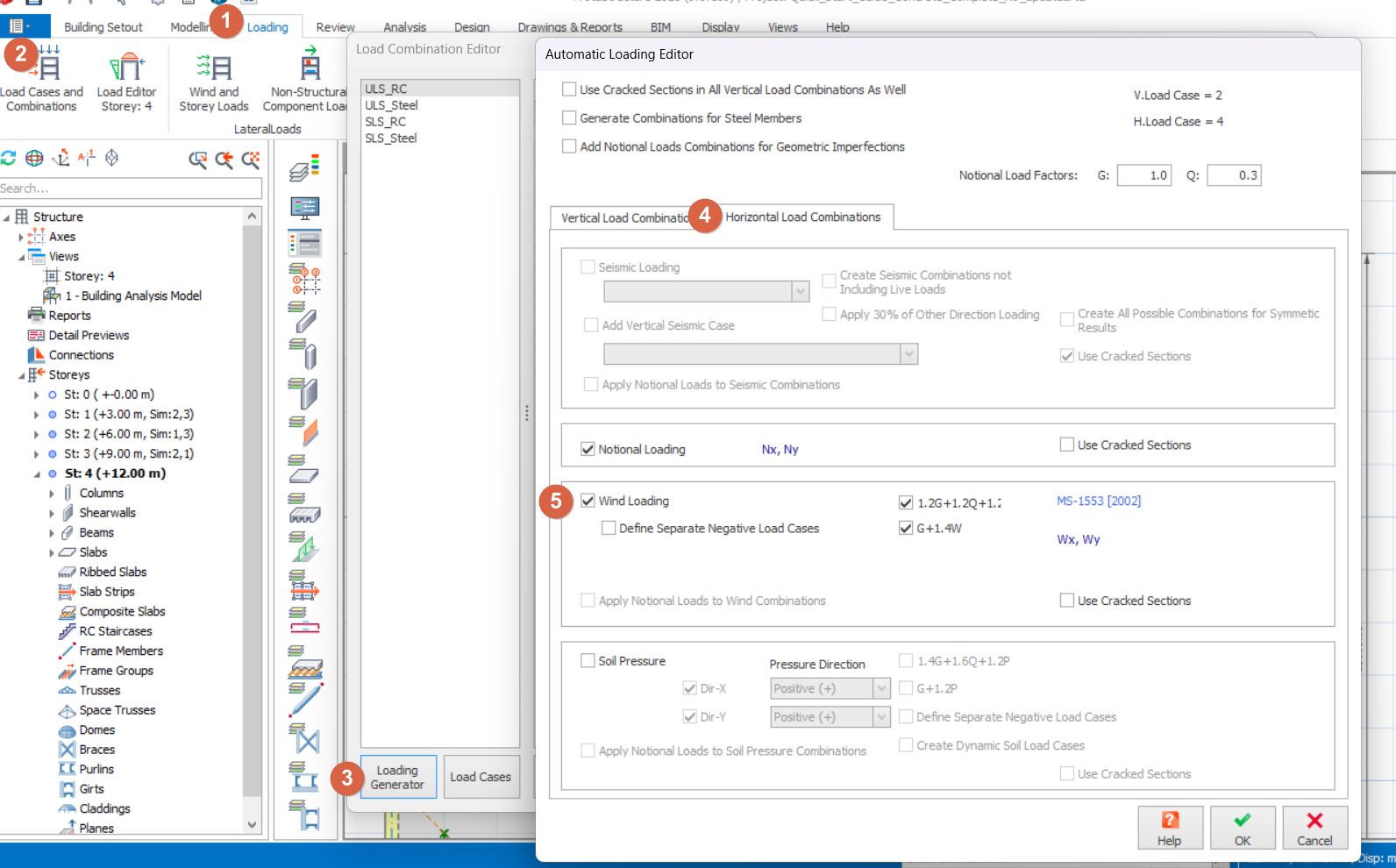
Marque “ Definir casos de carga negativos separados ” si se espera que el viento que actúa de izquierda a derecha & de derecha a izquierda sea diferente, por ejemplo, en un edificio de forma irregular. Se crearán casos de carga de viento adicionales Wx+, Wx-, Wy+ & Wy+.
- Haga clic en Aceptar para cerrar el cuadro de diálogo Editor de cargas automáticas
- Haga clic en Aceptar para cerrar el cuadro de diálogo Editor de combinaciones de carga
Paso 2: Calcular y aplicar cargas de viento:
- En la pestaña "Preanálisis" , haga clic en el botón "Cargas de viento y de planta"
- Haga clic en Calculadora de cargas de viento en el cuadro de diálogo Parámetros y cargas de planta para iniciar la calculadora de cargas de viento
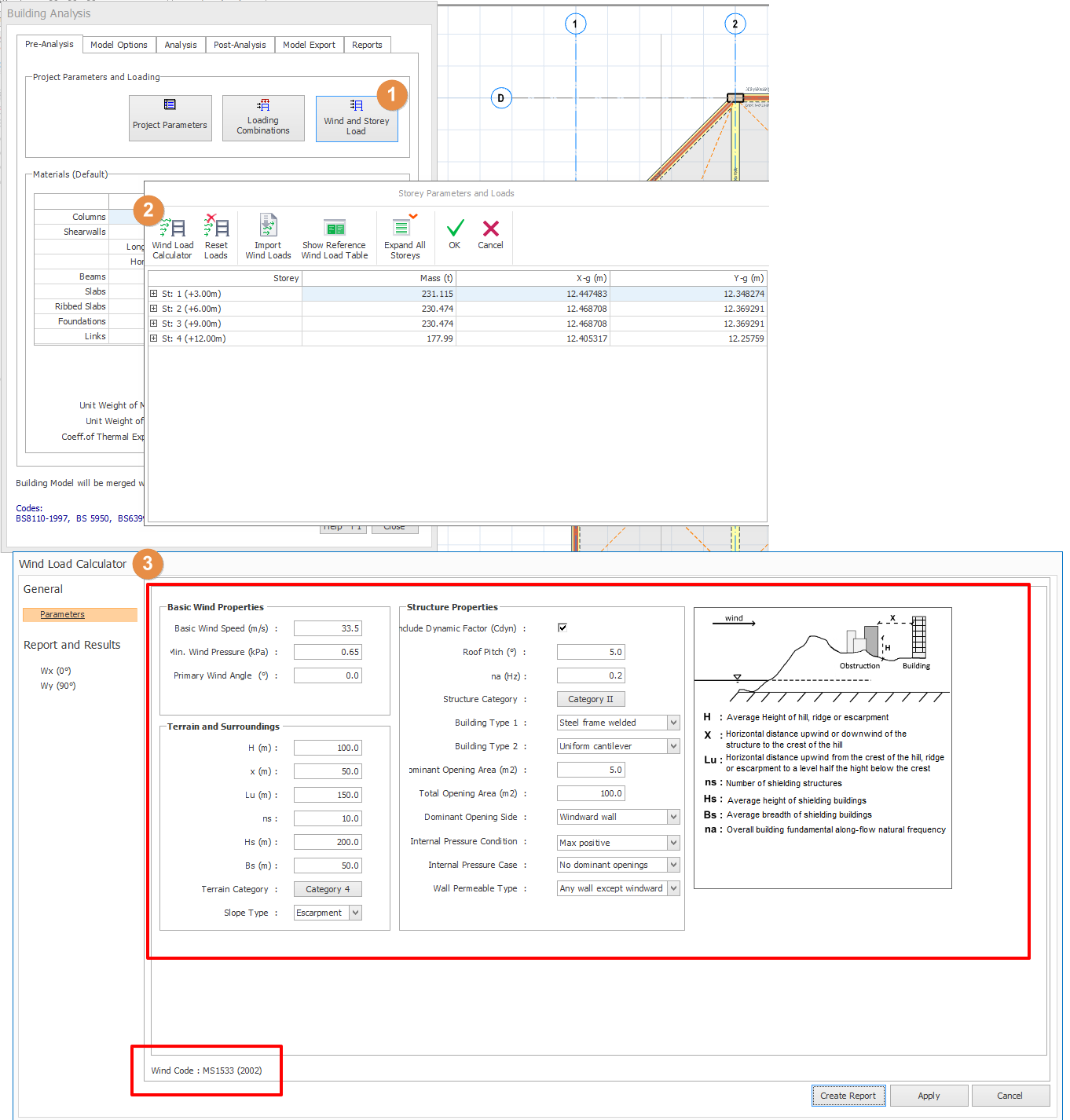
- La mayoría de los parámetros se ilustran y explican en la figura de la derecha.
- "Ángulo de viento principal" se puede usar para ajustar la dirección del ángulo de viento principal. El ancho y largo efectivos del edificio se calcularán en consecuencia. El factor de dirección se aplicará donde corresponda.
- Todos los demás parámetros se explican en los respectivos códigos de práctica.
- Si hay sótanos que no están sometidos a cargas de viento, se pueden excluir mediante el Editar planta cuadro de diálogo (Trazado del edificio menú superior) > Ingresar N.º de sótanos rígidos
- Haga clic en los casos de carga de viento en el Informe y resultados en el panel izquierdo para revisar las presiones de viento y cargas de viento calculadas (como se muestra a continuación)
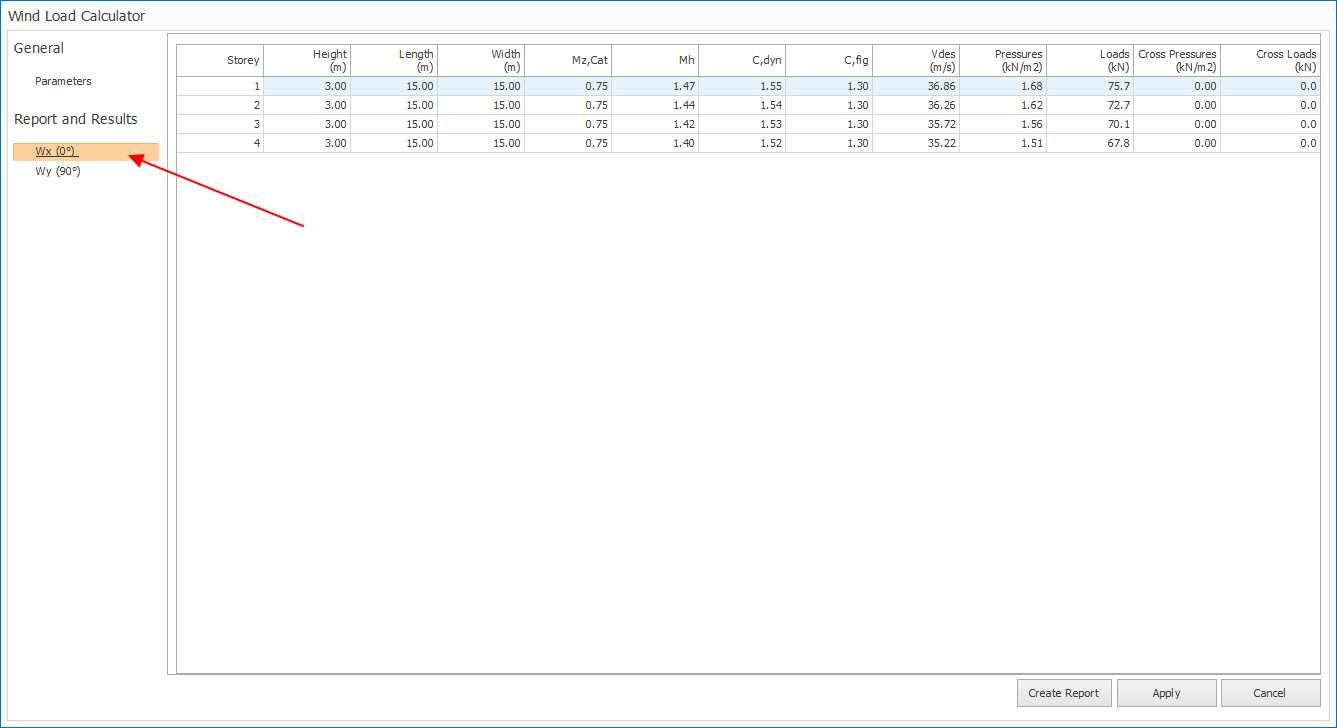
- Haga clic en el botón "Crear informe" en la parte inferior para generar el informe resumen de cargas de viento
- Haga clic en "Aplicar" en la parte inferior derecha para aplicar las cargas de viento al modelo
- Revise las cargas de viento aplicadas en "Cargas de viento y de planta".
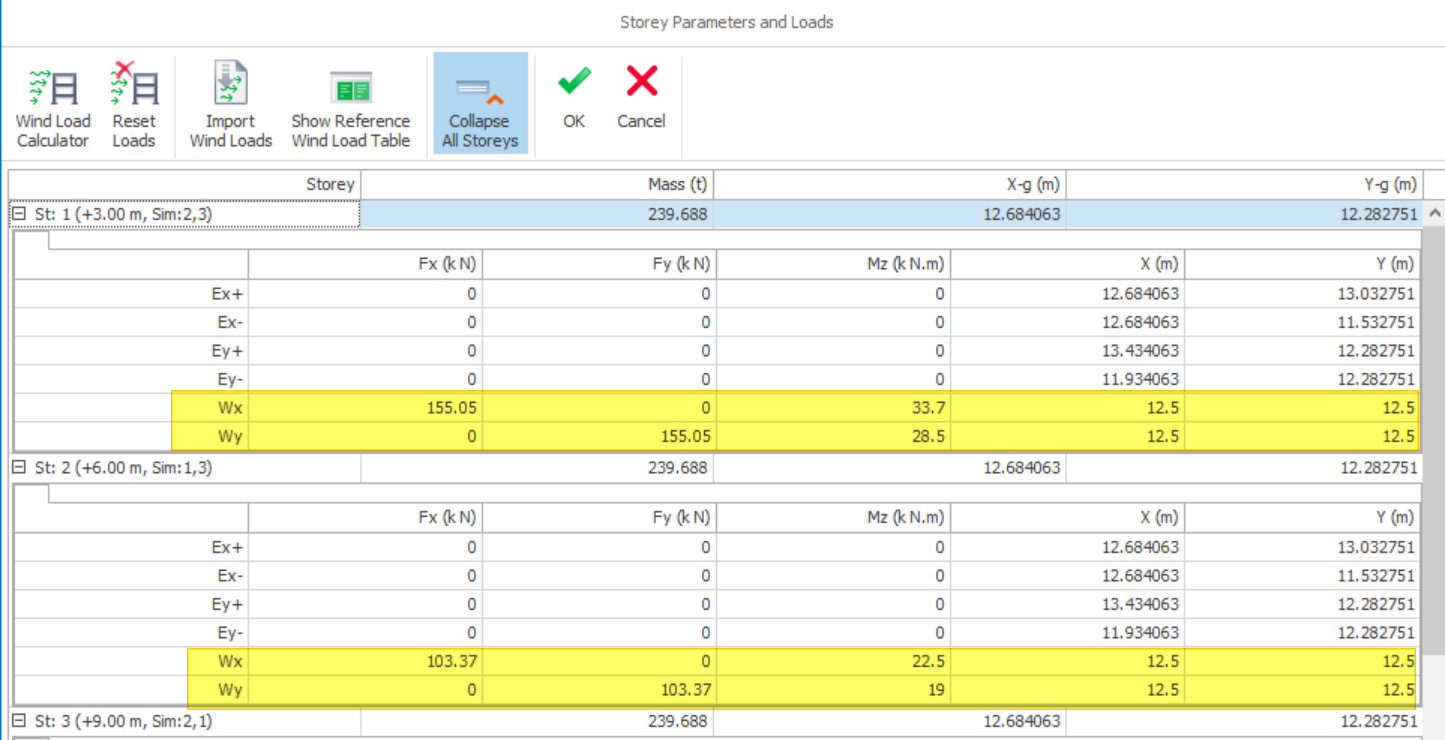 Las cargas de viento aplicadas son editables, puede hacer clic & editar la carga de viento aplicada.
 - Haga clic en Aceptar para cerrar el Parámetros y cargas de planta cuadro de diálogo.

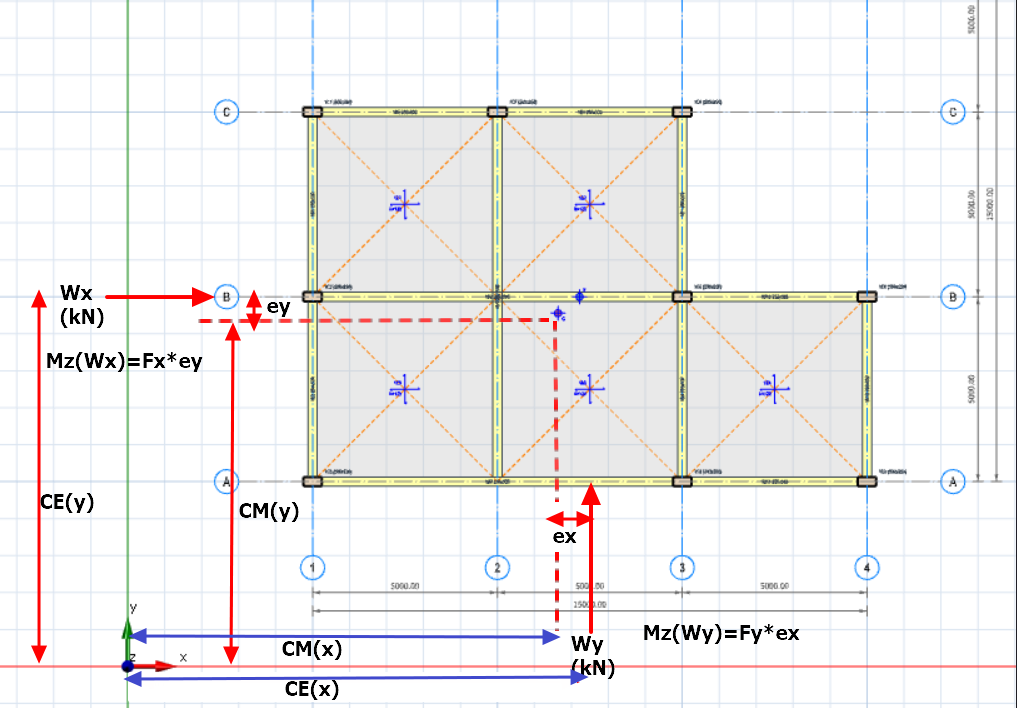
Cuando se utiliza la carga de viento automática, Mz, que es el momento torsional en el piso, se calcula automáticamente según la siguiente explicación:
- La carga de viento calculada automáticamente se ubica en el centro de elevación (CE) del edificio, en la dirección considerada, es decir, en la columna de coordenadas X & Y.
- Sin embargo, en el análisis, la carga de viento se aplicará en el centro de masa (CM) del diafragma de piso, ya que se creará automáticamente un nudo CM, representativo del diafragma de losa que restringe el movimiento del piso como una sola entidad.
- Por eso, es necesario calcular Mz para garantizar que el efecto neto sea equivalente analíticamente.
- Llamemos excentricidad a la diferencia de coordenadas CE y CM, ex & ey, calculada con base en :
- ex (dirección x) = CE (x) – CM (x)
- ey (dirección y) = CE (y) – CM (y)
- Mz se calcula a partir de la magnitud de la carga de viento multiplicada por ex o ey :
- Mz (Wx) = Fx * ey
- Mz (Wy) = Fy * ex
La siguiente figura muestra cómo se obtiene Mz :
Paso 3: Ejecutar el análisis del edificio y revisar los resultados en la Visualización de Resultados de Post-Análisis
- Ve a la pestaña Análisis del Edificio, haz clic en Iniciar para ejecutar el análisis del edificio
- Ve a la pestaña Post-Análisis, haz clic en Mostrar Resultados del Análisis
- Ve a la pestaña Elementos, asegúrate de que Cargas y Diafragmas estén activados en el grupo de botones Puntos Nodales (como se muestra abajo)
- Haz clic en cualquier caso de carga de viento en la pestaña Cargas (en el panel derecho).
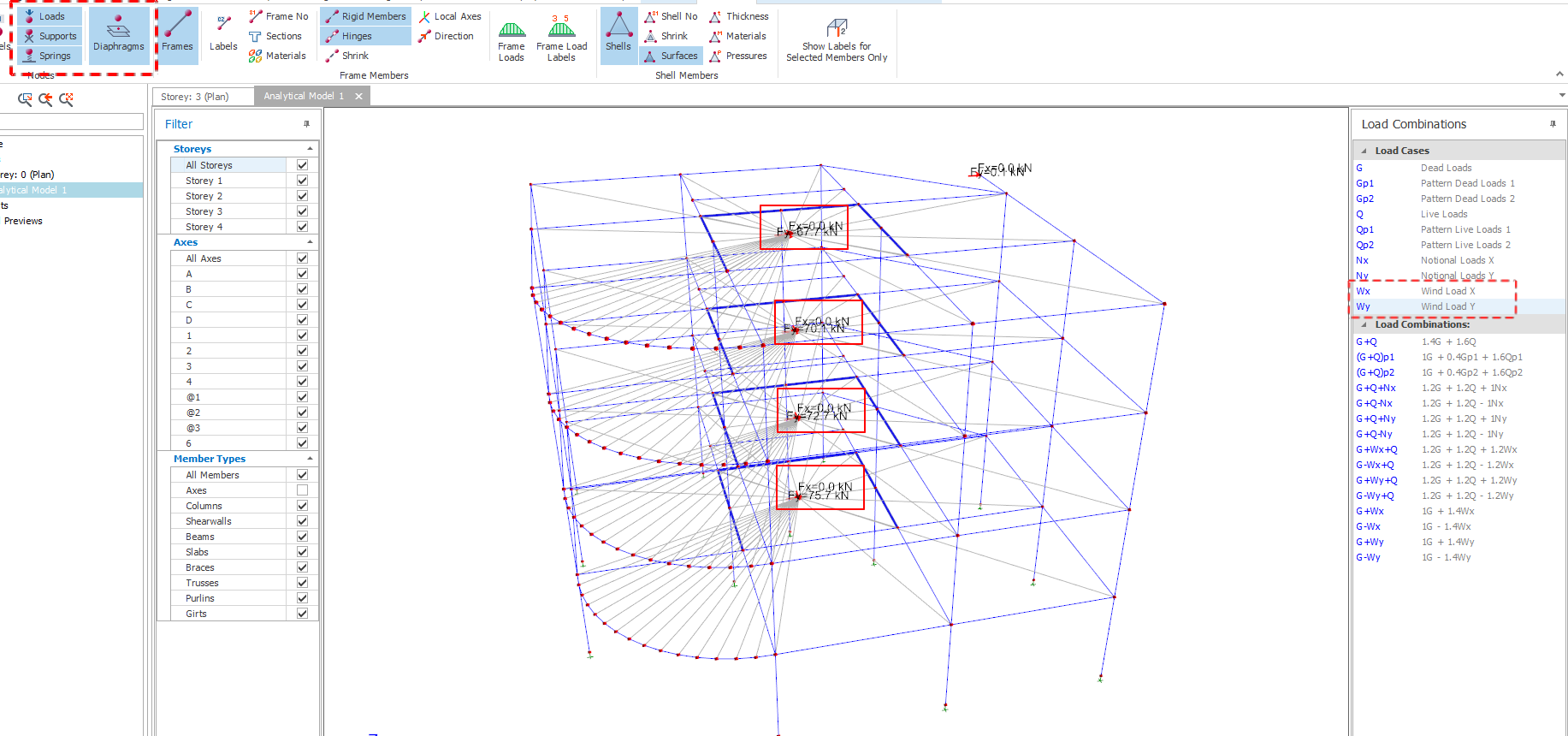
Las cargas de viento aplicadas se mostrarán como cargas puntuales nodales que se distribuyen automáticamente al centro de cada diafragma de piso si se modelan losas y se considera el diafragma de piso.
Si no se modelan losas, se ignora el diafragma de piso o hay columnas o muros aislados no conectados al diafragma de piso, la carga de viento se aplicará como carga nodal directamente sobre cada columna y muro:
- La magnitud de la carga aplicada será proporcional a la masa de la columna o muro, equivalente a su tamaño en planta, ya que la altura de todos los elementos verticales es igual para el mismo piso.
- Esto significa que se aplicará un valor de carga de viento mayor a columnas y muros más grandes.
- Este es el mismo método usado para distribuir las Cargas Horizontales Nocionales / Carga Horizontal Equivalente calculadas automáticamente.

Suposiciones y Limitaciones
- Los edificios irregulares en planta (como forma de C o de U) se convertirán en un rectángulo equivalente.
- Las cargas de viento solo se calcularán para las caras de barlovento y sotavento, para obtener las presiones/cargas de viento netas en cada elevación.
- Esta carga de viento no admite, en esta etapa, el cálculo de viento para edificios industriales de baja altura que requieren cálculos de presión de viento en fachadas laterales y cubierta.
- El cálculo automático de carga de viento supone que la superficie de todos los pisos expuesta al viento está cerrada, sin ningún hueco. Esto significa que un muro divisorio perimetral, un muro de cortante o un hueco no afectarán en absoluto el cálculo de la carga de viento.
- El número, la distancia y las dimensiones de los edificios adyacentes en distintas direcciones de viento se tomarán como un valor promedio y deben ser calculados manualmente por el usuario.
- Para edificios con altura superior a 150 m y hasta 200 m, las cargas de viento calculadas podrían no ser aplicables. Consulta la norma correspondiente, ya que los requisitos varían. Si es necesario, debe realizarse un ensayo en túnel de viento.
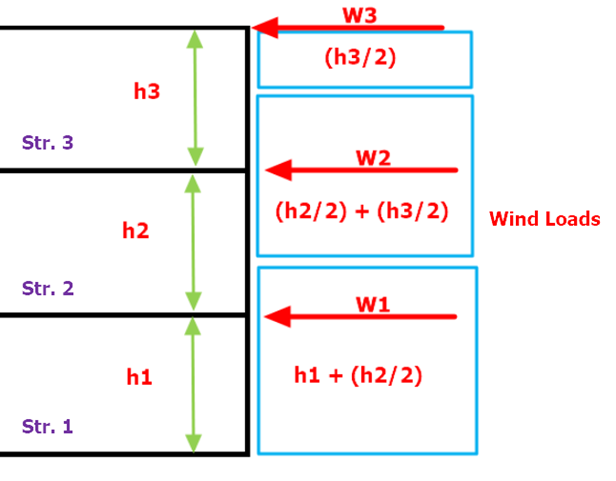
Distribución de Cargas de Viento
Para la primera planta, ProtaStructure considera la altura de la planta y la mitad de la altura de la planta superior al calcular las cargas de viento de la primera planta.
Para las plantas intermedias, se considerará la mitad de la altura de la planta actual y la mitad de la altura de la planta superior.
Para la planta de cubierta, solo se tendrá en cuenta la mitad de la altura de la planta al calcular la carga de viento.
La distribución de cargas de viento utilizada en el cálculo se muestra en la siguiente figura:
Importación de cargas de viento desde archivo CSV/Excel
Las cargas de viento se pueden importar desde un archivo csv o excel. Esto aumenta mucho la productividad, ya que no es necesario introducir los valores manualmente.
El archivo csv de ejemplo se encuentra en la carpeta de instalación predeterminada :
C:UsersUser NameDocumentsProtaLibSamples
- WindPointLoad_SampleImport.csv se utiliza si la opción "Definir caso de carga de viento negativa por separado" está desmarcada en el Editor de combinaciones de carga (ver más abajo).
- WindPointLoadSeperateNegativeLoadCases_SampleImport.csv se utiliza si la opción "Definir caso de carga de viento negativa por separado" está marcada en el Editor de combinaciones de carga (ver más abajo).
Cómo usar
- Abra el archivo de ejemplo WindLoadImportSample.xlsx o archivo csv en Microsoft Excel
- Introduzca los valores de la fuerza de viento Fx & Fy y las coordenadas correspondientes X & Y del punto de aplicación, es decir, las cifras en rojo como se muestra arriba
- Guarde el archivo en formato .csv
- En el menú Análisis de edificio, use Generador de cargas para generar los casos & la combinación de cargas de viento
- En el menú Análisis de edificio > pestaña Preanálisis > haga clic en Cargas de viento & de planta botón
- Seleccione Importar cargas de viento en el cuadro de diálogo Parámetros y cargas de planta
- Seleccione el archivo csv configurado anteriormente
- Expanda la información de cargas de planta haciendo clic en el "+" icono & verifique los valores importados (como se muestra abajo)