Modelo
Factores de rigidez efectiva de material y sección
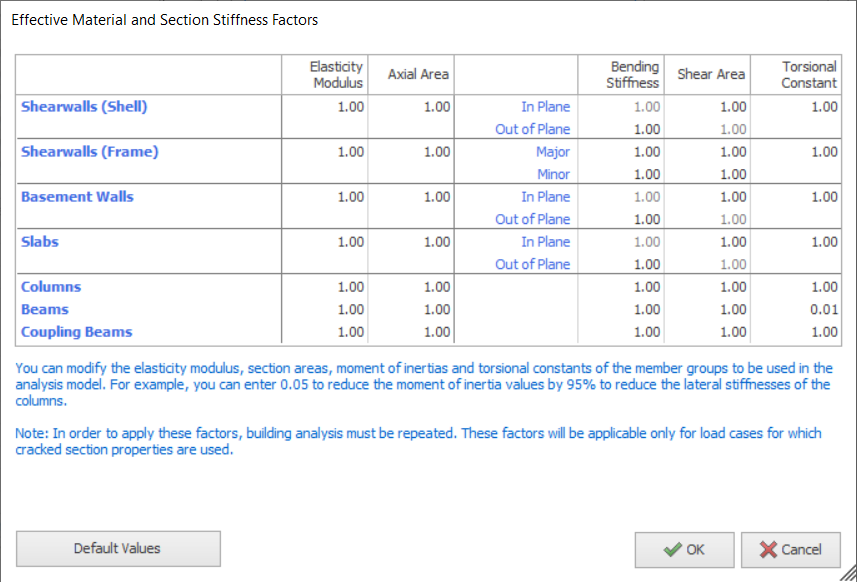
- “Módulo de elasticidad”, "Área axial", "Rigidez a flexión", “Área de cortante” y “Constante de torsión” de los grupos de elementos se pueden escalar mediante coeficientes.
- Los valores menores que “1” reducen el parámetro correspondiente, mientras que los valores mayores que “1” aumentan su valor.
- Los valores en gris no se pueden modificar, ya que se calculan automáticamente.


Grados de libertad de planta
Existe una lista para definir los grados de libertad de cada planta. Las opciones de grados de libertad de planta en ProtaStructure son:
- X/Y y torsión permitidos: Se permiten las traslaciones en las direcciones X e Y, y la torsión de planta respecto al eje Z.
- X/Y permitido, torsión impedida: Se permiten las traslaciones en las direcciones X e Y, pero se impide la torsión respecto al eje Z.
- Solo X permitido: Solo se permite la traslación en la dirección X. Se impiden la traslación en la dirección Y y la rotación respecto al eje Z.
- Solo Y permitido: Solo se permite la traslación en la dirección Y. Se impiden la traslación en la dirección X y la rotación respecto al eje Z.
Las dos últimas opciones de grados de libertad son útiles para el análisis de un sistema de pórtico 2D definido a lo largo de la dirección no restringida.
 Puede seleccionar las opciones “Solo X permitido” o ”Solo Y permitido” para definir los grados de libertad de un sistema de pórtico único
Grados de libertad de planta
Zonas rígidas (para elementos de hormigón)
Las zonas rígidas formadas en las intersecciones “columna-viga” son consideradas automáticamente por el programa en el modelo de análisis. Las zonas rígidas son importantes para determinar las longitudes efectivas de los elementos de hormigón. Por eso, en estructuras de acero, configure siempre sin zona rígida (ninguna).
Para considerar las fisuras del hormigón que pueden formarse en las intersecciones, las zonas rígidas pueden reducirse en cierta cantidad para calcular efectos más realistas. El modelo de análisis de ProtaStructure cuenta con las siguientes opciones de zona rígida:
- “Máximo”
- "Reducir en un 50%"
- “Reducir en un 25%”
- “Ninguna”

Mediante los botones de opción ubicados en esta sección, las alas de la viga pueden tenerse en cuenta en el modelo del edificio.
Modelo de cimentación combinada / Interacción suelo-estructura
Esta función permite integrar las cimentaciones en el modelo de análisis del edificio para evaluar el comportamiento del edificio con mayor precisión. Por ejemplo, se puede investigar cómo el asentamiento de la cimentación influye en las fuerzas de los elementos de la superestructura.
Se puede acceder a esta función seleccionando Modelo de cimentación combinada en Interacción suelo-estructura.
Estos son los pasos para usar el Modelo de cimentación combinada:
- Modele la superestructura y la cimentación en ST00
- Ejecute el Análisis del edificio
- Vaya a ST00 (Nivel de cimentación)
- Ejecute el Análisis de losa de cimentación por elementos finitos
- Vuelva a ejecutar el Análisis del edificio
- Examine el comportamiento de las estructuras en Modelo analítico y visualización de resultados.
Modelo de muro de cortante
Si “Modelo de elementos finitos tipo lámina” está seleccionado, los elementos de muro se modelarán mediante elementos tipo lámina cuadrilaterales (como se muestra a continuación)
La altura y el ancho máximos de los elementos tipo lámina pueden ingresarse en “Ancho de lámina” y “Altura de lámina” campos. El valor predeterminado de 500 mm por 500 mm es adecuado para la mayoría de los casos. El tiempo de análisis aumenta a medida que disminuyen los valores de ancho y alto.
A continuación se presentan ejemplos de casos donde puede preferirse el modelo de lámina EF:
- Si el edificio incluye muros que se estrechan, o muros de sótano anchos, se recomienda usar "Modelo de elementos finitos tipo lámina".
- Si existen muros discontinuos (que no se extienden hasta la cimentación) y están apoyados por vigas o losas, el modelo de lámina EF será más preciso, ya que permite capturar la variación de fuerzas a lo largo de la longitud del muro.
- Viga que interseca el muro en un punto distinto de los extremos o el punto medio
- Viga con delZ
- Muro con delZ
- Muro apoyado por viga
- Muro con carga en el tramo del muro
- Muro inclinado (entre plantas)
Los muros modelados como “Modelo de columna central” requieren menos tiempo de análisis que los muros modelados como “Modelo de elementos finitos tipo lámina”.
Cada elemento de muro individual del sistema puede definirse para usar un modelo de muro diferente en el análisis.
- Esto puede hacerse mediante las propiedades del muro o la tabla de muros > "Tipo de modelo de muro". Hay 3 opciones:
- Predeterminado: usa el ajuste global de modelo de muro en Preanálisis
- Columna central: usa el modelo de columna central solo para este muro
- Lámina EF: usa el modelo de elementos finitos solo para este muro
- Muro de sótano (mallado): el muro de sótano (mallado) se considerará para el análisis y diseño sísmico
- Muro de reforzamiento (lámina/mallado): similar a un muro de cortante de hormigón armado regular, excepto que se agregan "Anclajes (barras pasadoras)" adicionales para el reforzamiento sísmico.
- Por ejemplo, un muro puede modelarse usando "Modelo de columna central" en la primera planta y "Modelo de elementos finitos tipo lámina" en la segunda planta.
- Esto es especialmente útil para muros discontinuos específicos donde la lámina EF puede requerirse solo en el nivel de transferencia, mientras que el resto de los muros puede usar "columna central"
Modelo de losa
Los parámetros relacionados con la consideración del modelo de losa, como el diafragma rígido y el mallado, pueden modificarse en Modelo de losa pestaña.
Modelo de diafragma de planta
Ante la excitación de cargas laterales, debe especificarse si las losas de cada nivel de planta se comportarán de forma infinitamente rígida en su plano (es decir, acción de diafragma rígido) o no. Este comportamiento se modela generalmente como “Diafragma rígido”.
Al asumir la acción de diafragma rígido en un nivel de planta, los grados de libertad se reducen a traslación en las direcciones X e Y y a una torsión respecto al eje Z, normal al plano X-Y. No habrá deformación axial en las vigas que forman parte del diafragma rígido.
Si se selecciona la opción “Losas para definir diafragma rígido”, los diafragmas rígidos se crearán examinando la continuidad y vecindad de las losas tanto en dirección horizontal como vertical. Si dos o más grupos de losas no se tocan entre sí directamente ni mediante otras losas intermedias, cada uno de estos grupos formará un diafragma rígido independiente. Puede haber nodos que no toquen ninguna losa. Estos nodos se definen entonces como nodos libres y no pertenecen a ningún diafragma.
La opción “Diafragma único por nivel de planta ” obliga a todo el nivel de planta a comportarse como un diafragma rígido, incluso si no hay losas definidas.
Si se selecciona la opción “Niveles de planta sin diafragma rígido ”, la acción de diafragma rígido no se utiliza en el análisis. Todos los nodos de los niveles de planta se aceptarán como nodos libres. Si hay huecos grandes en la losa (aproximadamente mayores a 1/3 del área total de la planta), será difícil esperar una acción de diafragma rígido. En ese caso, debe usarse esta opción en el análisis.
De forma predeterminada, la casilla Todas las plantas está marcada para asumir que las losas definen el diafragma rígido. Si Todas las plantas se desmarca, puede elegir qué plantas se consideran diafragma. Las plantas que queden sin marcar asumirán Sin diafragma rígido.

Incluir losas en el modelo del edificio – Malla de elementos finitos
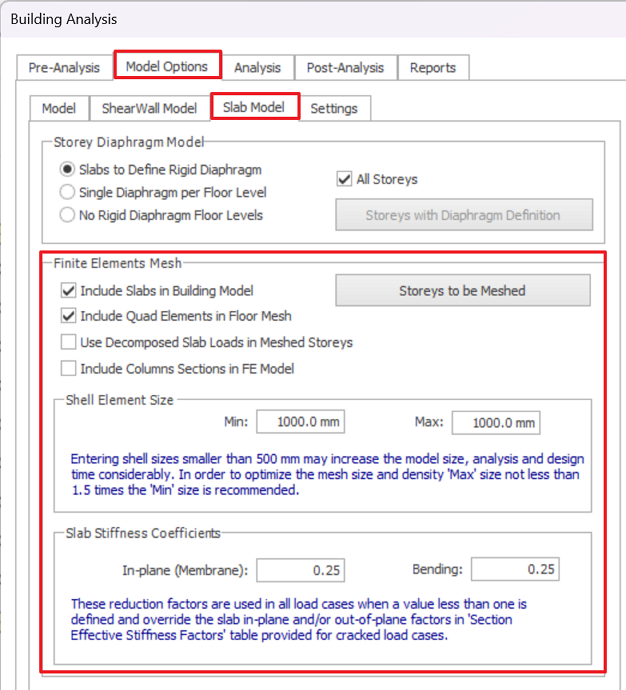
Esta opción se encuentra en la pestaña “Modelo de losa” dentro de la pestaña Análisis del Edificio (como se muestra a continuación)
-
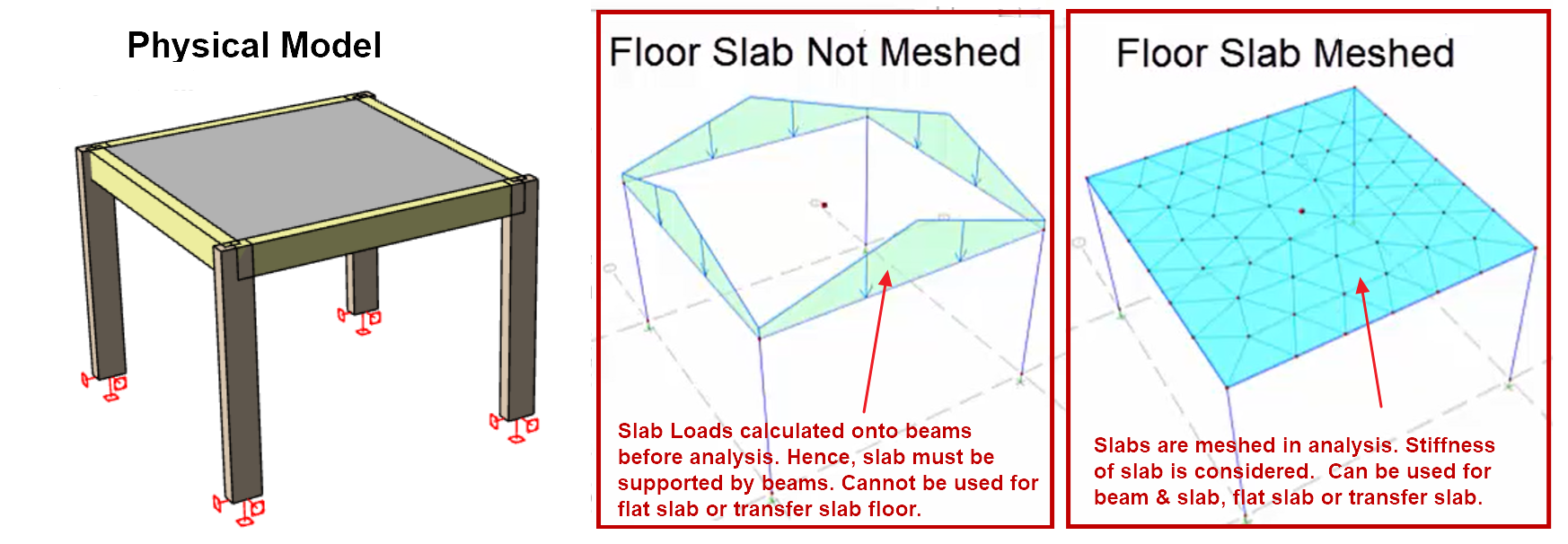
Para el modelo de losa con vigas, la carga de la losa se calculará sobre las vigas mediante el método de líneas de fluencia o el método de descomposición de carga por elementos finitos, y luego se aplicará como carga de pórtico externa sobre las vigas durante el análisis.
- Consulte este artículo: Descomposición de carga por líneas de fluencia y elementos finitos, con ejemplo
-
La rigidez de la losa no se considera, ya que la losa física se excluye del análisis.
-
Adecuado para un sistema regular de vigas y losas, donde las cargas de la losa quedan totalmente cubiertas por las vigas de apoyo.
-
No se puede usar en un sistema de losa plana, ya que se perderían todas las cargas de la losa plana.
-
No se puede usar en una losa de transferencia, ya que las columnas y muros discontinuos quedarían sin apoyo (suspendidos en el aire).
-
En un modelo de vigas y losas, las cargas de la losa siempre se capturan automáticamente. Consulte la sección siguiente para más explicación sobre la opción "Usar cargas de losa descompuestas…"
-
La rigidez de la losa sí se considera, ya que la malla de la losa actúa junto con los elementos de pórtico conectados (vigas, columnas y muros).
-
Adecuado en modelos donde se desea analizar más de cerca la interacción entre la losa y el pórtico, por ejemplo una losa en voladizo larga o una losa de forma irregular apoyada en vigas.
-
Obligatorio para un sistema de losa plana, donde las losas se apoyan directamente en columnas o muros sin vigas. Consulte: Trabajar con losas planas
-
Obligatorio para un sistema de placa de transferencia, donde los muros y columnas pueden apoyarse directamente sobre una losa. Consulte: Cómo modelar una losa de transferencia
-
El mallado también permite considerar con mayor precisión losas inclinadas o rampas. Consulte: Cómo modelar una losa inclinada
- Modelo de diafragma de planta funciona como en la sección anterior. Si se elige Sin diafragma rígido, se considerará un diafragma semirrígido según el valor de Rigidez en el plano (membrana) indicado en Coeficientes de rigidez de losa.
- Si Incluir losas en el modelo del edificio está activada, se puede especificar qué plantas incluir haciendo clic en Plantas a mallar.
- Por ejemplo, si la azotea es un modelo de losa plana, se puede seleccionar solo la losa de la azotea para mallarla, mientras que las losas de otras plantas con disposición de vigas y losas pueden dejarse "sin mallar", lo que da un modelo analítico más pequeño y menos complejo.
- La uniformidad de la malla se puede controlar especificando distintos valores de Mín. y Máx. de tamaño de elemento Shell.
- Incluir elementos Quah en la malla de losa: de forma predeterminada, se usan elementos triangulares en la losa. Al activar esta opción, se generarán elementos shell cuadriláteros en la losa.
- Usar cargas de losa descompuestas en plantas malladas : determina si las cargas de la losa se calculan y aplican como carga externa sobre las vigas, o no.
- Si está activada, las cargas de la losa se calculan sobre las vigas mediante líneas de fluencia o descomposición de carga por elementos finitos, y se aplican como carga de pórtico externa en el análisis (como se muestra más abajo en Modelo analítico).
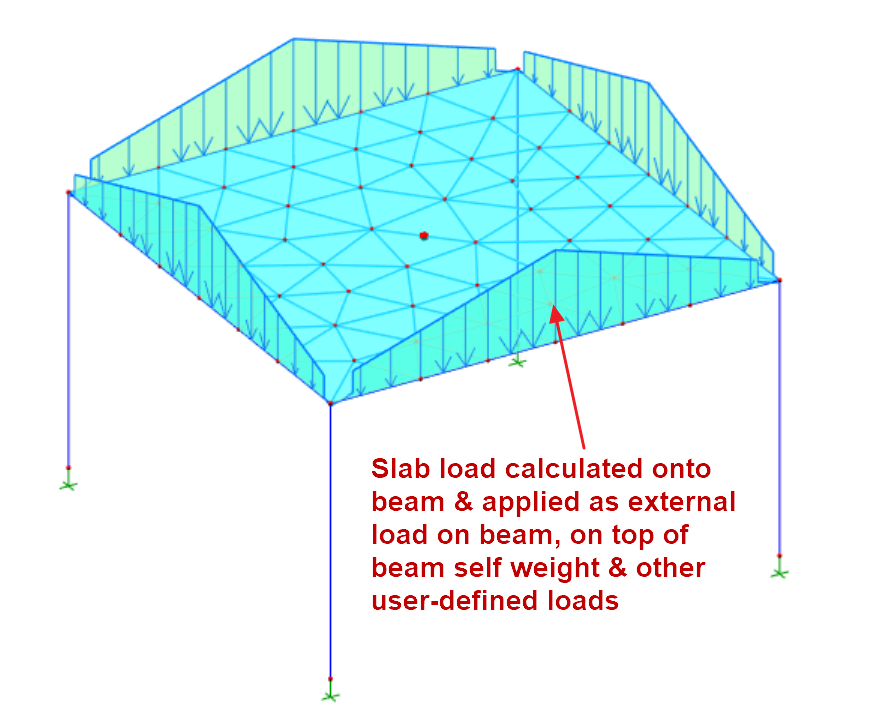
- Si no está marcada, la línea de fluencia o la Descomposición de carga por EF se ignora por completo & las cargas de losa se consideran automáticamente con la malla de losa (como se muestra a continuación en Modelo analítico)
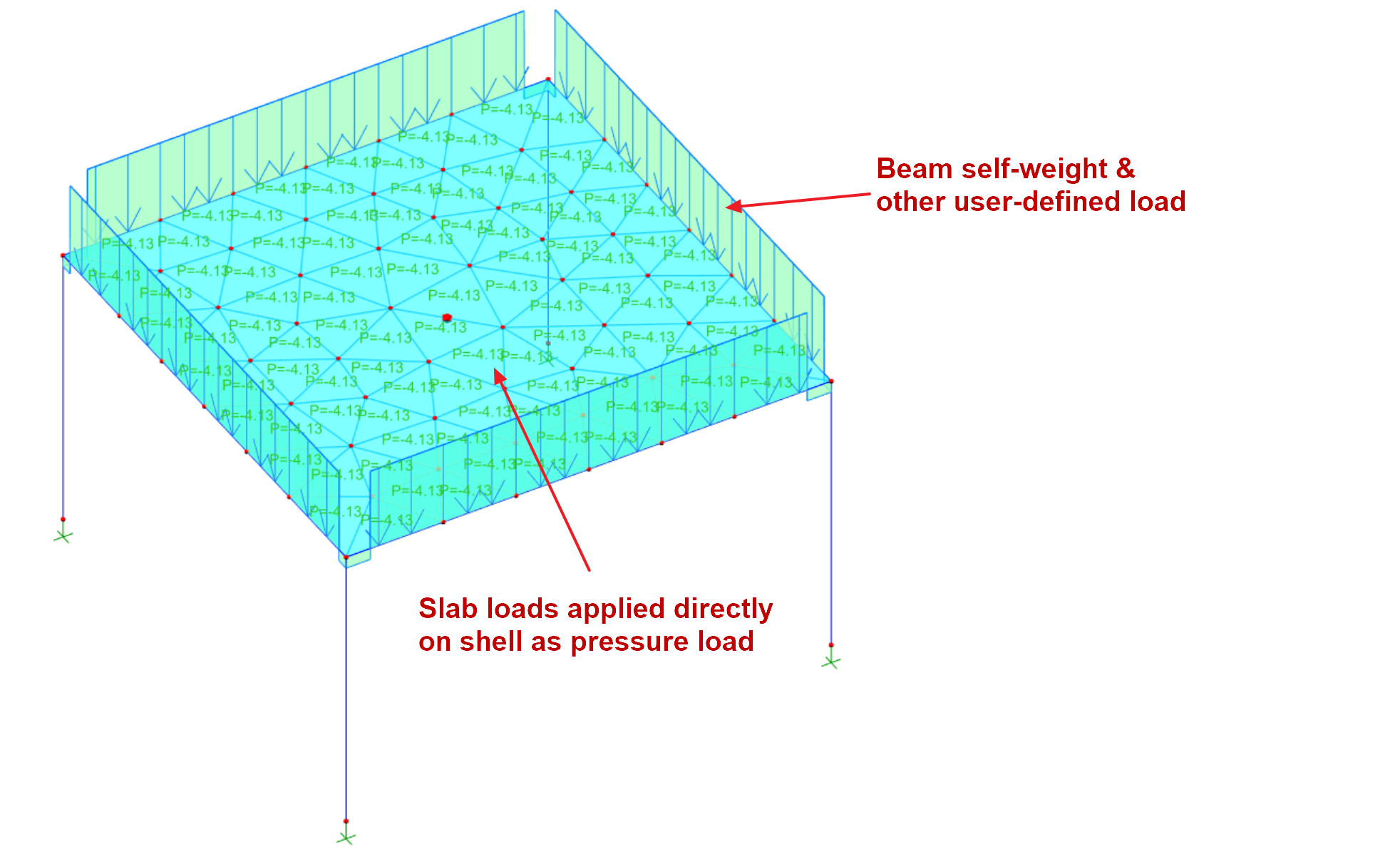
- En este caso, solo el peso propio, las cargas de muro sobre viga & otras cargas definidas por el usuario se aplican en las vigas.
- El peso propio de la losa, la carga viva y las cargas muertas adicionales se aplican en las cáscaras de losa como “Presión de cáscara”
- La carga de parche, la carga lineal y las cargas puntuales se calculan automáticamente y se aplican en la malla de losa.
- Usar cargas de losa descompuestas en plantas malladas debe estar desmarcada al analizar el modelo que incluye un sistema de losa plana, un sistema de losa de transferencia y un sistema de losa irregular.
- Incluir secciones de columna en el modelo de EF permite considerar el perímetro rígido de la columna. La losa se mallará hasta el perímetro de la columna en lugar de su nodo de eje central.
- Esta opción solo aplica para el modelo de losa sobre vigas, es decir, losa apoyada en vigas. La diferencia en el modelo analítico se muestra a continuación:
-
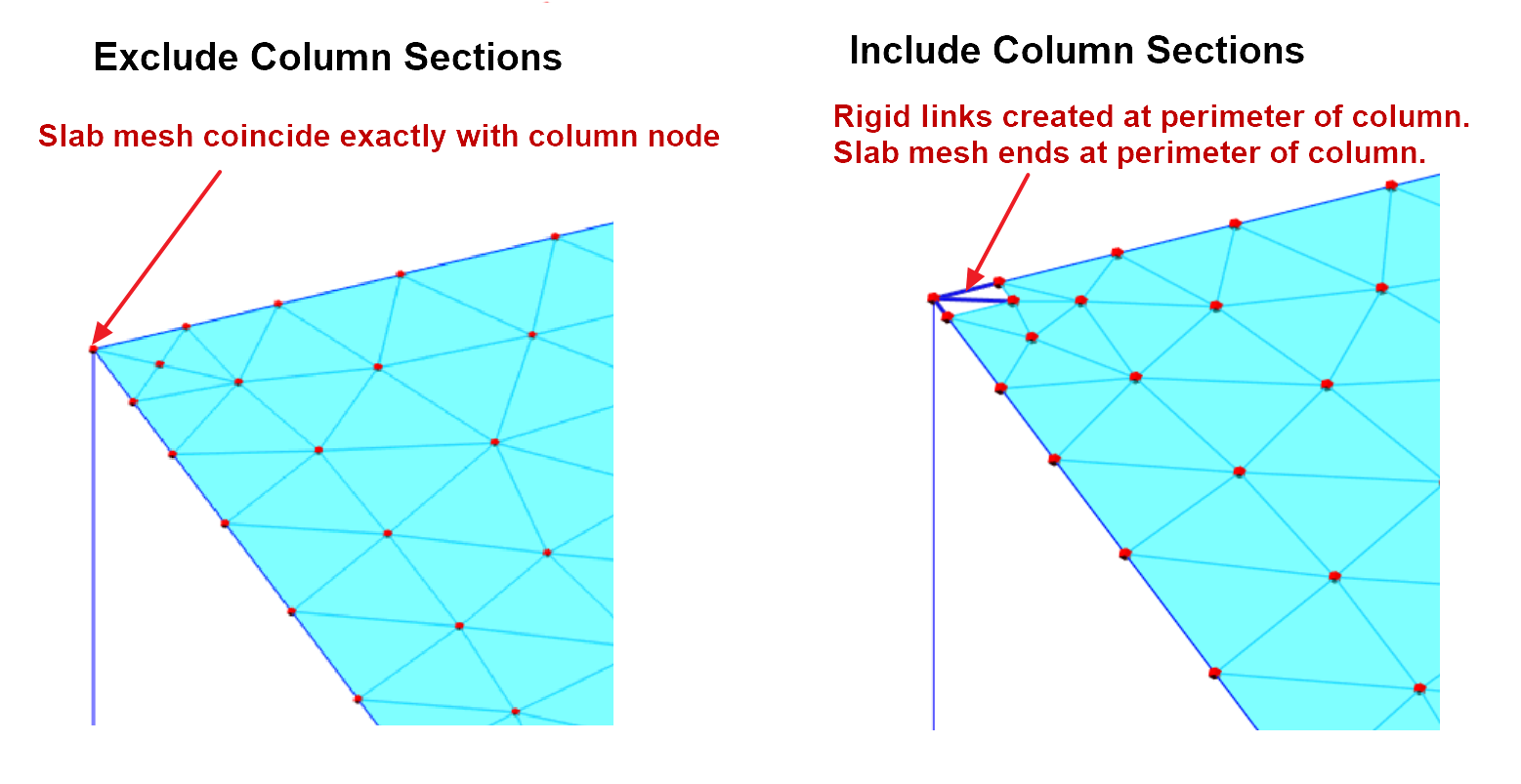
- Esta opción introduce complejidad en el mallado. Si aparecen errores de mallado o resultados inesperados, desmarque esta opción & vuelva a ejecutar el análisis.
- Para los modelos de losa plana, el perímetro rígido de las columnas siempre se considera, es decir, las secciones de columna siempre se consideran (no hay opción para desactivarlo).
- Hay 2 opciones analíticas para el contorno / perímetro de columna, que se elige en la pestaña Ajustes (lea la sección Modelo de contorno de columna a continuación).
- Coeficientes de rigidez de losa > En el plano (Membrana) para las cáscaras de losa se pueden cambiar :
- Esta opción puede simular diafragmas de piso semirrígidos. Para activarla, debe seleccionarse “Niveles de piso sin diafragma rígido”.
- Si se considera el “Modelo de diafragma de planta” (es decir, configurado como “Losas para definir diafragma rígido” o “Diafragma único por nivel de piso”), las rigideces de membrana se ignorarán, ya que las cáscaras serán infinitamente rígidas en el plano.
- Si se ingresa un valor de “0” para la rigidez de membrana, no debe seleccionarse la opción “Sin diafragma rígido”. De lo contrario, habrá inestabilidad en el análisis.
- Coeficientes de rigidez de losa > Rigidez a flexión (fuera del plano) para las cáscaras de losa se pueden cambiar :
- El valor mínimo para el multiplicador de rigidez a flexión es “0.01”. En este caso, la contribución por flexión se ignora prácticamente.
- Esta rigidez se aplica únicamente a los casos de carga sin fisurar , no a los casos de carga fisurados.
- Si se usan casos de carga fisurados , modifique la rigidez en Factores de rigidez efectiva de material y sección.
- Para más explicación sobre los modificadores de rigidez, consulte este artículo: Modificadores de rigidez efectiva
- Se pueden incluir losas nervadas y reticulares (waffle). Solo se consideran las vigas; las placas se incluyen como UDL.
Ajustes
Las opciones adicionales relacionadas con el análisis se pueden especificar en la pestaña “Ajustes”.
Emitir advertencias para vigas en voladizo no marcadas
Emitir advertencias para columnas sin apoyo antes del análisis
Imprimir las propiedades de sección de columnas, muros y vigas en el Informe Post-Análisis
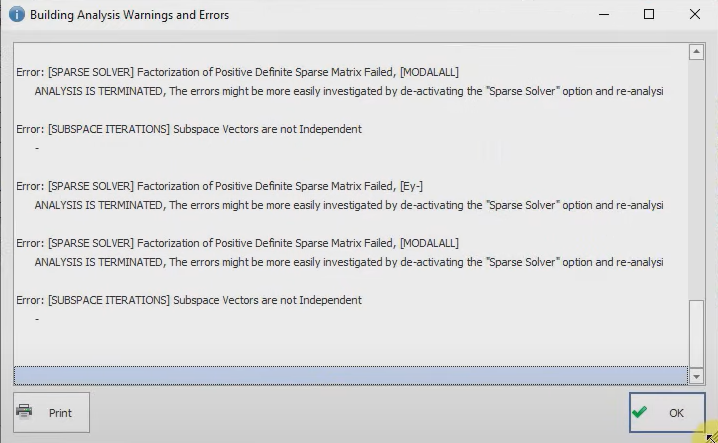
Usar el ‘Solucionador Disperso’ para el Análisis del Edificio

Límites de Deriva Horizontal Total/Relativa
- Cambio en el número de columnas o muros
- Cambio de disposición o material; por ejemplo, si hay una estructura de acero en la azotea de un edificio de hormigón
- Interrupción en la continuidad de columnas o muros; por ejemplo, una planta de transferencia con columnas o muros discontinuos tendrá una deflexión lateral relativamente mayor que la planta "sin transferencia" ubicada debajo.
- Falta de rigidez lateral (por ejemplo: estructura demasiado esbelta, falta de muros o columnas resistentes, o rotulación indiscriminada de columnas)
- Elementos inestables & sin apoyo (por ejemplo, barras de celosía de cubierta articuladas sin restricción o arriostramiento adecuado)
Tolerancia de Comparación de Carga Axial
Modelado del Contorno de Columna para Modelos de Losa Plana
Cálculos de Peso de Planta y Centro de Gravedad
- Los valores de reacción se calculan en los nodos extremos de la viga & se consideran como masas en los nudos.
- Si se selecciona esta opción, las masas en los nudos se usan en los cálculos de centro de gravedad y peso.
- Esta opción no debe usarse para sistemas de losa plana (sin vigas), ya que las cargas de la losa plana se perderán en el cálculo del peso de planta.
- Por ello, este método puede usarse tanto para sistemas de losa plana como para sistemas de losa con vigas.
- En resumen, si no hay vigas en el sistema, como en la losa plana, debe usarse la opción “Usar Cargas No Descompuestas”.
- Por lo tanto, este es el método predeterminado, ya que puede calcular con precisión el peso de planta para todos los tipos de sistema.
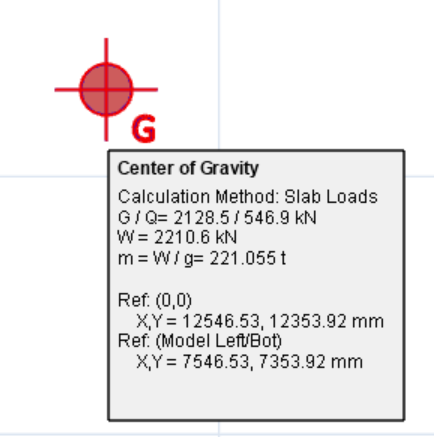
La masa/peso determinado para la opción elegida puede revisarse pasando el cursor sobre el Centro de Gravedad indicado en el plano de planta tras ejecutar un Análisis del Edificio (ejemplo a continuación)