Al modelar una celosía en ProtaStructure, esta debe apoyarse en una columna, un muro u otra viga. Por lo tanto, el elemento de soporte debe modelarse para que la celosía se apoye en él.
Si desea asignar un apoyo especial, como un apoyo deslizante, este siempre debe aplicarse en la parte inferior de una columna, y no puede hacerse directamente en el elemento de la celosía.
A continuación se muestra un ejemplo simple, donde una celosía se apoya en un apoyo fijo predeterminado en el extremo izquierdo, y en un apoyo deslizante en el extremo derecho.
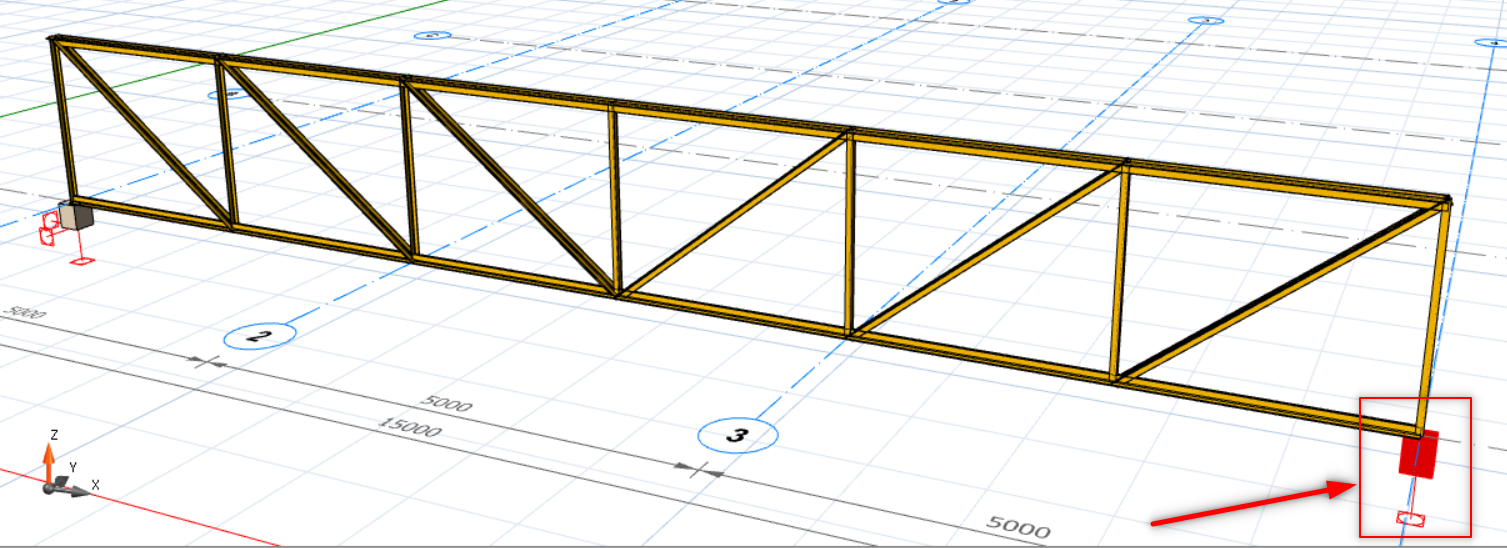
Símbolo de restricción en el apoyo
En ProtaStructure, hay 2 tipos de restricción en el apoyo: Restricción de traslación y Restricción de rotación.
En la imagen a continuación se muestra un ejemplo de la visualización de restricciones de un apoyo fijo, con la rotación y la traslación restringidas en los 3 grados de libertad.
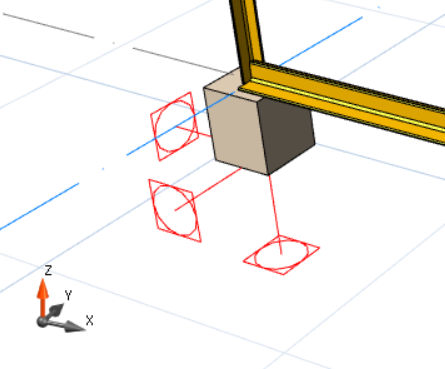

Cuadrado = Restricciones de traslación
Círculo = Restricciones de rotación

De forma predeterminada, cada vez que se inserta una columna o un muro en ST 01, se le asignará automáticamente un apoyo fijo como el anterior.
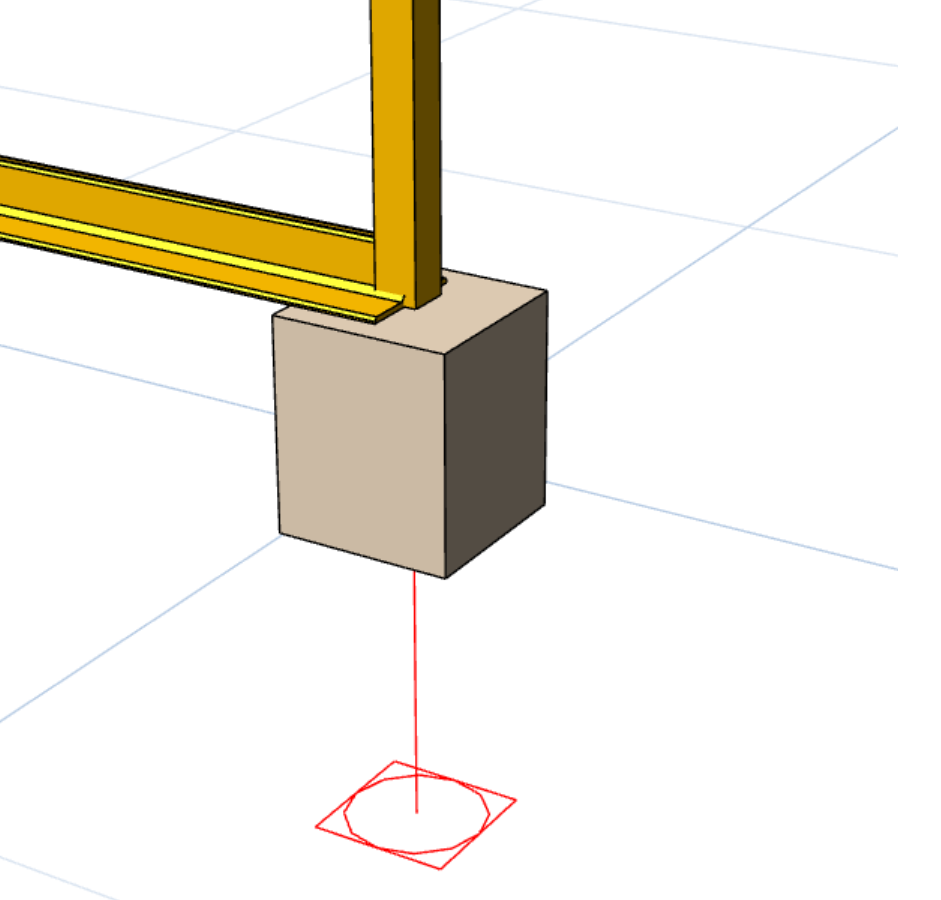
Así, para el apoyo deslizante, la única restricción que actúa sobre él será solo en la dirección Z, como se muestra a continuación.
Los pasos para crear una celosía apoyada en diferentes tipos de apoyo son los siguientes:
1. Insertar columnas cortas como apoyos de la celosía
Primero, se deben insertar 2 columnas cortas para dar soporte a la celosía.
El propósito de una columna corta es garantizar que el apoyo sea muy rígido, para minimizar el comportamiento 3D de balanceo o deflexión fuera del plano.
Hay 2 formas de insertar una columna corta en ProtaStructure:
1. Cambie la altura de la columna editando la Altura de planta: Controles y ajustes relacionados con la planta – Editar planta2. Edite el valor del z de la columna: Trabajar con columnas – del z (Top) & (Bot)
Cuando se inserta una columna en ST01, se crea automáticamente un apoyo fijo. Por lo tanto, no es necesario cambiar el tipo de apoyo de la columna en el extremo izquierdo.
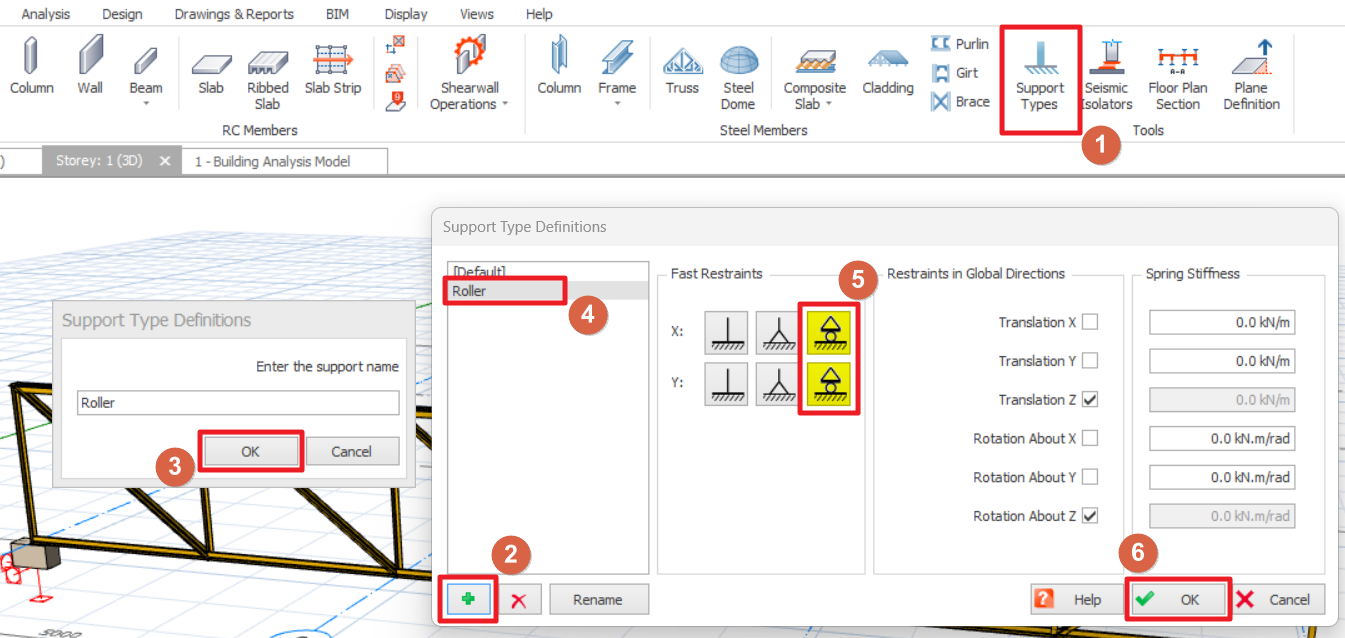
2. Crear un apoyo deslizante y asignarlo a la columna del extremo derecho
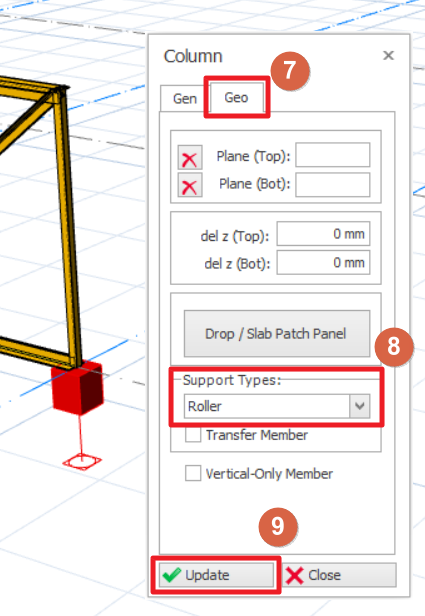
1. Vaya a la pestaña Modelado2. Haga clic en Tipos de apoyo3. Agregue y nombre un nuevo tipo de apoyo como 'Roller'.4. Elija Roller y configure las restricciones para el apoyo deslizante. La dirección queda a elección del usuario.5. Haga clic en Aceptar.6. Haga doble clic en la columna del extremo derecho para abrir la ventana Propiedades de columna.7. Vaya a la pestaña Geo y cambie los tipos de apoyo de la columna a "Roller".8. Haga clic en Actualizar.
Consulte este artículo para obtener una explicación más detallada sobre la función Tipos de apoyo: Tipos de apoyo
3. Crear la celosía
Vaya a la vista 3D y cree la celosía activando el elemento "Celosía" en la pestaña Modelado y luego haga clic en la parte superior de las 2 columnas.
Para más detalles, consulte: Trabajar con celosías de acero4. Verificar el comportamiento estructural mediante el Modelo analítico
Debe verificar la validez del análisis examinando las fuerzas y la deflexión del modelo analítico mediante la vista Modelo analítico.
 Para obtener orientación sobre la verificación del modelo analítico, mire este video de e-learning: 15 Postanálisis, Modelo analítico
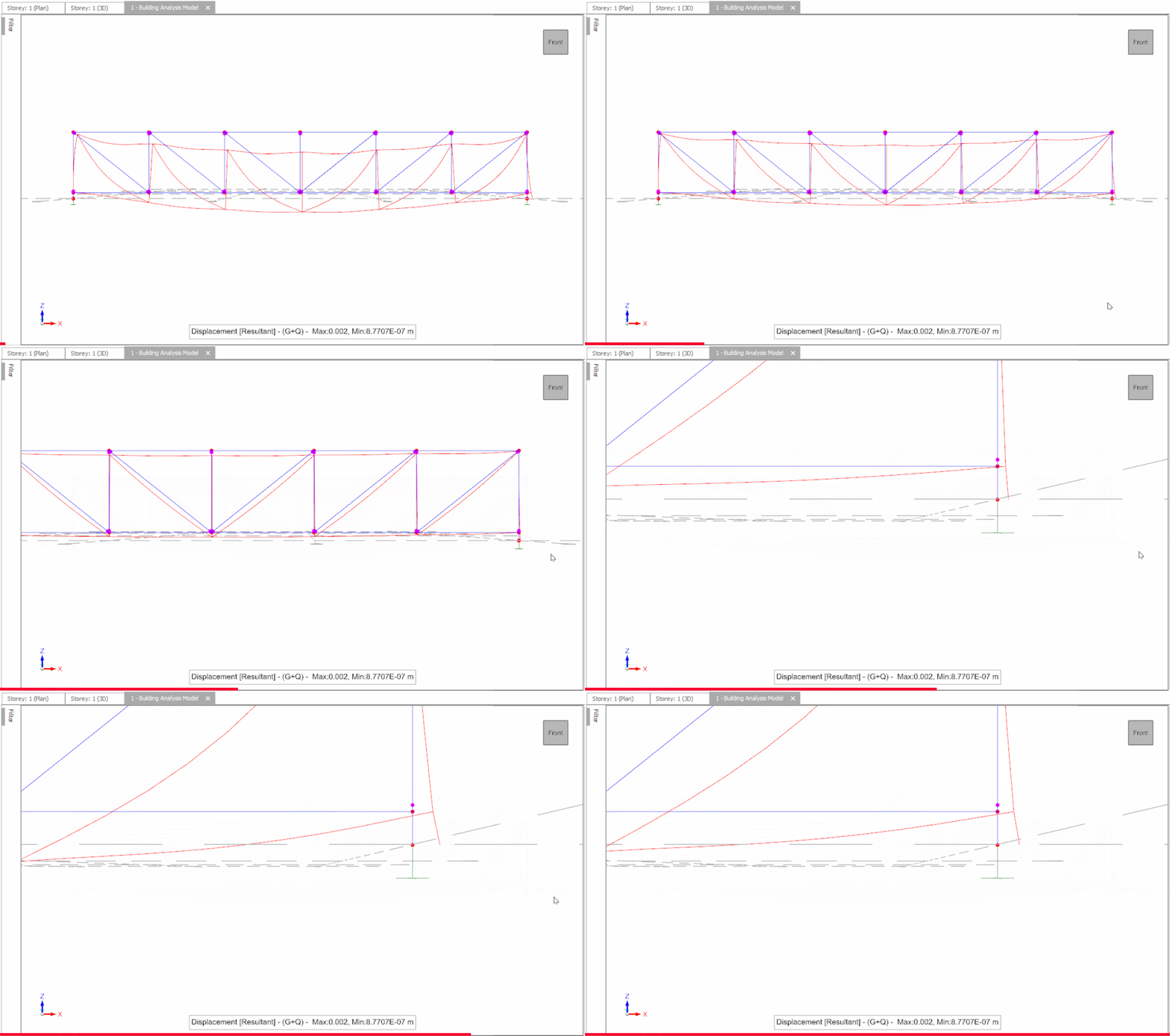
Abra el Modelo analítico después de ejecutar el Análisis del edificio, vaya a la pestaña Resultados y asegúrese de hacer clic en Desplazamiento y Animación.
Aquí, el usuario puede verificar el comportamiento de la estructura. Como se muestra a continuación, la celosía del extremo derecho efectivamente se comporta como un rodillo, debido al apoyo de rodillo asignado.