Lors de la modélisation d’un treillis dans ProtaStructure, celui-ci doit être supporté par un poteau, un voile ou une autre poutre. L’élément porteur doit donc être modélisé pour que le treillis puisse reposer dessus.
Pour affecter un appui spécial, comme un appui à rouleau, celui-ci doit toujours être appliqué au bas d’un poteau. Il ne peut pas être appliqué directement sur l’élément du treillis.
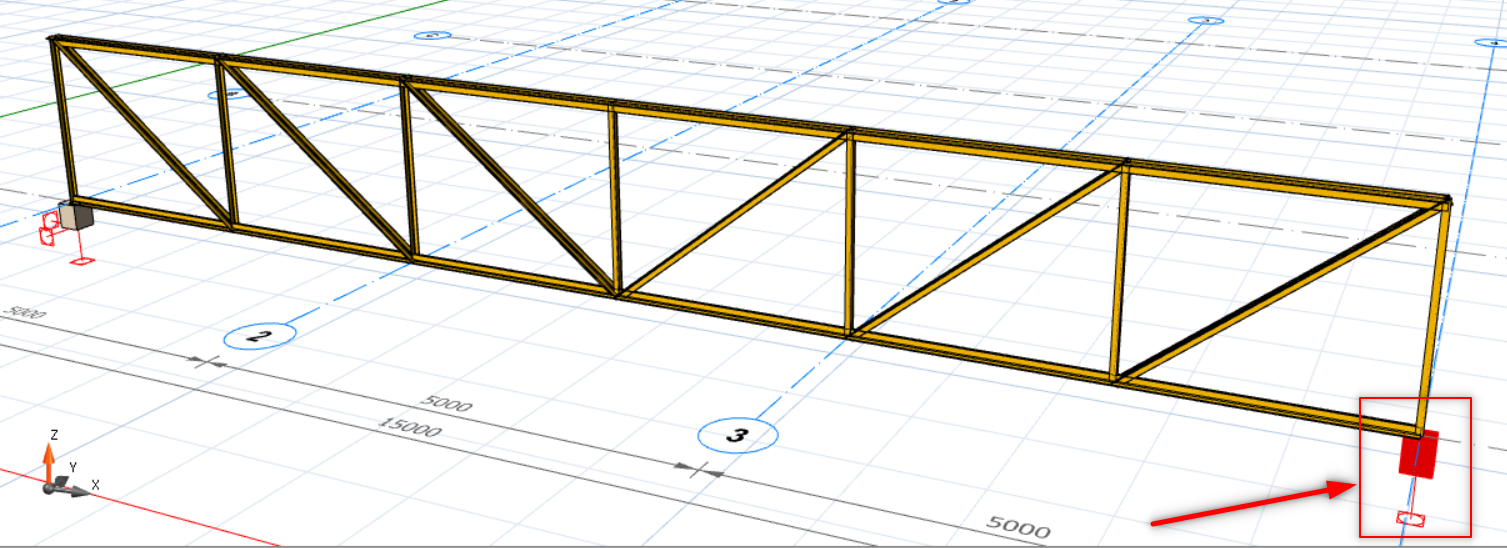
Un exemple simple est illustré ci-dessous. Un treillis y est supporté par un appui fixe par défaut à l’extrémité gauche, et par un appui à rouleau à l’extrémité droite.
Symbole de blocage à l’appui
Dans ProtaStructure, il existe 2 types de blocage à l’appui : le blocage en translation et le blocage en rotation.
L’image ci-dessous montre un exemple de visualisation des blocages d’un appui fixe, où la rotation et la translation sont bloquées selon les 3 degrés de liberté.
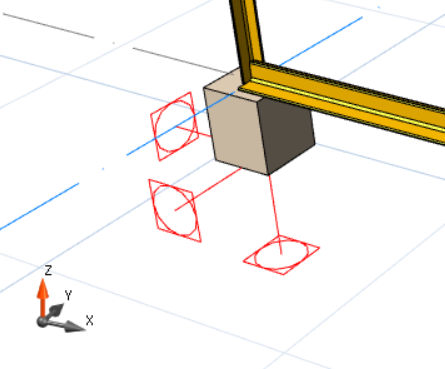

Carré = Blocages en translation
Cercle = Blocages en rotation

Par défaut, chaque fois qu’un poteau ou un voile est inséré dans ST 01, un appui fixe lui est automatiquement affecté, comme ci-dessus.
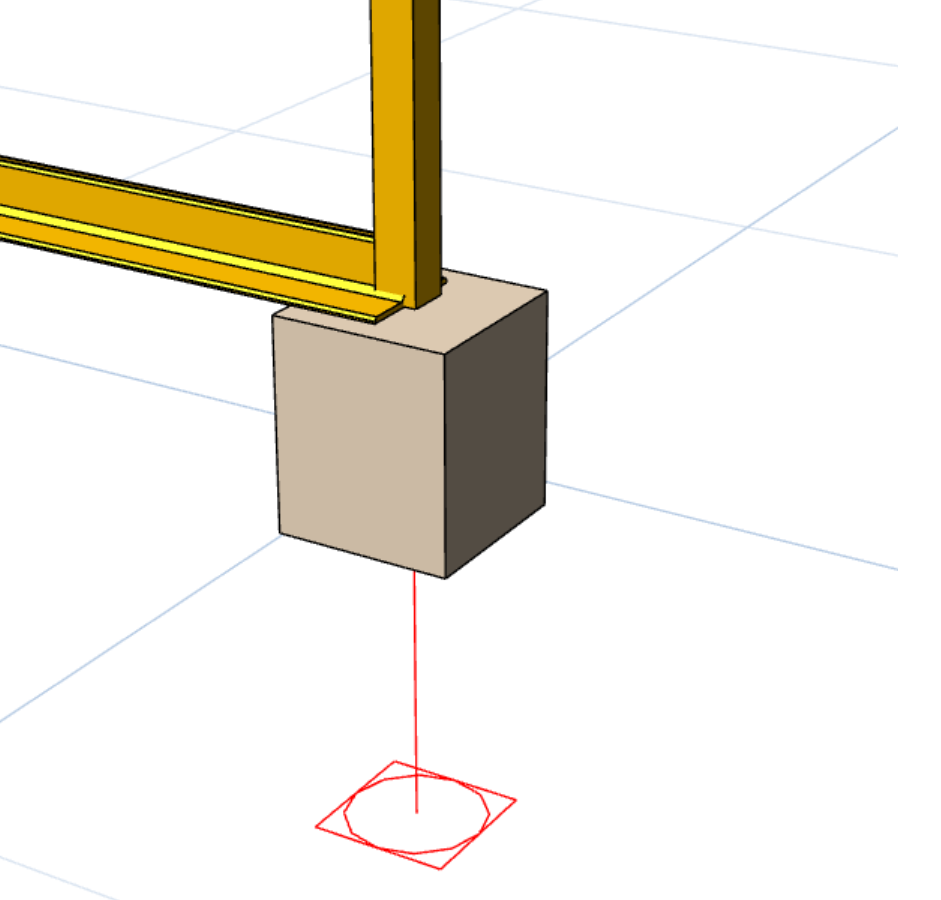
Pour un appui à rouleau, le seul blocage actif est donc dans la direction Z, comme illustré ci-dessous.
Les étapes de création d’un treillis supporté par différents appuis sont les suivantes :
1. Insérer des poteaux courts comme appuis du treillis
Il faut d’abord insérer 2 poteaux courts pour supporter le treillis.
Un poteau court permet d’obtenir un appui très rigide, afin de limiter le balancement ou la déflexion hors plan en 3D.
Il existe 2 façons d’insérer un poteau court dans ProtaStructure :
1. Modifier la hauteur du poteau en éditant la hauteur d’étage : Commandes et paramètres liés à l’étage – Modifier l’étage2. Modifier la valeur del z du poteau : Travailler avec les poteaux – del z (Haut) & (Bas)
Lorsqu’un poteau est inséré dans ST01, un appui fixe est automatiquement créé. Il n’est donc pas nécessaire de modifier le type d’appui du poteau à l’extrémité gauche.
2. Créer un appui à rouleau et l’affecter au poteau de l’extrémité droite
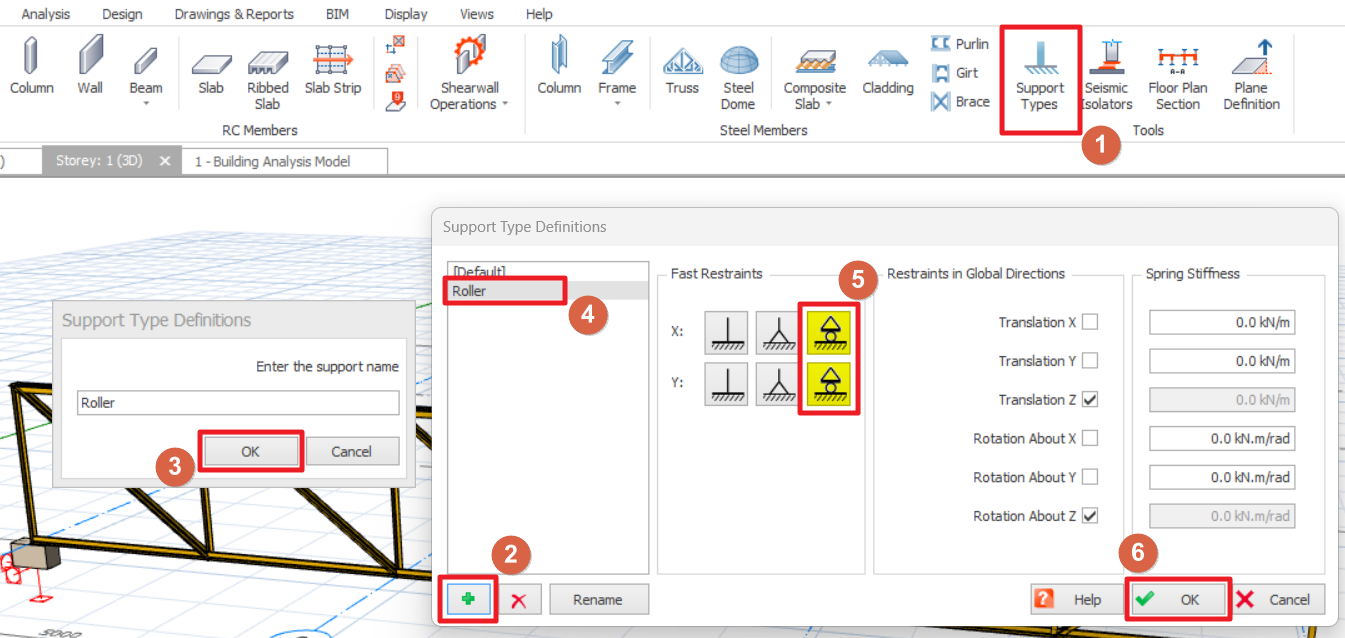
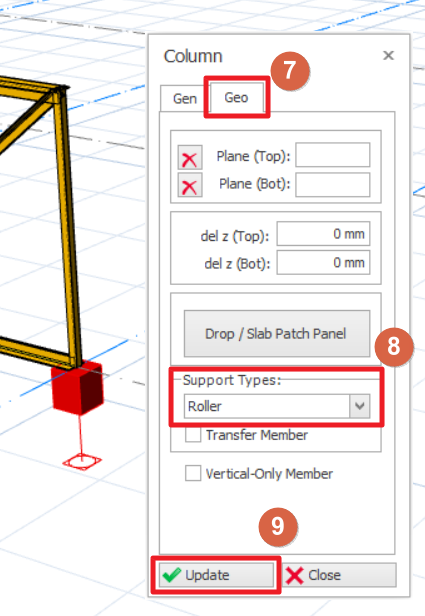
1. Aller dans l’onglet Modélisation2. Cliquer sur Types d’appui3. Ajouter et nommer un nouveau type d’appui ‘Rouleau‘.4. Choisir Rouleau et définir les blocages pour un appui à rouleau. Le sens est laissé au choix de l’utilisateur.5. Cliquer sur OK.6. Double-cliquer sur le poteau de l’extrémité droite pour ouvrir la fenêtre Propriétés du poteau.7. Aller dans l’onglet Géo et changer le type d’appui du poteau en "Rouleau".8. Cliquer sur Mettre à jour.
Consultez cet article pour plus de détails sur la fonction Types d’appui : Types d’appui
3. Créer le treillis
Aller dans la vue 3D et créer le treillis en activant l’élément "Treillis" dans l’onglet Modélisation, puis en cliquant sur le sommet des 2 poteaux.
Pour plus de détails, consulter : Travailler avec les treillis en acier4. Vérifier le comportement structurel via Modèle analytique
Il convient de vérifier la validité de l’analyse en examinant les efforts et la déflexion via la vue Modèle analytique .
 Pour des conseils sur la vérification du modèle analytique, regardez cette vidéo de formation en ligne : 15 Post-analyse, Modèle analytique
Ouvrez le modèle analytique après avoir exécuté l’analyse du bâtiment, allez dans l’onglet Résultats et assurez-vous de cliquer sur Déplacement et Animation.
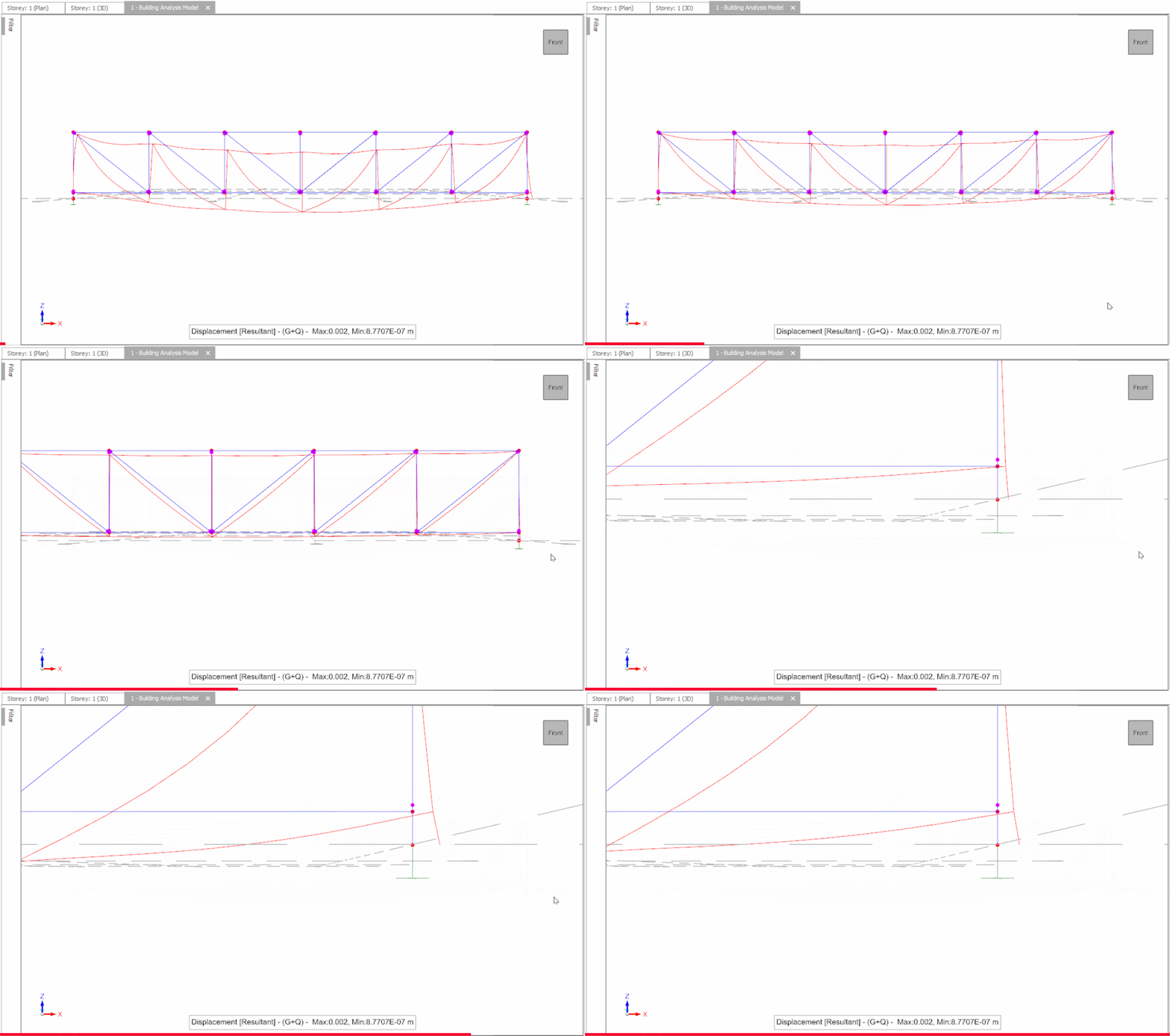
Ici, l’utilisateur peut vérifier le comportement de la structure. Comme illustré ci-dessous, le treillis situé à l’extrémité droite se comporte bien comme un appui à rouleau. Cela s’explique par l’appui à rouleau assigné.