Utilizando las opciones de la pestaña "Disposición del Edificio" > Operaciones de Planta, se puede modificar la información de las plantas y seleccionar una planta activa. También es posible hacer clic derecho en "plantas" dentro del Árbol de Estructura para acceder al ajuste de operaciones de planta.
Seleccionar Planta
El Editor Gráfico está organizado para que el usuario trabaje en una planta a la vez. La planta activa se puede seleccionar mediante la opción "Seleccionar Planta" o haciendo doble clic izquierdo directamente sobre la etiqueta de la planta que desea activar. Si elige la opción “Seleccionar Planta”, la planta seleccionada aparecerá en el cuadro de diálogo y la planta resaltada será la planta activa.
Insertar Planta
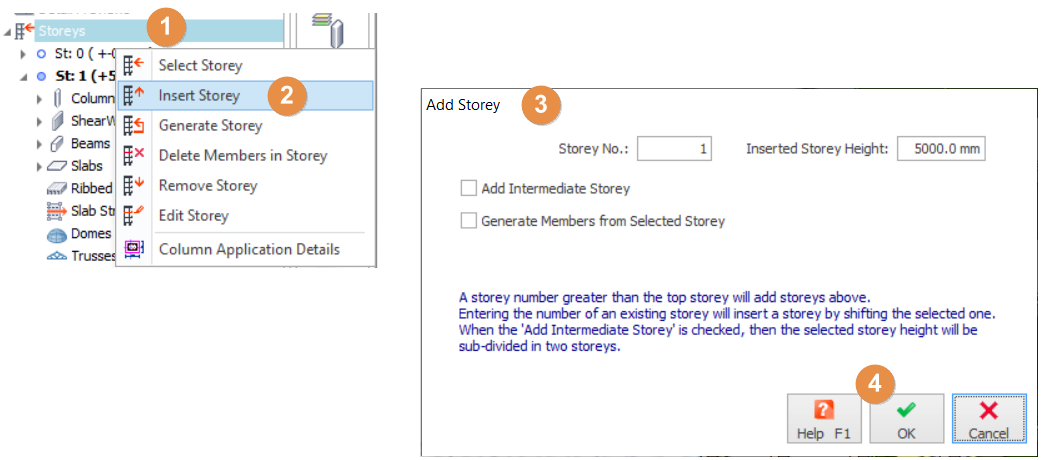
Es posible insertar una nueva planta de las siguientes formas:
- Haga clic derecho en "Planta".
- Haga clic en "Insertar Planta".
Esta pestaña se utiliza para definir o modificar el número de plantas del edificio.
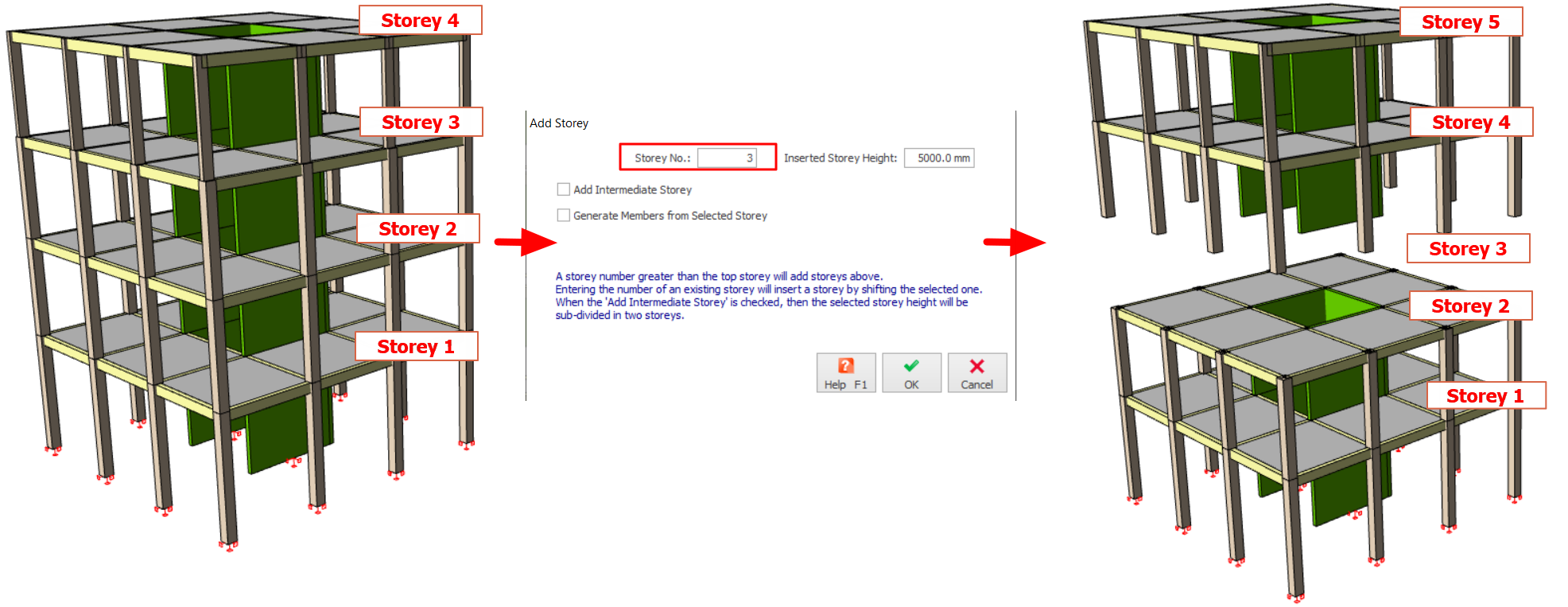
Ingresar un número de planta existente en el campo "N.º de Planta" agregará una nueva planta encima de esa planta. Por ejemplo, en un edificio de 4 plantas, ingresar 3 en el campo "N.º de Planta" insertará una nueva planta en el edificio existente y la Planta 3 se desplazará hacia arriba como Planta 4.
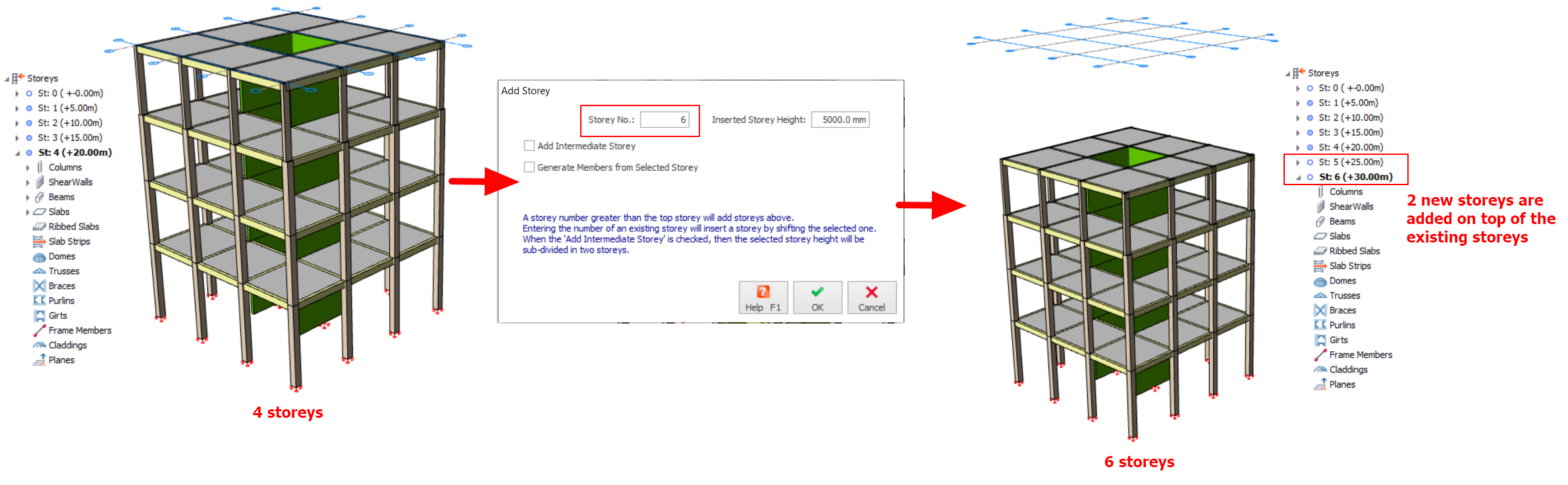
Si el valor ingresado en el campo "N.º de Planta" es mayor que el número de plantas del modelo, las nuevas plantas se insertarán encima de las plantas existentes. Por ejemplo, en un edificio de 4 plantas, ingresar 6 en el campo "N.º de Planta" agregará 2 plantas nuevas encima de la planta superior.
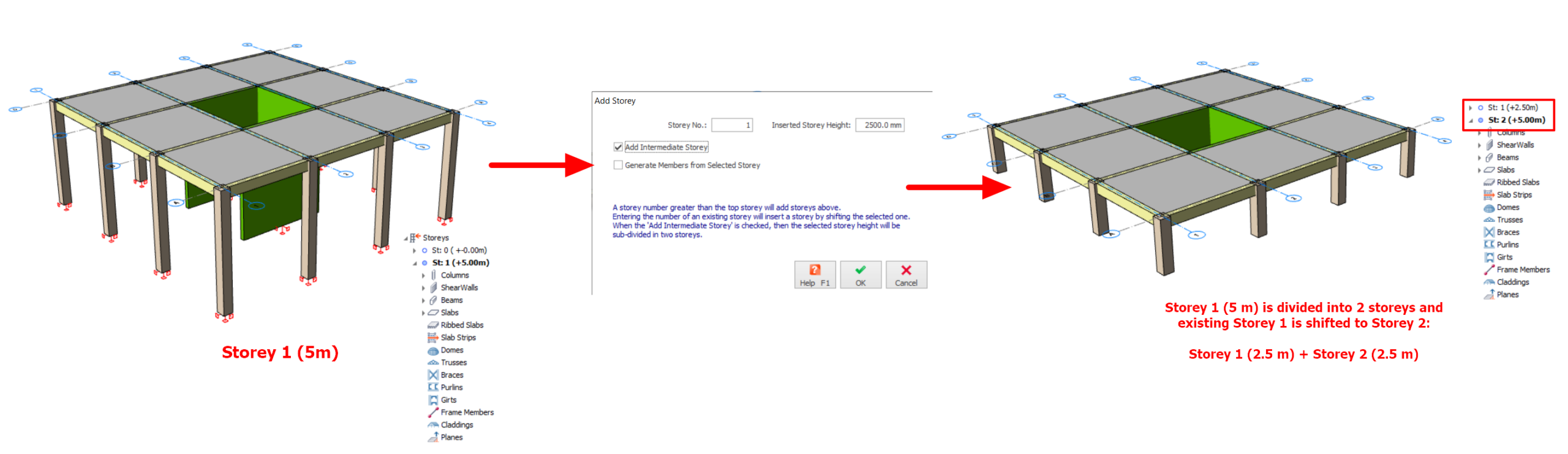
Cuando la opción "Agregar Planta Intermedia" está marcada, la altura de la planta seleccionada se subdivide en 2 plantas.
Por ejemplo, la Planta 1 con una altura de 5 m se subdividirá en 2 plantas de 2.5 m cada una.
Generar Planta
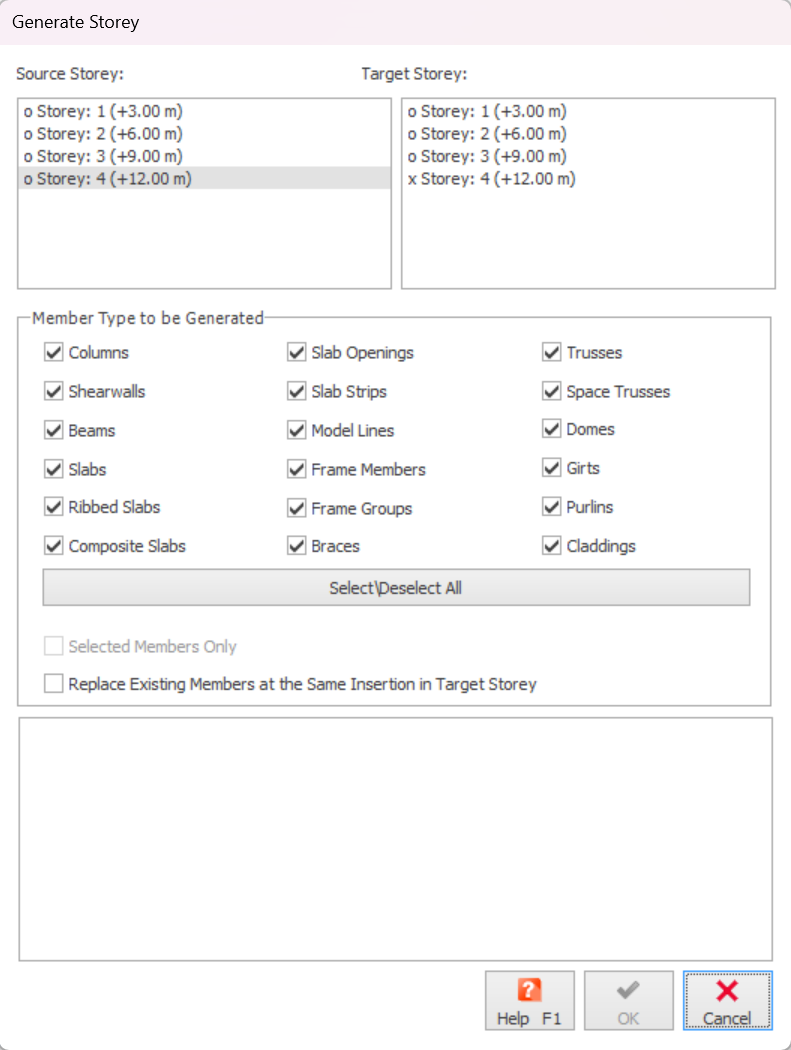
La información de una planta determinada se puede copiar fácilmente a otra planta mediante la opción de menú "Generar Planta" del desplegable "Edificio".
Tenga en cuenta que no se puede agregar una nueva planta mediante este formulario. Para aumentar el número de plantas de un edificio, use "Insertar Planta".
Los siguientes campos estarán disponibles en este formulario:
Planta de Origen
Seleccione una planta de origen para copiar en la lista desplegable de plantas disponibles del edificio.
Planta(s) de Destino
Toda la información definida en la "Planta de Origen" se copiará a la(s) "Planta(s) de Destino".
Durante la operación de copia, las etiquetas de los elementos se generarán conforme a las convenciones de etiquetado de la planta de destino. Por ejemplo, al copiar la viga "1B20" a la planta 3, la nueva viga tendrá la etiqueta "3B20".
Tipos de Elementos a Generar
Puede usar los filtros de tipo de elemento para excluir los elementos que no deben generarse en la planta de destino.
Toda la información de una planta determinada se puede eliminar mediante "Eliminar Información de Planta".
Resalte en la tabla la(s) planta(s) que desea eliminar y presione "Aceptar". Todos los objetos definidos en la(s) planta(s) seleccionada(s) se eliminarán.

Tenga en cuenta que el número de plantas del edificio no se puede reducir mediante esta opción de menú. Para reducir el número de plantas de un edificio, use "Quitar Planta".
Quitar Planta
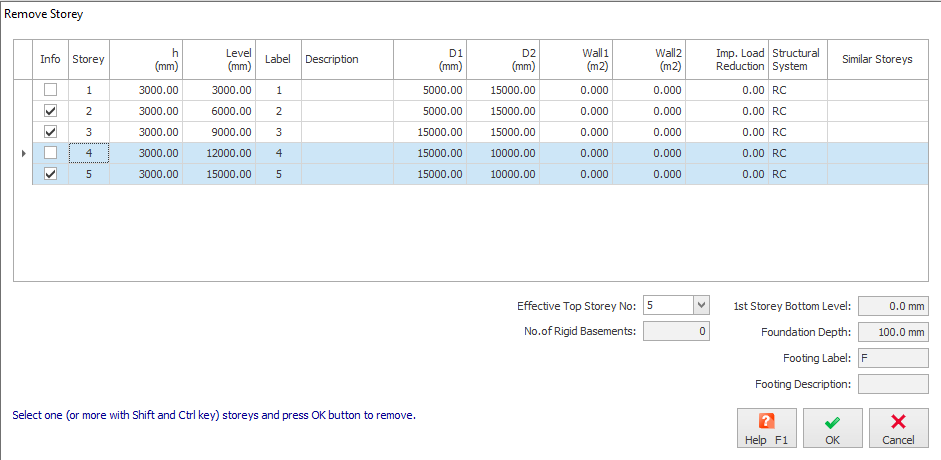
Una o más plantas seleccionadas del edificio se pueden quitar mediante la opción de menú "Quitar Planta" del desplegable "Edificio".
Resalte en la tabla la(s) planta(s) que desea quitar; al presionar “Aceptar” se quitarán la(s) planta(s) seleccionada(s) y el número de plantas del edificio se reducirá en consecuencia.
Editar Planta
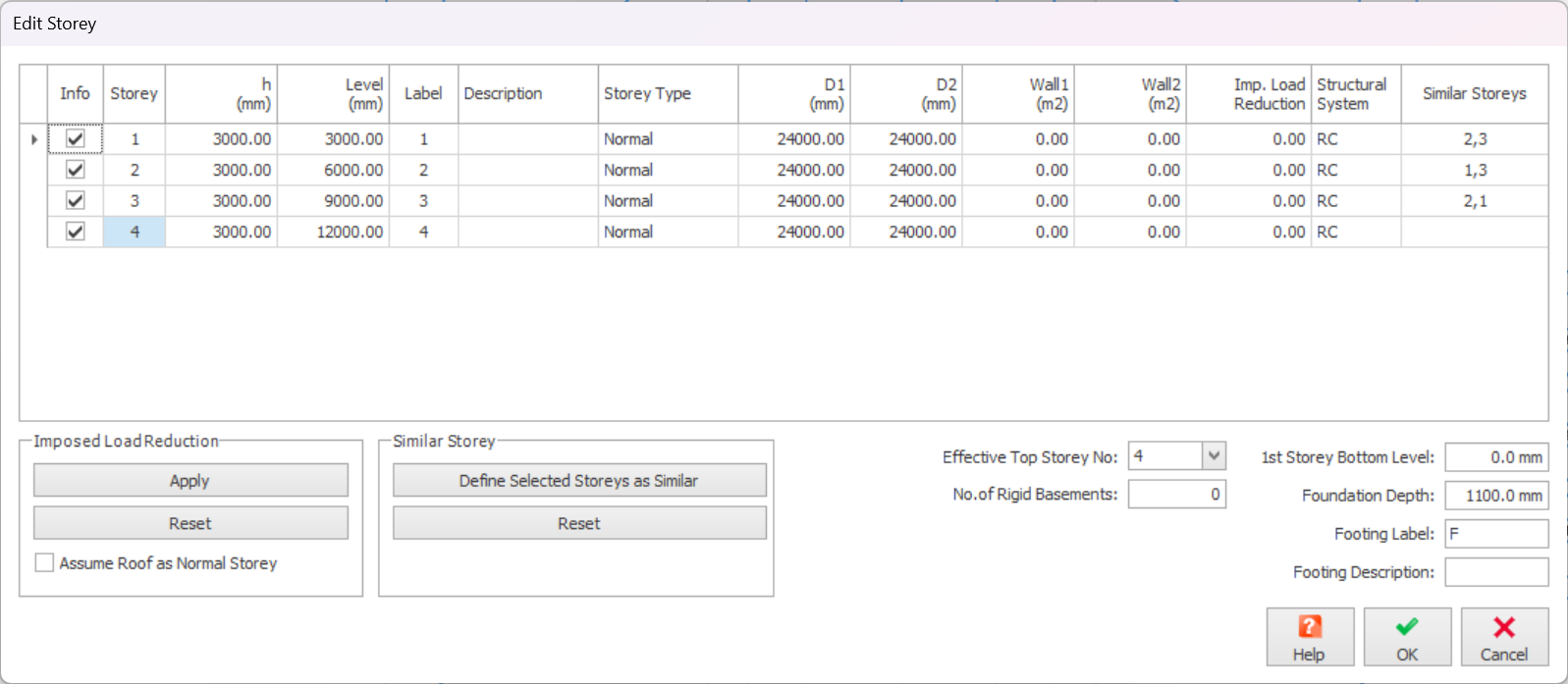
Use "Editar Planta" para modificar los parámetros de una planta en particular.
El N.º de Sótanos Rígidos se puede definir si el nivel del terreno/suelo es superior a ST: 0. Por ejemplo, si ST: 02 es el nivel del terreno, ingrese "2".

Después de configurar el N.º de Sótanos Rígidos, debe volver a aplicar el Cálculo Automático de Carga de Viento para que este ajuste tenga efecto.
Altura de planta (h)
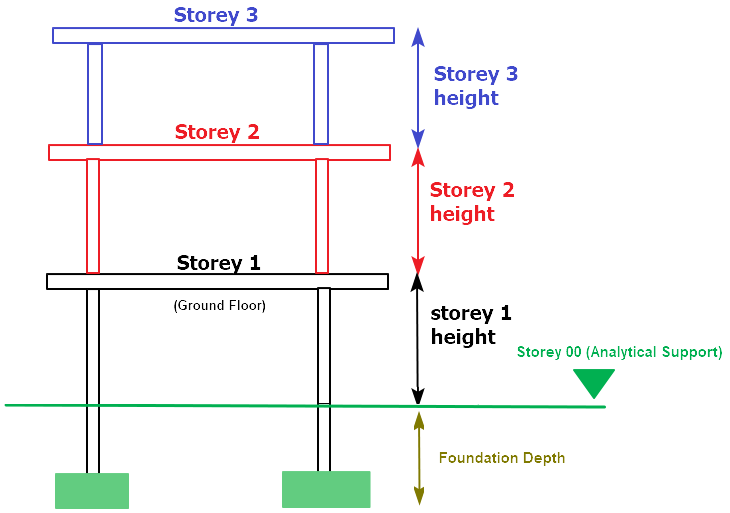
La altura de planta se define como la distancia entre los niveles de referencia superiores de las plantas sucesivas. El nivel de referencia superior es, de forma predeterminada, la parte superior de la losa y las vigas creadas en la planta correspondiente.
Nivel
Este es el nivel de referencia superior de la planta, calculado automáticamente a partir de Altura de planta & Nivel inferior de la primera planta , el campo de entrada en la parte inferior del cuadro de diálogo. Este campo no se puede modificar manualmente, ya que debe calcularse automáticamente.
La información de los niveles de referencia se puede mostrar en los planos de planta / diseño & planos de detallado de vigas. No afecta en absoluto al análisis.
Nivel inferior de la primera planta
Como se explicó anteriormente, los niveles de referencia de las plantas se calculan automáticamente utilizando este campo "Nivel inferior de la primera planta". Todas las plantas superiores se calcularán automáticamente a partir de este nivel de referencia. Al igual que Nivel, este valor tampoco afecta en absoluto al análisis.
Etiqueta de planta
Los elementos estructurales definidos en una planta en particular se generan utilizando la etiqueta de planta asociada a esa planta.
Por ejemplo, si la etiqueta de la primera planta se define como "1", las vigas se crearán como "1B1", "1B2", etc. en esa planta.
Descripción de planta
Aquí se especifica la descripción de una planta en particular del edificio. Por ejemplo, planta baja, azotea, etc.
Tipo de planta
Cuando se selecciona "Intermedia", el programa le permite designarla como una planta intermedia, excluyéndola de las verificaciones de irregularidad, aunque se sigue considerando su rigidez, masa y carga completas en el análisis del edificio.
Ancho en planta (D1 y D2)
D1: Ancho en planta paralelo a la dirección principal de la carga sísmica. Se utiliza en el cálculo de la excentricidad y en la carga sísmica del nivel superior.
D2: Ancho en planta perpendicular a la dirección principal de la carga sísmica. Se utiliza en el cálculo de la excentricidad y en la carga sísmica del nivel superior.
Estos valores se determinan automáticamente según las dimensiones en planta del modelo. Los valores se pueden volver a introducir manualmente.
Área total de muros (Muro 1 y Muro 2)
W1: Área total de muros de la planta a lo largo de la dirección sísmica 1. Se utiliza en la verificación de irregularidad de planta débil.
W2: Área total de muros de la planta a lo largo de la dirección sísmica 2. Se utiliza en la verificación de irregularidad de planta débil.
Estos valores no se determinan automáticamente y deben ser introducidos por el usuario si se realiza un análisis sísmico.
Reducción de carga impuesta
La reducción de carga impuesta se puede aplicar a cada planta introduciendo los porcentajes de reducción de cada planta en la tabla. Los valores introducidos son porcentajes, así que ingrese 10 para una reducción del 10%.
La reducción de carga impuesta solo afecta al diseño de columnas, muros y cimentación, según lo indicado en la norma correspondiente.
En el cuadro de diálogo inferior, bajo el mismo encabezado, se puede aplicar la reducción sugerida automáticamente haciendo clic en “Aplicar” en Reducción de carga impuesta:
- Si se marca “Asumir azotea como planta normal”, la reducción comienza desde el nivel inferior a la azotea (es decir, la reducción de la planta de azotea será del 0%)
- Si no se marca “Asumir azotea como planta normal”, la reducción comienza 2 niveles por debajo de la azotea (es decir, la reducción de la planta de azotea y de la planta inmediatamente inferior será del 0%)
- Tenga en cuenta que la reducción automática debe usarse con cuidado; es responsabilidad del ingeniero garantizar que los valores sugeridos sean correctos conforme a la norma aplicable
Si modifica alguno de los factores de reducción de carga impuesta, aparecerá una nota de advertencia recordándole guardar el proyecto según los nuevos valores especificados.
Ejemplo de reducción de carga impuesta
En este ejemplo, estableceremos la siguiente reducción de carga impuesta, es decir, & ST01 = 20%, ST02 = 10%, ST03 & ST04 = 0% (como se muestra a continuación)
Supongamos lo siguiente:
- La carga axial de análisis, N, de una columna en ST01 es G = 100 kN y Q = 50 kN.
- La combinación de carga de diseño 1 es [1.4 G + 1.6 Q]
La combinación de carga de diseño siempre tendrá en cuenta automáticamente la reducción de carga impuesta. El cálculo es el siguiente:
- La reducción de carga impuesta para ST01 es del 20%. Esto significa que toda la carga impuesta se multiplicará automáticamente por 0.8 (80%) en cualquier cálculo, visualización o resultado de la combinación de carga.
- Carga axial de la combinación de carga de diseño 1: 1.4 * G + 1.6 * Q * (1-[factor de reducción de carga]) = (1.4 * 100) + (1.6 * 50 * 0.8) = 140 + 64 = 204 kN

Por lo tanto, cada vez que se muestra la combinación de carga de diseño, se imprime en el informe o se utiliza en el diseño, la reducción de carga impuesta ya está incluida.
Definir las plantas seleccionadas como similares
No es necesario definir los elementos en todas las plantas similares del edificio. Solo se requiere la información de las plantas clave.
La información de todas las demás plantas similares puede definirse seleccionando todas las plantas similares de la lista y usando “Definir las plantas seleccionadas como similares” para crear las plantas similares.
Si las plantas seleccionadas (más de una planta) ya están completadas, debe seleccionarse la planta de origen de la generación. Toda la información de la(s) planta(s) de destino se eliminará.
Los datos de planta se generarán al presionar el botón “Aceptar”.
Para que las plantas sean similares, deben ser idénticas en planta y en elevación, es decir, las columnas & muros de esa planta y de la planta superior también deben ser idénticos :
- En consecuencia, ST 01 no debe definirse como similar, ya que es única, pues es la única planta conectada a la cimentación.
- De manera similar, la planta más alta o la azotea tampoco debe definirse como similar, ya que también es única, pues es la única planta que no tiene columnas ni muros por encima.
Restablecer (planta similar)
Si desea desvincular la(s) planta(s) similar(es), puede seleccionar la(s) planta(s) en la lista y presionar el botón “Restablecer” para desvincularla(s) de las demás plantas similares.
N.º de planta superior efectiva
Define la planta superior absoluta para el análisis sísmico.
Por ejemplo, en un edificio de 4 plantas, si "Planta superior efectiva" se configura en "3", ST04 se ignorará en el análisis sísmico y, por lo tanto, no se aplicará carga sísmica a ST04.
N.º de sótanos rígidos
Configure este valor si determinadas plantas son en realidad niveles de sótano (bajo el nivel del suelo), lo cual afecta el cálculo automático de la carga de viento.
Por ejemplo, en un edificio de 4 plantas, si "N.º de sótanos rígidos" se configura en "1", ST01 se ignorará en el cálculo de la carga de viento y, por lo tanto, no se aplicará carga de viento a ST01.
Profundidad de cimentación
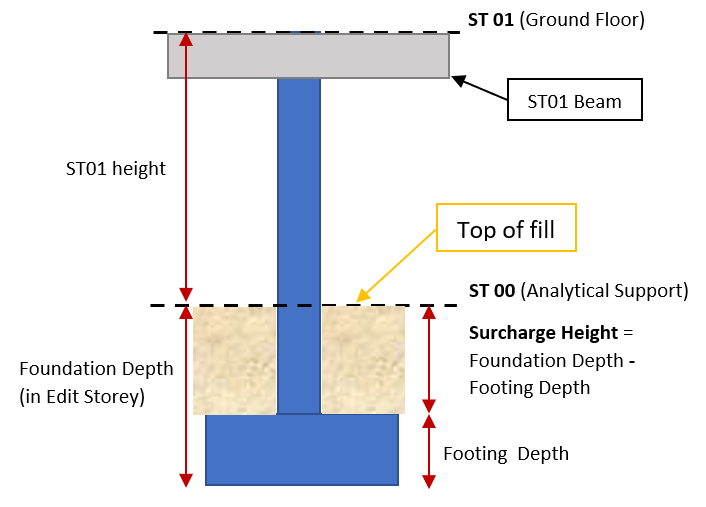
La profundidad de cimentación es la profundidad asignada a los elementos de cimentación por debajo del nivel ST 00 (consulte la figura siguiente).
Este valor afecta el detallado de la columna, por ejemplo, las barras de arranque y su cantidad, ya que la longitud de la columna en el detallado incluye la profundidad de cimentación.
La profundidad de cimentación también afecta la altura de relleno/sobrecarga calculada automáticamente en el diseño de la zapata aislada.
El valor recomendado ingresado debe ser al menos igual a la profundidad del elemento de cimentación o a la profundidad medida desde la cara inferior de la zapata hasta la parte superior del nivel de relleno (para garantizar un diseño preciso de la zapata). El valor mínimo es 100mm.

El valor de la profundidad de cimentación no afecta el modelo analítico, ya que la altura analítica de la columna siempre se toma en el nivel ST 00. En el análisis, el apoyo de la columna siempre se crea automáticamente en el nivel ST 00.