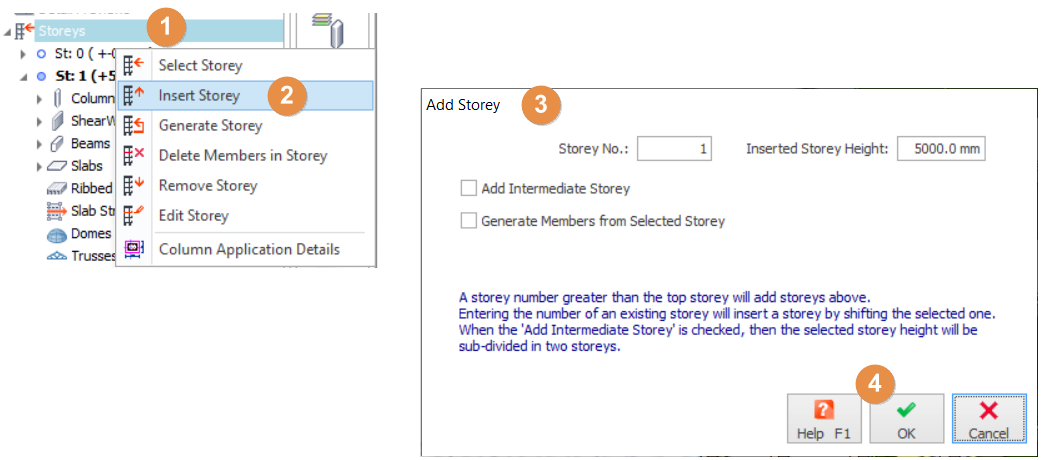
"Building Setout" sekmesi > Storey Operations altındaki seçenekler kullanılarak kat bilgileri değiştirilebilir ve aktif kat seçilebilir. Alternatif olarak, Structure Tree içinde "storeys" üzerine sağ tıklayarak da kat işlemi ayarlarına erişilebilir.
Kat Seç
Grafik Editör, kullanıcının aynı anda bir kat üzerinde çalışmasına imkan verecek şekilde düzenlenmiştir. Aktif kat, "Select Storey" seçeneği kullanılarak veya aktif hale getirilmek istenen katın etiketine doğrudan çift sol tıklanarak seçilebilir. "Select Storey" seçeneği tercih edildiğinde, seçilen kat diyalog penceresinde görünür ve vurgulanan kat aktif kat olur.
Kat Ekle
Yeni bir kat şu şekilde eklenebilir:
- "Storey" üzerine sağ tıklayın.
- "Insert Storey" seçeneğine tıklayın.
Bu sekme, binadaki kat sayısını tanımlamak veya değiştirmek için kullanılır.
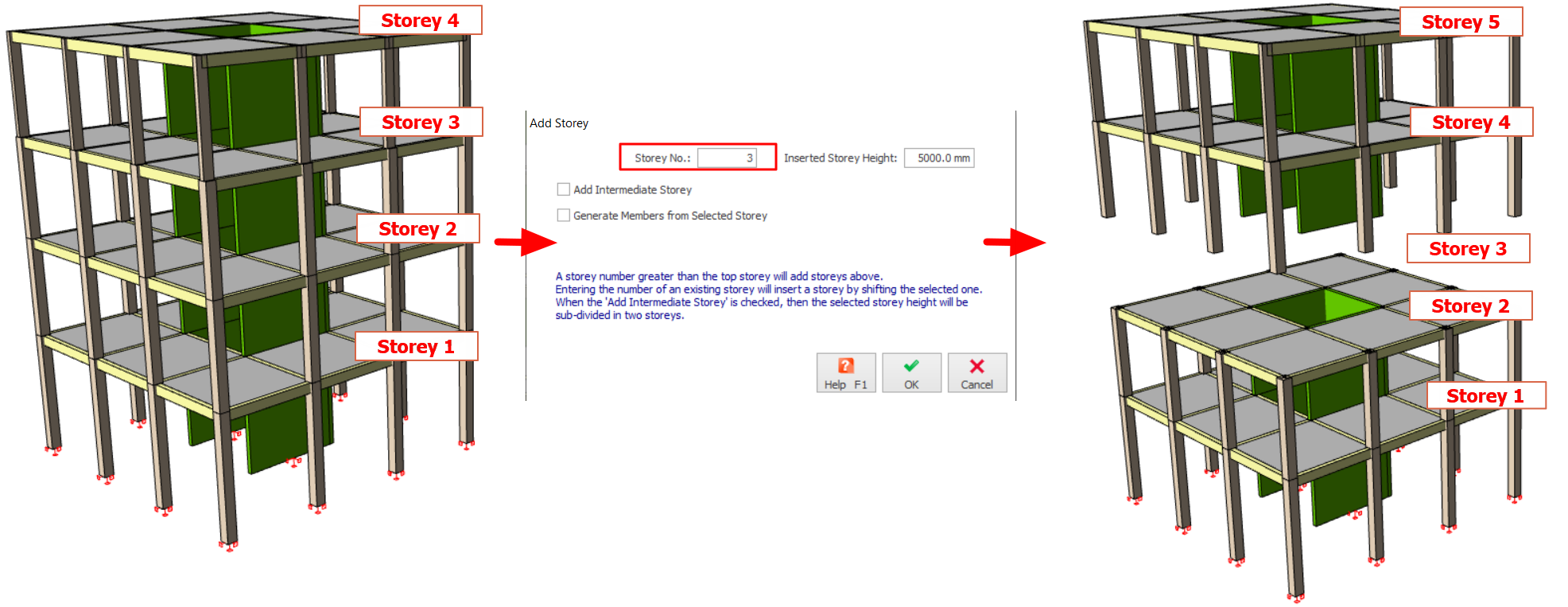
"Storey No." alanına mevcut bir kat numarası girilmesi, o katın üzerine yeni bir kat ekler. Örneğin, 4 katlı bir binada "Storey No." giriş alanına 3 girilmesi, mevcut binaya yeni bir kat ekler ve mevcut 3. Kat, 4. Kat olarak yukarı kayar.
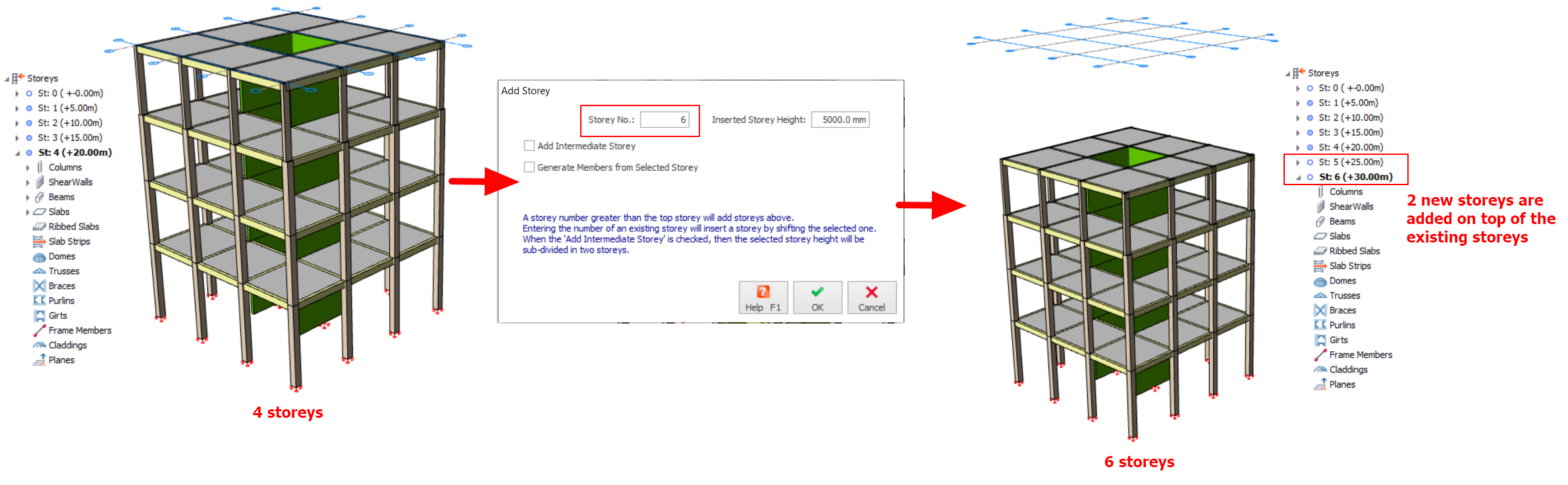
"Storey No." alanına girilen değer, modeldeki kat sayısından fazla olduğunda, yeni eklenen katlar mevcut katların üzerine eklenir. Örneğin, 4 katlı bir binada "Storey No." giriş alanına 6 girildiğinde, en üst katın üzerine 2 yeni kat eklenir.
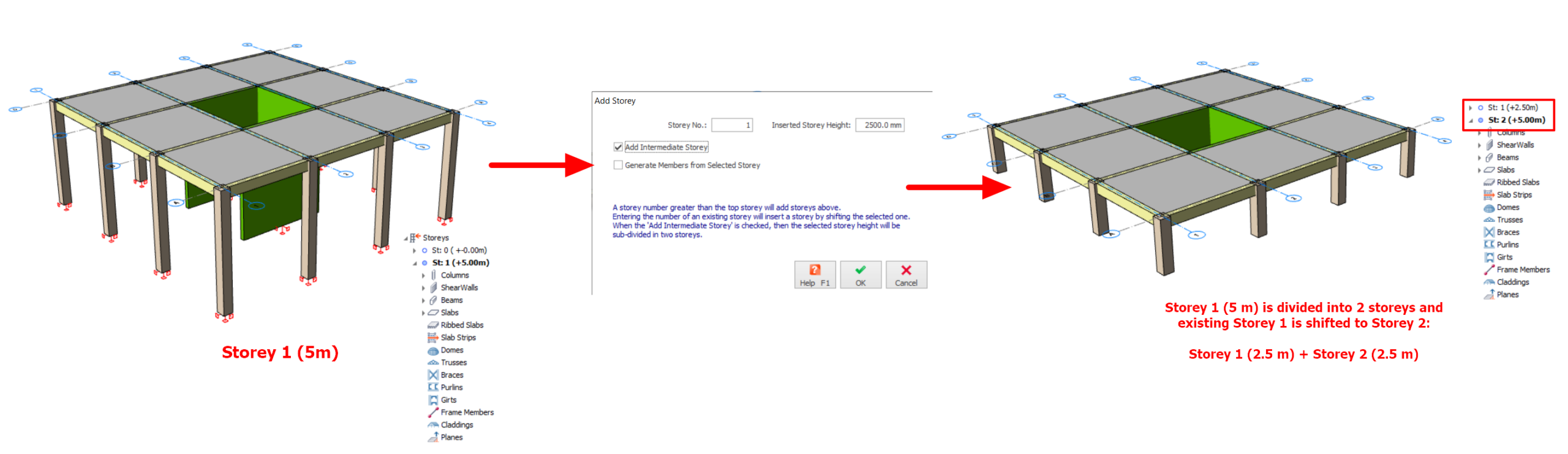
"Add Intermediate Storey" seçeneği işaretlendiğinde, seçilen katın yüksekliği 2 kata bölünür.
Örneğin, 5 m yüksekliğindeki 1. Kat, her biri 2,5 m olan 2 kata bölünür.
Kat Üret
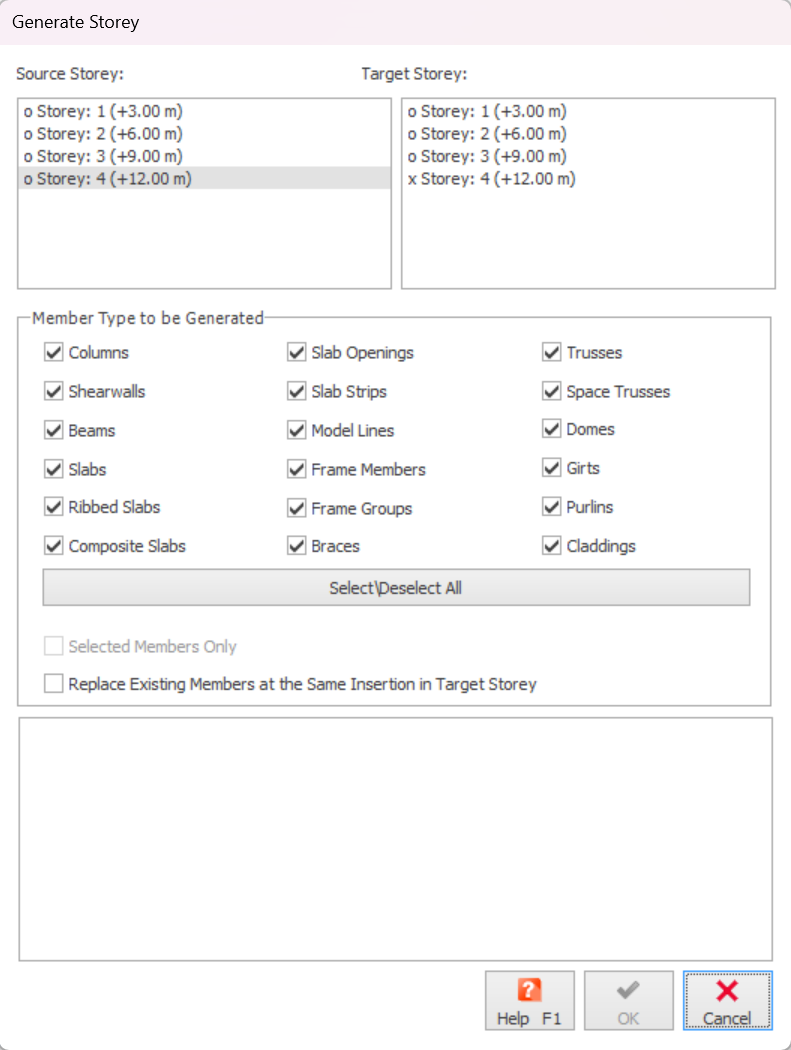
Belirli bir katın bilgileri, "Building" açılır menüsündeki "Generate Storey" seçeneği kullanılarak başka bir kata kolayca kopyalanabilir.
Bu form ile yeni bir kat eklenemez. Bir binadaki kat sayısını artırmak için "Insert Storey" kullanılmalıdır.
Bu formda aşağıdaki alanlar bulunur:
Kaynak Kat
Binadaki mevcut katların açılır listesinden kopyalanacak kaynak katı seçin.
Hedef Kat(lar)
"Source Storey"de tanımlanan tüm bilgiler "Target Storey(s)"e kopyalanır.
Kopyalama işlemi sırasında, eleman etiketleri hedef katın etiketleme kurallarına uyacak şekilde oluşturulur. Örneğin, "1B20" etiketli kiriş 3. Kata kopyalandığında, yeni kirişin etiketi "3B20" olur.
Üretilecek Eleman Tipleri
Hedef kata üretilmesi istenmeyen elemanları elemek için eleman tipi filtrelerini kullanabilirsiniz.
Belirli bir kattaki tüm bilgiler "Delete Storey Information" kullanılarak silinebilir.
Tablodan silinecek katları vurgulayın ve "OK" tuşuna basın. Seçilen kat(lar)daki tüm tanımlı nesneler silinir.

Bu menü seçeneği ile binadaki kat sayısı azaltılamaz. Bir binadaki kat sayısını azaltmak için "Remove Storey" kullanılmalıdır.
Kat Kaldır
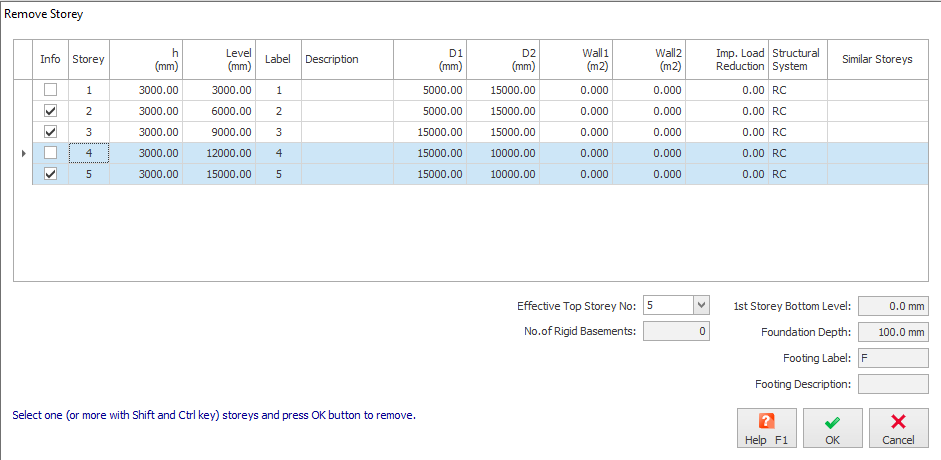
Binadaki bir veya daha fazla seçili kat, "Building" açılır menüsündeki "Remove Storey" seçeneği kullanılarak kaldırılabilir.
Tablodan kaldırılmak istenen katları vurgulayıp "OK"a basılması, seçilen kat(lar)ı kaldırır ve binadaki kat sayısı buna göre azalır.
Kat Düzenle
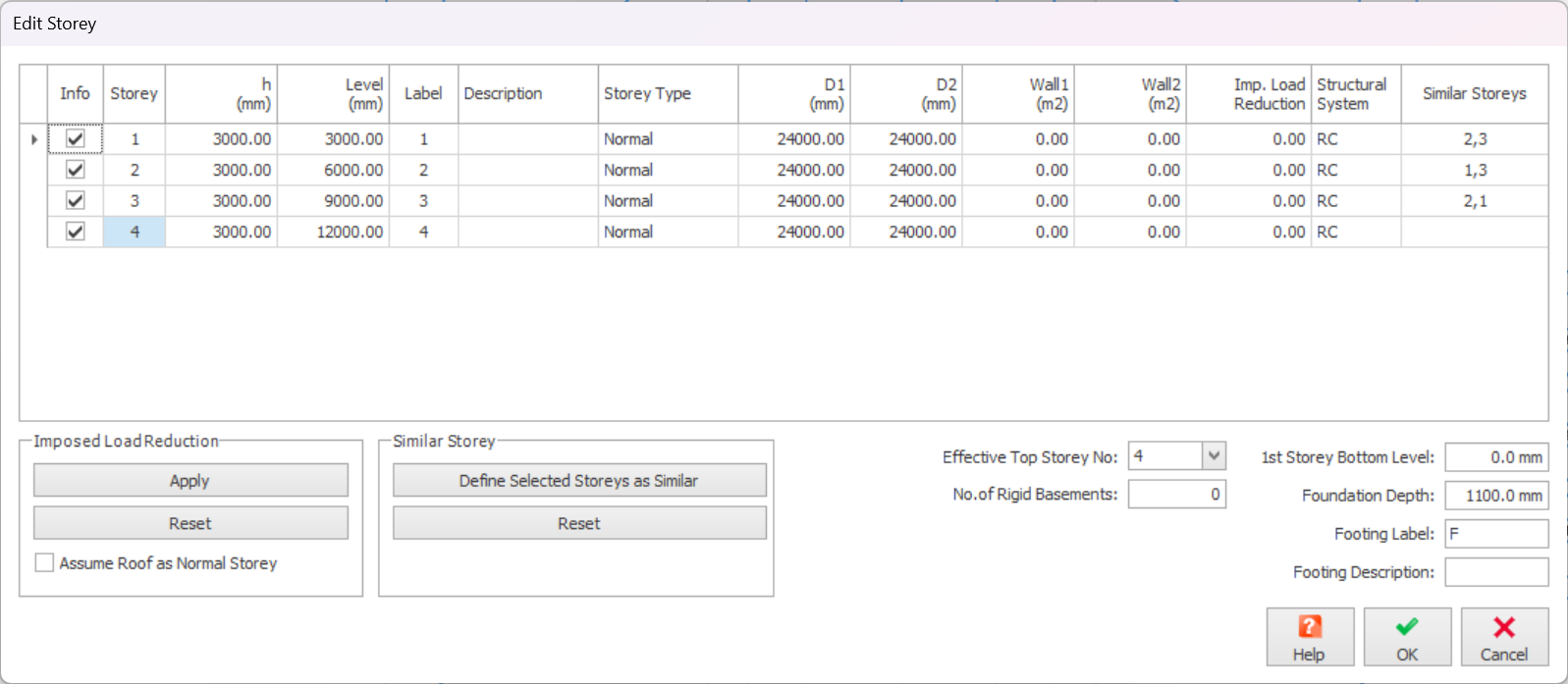
Belirli bir katın parametrelerini değiştirmek için "Edit Storey" kullanılır.
Zemin/toprak seviyesi ST: 0’dan yüksekse, No. of Rigid Basements tanımlanabilir. Örneğin, ST: 02 zemin seviyesiyse, "2" girin.

No. of Rigid Basements ayarlandıktan sonra, bu ayarın etkili olması için Automatic Wind Load Calculation’ı yeniden uygulamanız gerekir.
Kat Yüksekliği (h)
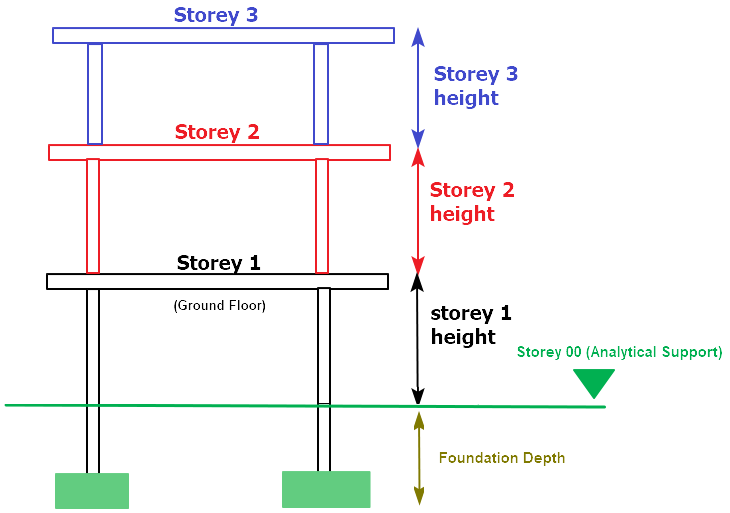
Kat yüksekliği, ardışık katların üst referans seviyeleri arasındaki uzaklık olarak tanımlanır. Üst referans seviyesi, varsayılan olarak ilgili katta oluşturulan döşeme ve kirişlerin üst noktasıdır.
Seviye
Bu, diyalog penceresinin altındaki Kat Yüksekliği ve 1. Kat Alt Seviyesi giriş alanına göre otomatik olarak hesaplanan kat üst referans seviyesidir. Bu alan otomatik hesaplanması gerektiğinden elle değiştirilemez.
Referans seviye bilgisi plan / yerleşim ve kiriş detay çizimlerinde gösterilebilir. Analizi hiçbir şekilde etkilemez.
1. Kat Alt Seviyesi
Yukarıda açıklandığı gibi, katların referans seviyeleri bu "1. Kat Alt Seviyesi" alanı kullanılarak otomatik hesaplanır. Üstteki tüm katlar bu referans seviyesi kullanılarak otomatik hesaplanır. Seviyeler alanında olduğu gibi, bu değer de analizi hiçbir şekilde etkilemez.
Kat Etiketi
Belirli bir katta tanımlanan yapısal elemanlar, o kata ait kat etiketi kullanılarak oluşturulur.
Örneğin, 1. kat etiketi "1" olarak tanımlanırsa, bu katta kirişler "1B1", "1B2" vb. şeklinde oluşturulur.
Kat Açıklaması
Binanın belirli bir katının açıklaması burada belirtilir. Örneğin, zemin kat, çatı vb.
Kat Tipi
"Ara Kat" seçildiğinde, program bu katı ara kat olarak tanımlamanıza olanak sağlar; bu durumda kat düzensizlik kontrollerinden hariç tutulur, ancak bina analizinde tam rijitlik, kütle ve yük değerleriyle hesaba katılmaya devam eder.
Plan genişliği (D1 ve D2)
D1: Birincil deprem yükleme doğrultusuna paralel plan genişliği. Dışmerkezlik hesabında ve üst seviye deprem yükünde kullanılır.
D2: Birincil deprem yükleme doğrultusuna dik plan genişliği. Dışmerkezlik hesabında ve üst seviye deprem yükünde kullanılır.
Bu değerler model plan boyutlarına göre otomatik belirlenir. Değerler elle yeniden girilebilir.
Toplam perde alanı (Perde 1 ve Perde 2)
W1: Katın 1. deprem doğrultusu boyunca toplam perde alanı. Zayıf kat düzensizlik kontrolünde kullanılır.
W2: Katın 2. deprem doğrultusu boyunca toplam perde alanı. Zayıf kat düzensizlik kontrolünde kullanılır.
Bu değerler otomatik belirlenmez; deprem analizi yapılıyorsa kullanıcı tarafından girilmelidir.
Hareketli Yük Azaltması
Hareketli yük azaltması, tablodaki her kat için azaltma yüzdeleri girilerek her kata uygulanabilir. Girilen değerler yüzdedir; %10 azaltma için 10 yazın.
Hareketli yük azaltması, ilgili tasarım kodunda belirtildiği üzere yalnızca kolon, perde ve temel tasarımını etkiler.
Alt diyalogda, aynı başlık altında, Hareketli Yük Azaltması bölümünde "Uygula" tıklanarak otomatik önerilen azaltma yapılabilir:
- "Çatıyı Normal Kat Olarak Kabul Et" işaretliyse, azaltma çatının bir alt katından başlar (yani çatı katı azaltması %0 olur)
- "Çatıyı Normal Kat Olarak Kabul Et" işaretli değilse, azaltma çatının 2 alt katından başlar (yani çatı katı ve bir altındaki kat azaltması %0 olur)
- Otomatik azaltmanın dikkatle kullanılması gerektiğini unutmayın; önerilen değerlerin ilgili tasarım koduna uygun olduğunu doğrulamak mühendisin sorumluluğundadır
Hareketli yük azaltma katsayılarından herhangi birini değiştirirseniz, belirtilen yeni değerlere göre projenin kaydedilmesini hatırlatan bir uyarı notu görüntülenir.
Hareketli Yük Azaltması Örneği
Bu örnekte, şu hareketli yük azaltmasını ayarlayacağız: ve ST01 = %20, ST02 = %10, ST03 & ST04 = %0 (aşağıda gösterildiği gibi)
Şunu kabul edelim:
- ST01'deki bir kolonun analiz eksenel yükü, N için G = 100 kN ve Q = 50 kN olsun.
- Tasarım yük kombinasyonu 1, [1.4 G + 1.6 Q]
Tasarım yük kombinasyonu, hareketli yük azaltmasını her zaman otomatik olarak hesaba katar. Hesaplama şu şekildedir:
- ST01 için Hareketli Yük Azaltımı %20‘dir. Bu, tüm hareketli yükün herhangi bir yük kombinasyonu hesabında, gösteriminde veya çıktısında otomatik olarak 0,8 (%80) ile çarpılacağı anlamına gelir.
- Tasarım Yük Kombinasyonu 1’in eksenel yükü: 1,4 * G + 1,6 * Q * (1-[Yük azaltma faktörü]) = (1,4 * 100) + (1,6 * 50 * 0,8) = 140 + 64 = 204 kN

Tasarım yük kombinasyonu görüntülendiğinde, raporda yazdırıldığında veya tasarımda kullanıldığında hareketli yük azaltımı zaten hesaba dahil edilmiştir.
Seçili katları benzer olarak tanımla
Binadaki tüm benzer katlarda elemanların tanımlanması gerekmez. Sadece ana katlardaki bilgiler gereklidir.
Diğer tüm benzer katlardaki bilgiler, listeden tüm benzer katlar seçilip “Seçili katları benzer olarak tanımla” komutu kullanılarak tanımlanabilir.
Seçili katlar (birden fazla kat) zaten bilgi içeriyorsa, oluşturma için kaynak kat seçilmelidir. Hedef kat(lar)daki tüm bilgiler silinecektir.
“Tamam” düğmesine bastığınızda kat verileri oluşturulacaktır.
Katların benzer olabilmesi için hem planda hem görünüşte aynı olmaları gerekir; yani o kattaki ve üstündeki kattaki kolon ve perdeler de aynı olmalıdır:
- Bu nedenle ST 01, temele bağlı tek kat olduğundan benzersizdir ve benzer olarak tanımlanmamalıdır.
- En üst kat veya çatı katı da üzerinde kolon veya perde bulunmayan tek kat olduğundan benzersizdir ve benzer olarak tanımlanmamalıdır.
Sıfırla (Benzer kat)
Benzer kat(lar)ın bağlantısını kaldırmak isterseniz, listeden kat(lar)ı seçip diğer benzer kat(lar)dan bağlantısını kaldırmak için “Sıfırla” düğmesine basabilirsiniz.
Etkin En Üst Kat No
Deprem analizi için kesin en üst katı tanımlar.
Örneğin 4 katlı bir binada “Etkin En Üst Kat” değeri “3” olarak ayarlanırsa, ST04 deprem analizinde göz ardı edilir ve ST04’e deprem yükü uygulanmaz.
Rijit Bodrum Kat Sayısı
Belirli katlar gerçekte (zemin altındaki) bodrum kat seviyeleri ise bu değeri ayarlayın; bu değer otomatik rüzgar yükü hesabını etkiler.
Örneğin 4 katlı bir binada “Rijit Bodrum Kat Sayısı” değeri “1” olarak ayarlanırsa, ST01 rüzgar yükü hesabında göz ardı edilir ve ST01’e rüzgar yükü uygulanmaz.
Temel Derinliği
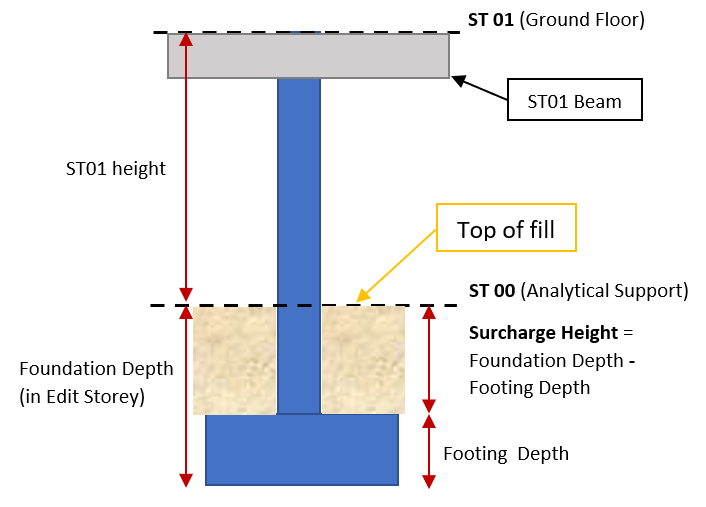
Temel derinliği, ST 00 seviyesinin altında temel elemanları için ayrılan derinliktir (aşağıdaki şekle bakın).
Bu değer, detaylandırmadaki kolon uzunluğu temel derinliğini de içerdiğinden kolonun detaylandırılmasını, örneğin filiz donatılarını ve miktarını etkiler.
Temel derinliği, tekil temel tasarımındaki otomatik hesaplanan dolgu/sürşarj yüksekliğini de etkiler.
Girilecek değerin, temel elemanı derinliğine veya temel alt yüzeyinden dolgu seviyesinin üstüne kadar ölçülen derinliğe en az eşit olması önerilir (doğru temel tasarımının sağlanması için). Minimum değer 100mm’dir.

Temel Derinliği değeri analitik modeli etkilemez; çünkü analitik kolon yüksekliği her zaman ST 00 seviyesinden alınır. Analizde kolon mesnedi her zaman ST 00 seviyesinde otomatik olarak oluşturulur.