

Los ajustes basados en el elemento se pueden modificar en este formulario. Estos ajustes pueden ser diferentes en otra instalación de ProtaStructure en otro equipo.
General
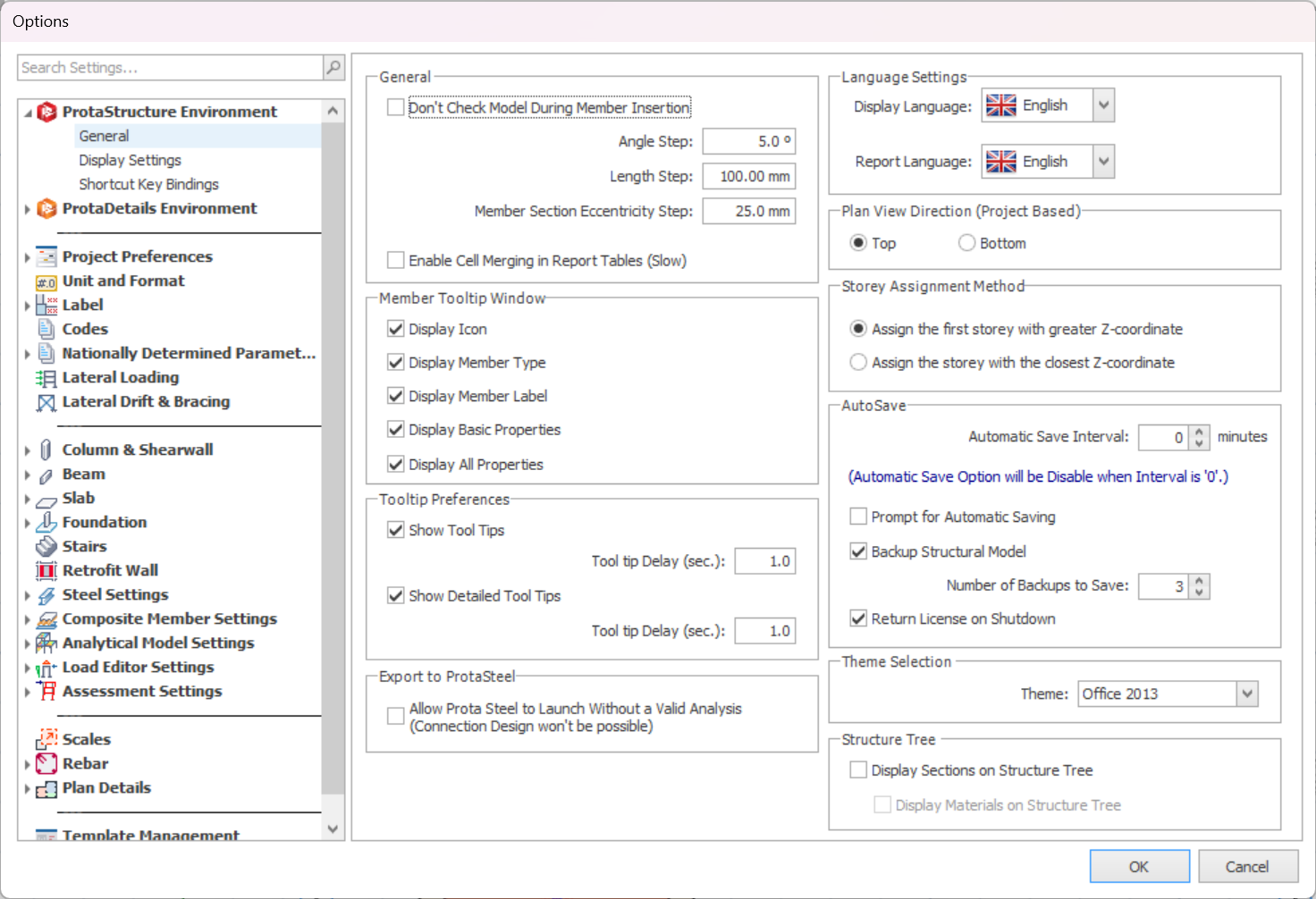
Los ajustes generales de ProtaStructure se pueden controlar en la página General dentro de Entorno de ProtaStructure.
-
General :
-
No verificar el modelo durante la inserción de miembros : Para comprobar solapamientos entre diferentes tipos de miembros (excepto columna) durante la inserción. Por ejemplo, viga con muro, muro con losa, viga con losa.
-
Paso de ángulo : Al arrastrar dos puntos durante el modelado, el “Paso de ángulo” se activa al presionar la tecla “Ctrl”. La línea elástica se ajustará a los múltiplos del valor indicado en este campo.
Por ejemplo, al arrastrar dos puntos para insertar un eje, si el “Paso de ángulo” se define como 30, la línea elástica se ajustará a direcciones como 0, 30, 60, 90, 120, etc.
-
Paso de longitud : Al arrastrar dos puntos durante el modelado , “Paso de longitud” se activa al presionar la tecla “Ctrl”. La longitud de la línea elástica se ajustará a los múltiplos del valor indicado en este campo.
Por ejemplo, al arrastrar dos puntos para insertar un eje, si el “Paso de longitud” se define como 1000 (con las unidades configuradas en milímetros), la longitud de la línea elástica se ajustará a valores como 1000, 2000, 3000, etc.
-
Paso de excentricidad de sección de miembro : Modifique los valores de excentricidad de un miembro con las teclas de flecha del teclado cuando la ventana de propiedades del miembro esté visible. El valor de excentricidad del miembro en esa dirección se modifica según la cantidad indicada en este campo.
-
Habilitar la combinación de celdas en las tablas de informes (lento) : Si esta opción está desmarcada, todas las celdas combinadas de todos los informes se separan en celdas individuales para mejorar el rendimiento del informe.
-
Ajustes de idioma :
-
Idioma de visualización : Para cambiar el idioma predeterminado del programa.
-
Idioma del informe : Para cambiar el idioma predeterminado del informe generado en ProtaStructure.
-
Dirección de la vista en planta (según el proyecto) : Para establecer la dirección de la vista en planta, ya sea desde arriba o desde abajo.
-
Método de asignación de planta : Esta función es específica para miembros de pórticos de acero, especialmente cuando se crean en vista 3D, y determina a qué planta se asociarán. Las coordenadas Z de los extremos I y J de los miembros del pórtico se comparan con las coordenadas Z de la planta.
-
Asignar la primera planta con mayor coordenada Z : Se asigna a ese extremo del miembro la primera planta cuya coordenada Z sea mayor que la coordenada del extremo del miembro.
-
Asignar la planta con la coordenada Z más cercana : El pórtico siempre se asigna a la planta más cercana.
-
Guardado automático :
-
Intervalo de guardado automático : Para preestablecer el tiempo del intervalo de guardado automático en minutos.
-
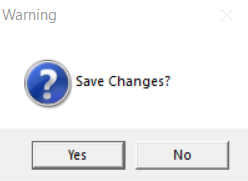
Preguntar para el guardado automático : Permite que el programa muestre una opción o un recordatorio de guardado del proyecto según el tiempo del intervalo de guardado automático.
-
Respaldar modelo estructural : Permite que el programa respalde el proyecto actual cada hora. Esto se realiza automáticamente en segundo plano, sin intervención del usuario.
-
Número de respaldos a guardar : – Limita la cantidad de archivos de respaldo que se almacenan. Si se alcanza el número de respaldos definido, el archivo de respaldo más antiguo se sobrescribe y se reemplaza por el más reciente.
-
Para restaurar el respaldo, consulta Abrir respaldo anterior
-
Devolver la licencia al cerrar : Permite la devolución automática de la licencia al cerrar ProtaStructure.
- Preferencias de información sobre herramientas :
-
Mostrar información sobre herramientas : Permite mostrar información sobre herramientas al pasar el mouse sobre un ícono de herramienta.
-
Mostrar información detallada sobre herramientas : Permite mostrar el uso y las indicaciones del elemento señalado.
-
Retraso de la información sobre herramientas (seg) : Se puede configurar el retraso antes de que aparezca la información sobre herramientas.
-
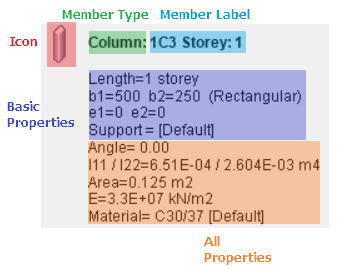
Ventana de información sobre herramientas del elemento : Permite controlar la visibilidad del contenido de la ventana de información sobre herramientas del elemento.
-
Selección de tema : Permite modificar el tema de la interfaz gráfica de usuario (GUI) de ProtaStructure.
- Exportar a ProtaSteel : Permite iniciar ProtaSteel sin completar el análisis del edificio. Esto importa el modelo de ProtaStructure a ProtaSteel sin un resultado de análisis válido.
- Árbol de estructura :
- Mostrar sección en el árbol de estructura : Muestra las etiquetas de sección en el árbol de estructura.
- Mostrar materiales en el árbol de estructura : Muestra las etiquetas de material en el árbol de estructura.
Ajustes de visualización
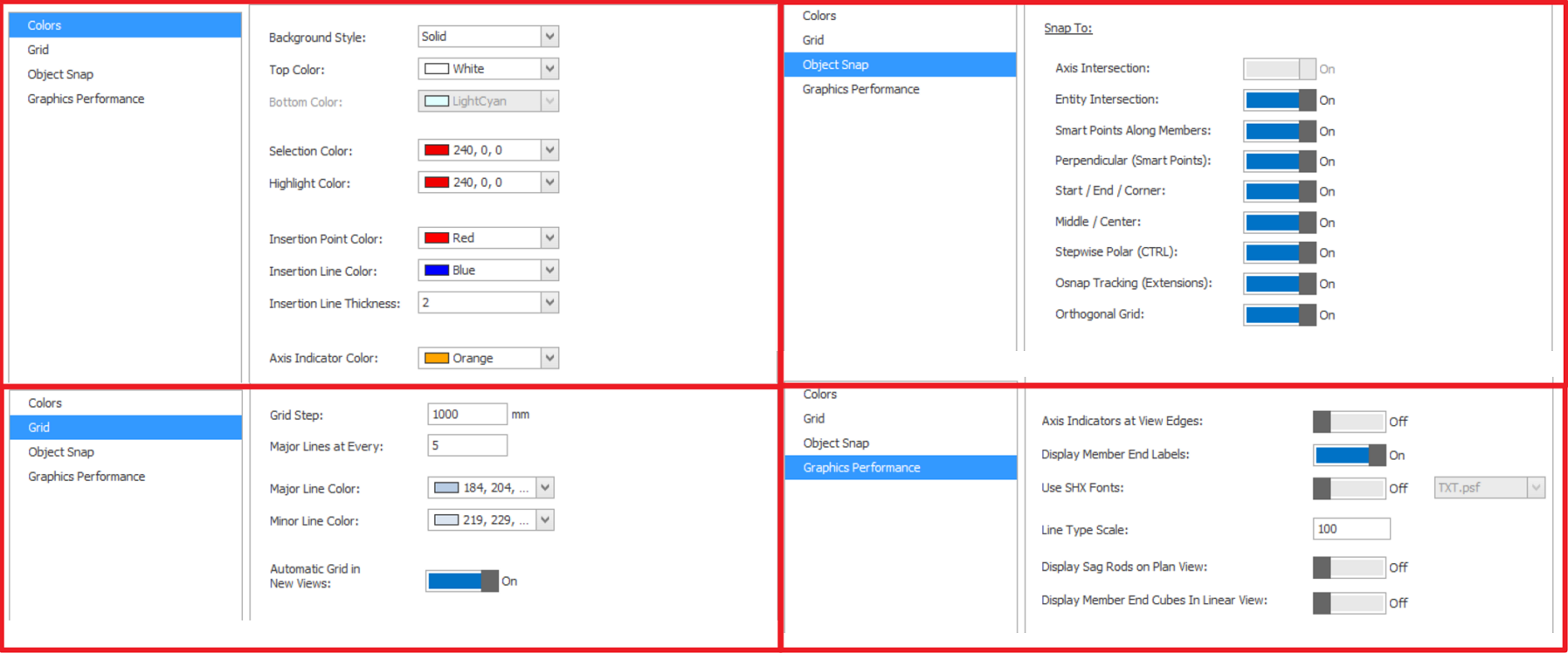
Los ajustes de vista y visualización de ProtaStructure se pueden controlar en la Ajustes de visualización página, dentro de Entorno de ProtaStructure.
-
Colores : Opciones para modificar el color de fondo, selección, punto de inserción, línea, entre otros.
-
Cuadrícula : Opciones para ajustar la cuadrícula de fondo.
-
Espaciado de cuadrícula : Para establecer la distancia de la cuadrícula de fondo.
-
Líneas principales cada : Para establecer el intervalo de las líneas principales.
-
Color de línea principal/secundaria : Para establecer el color de la línea principal/secundaria.
-
Cuadrícula automática en vistas nuevas : Para mostrar la cuadrícula de fondo cuando se crea o abre una vista nueva.
-
Ajuste a objetos : Para preconfigurar el ajuste a objetos en una ubicación específica del objeto.
-
Rendimiento gráfico :
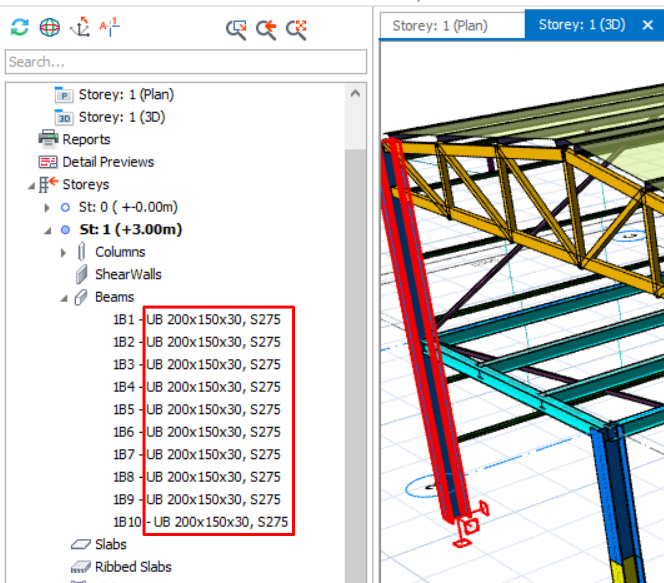
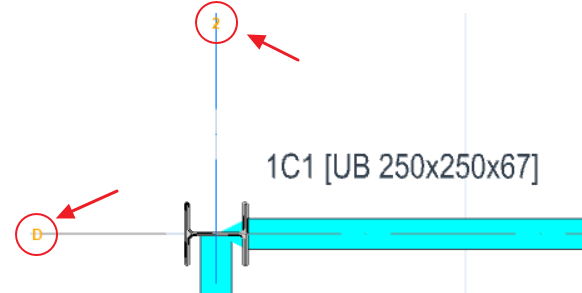
- Indicadores de eje en los bordes de la vista : Para permitir al usuario ver la etiqueta del eje al acercar o alejar el zoom en la interfaz gráfica de usuario. (consulte la imagen a continuación)
- Mostrar etiquetas de extremos de miembro : Para mostrar el extremo inicial "I" y el extremo final "J" del miembro (es decir, solo vigas y pórticos).
-
Usar fuentes SHX : Para personalizar el tipo de fuente de ProtaStructure al activar esta opción. (por ejemplo, Roman.psf, Simplex.psf o TXT.psf)
-
Escala de tipo de línea : Los diferentes tipos de línea que se muestran en la interfaz gráfica de usuario pueden escalarse con este factor. Los valores más pequeños generan una visualización más fina (menor) de los tipos de línea.
-
Mostrar tirante en vista en planta : Para mostrar el tirante en la correa en la vista en planta.
-
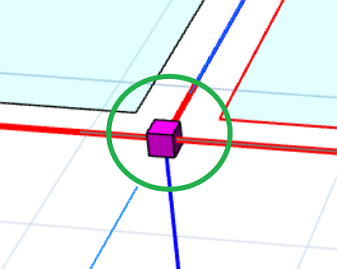
Mostrar cubo de extremo de miembro en vista lineal : Para mostrar un cubo que indica el punto final del miembro
Asignación de combinaciones de teclas
El editor de accesos directos se encuentra en el menú Ajustes > Entorno de ProtaStructure > Asignación de combinaciones de teclas.
Consulte los siguientes pasos para cambiar las combinaciones de teclas: –
- Haga doble clic en la celda de Asignación junto a cualquier acción.
- Aparecerá en pantalla el mensaje "Ingrese el acceso directo…." y la interfaz quedará en modo de escucha, a la espera de que usted ingrese la combinación de teclas con el teclado.
- Ingrese la nueva combinación de teclas para la acción.

Si la nueva combinación de teclas ya está en uso por otra acción, primero debe cambiar la asignación de esa acción y asegurarse de que la nueva combinación no esté en uso por ninguna acción. Luego podrá asignarla a la acción que desee.

