

Les paramètres par élément se modifient dans ce formulaire. Ces paramètres peuvent différer d’une autre installation de ProtaStructure sur un autre ordinateur.
Général
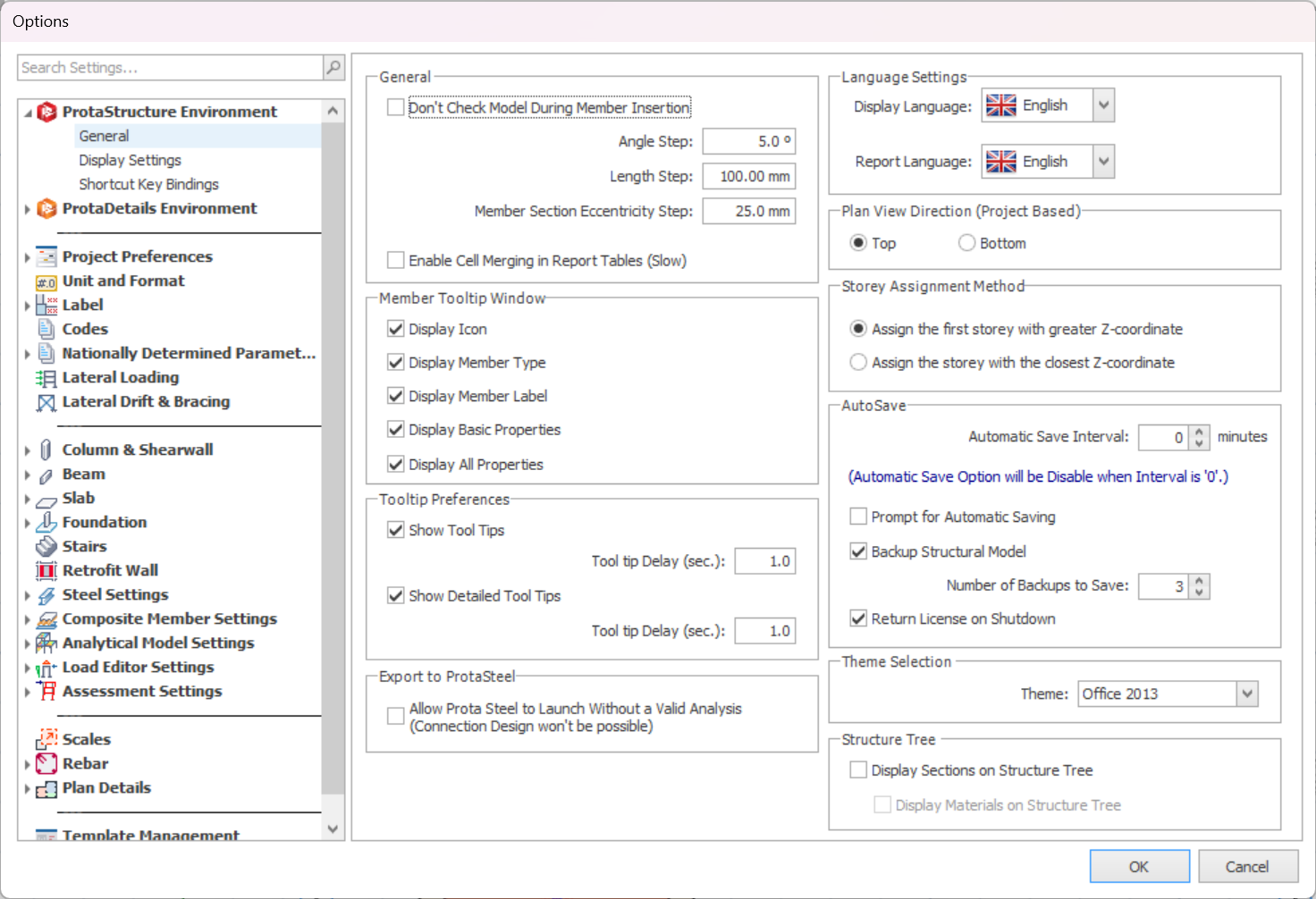
Les paramètres généraux de ProtaStructure se règlent dans la page Général sous Environnement ProtaStructure.
-
Général :
-
Ne pas vérifier le modèle lors de l’insertion d’éléments : Pour vérifier le chevauchement entre différents types d’éléments (sauf les poteaux) lors de l’insertion. Par exemple, poutre et voile, voile et dalle, poutre et dalle.
-
Pas d’angle : Lorsque vous faites glisser deux points pendant la modélisation, « Pas d’angle » est actif si la touche “Ctrl” est enfoncée. La ligne élastique s’accroche aux multiples de la valeur saisie dans ce champ.
Si vous faites glisser deux points pour insérer un axe et que « Pas d’angle » vaut 30, la ligne élastique s’accroche aux directions 0, 30, 60, 90, 120, etc.
-
Pas de longueur : Lorsque vous faites glisser deux points pendant la modélisation , « Pas de longueur » est actif si la touche “Ctrl” est enfoncée. La longueur de la ligne élastique s’accroche aux multiples de la valeur saisie dans ce champ.
Si vous faites glisser deux points pour insérer un axe et que « Pas de longueur » vaut 1000 (unités en millimètres), la longueur de la ligne élastique s’accroche aux valeurs 1000, 2000, 3000, etc.
-
Pas d’excentricité de section d’élément : Modifiez l’excentricité d’un élément avec les touches fléchées du clavier lorsque la fenêtre des propriétés de l’élément est affichée. L’excentricité de l’élément dans cette direction varie de la valeur indiquée dans ce champ.
-
Activer la fusion de cellules dans les tableaux de rapport (lent) : Si cette option est décochée, toutes les cellules fusionnées de tous les rapports sont scindées en cellules individuelles pour améliorer les performances.
-
Paramètres de langue :
-
Langue d’affichage : Pour changer la langue par défaut du programme.
-
Langue du rapport : Pour changer la langue par défaut des rapports générés dans ProtaStructure.
-
Sens de la vue en plan (par projet) : Pour définir le sens de la vue en plan, par le dessus ou par le dessous.
-
Méthode d’affectation des étages : Cette fonction concerne les éléments d’ossature métallique, surtout lorsqu’ils sont créés en vue 3D. Elle détermine l’étage auquel ils sont associés. Les cotes z des extrémités I et J des éléments d’ossature sont comparées à celles des étages.
-
Affecter le premier étage de cote Z supérieure : Le premier étage dont la cote z dépasse celle de l’extrémité de l’élément est affecté à cette extrémité.
-
Affecter l’étage dont la coordonnée Z est la plus proche : Le portique est toujours affecté à l’étage le plus proche.
-
Sauvegarde automatique :
-
Intervalle de sauvegarde automatique : Permet de prérégler l’intervalle de sauvegarde automatique, en minutes.
-
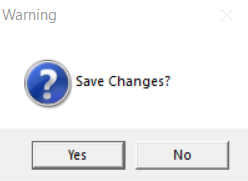
Rappel de sauvegarde automatique : Permet au programme de proposer une option ou un rappel d’enregistrement du projet selon l’intervalle de sauvegarde automatique.
-
Sauvegarde du modèle de structure : Permet au programme de sauvegarder le projet en cours toutes les heures. L’opération s’effectue automatiquement en arrière-plan, sans intervention de l’utilisateur.
-
Nombre de sauvegardes à conserver : – Limite le nombre de fichiers de sauvegarde conservés. Lorsque le nombre de sauvegardes est atteint, le fichier le plus ancien est écrasé et remplacé par le plus récent.
-
Pour restaurer la sauvegarde, consultez Ouvrir une sauvegarde précédente
-
Restituer la licence à la fermeture : Permet la restitution automatique de la licence à la fermeture de ProtaStructure.
- Préférences des infobulles :
-
Afficher les infobulles : Affiche les infobulles lorsque la souris survole une icône d’outil.
-
Afficher les infobulles détaillées : Affiche l’usage et les conseils relatifs à l’élément pointé.
-
Délai des infobulles (s) : Définit le délai d’apparition de l’infobulle.
-
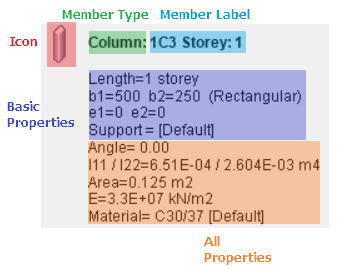
Fenêtre d’infobulle d’élément : Contrôle la visibilité du contenu de la fenêtre d’infobulle d’élément.
-
Sélection du thème : Permet de modifier le thème de l’interface graphique (GUI) de ProtaStructure.
- Export vers ProtaSteel : Permet de lancer ProtaSteel sans avoir terminé l’analyse du bâtiment. Le modèle ProtaStructure est importé dans ProtaSteel sans résultat d’analyse valide.
- Arbre de structure :
- Afficher les sections dans l’arbre de structure : Affiche les libellés de section dans l’arbre de structure.
- Afficher les matériaux dans l’arbre de structure : Affiche les libellés de matériau dans l’arbre de structure.
Paramètres d’affichage
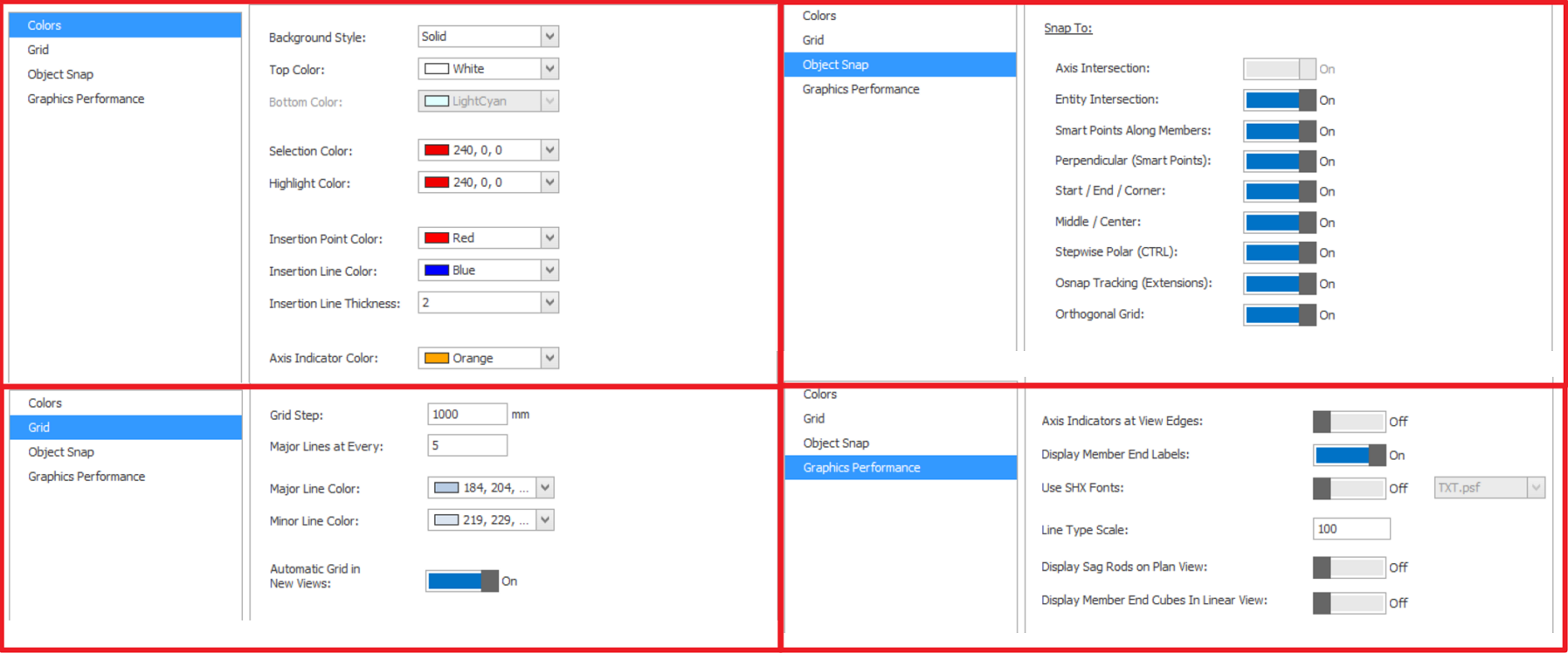
Les paramètres de vue et d’affichage de ProtaStructure se règlent dans la page Paramètres d’affichage sous Environnement ProtaStructure.
-
Couleurs : Options de modification des couleurs de l’arrière-plan, de la sélection, du point d’insertion, des lignes, etc.
-
Grille : Options de réglage de la grille d’arrière-plan.
-
Pas de grille : Définit la distance entre les lignes de la grille d’arrière-plan.
-
Lignes principales tous les : Définit l’intervalle des lignes principales.
-
Couleur des lignes principales/secondaires : Définit la couleur des lignes principales et secondaires.
-
Grille automatique dans les nouvelles vues : Affiche la grille d’arrière-plan à la création ou à l’ouverture d’une nouvelle vue.
-
Accrochage aux objets : Prédéfinit l’accrochage sur des emplacements précis de l’objet.
-
Performances graphiques :
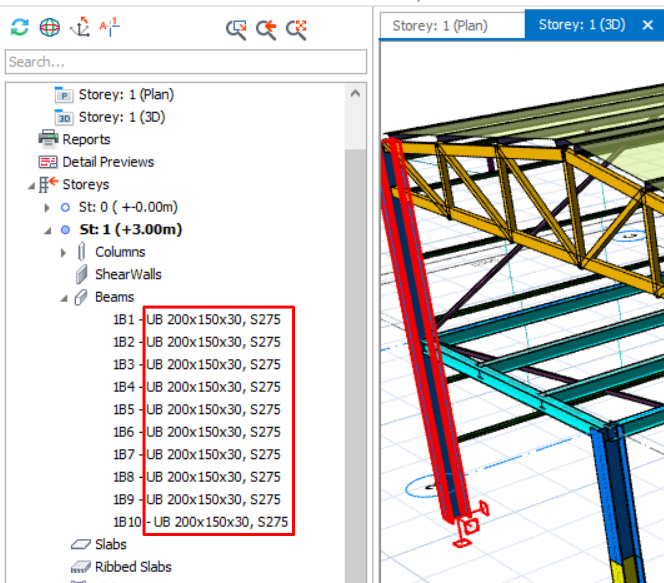
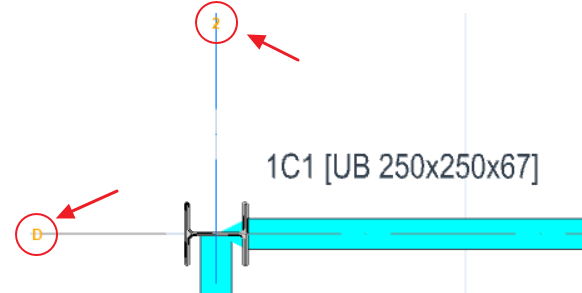
- Indicateurs d’axes en bordure de vue : Permet de lire l’étiquette des axes lors d’un zoom avant ou arrière dans l’interface graphique. (voir l’image ci-dessous)
- Afficher les libellés d’extrémité des éléments : Affiche l’extrémité de départ "I" et l’extrémité d’arrivée "J" de l’élément (poutres et portiques uniquement).
-
Utiliser les polices SHX : Permet de personnaliser la police de ProtaStructure en cochant cette option. (p. ex. Roman.psf, Simplex.psf ou TXT.psf)
-
Échelle des types de ligne : Les types de ligne affichés dans l’interface graphique se mettent à l’échelle avec ce facteur. Des valeurs plus faibles donnent un affichage plus fin (plus petit) des types de ligne.
-
Afficher les liernes en vue en plan : Affiche la lierne sur la panne en vue en plan.
-
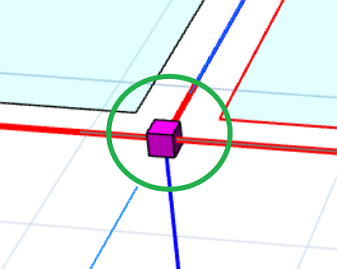
Afficher le cube d’extrémité d’élément en vue linéaire : Affiche un cube marquant le point d’extrémité de l’élément
Affectation des raccourcis clavier
L’éditeur de raccourcis se trouve dans le menu Paramètres > Environnement ProtaStructure > Affectation des raccourcis clavier.
Suivez ces étapes pour modifier les affectations de touches :
- Double-cliquez sur la cellule Affectation en regard de l’action voulue.
- L’invite "Saisissez le raccourci…." s’affiche à l’écran et l’interface passe en mode écoute. Saisissez alors la combinaison de touches au clavier.
- Saisissez la nouvelle combinaison de touches pour l’action.

Si la nouvelle combinaison est déjà utilisée par une autre action, modifiez d’abord l’affectation de cette action. Vérifiez qu’aucune action n’utilise la nouvelle combinaison. Vous pouvez ensuite l’attribuer à l’action voulue.