

Antes de definir una zapata aislada:
- El modelo del edificio debe estar completo y analizado, para determinar las cargas axiales y los momentos en las columnas.
- La planta de cimentación 0 (ST: 0) debe estar establecida como la planta actual.
Para determinar las calidades de hormigón y acero que se usarán en el diseño de la zapata aislada, puede ir a la pestaña Replanteo del Edificio > Material > seleccione Planta de Cimentación en la lista de la izquierda > seleccione y edite la calidad del hormigón, la armadura y/o el suelo en el campo de la derecha.
Revise los ajustes de análisis y diseño de la zapata aislada en el Centro de Ajustes > Ajustes de Diseño de Cimentaciones > General cuadro de diálogo.
Inserción de Zapata Aislada
Para definir una nueva zapata aislada:
- Seleccione y haga clic derecho en la(s) columna(s) para Insertar Zapata Aislada en la planta 0 mediante el menú contextual.
- Se puede seleccionar más de una columna. En ese caso, aparecerá el cuadro de diálogo Diseño por Lotes de Zapata Aislada mostrando la columna seleccionada y las zapatas aisladas correspondientes en formato de tabla (consulte la sección siguiente para más detalles).
- Si se selecciona una sola columna, se mostrará el cuadro de diálogo individual Zapata Aislada Propiedades . Verifique los parámetros en este cuadro de diálogo y presione el botón Diseñar para diseñar automáticamente la zapata.
- El tamaño deseado de la zapata puede ajustarse mediante los campos Lx y Ly , así como otras propiedades.
- Presione el botón Aceptar para cerrar el cuadro de diálogo de resultados de Zapata Aislada .
Después de completar el diseño de la zapata aislada, presione el botón Aceptar para finalizar la inserción de la zapata.
Insertar Zapata Combinada
Para crear una zapata combinada:
- Mantenga presionada CTRL y haga clic en las columnas para seleccionar varios arranques de columna.
- Haga clic derecho para mostrar el menú contextual y seleccione la opción Insertar Zapata Combinada .
- Se mostrará el Zapata Aislada cuadro de diálogo de propiedades. Las columnas se combinarán en un único arranque ampliado.
- Ajuste manualmente los parámetros y revise el resultado a continuación, o presione el botón Diseñar para diseñar automáticamente la zapata combinada.
- La zapata se diseñará para las cargas combinadas de los arranques de columna del grupo.

La Zapata combinada solo es adecuada para pocas columnas muy próximas entre sí (por ejemplo, a menos de 1 m de distancia), ya que las columnas seleccionadas se combinarán en un solo dado y se asumirá una zapata rígida.
Si las columnas están muy separadas, el análisis y el diseño no serán razonables. Por ejemplo, la zapata actual solo diseña las barras inferiores (para el momento positivo) y no las barras superiores (para el momento negativo, que puede presentarse si las columnas están muy separadas).
Para situaciones en las que hay 2 o más columnas en línea recta, puede considerar Zapata corrida, donde se deben modelar vigas de cimentación conectadas a las columnas, las cuales a su vez estarán apoyadas por la zapata.
Para disposiciones más complejas con numerosas columnas muy separadas, recomendamos usar Losa de cimentación FE.
La Zapata combinada no es adecuada para muros de cortante por las mismas razones ya mencionadas; use Losa de cimentación FE. Consulte este artículo : Visión general de Losa de cimentación FE
Edición de una zapata aislada existente
Para editar una zapata aislada existente:
- Seleccione una zapata aislada existente.
- Haga clic derecho para seleccionar Propiedades en el menú.
- Modifique o diseñe automáticamente la zapata aislada
- Presione el botón Aceptar en el cuadro de diálogo de propiedades de la Zapata aislada para actualizar el modelo.

Puede repetir este proceso en tantos elementos como desee. Con este método solo se puede editar un elemento a la vez.
Propiedades de la zapata aislada
El cuadro de diálogo Propiedades de la zapata aislada se abre al seleccionar la opción Insertar zapata aislada , o al seleccionar una zapata aislada existente haciendo clic derecho y eligiendo la opción Propiedades en el menú contextual.
- Este cuadro de diálogo tiene 3 categorías principales, llamadas Geometría, Análisis y Armaduras.
- Puede hacer clic en Diseñar para diseñar automáticamente la zapata aislada.
- Puede usar el botón Generar informe para ver y transferir a un documento el resultado del diseño de la zapata actual.
- Presione Cancelar si desea descartar los cambios en la zapata.
Categoría de Geometría
Pestaña Geometría
La pestaña Geometría incluye los parámetros de dimensión de la zapata aislada, como Geometría de la zapata aislada, Dimensiones de columna, Excentricidad de la zapata aislada y Estado y resultado del diseño.
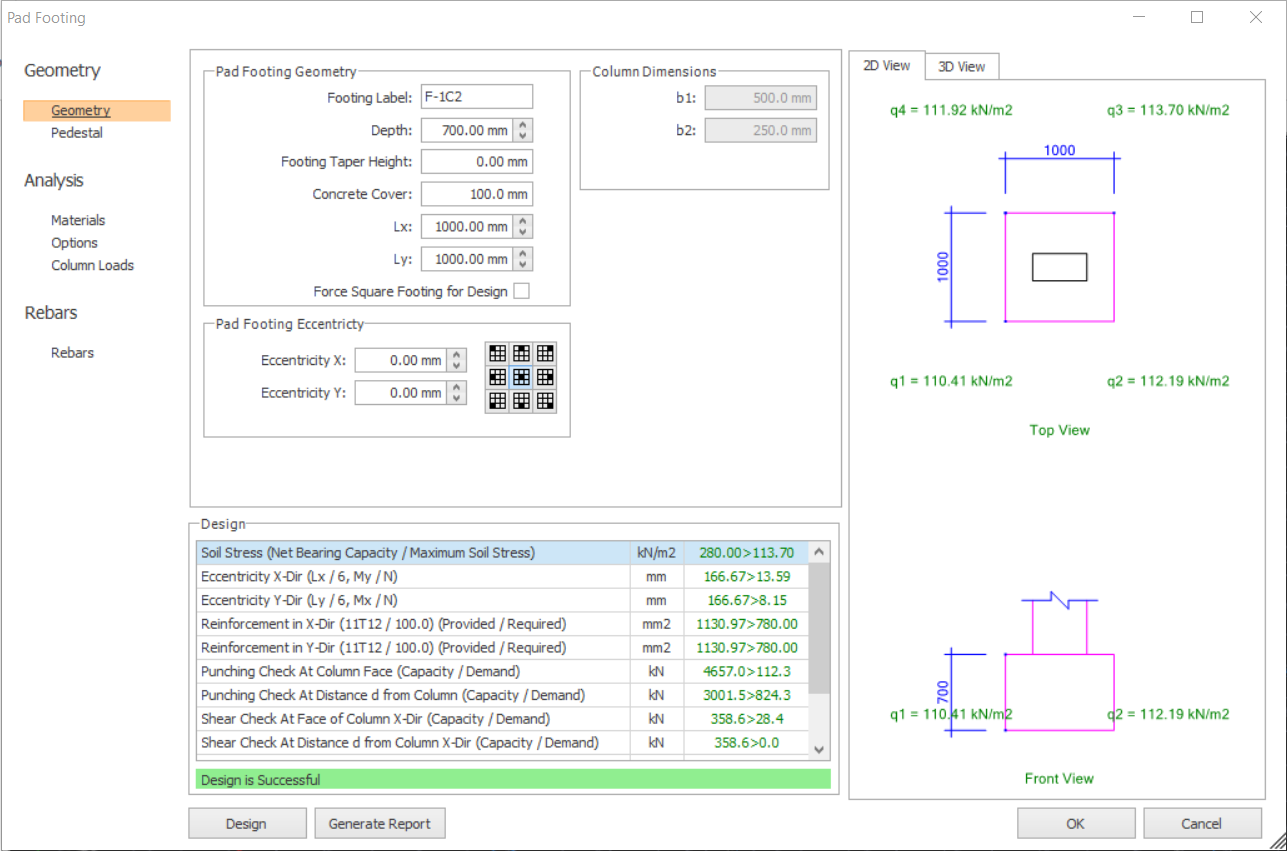
Al realizar cambios en los parámetros de dimensión, los verá reflejados de inmediato en la vista 2D y 3D.
Los parámetros de Geometría y Excentricidad de la zapata aislada se pueden ajustar según la siguiente imagen, a modo de guía:
- Etiqueta de zapata : Puede ingresar la etiqueta asociada a la zapata en este campo. De forma predeterminada, se generará una etiqueta de zapata asociada a la etiqueta de la columna. Por ejemplo, se generará “F1” si se va a crear una zapata para la columna “1C1”.
- Profundidad de zapata : “Profundidad de zapata” es la profundidad de la zapata.
- Altura de ahusamiento de zapata : “Altura de ahusamiento de zapata” se define como la altura en la que se produce el ahusamiento desde la superficie de la zapata hasta la superficie de la columna.
- Recubrimiento de hormigón : No puede ingresar ningún valor en este campo. Para modificar el valor de este campo, primero seleccione la opción de menú “Ajustes del editor gráfico” en la lista desplegable “Ajustes”. Luego, seleccione la pestaña “Diseño” en el formulario “Ajustes de Cimentaciones”. Ingrese el nuevo valor de recubrimiento de hormigón utilizado en el diseño de los cabezales de pilotes en el campo “Zapatas aisladas – Recubrimiento de hormigón”. Tenga en cuenta que el recubrimiento de hormigón se mide desde el borde exterior de la sección hasta el centro de la barra de acero.
- Lx & Ly : Lx representa la longitud en el eje X y Ly representa la longitud en el eje Y para la zapata.
- Excentricidad X / Excentricidad Y : La excentricidad se define como la distancia entre el centro de gravedad de la zapata en la dirección X o Y.
Alternativamente, el usuario puede seleccionar la excentricidad de la columna según las 9 opciones dadas, como se muestra en la captura anterior. El recuadro negro representa la ubicación de la columna. - Dimensiones de columna (b1 & b2) : En este campo, b1 y b2 se definen como la dimensión de la columna: b1 es la longitud en el eje X y b2 es la longitud en el eje Y. El campo es solo para vista previa y únicamente se puede editar en las propiedades de la columna.
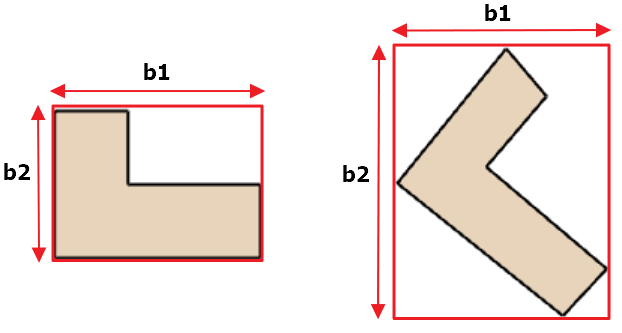
Para columnas no cuadradas ni rectangulares, se convertirán en una sección equivalente cuadrada o rectangular, según las dimensiones globales del plano, como se muestra a continuación:
Pestaña Pedestal (visible solo para PS2025 o versiones anteriores)

Para PS2026 y versiones posteriores, el pedestal debe insertarse primero en el modelo principal, si así se desea. Consulte este artículo: Pedestales de hormigón armado
La pestaña Pedestal contiene los parámetros de dimensión del pedestal y de la llave de cortante.
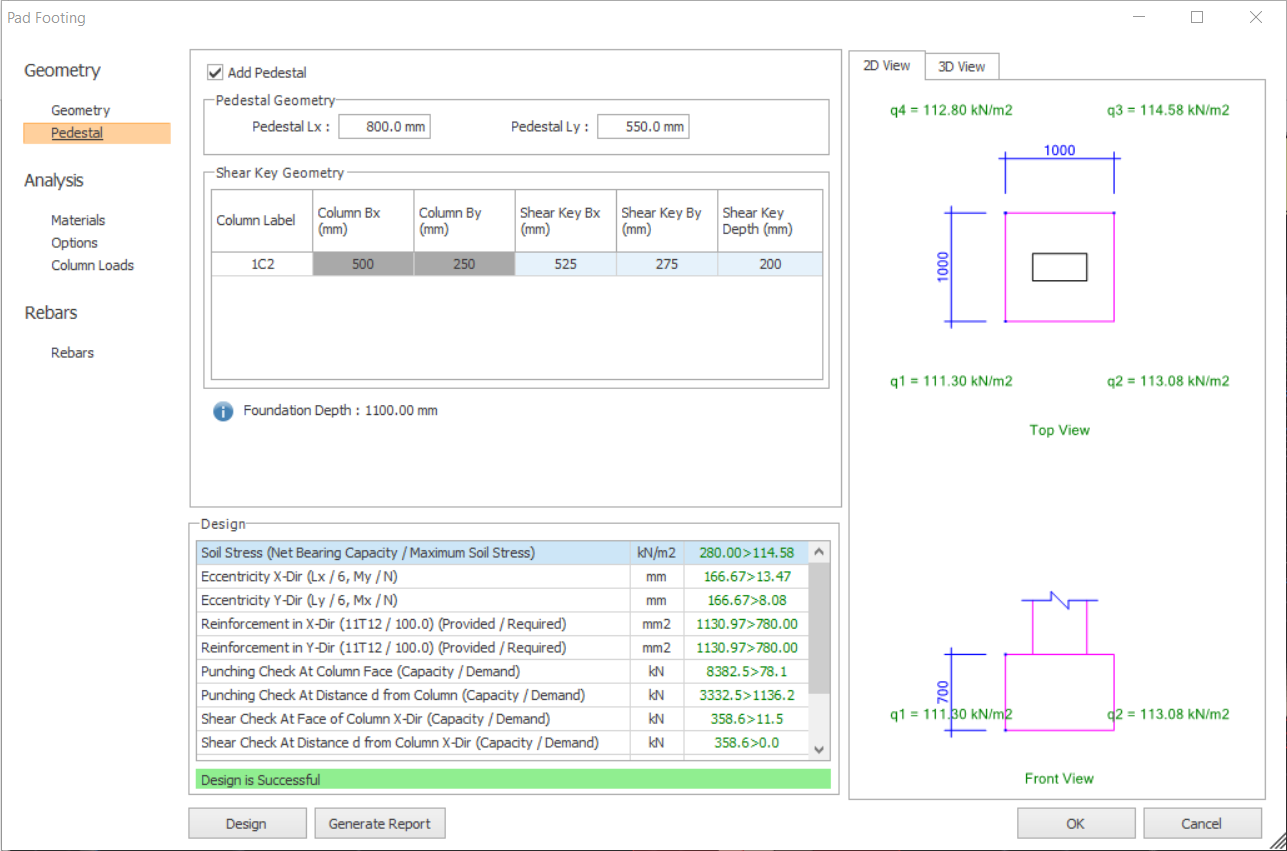
- Pedestal Lx/Ly : Lx representa la longitud en el eje X y Ly representa la longitud en el eje Y para el pedestal.
- Llave de cortante Bx/By : Lx representa la longitud en el eje X y Ly representa la longitud en el eje Y para la llave de cortante.
Categoría de análisis
Pestaña Materiales
La pestaña Materiales muestra los ajustes de materiales, como la calidad del hormigón, la calidad de la armadura, el diámetro y las propiedades del suelo para la zapata seleccionada.
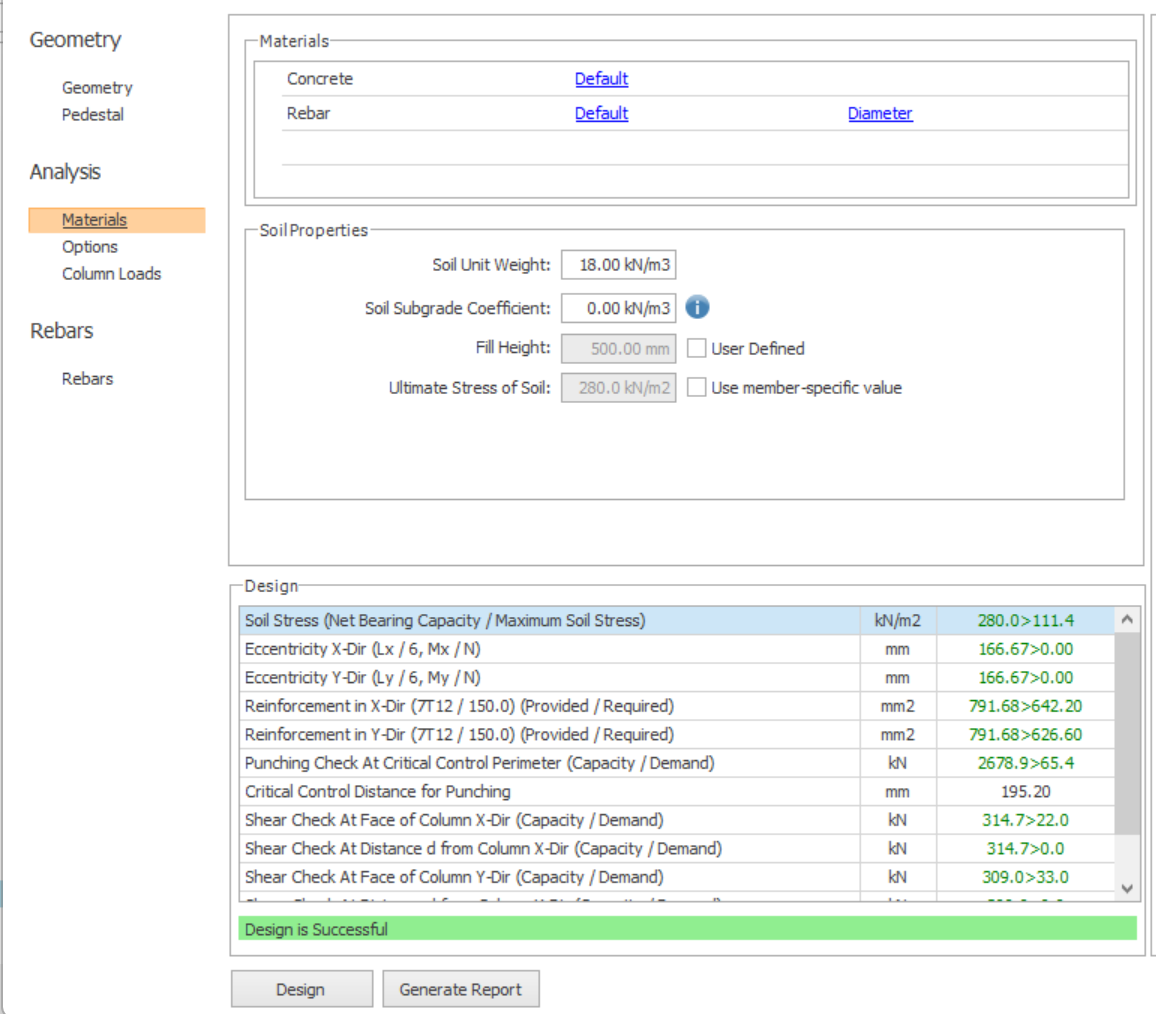
- Materiales (sección) : Esta sección es igual que el ajuste de cimentación en el ajuste "Materiales"
 (en la pestaña Disposición del edificio). Puede ajustar el valor (grado de hormigón, tamaño y grado de armadura) en esta sección, y este cambio se aplica únicamente a la zapata aislada individual seleccionada.
 - Peso Unitario del Suelo : Ingrese el peso unitario del material de relleno en este campo. El volumen de sobrecarga se calculará y se multiplicará por "Peso Unitario del Suelo" para obtener la carga axial adicional debida al material de relleno.
- Coeficiente de Subrasante del Suelo : Este valor solo aplica si ejecuta el Análisis de Cimentación por Elementos Finitos, es decir, cuando la zapata puede convertirse en la hipótesis de losa de cimentación flexible. De lo contrario, déjelo en cero para diseñar la zapata con la hipótesis rígida.
- Altura de Relleno : La altura de relleno es la altura de la sobrecarga. Este valor se calcula automáticamente: Altura de Relleno = Profundidad de Cimentación – Profundidad de Zapata. El valor se puede sobrescribir.
- Esfuerzo Último del Suelo : "Esfuerzo Último del Suelo" se calculará automáticamente mediante “Esfuerzo Admisible del Suelo” x "Factor de Resistencia Última" el valor definido en el ajuste Configuración de Diseño de Cimentación , que se encuentra en la pestaña "Configuración Central". El valor se puede sobrescribir
Pestaña Opciones
La página de la pestaña "Opciones" muestra los ajustes generales para el detallado de armaduras, como la separación mínima de armadura definida por el usuario, el espesor del hormigón de limpieza, el incremento de paso para la profundidad, el tamaño y la separación de barras.
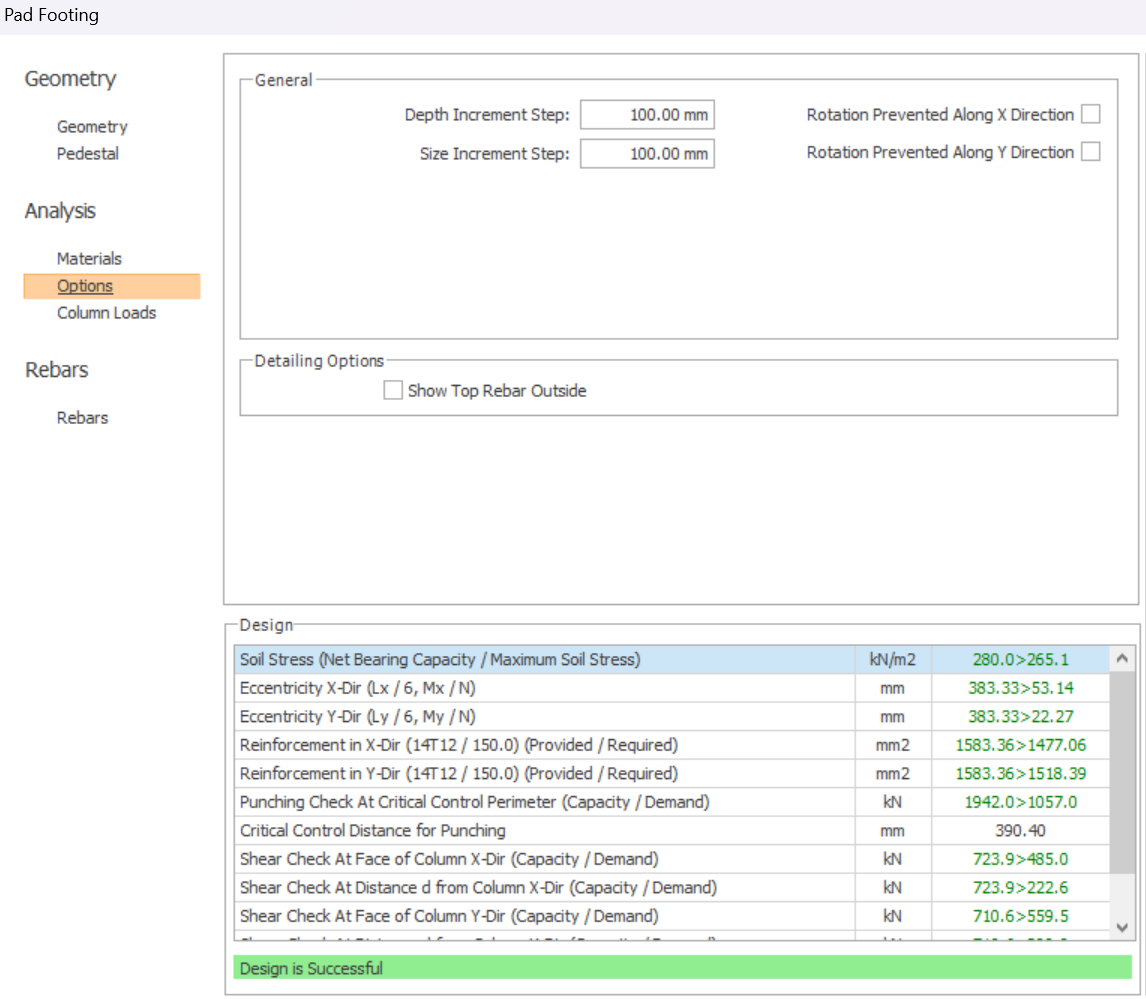
- Rotación Impedida en Dirección X/Y : Active esta opción para impedir la rotación en dirección X/Y.
- Mostrar Armadura Superior por Fuera : Active esta opción para mostrar la armadura superior por fuera de la zapata.
Pestaña Cargas de Columna
La página de la pestaña " Cargas de Columna " muestra la información de carga de la columna seleccionada conectada sobre esta zapata. El usuario puede definir la combinación de carga a considerar en "Definido por el Usuario" dentro de la lista desplegable.
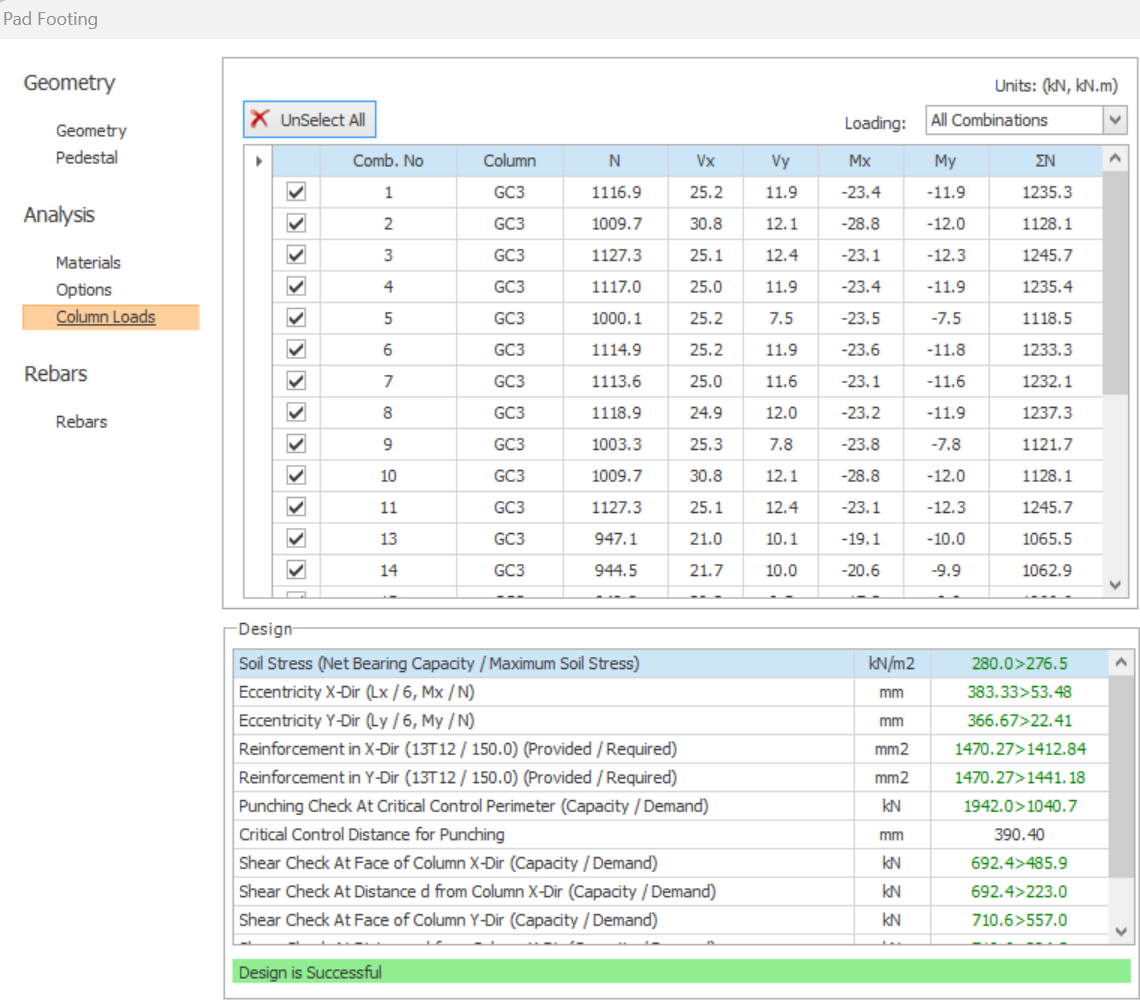
- Carga : Elija la carga de la columna entre Combinación de Carga, Envolvente o Definido por el Usuario para diseñar la zapata aislada.
- Combinación de Carga : La zapata se diseñará para todas las combinaciones de carga marcadas.
- Envolvente : Se usará para el diseño el valor máximo de cada fuerza (axial / momento / cortante) de todas las combinaciones.
- Definido por el Usuario : Ingrese manualmente las fuerzas para el diseño
- Seleccionar / Deseleccionar Todo : Seleccione o deseleccione todas las combinaciones de carga en la tabla.
Categoría de Armaduras
La página de la pestaña Armaduras permite al usuario ajustar manualmente el diseño de armadura de la zapata, como la cantidad, el diámetro de armadura, la separación y la opción de doblar las barras en los extremos.
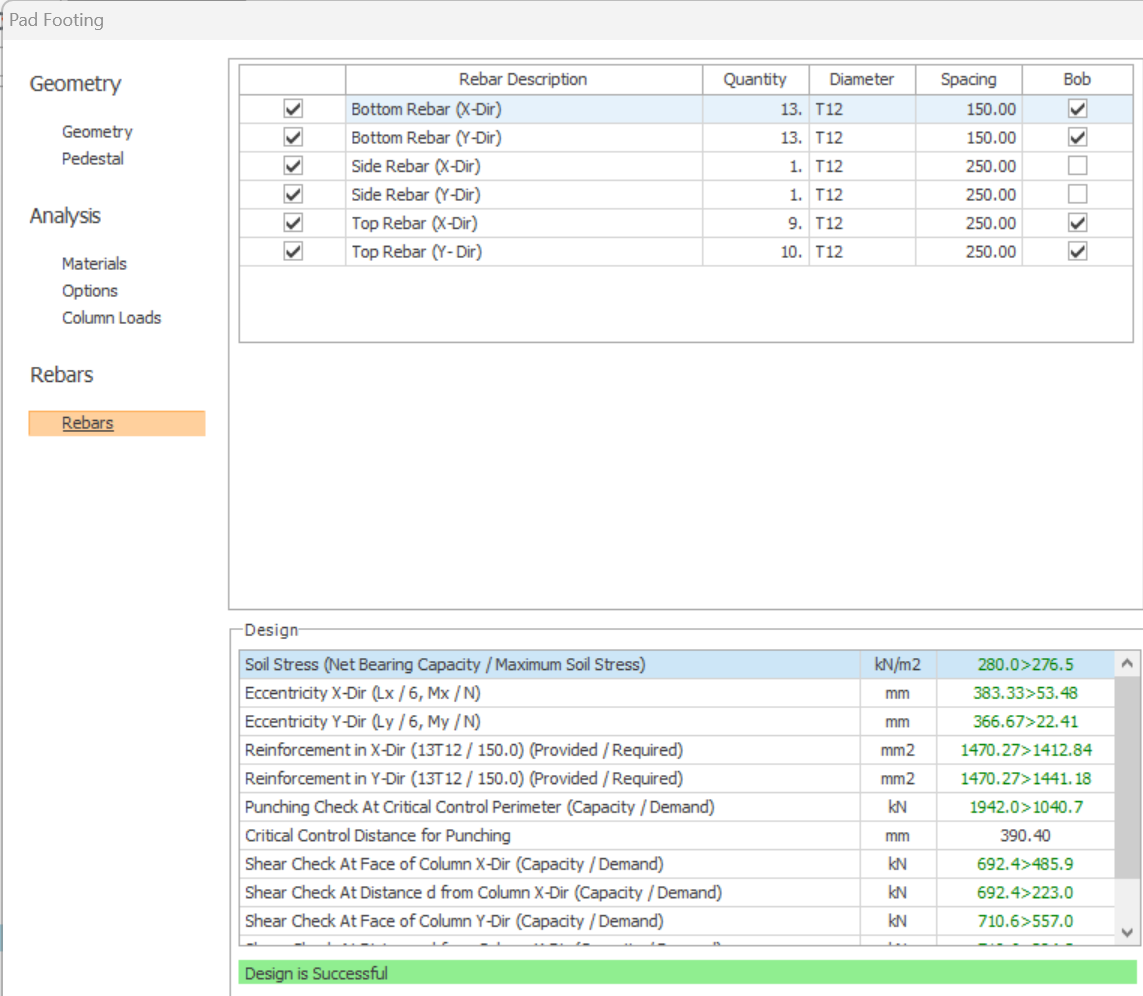
Cuando se cierra el cuadro de diálogo con el botón “Aceptar”, se insertará la zapata.
La descripción de las armaduras es la siguiente :
- Armadura (X & Y) : Son las armaduras inferiores en ambas direcciones, diseñadas automáticamente según el momento de diseño.
- Armadura lateral (Dir. X & Dir. Y) : Son las armaduras laterales. No están diseñadas & se proporcionan como buena práctica.
- Armadura superior (Dir. X & Dir. Y) : Son las armaduras superiores en ambas direcciones. No están diseñadas & se proporcionan como buena práctica.
- La casilla más a la izquierda permite incluir o excluir la armadura de la zapata aislada. Armadura inferior X & Y no puede excluirse de la zapata.
- El usuario puede ajustar la cantidad, el diámetro, la separación de la armadura y la opción de doblar el extremo de la barra en la tabla (Bob).
- Por ejemplo, el usuario puede aumentar manualmente el diámetro de la barra de acero o reducir la separación si se indica que el acero es insuficiente. El diseño se vuelve a verificar automáticamente si se modifican las armaduras.

Bob significa "Doblado de Barras"
Vista 2D & Vista 3D
En las propiedades de la zapata aislada, hay 2 pestañas: "Vistas 2D" y "Vista 3D".
Al seleccionar "Vistas 2D", se muestran la vista en planta y la vista de elevación de la zapata (sin armaduras), con cambios instantáneos al modificar los parámetros.
Al seleccionar "Vista 3D", se muestra la vista previa de la zapata en 3D con la disposición de armaduras.
Diseño por lotes de zapatas aisladas
Cuando se seleccionan varios elementos verticales para insertar una zapata aislada, se abre una interfaz por lotes que permite diseñarlos todos a la vez. Puede agrupar los elementos seleccionados o importar un conjunto de zapatas aisladas desde archivos CSV o Excel. Los informes por lotes pueden prepararse, y el diseño puede revisarse en cualquier momento desde la misma interfaz.
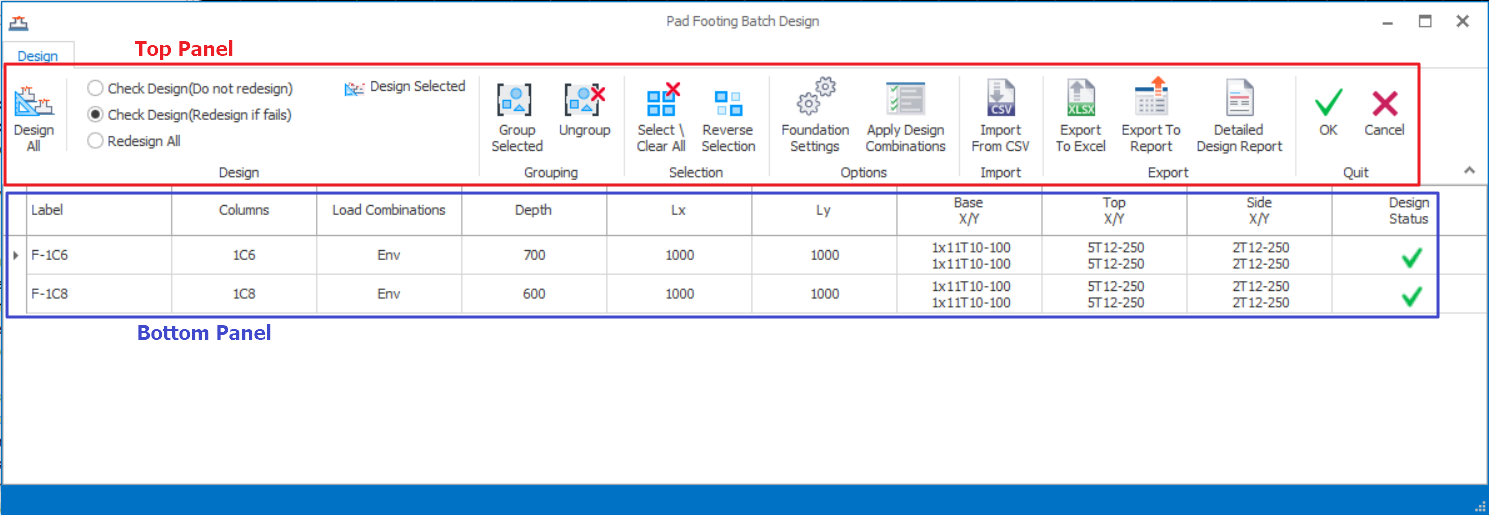
El Diseño por lotes de zapatas aisladas consta de paneles superior e inferior.
El panel superior es una fila de botones con varias funciones, descritas a continuación:
-
Diseñar todo : Permite diseñar todas las zapatas aisladas automáticamente
- Opción 1: Verificar diseño (no rediseñar). Si se selecciona esta opción, solo se verifica el diseño de la zapata aislada y no se modifica la geometría ni la armadura del cabezal de pilotes existente.
- Opción 2: Verificar diseño (rediseñar si falla). Si se elige esta opción, la zapata aislada solo se rediseña si falla.
- Opción 3: Rediseñar todo. Esta opción vuelve a seleccionar o rediseñar la zapata aislada existente, sin importar si el cabezal de pilotes pasa o falla.
- Opción 1: Verificar diseño (no rediseñar). Si se selecciona esta opción, solo se verifica el diseño de la zapata aislada y no se modifica la geometría ni la armadura del cabezal de pilotes existente.
- Diseñar seleccionado : permite diseñar una zapata aislada individualmente al seleccionar una sola zapata y luego hacer clic en "Diseñar seleccionado", lo que abre las propiedades de esa zapata aislada.
- Agrupar seleccionados : Permite agrupar varias zapatas aisladas para que compartan el mismo diseño.
- Desagrupar : Permite desagrupar zapatas aisladas agrupadas previamente, devolviéndolas a cada zapata individual.
- Seleccionar / Borrar todo : Permite resaltar o quitar el resaltado de todas las zapatas aisladas.
- Invertir selección : Permite invertir la selección de zapatas aisladas. Por ejemplo, con un total de 5 zapatas aisladas (A, B, C, D, E), si A & B están resaltadas y se ejecuta este comando, A & B dejan de estar resaltadas y C, D, E pasan a resaltarse.
- Ajustes de Cimentación : acceso a los ajustes generales de cimentación del proyecto, iguales a los del Centro de Ajustes.
- Aplicar Combinaciones de Diseño : Permite seleccionar distintas combinaciones de carga o la envolvente de carga para diseñar la zapata aislada.
- Importar desde CSV : Permite al usuario importar los datos de las zapatas aisladas desde Excel (formato CSV) a ProtaStructure.
- Exportar a Excel : Permite al usuario importar los datos de las zapatas aisladas desde ProtaStructure a Excel (formato CSV).
- Informe de diseño detallado : Permite generar el informe de diseño detallado de todas las zapatas aisladas
- Aceptar : Haga clic para aceptar el diseño del cabezal de pilotes
- Cancelar : Haga clic para descartar el diseño del cabezal de pilotes
El panel inferior es una tabla con la información de diseño de los cabezales de pilotes como se describe a continuación:
-
Etiqueta : La etiqueta de la zapata aislada
-
Columnas : La etiqueta de la columna asociada a la zapata aislada
- Combinación de carga : La combinación de carga aplicada para diseñar la zapata aislada
-
Profundidad : La profundidad de la zapata aislada
-
Lx : El ancho de la zapata aislada en la dirección X
-
Ly : El largo de la zapata aislada en la dirección Y
-
Base X/Y : La armadura de base en las direcciones X e Y
-
Superior X/Y : La armadura superior en las direcciones X e Y
-
Lateral X/Y : La armadura lateral en las direcciones X e Y
-
Estado de diseño : el estado de diseño de la zapata aislada. Si el diseño se aprueba, se marca una "marca de verificación". Si el diseño falla, se marca una " cruz roja ".
Para volver a abrir este cuadro de diálogo, puede seleccionar varias zapatas aisladas y hacer clic derecho en "Propiedades" para acceder al menú contextual.
Puede diseñar la zapata aislada para la carga de servicio (carga no mayorada): Diseñar cabezal de pilotes/zapata aislada para carga de servicio (carga no mayorada)