


Avant de définir une semelle isolée :
- Le modèle du bâtiment doit être complété et analysé pour déterminer les charges axiales et moments des poteaux.
- L’étage de fondation 0 (ST: 0) doit être défini comme étage courant.
Afin de déterminer les classes de béton et d’acier utilisées pour le calcul de la semelle isolée, accédez à Implantation du bâtiment onglet > Matériau > sélectionnez Étage de fondation dans la liste de gauche > sélectionnez et modifiez la classe de béton, l’armature et/ou le sol dans le champ de droite.
Vérifiez les paramètres d’analyse et de calcul de la semelle isolée dans le Centre des paramètres > Paramètres de calcul des fondations > boîte de dialogue Général.
Insertion d’une semelle isolée

Pour définir une nouvelle semelle isolée :
- Sélectionnez un ou plusieurs poteaux et effectuez un clic droit pour Insérer une semelle isolée à l’étage 0 via le menu contextuel.
- Plusieurs poteaux peuvent être sélectionnés. Dans ce cas, la boîte de dialogue Calcul groupé des semelles isolées s’affiche, présentant sous forme de tableau le poteau sélectionné et les semelles isolées correspondantes (voir la section ci-dessous pour plus de détails).
- Si un seul poteau est sélectionné, la boîte de dialogue individuelle Semelle isolée – Propriétés s’affiche. Vérifiez les paramètres de cette boîte de dialogue, puis cliquez sur Calculer pour calculer automatiquement la semelle.
- La taille souhaitée de la semelle peut être ajustée à l’aide des champs Lx et Ly , ainsi que d’autres propriétés.
- Cliquez sur OK pour fermer la boîte de dialogue des résultats de la Semelle isolée .
Une fois le calcul de la semelle isolée terminé, cliquez sur OK pour terminer l’insertion de la semelle.
Insérer une semelle isolée combinée

Pour créer une semelle isolée combinée :
- Maintenez CTRL enfoncée, puis cliquez sur les poteaux pour sélectionner plusieurs amorces de poteaux.
- Effectuez un clic droit pour afficher le menu contextuel, puis sélectionnez l’option Insérer une semelle isolée combinée .
- La boîte de dialogue Semelle isolée – Propriétés s’affiche. Les poteaux seront combinés en une seule amorce agrandie.
- Ajustez manuellement les paramètres, vérifiez le résultat ci-dessous, ou cliquez sur Calculer pour calculer automatiquement la semelle isolée combinée.
- La semelle isolée sera calculée pour les charges combinées des amorces de poteaux du groupe.

La semelle isolée combinée convient uniquement à quelques poteaux très proches les uns des autres, par exemple à moins d’un mètre d’écart. Les poteaux sélectionnés sont alors regroupés en un seul massif, et une semelle rigide est supposée.
Si les poteaux sont éloignés les uns des autres, l’analyse et le calcul deviennent incohérents. La semelle actuelle ne dimensionne que les armatures inférieures, pour le moment fléchissant positif, et non les armatures supérieures, nécessaires au moment fléchissant négatif pouvant apparaître lorsque les poteaux sont éloignés.
Lorsque deux poteaux ou plus sont alignés, vous pouvez envisager la semelle filante. Des poutres de fondation doivent alors être modélisées pour relier les poteaux, eux-mêmes supportés par la semelle.
Pour un agencement plus complexe de nombreux poteaux éloignés, nous recommandons d’utiliser le radier EF.
La semelle isolée combinée n’est pas adaptée aux voiles de contreventement pour les raisons déjà évoquées. Utilisez le radier EF. Consultez cet article : Aperçu du radier EF
Modification d’une semelle isolée existante
Pour modifier une semelle isolée existante :
- Sélectionnez une semelle isolée existante.
- Faites un clic droit et sélectionnez Propriétés dans le menu.
- Modifiez la semelle isolée ou dimensionnez-la automatiquement
- Cliquez sur le bouton OK de la boîte de dialogue Propriétés de la semelle isolée pour mettre à jour le modèle.

Vous pouvez répéter cette procédure pour autant d’éléments que vous le souhaitez. Cette méthode ne permet de modifier qu’un seul élément à la fois.
Propriétés de la semelle isolée
La boîte de dialogue Propriétés de la semelle isolée s’ouvre lorsque l’option Insérer une semelle isolée est sélectionnée, ou lorsqu’ une semelle isolée existante est sélectionnée par clic droit, puis l’option Propriétés dans le menu contextuel.
- Cette boîte de dialogue comporte trois catégories principales : Géométrie, Analyse et Armatures.
- Cliquez sur Calculer pour dimensionner automatiquement la semelle isolée.
- Utilisez le bouton Générer le rapport pour visualiser les résultats de calcul de la semelle actuelle et les transférer dans un document.
- Cliquez sur Annuler pour annuler les modifications apportées à la semelle.
Catégorie Géométrie
Onglet Géométrie
L’onglet Géométrie regroupe les paramètres dimensionnels de la semelle isolée, tels que la géométrie de la semelle, les dimensions du poteau, l’excentricité de la semelle, ainsi que l’état et les résultats du calcul.
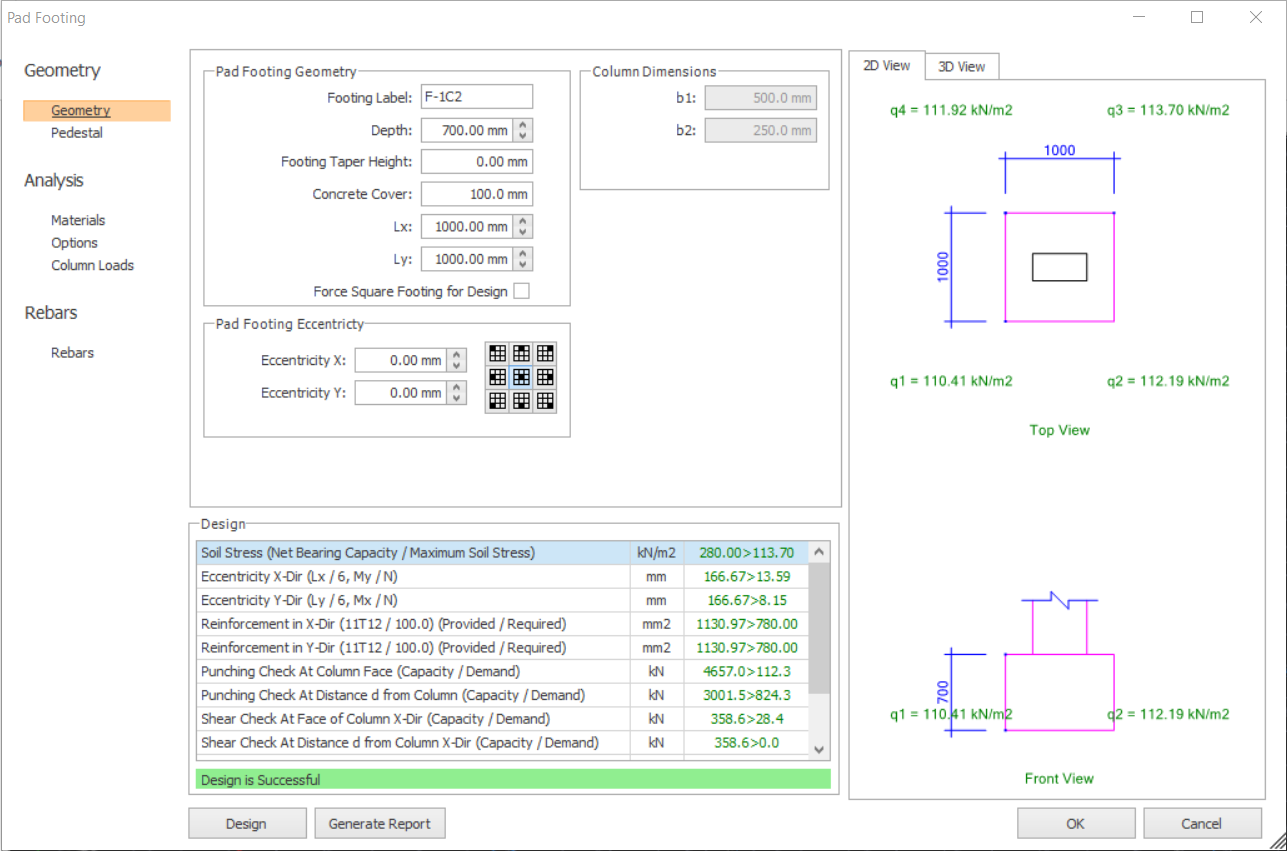
Lorsque les paramètres dimensionnels sont modifiés, les changements apparaissent instantanément dans les vues 2D et 3D.
Les paramètres de géométrie et d’excentricité de la semelle isolée peuvent être ajustés à l’aide de l’image ci-dessous, fournie à titre indicatif :
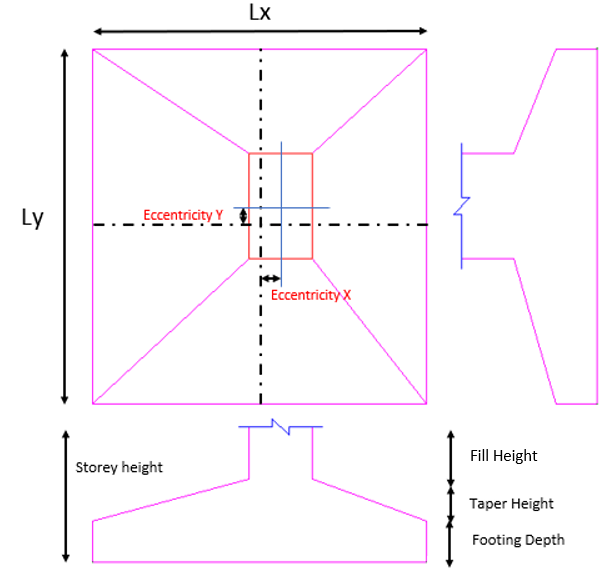
- Étiquette de semelle : Ce champ permet de saisir l’étiquette associée à la semelle. Par défaut, une étiquette de semelle liée à l’étiquette du poteau est générée automatiquement. Par exemple, «F1» est générée si une semelle est créée pour le poteau «1C1».
- Profondeur de semelle : «Profondeur de semelle» désigne la profondeur de la semelle.
- Hauteur de fruit de la semelle : «Hauteur de fruit de la semelle» désigne la hauteur du fruit entre la surface de la semelle et la surface du poteau.
- Enrobage : Vous ne pouvez saisir aucune valeur dans ce champ. Pour modifier cette valeur, sélectionnez d’abord l’option de menu «Paramètres de l’éditeur graphique» dans le menu déroulant «Paramètres». Sélectionnez ensuite l’onglet «Calcul» dans le formulaire «Paramètres des fondations». Saisissez la nouvelle valeur d’enrobage utilisée pour le calcul des semelles sur pieux dans le champ «Semelles isolées – Enrobage». Notez que l’enrobage est mesuré depuis le bord extérieur de la section jusqu’au centre de la barre d’armature.
- Lx & Ly : Lx représente la longueur selon l’axe X et Ly représente la longueur selon l’axe Y pour la semelle.
- Excentricité X / Excentricité Y : L’excentricité est définie comme la distance entre le centre de gravité de la semelle selon la direction X ou Y.

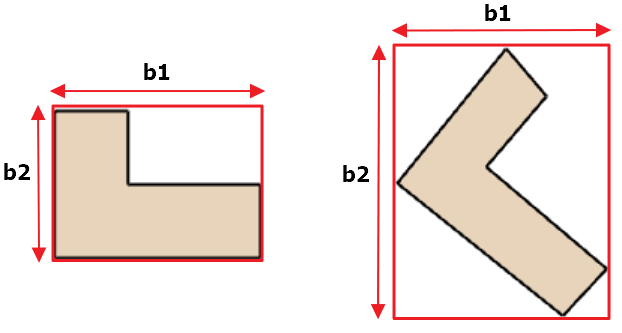
Autrement, l’utilisateur peut sélectionner l’excentricité du poteau parmi les 9 options proposées, comme illustré dans la capture d’écran ci-dessus. Le carré noir représente l’emplacement du poteau. - Dimensions du poteau (b1 et b2) : Dans ce champ, b1 et b2 désignent les dimensions du poteau ; b1 correspond à la longueur selon l’axe X et b2 à la longueur selon l’axe Y. Ce champ est destiné uniquement à l’aperçu et n’est modifiable que dans les propriétés du poteau.
Pour les poteaux non carrés ou non rectangulaires, une conversion est effectuée vers un poteau équivalent carré ou rectangulaire, selon les dimensions du plan global, comme illustré ci-dessous :
Onglet Piédestal (visible uniquement pour PS2025 ou version antérieure)

Pour PS2026 et les versions ultérieures, le piédestal doit d’abord être inséré dans le modèle principal, si nécessaire. Veuillez consulter cet article : Piédestaux en béton armé
L’onglet Piédestal regroupe les paramètres dimensionnels du piédestal et de la clé de cisaillement.
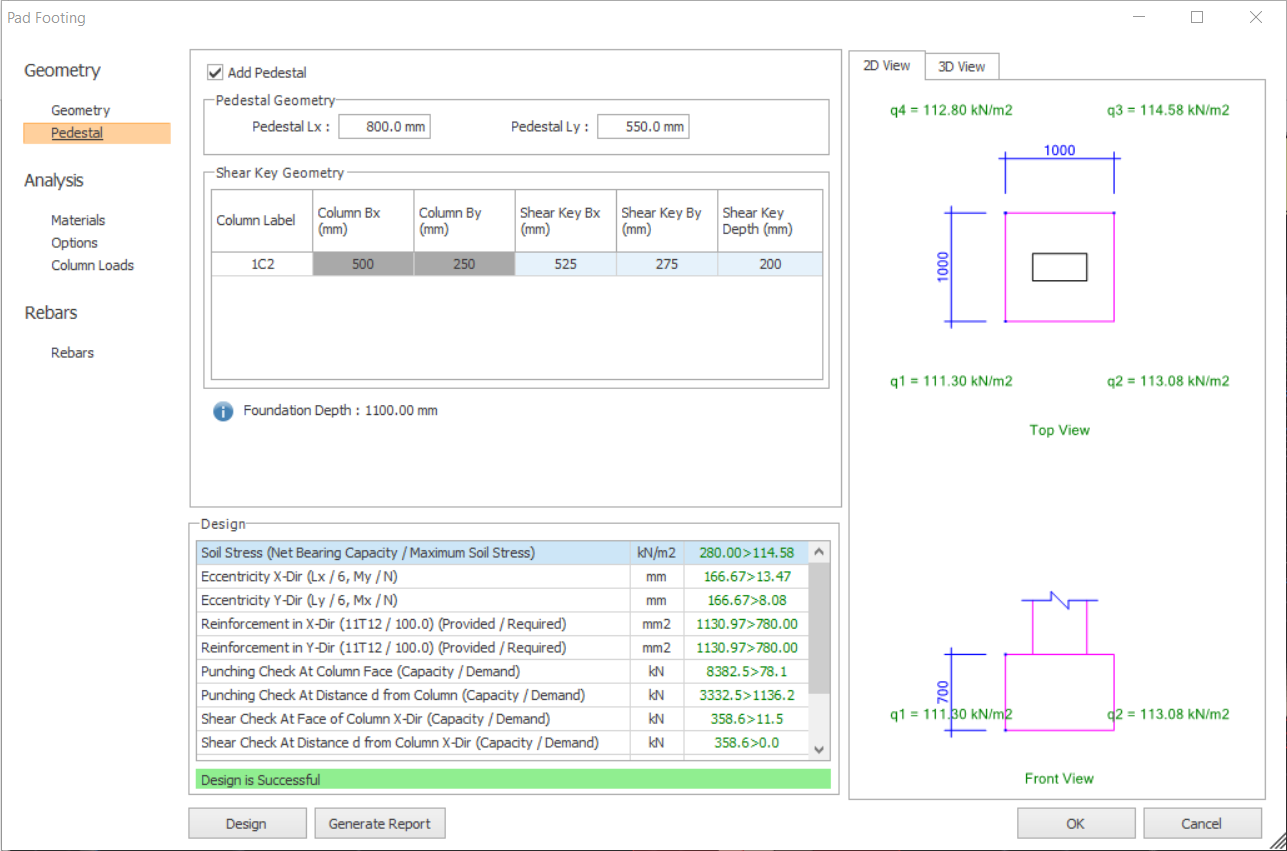
- Piédestal Lx/Ly : Lx représente la longueur selon l’axe X et Ly représente la longueur selon l’axe Y pour le piédestal.
- Clé de cisaillement Bx/By : Lx représente la longueur selon l’axe X et Ly représente la longueur selon l’axe Y pour la clé de cisaillement.
Catégorie d’analyse
Onglet Matériaux
L’onglet Matériaux affiche les paramètres des matériaux, tels que la classe de béton, la nuance des armatures, le diamètre et les propriétés du sol pour la semelle sélectionnée.
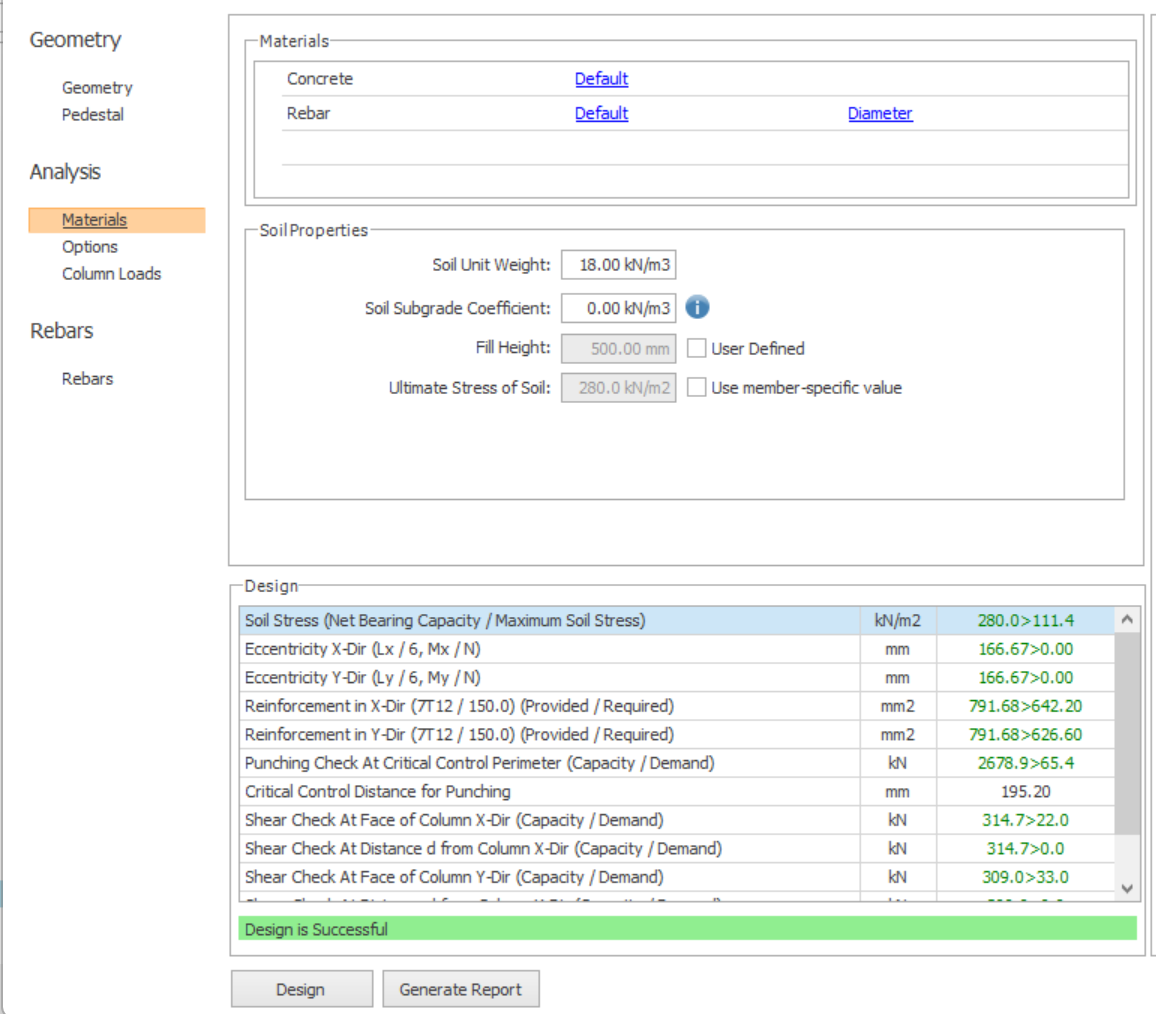
- Matériaux (section) : Cette section est identique au paramètre de fondation du paramètre « Matériaux »
 (dans l’onglet Implantation du Bâtiment). Vous pouvez ajuster la valeur (classe de béton, diamètre et nuance d’armature) dans cette section, et ce changement s’applique uniquement à la semelle isolée sélectionnée.
 - Poids Unitaire du Sol : Saisissez le poids unitaire du matériau de remblai dans ce champ. Le volume de surcharge sera calculé puis multiplié par le «Poids Unitaire du Sol» pour obtenir la charge axiale additionnelle due au remblai.
- Coefficient de Réaction du Sol : Cette valeur ne s’applique que si vous exécutez l’Analyse de Fondation par Éléments Finis (EF), c’est-à-dire si la semelle peut être convertie en hypothèse de radier flexible. Sinon, laissez-la à zéro pour calculer la semelle selon une hypothèse rigide.
- Hauteur de Remblai : La hauteur de remblai est la hauteur de surcharge. Cette valeur est calculée automatiquement : Hauteur de Remblai = Profondeur de Fondation – Profondeur de Semelle. Cette valeur peut être modifiée manuellement.
- Contrainte Ultime du Sol : "Contrainte Ultime du Sol" sera calculée automatiquement par “Contrainte Admissible du Sol” x "Facteur de Résistance Ultime" valeur définie dans le paramètre Paramètre de Calcul de Fondation trouvé dans l’onglet "Paramètre Central". Cette valeur peut être modifiée manuellement
Onglet Options
L’onglet « Options » affiche les paramètres généraux de ferraillage, tels que l’espacement minimal des armatures défini par l’utilisateur, l’épaisseur du béton de propreté, le pas d’incrémentation pour la profondeur, le diamètre et l’espacement des barres.
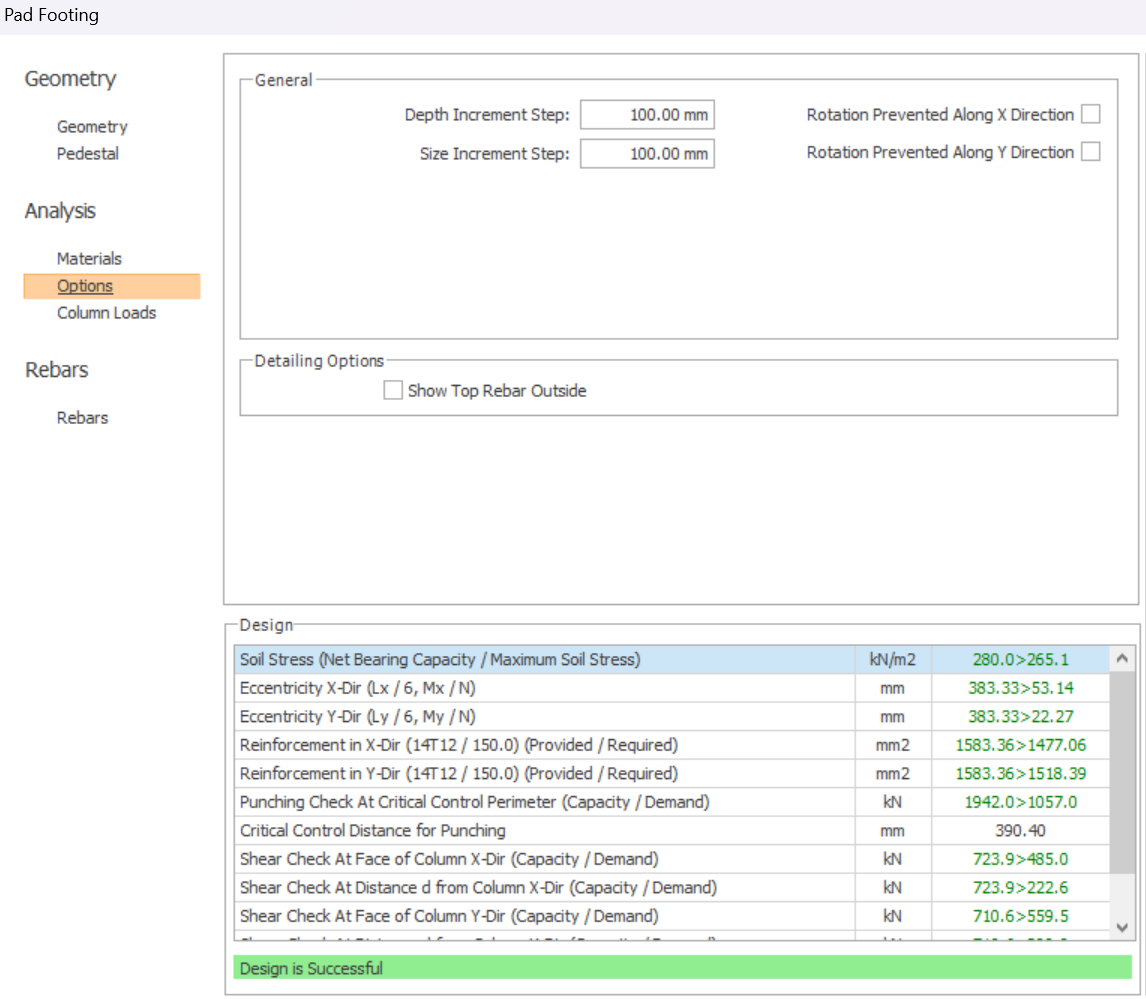
- Rotation Empêchée Selon la Direction X/Y : Cochez cette option pour empêcher la rotation selon la direction X/Y.
- Afficher l’Armature Supérieure à l’Extérieur : Cochez cette option pour afficher l’armature supérieure à l’extérieur de la semelle.
Onglet Charges de Poteau
L’onglet " Charges de Poteau " affiche les informations de chargement du poteau sélectionné connecté au-dessus de cette semelle. L’utilisateur peut définir la combinaison de charges à considérer via "Défini par l’Utilisateur" dans le menu déroulant.
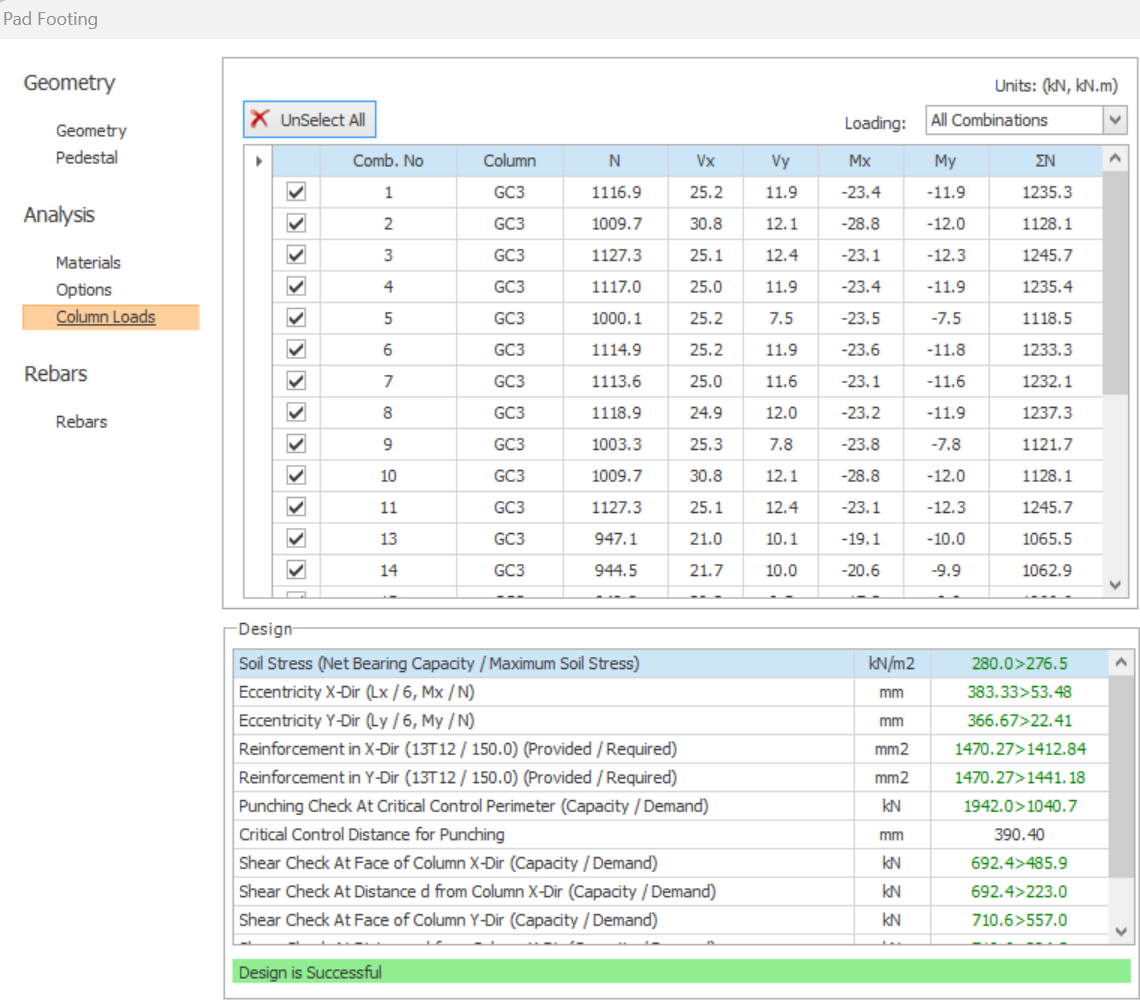
- Chargement : Choisissez le chargement du poteau parmi Combinaison de Charges, Enveloppe ou Défini par l’Utilisateur pour calculer la semelle isolée.
- Combinaison de Charges : La semelle sera calculée pour toutes les Combinaisons de Charges cochées.
- Enveloppe : La valeur maximale de chaque effort (axial / moment / tranchant) parmi toutes les combinaisons sera utilisée pour le calcul.
- Défini par l’Utilisateur : Saisissez manuellement les efforts pour le calcul
- Tout Sélectionner / Désélectionner : Sélectionnez ou désélectionnez toutes les combinaisons de charges dans le tableau.
Catégorie Armatures
L’onglet Armatures permet à l’utilisateur d’ajuster manuellement le ferraillage de la semelle, notamment la quantité, le diamètre des armatures, l’espacement et l’option de coudage des barres d’extrémité.
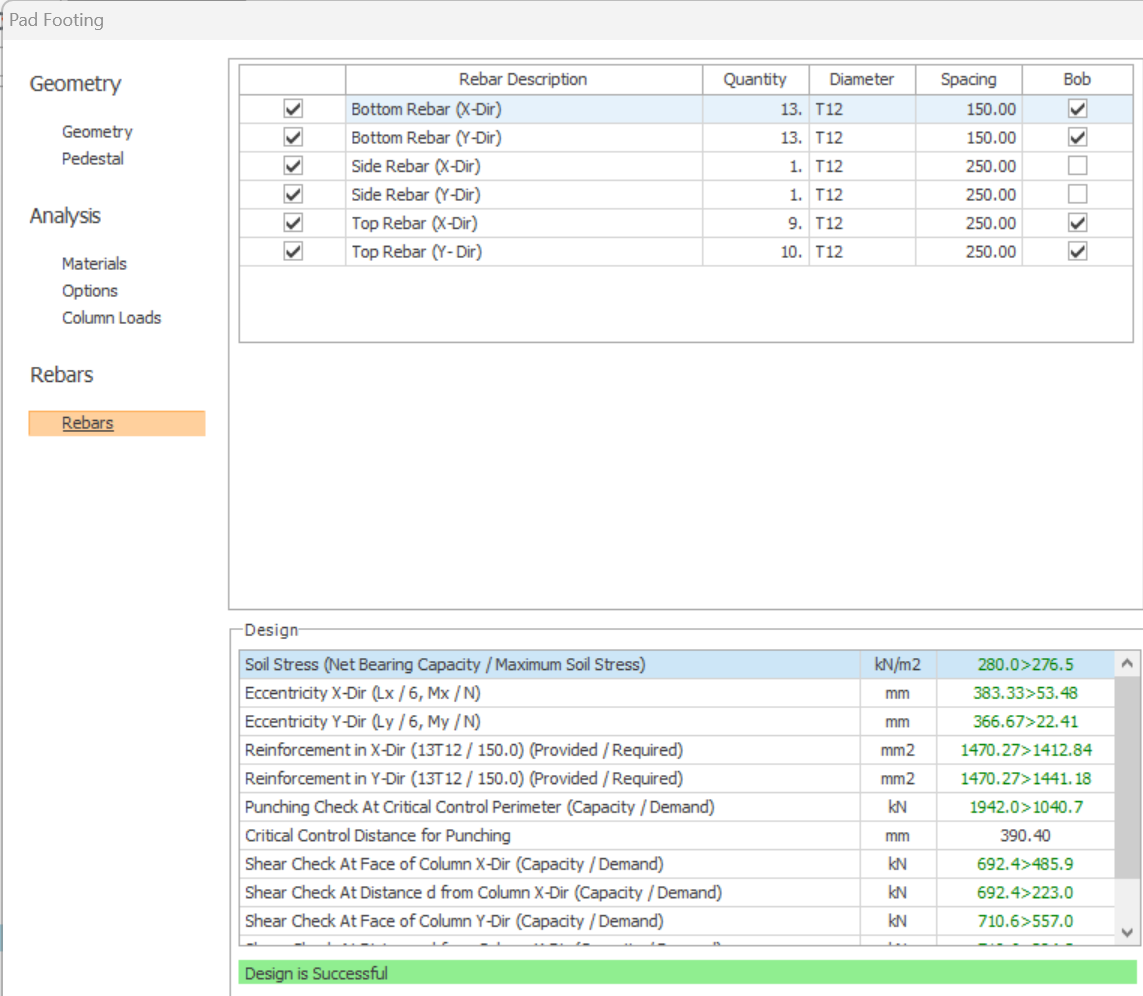
Lorsque la boîte de dialogue est fermée avec le bouton “OK”, la semelle sera insérée.
La description des armatures est la suivante :
- Armature (X et Y) : Ce sont les armatures inférieures dans les deux directions, calculées automatiquement selon le moment de calcul.
- Armature latérale (Dir X et Dir Y) : Ce sont les armatures latérales. Elles ne sont pas calculées ; elles sont fournies par bonne pratique.
- Armature supérieure (Dir X et Dir Y) : Ce sont les armatures supérieures dans les deux directions. Elles ne sont pas calculées ; elles sont fournies par bonne pratique.
- La case à cocher la plus à gauche permet d’inclure ou d’exclure l’armature de la semelle isolée. Armature inférieure X et Y ne peut pas être exclue de la semelle.
- L’utilisateur peut ajuster la quantité d’armatures, le diamètre, l’espacement et l’option de cintrage d’extrémité de barre dans le tableau (Bob).
- Par exemple, l’utilisateur peut augmenter manuellement le diamètre de la barre d’acier ou réduire l’espacement si l’acier est signalé insuffisant. Le calcul est revérifié automatiquement si les armatures sont modifiées.

Bob signifie « Cintrage des barres »
Vue 2D et vue 3D
Dans les propriétés de la semelle isolée, il y a 2 onglets : « Vues 2D » et « Vue 3D ».
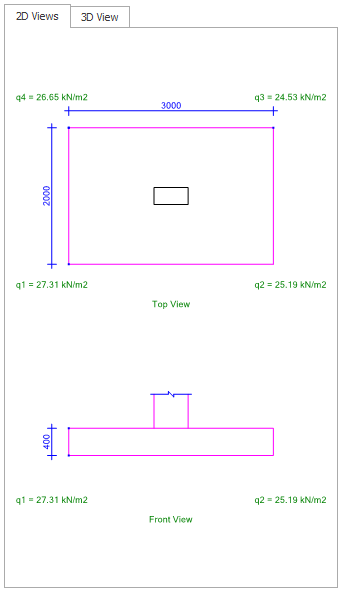
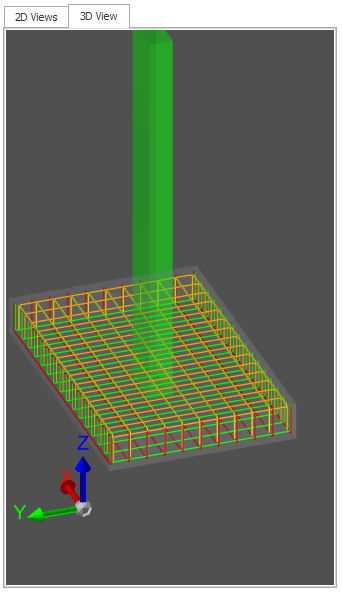
En sélectionnant « Vues 2D », la vue en plan et la vue en élévation de la semelle (sans armatures) s’affichent, avec mise à jour instantanée lors du changement de paramètre.
En sélectionnant « Vue 3D », l’aperçu de la semelle en 3D avec la disposition des armatures s’affiche.
Calcul par lot des semelles isolées
Lorsque plusieurs éléments verticaux sont sélectionnés pour insérer une semelle isolée, une interface de traitement par lot s’ouvre pour permettre de tout calculer en une fois. Vous pouvez regrouper les éléments sélectionnés ou importer un ensemble de semelles isolées depuis des fichiers CSV ou Excel. Des rapports par lot peuvent être préparés, ou le calcul peut être révisé à tout moment depuis la même interface.
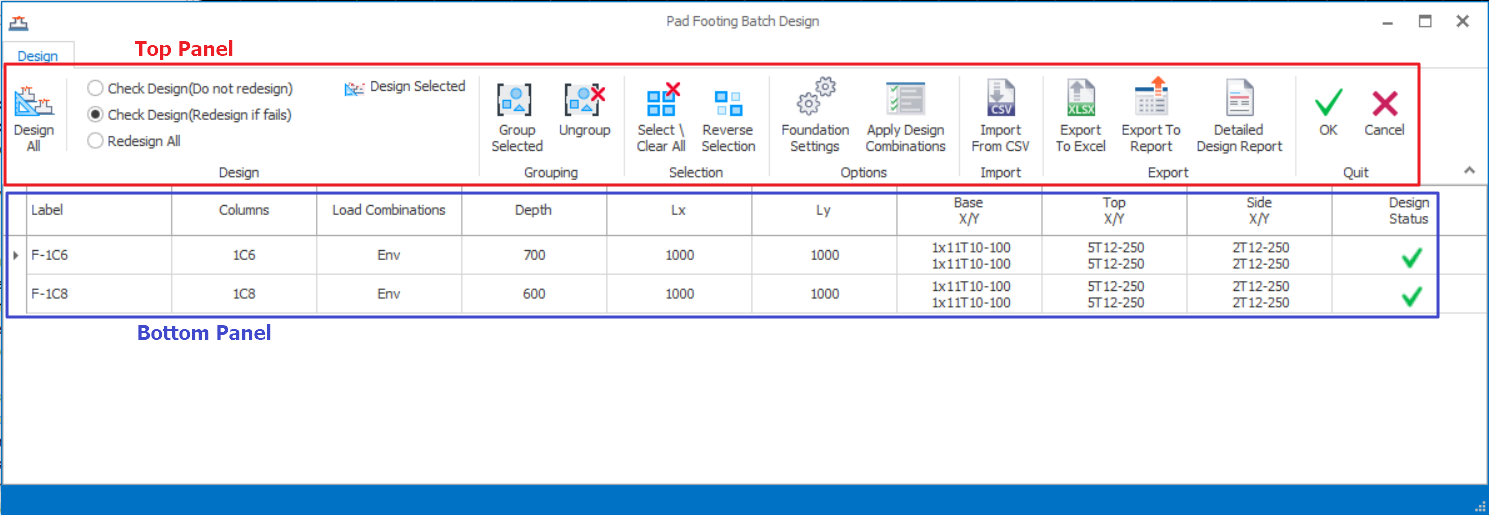
La boîte de dialogue « Calcul par lot des semelles isolées » comprend un panneau supérieur et un panneau inférieur.
Le panneau supérieur est une rangée de boutons pour diverses fonctionnalités, décrites ci-dessous :
-
Tout calculer : Permet de calculer automatiquement toutes les semelles isolées
- Option 1 : Vérifier le calcul (ne pas recalculer) – si cette option est sélectionnée, le calcul de la semelle isolée sera uniquement vérifié, sans modification de la géométrie ni de l’armature existantes de la semelle sur pieux.
- Option 2 : Vérifier le calcul (recalculer en cas d’échec) – si cette option est choisie, la semelle isolée ne sera recalculée qu’en cas d’échec.
- Option 3 : Tout recalculer – cette option resélectionne/recalcule les semelles isolées existantes, que la semelle sur pieux soit validée ou non.
- Option 1 : Vérifier le calcul (ne pas recalculer) – si cette option est sélectionnée, le calcul de la semelle isolée sera uniquement vérifié, sans modification de la géométrie ni de l’armature existantes de la semelle sur pieux.
- Calculer la sélection : Sélectionner une seule semelle isolée pour la calculer individuellement, puis en cliquant sur "Calculer la sélection" pour ouvrir les propriétés de cette semelle isolée.
- Grouper la sélection : Permet de grouper plusieurs semelles isolées pour qu’elles partagent le même calcul.
- Dégrouper : Permet de dégrouper des semelles isolées précédemment groupées, pour revenir à chaque semelle isolée individuelle.
- Sélectionner tout / Tout désélectionner : Permet de mettre en surbrillance ou de désélectionner toutes les semelles isolées.
- Inverser la sélection : Permet d’inverser la sélection des semelles isolées. Exemple : pour 5 semelles isolées (A, B, C, D, E), si A & B sont en surbrillance, cette commande les désélectionne et met C, D et E en surbrillance.
- Paramètres des fondations : Donne accès aux paramètres généraux des fondations du projet, identiques à ceux du Centre de paramètres.
- Appliquer les combinaisons de calcul : Permet de choisir les combinaisons de charges ou l’enveloppe de charges utilisées pour calculer la semelle isolée.
- Importer depuis un CSV : Permet d’importer dans ProtaStructure les données des semelles isolées depuis Excel (format CSV).
- Exporter vers Excel : Permet d’importer les données des semelles isolées de ProtaStructure vers Excel (format CSV).
- Rapport de calcul détaillé : permet de générer un rapport de calcul détaillé pour toutes les semelles isolées
- OK : cliquer pour valider le calcul de la semelle sur pieux
- Annuler : cliquer pour abandonner le calcul de la semelle sur pieux
Le panneau inférieur est un tableau contenant les informations de calcul des semelles sur pieux décrites ci-dessous :
-
Repère : le repère de la semelle isolée
-
Poteaux : le repère du poteau associé à la semelle isolée
- Combinaison de charges : la combinaison de charges appliquée pour calculer la semelle isolée
-
Hauteur : la hauteur de la semelle isolée
-
Lx : la largeur de la semelle isolée selon la direction X
-
Ly : la longueur de la semelle isolée selon la direction Y
-
Bas X/Y : l’armature inférieure selon les directions X et Y
-
Haut X/Y : l’armature supérieure selon les directions X et Y
-
Latéral X/Y : l’armature latérale selon les directions X et Y
-
État du calcul : l’état du calcul de la semelle isolée. Si le calcul réussit, une "coche" s’affiche. Sinon, en cas d’échec, une " croix rouge " s’affiche.
Pour rouvrir cette boîte de dialogue, sélectionner plusieurs semelles isolées puis choisir "Propriétés" par un clic droit pour accéder au menu contextuel.
Vous pouvez calculer une semelle isolée pour une charge de service (charge non pondérée) : Calcul de la semelle sur pieux/semelle isolée pour charge de service (charge non pondérée)