

El menú superior contiene varias cintas de opciones que agrupan las barras de herramientas relevantes según los comandos y funciones más utilizados.
Para mostrar la información sobre herramientas de un botón, coloque el cursor del mouse sobre ese botón. Lea la información con atención, ya que contiene instrucciones detalladas sobre cómo usar la función.
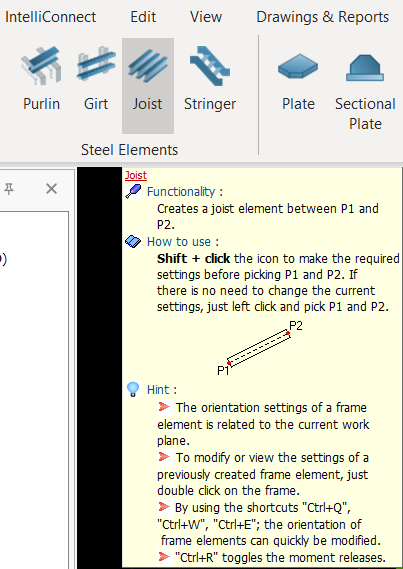
La mayoría de los botones de la barra de herramientas, como el comando Correa, Tirante, admiten la tecla "Shift" + clic con el botón izquierdo:
- Esto abre un cuadro de diálogo que muestra los ajustes predeterminados de ese comando, por ejemplo, la configuración del tipo de perfil.
- Puede cambiarlo y luego Establecer como predeterminado para reutilizarlo en adelante.
A continuación se resumen las barras de herramientas principales:
Archivo
- Nuevo proyecto : Crea un modelo de ProtaSteel vacío.
- Esto solo está pensado para fines de prueba. Cree siempre el modelo en ProtaStructure y expórtelo a ProtaSteel
- Abrir proyecto existente
- Guardar proyecto
- Guardar como : Guarda el proyecto con otro nombre
- Preferencias del proyecto : Configura preferencias como el código de diseño de conexiones, los grados de acero, el espesor de las placas, los pernos, etc.
- Cerrar proyecto
- Ajustes :
- Ajustes generales : Configura el directorio raíz del proyecto, los intervalos de copia de seguridad automática y guardado automático, etc.
- Interfaz de usuario : Configura el color de fondo, el controlador OpenGL, el idioma, etc
- Acerca de ProtaSteel : Muestra la información de la licencia, la versión, las direcciones de las oficinas de Prota, y los contactos y correos electrónicos.
- Salir
Acero

- Herramienta de elementos de acero : Solo puede crear nervios, correas, largueros y miembros de escalera (zancas). Los miembros principales, como vigas, columnas y riostras, deben crearse en ProtaStructure.
- Correa : Crea una correa de acero
- Larguero : Crea un larguero de acero
- Nervio : Crea un nervio de acero
- Zanca : Crea una zanca de acero (miembro de escalera)
- Herramienta de detallado : Herramientas de detallado como creación de soldaduras, creación de placas de sección, chaflán, creación de pernos y el administrador de elementos de detallado.
- Placa : Crea una placa de acero
- Placa seccional : Crear placa de acero seccional
- Chaflán : Crear chaflán para la placa
- Perno : Crear grupo de pernos u orificios de pernos para el perno de anclaje
- Soldadura : Crear soldadura entre elementos de acero
- Alero : Crear viga de alero
- Boca de pez embebida : Crear boca de pez embebida
- Administrador de elementos de detallado : Crear detallado de secciones/conexiones. Para más información, consulte Administrador de elementos de detallado.
IntelliConnect

- Asistentes de IntelliConnect : IntelliConnect puede crear conexiones automáticamente para varios tipos de elementos y perfiles. IntelliConnect puede ofrecer solución para 36 casos diferentes agrupados en 11 categorías.
- Herramientas de IntelliConnect : Control de nodo y Borrar información de nodo pueden usarse para garantizar que la conexión se cree correctamente.
Editar

- Copiar y mover : Comandos para copiar, mover, reflejar o rotar elementos
- Copiar introduciendo distancia : Replica los elementos seleccionados aplicando una distancia.
- Copiar seleccionando dos puntos : Replica los elementos seleccionados al seleccionar el punto de inicio y el punto de destino
- Mover por distancia : Mueve los elementos seleccionados aplicando una distancia.
- Mover seleccionando dos puntos : Mueve los elementos seleccionados al seleccionar el punto de inicio y el punto de destino
- Reflejar : Replica o mueve los elementos seleccionados respecto a un plano de simetría específico
- Rotar : Replica o mueve los elementos seleccionados al rotarlos alrededor de un eje especificado
- Operaciones de corte : Comandos para cortar elementos. Para más detalles, consulte Función de corte.
- Objetos de referencia : Comandos para medir, crear/modificar la cuadrícula existente, líneas de construcción, puntos y cotas.
- Selección : Comandos para filtrar la selección, mostrar y ocultar elementos
- Varios. : Comandos para editar el material, agregar/quitar la anotación de perfil y editar el pórtico manualmente.
- Material : agregar/modificar/eliminar el material del elemento en ProtaSteel
- Anotación de perfil : Asigna la anotación de perfil que se mostrará en la vista de modelado. (Asegúrese de haber configurado Definición general > Anotación)
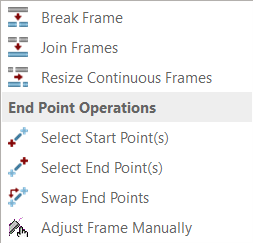
- Editar pórtico : Divide o une el/los pórtico(s). Mientras que "Operaciones de punto final" permite al usuario seleccionar/intercambiar/ajustar los puntos de inserción de los elementos.
- Coincidir elementos : Coincide/cambia las propiedades del/de los elemento(s) seleccionado(s) con las propiedades del siguiente elemento seleccionado
Vista

- Vista de modelo : Comandos para agregar vistas, ajustar el modo de dibujo, el modo de proyección, definir la visibilidad, el filtro de vista, el zoom y la disposición de vistas
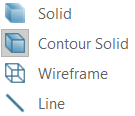
- Modo de dibujo de objetos : Sólido, Contorno sólido, Estructura alámbrica, Línea
- Establecer plano de trabajo : Comandos para definir o restablecer el plano de trabajo
- Interfaz de usuario : Comandos para modificar la interfaz de usuario en ProtaSteel
Planos & informes

- Planos : Comando para acceder al módulo de planos, realizar la numeración y crear o abrir planos de piezas o ensambles. Para más información sobre planos, consulte Visión general de planos de ingeniería.
- Lista de materiales : Aquí se pueden visualizar y generar las mediciones. Para más información, consulte Creación de mediciones de materiales para estructuras de acero
- Verificaciones de diseño de conexiones : Ubicación donde el usuario puede crear o mostrar el informe de conexión y el resumen de diseño de conexión.
Herramientas
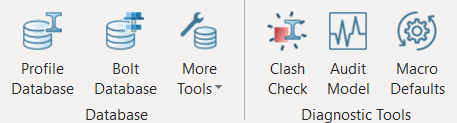
- Base de datos : Comando que permite al usuario crear, modificar o eliminar perfiles de miembros y pernos en ProtaSteel.
- Herramientas de diagnóstico : Aquí se pueden realizar la verificación de interferencias y la auditoría del modelo para resaltar errores de modelado, y restablecer la macro de conexión a los ajustes predeterminados. Consulte Herramientas de diagnóstico
BIM
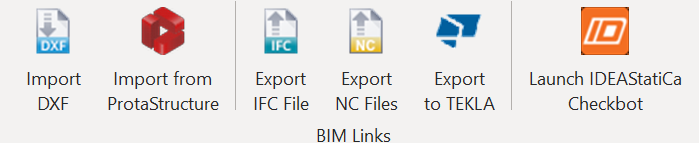
- Enlaces BIM : Herramienta compatible con BIM para importar el modelo desde ProtaStructure, DXF o exportarlo a IFC / NC / Tekla / IDEAStatiCa.
Ayuda
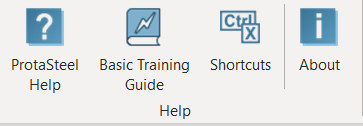
- Ayuda : Acceso rápido al Centro de ayuda de Prota, la Guía básica de capacitación, las teclas de acceso directo y la información de ProtaSteel (por ejemplo, la versión).
Acciones & atajos
Al presionar la tecla F3 se abre el menú Acciones & atajos.
Esto permite buscar y ejecutar cualquier comando, como alternativa a hacer clic en los iconos del menú de la barra de herramientas principal.
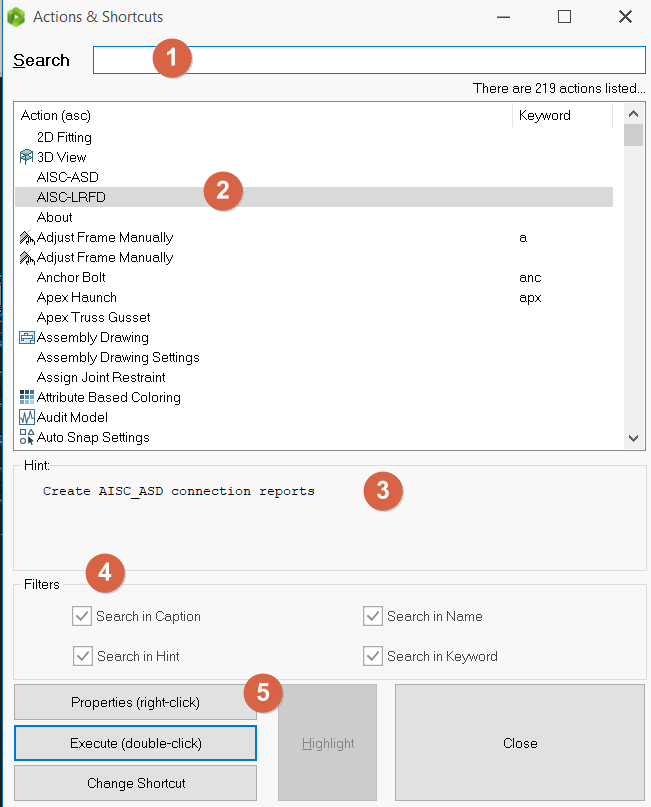
A continuación se describen las funciones con referencia al cuadro de diálogo anterior :
1. Buscar : Escriba texto o palabras clave para buscar la acción o el comando.
2. Acción & palabra clave : Enumera todas las acciones o comandos & la asociada Palabra clave.
- Esta lista se reordena y se acota según las palabras que escribas en Búsqueda campo de arriba.
- Asigna Palabras clave al comando para facilitar tu búsqueda.
- Selecciona la Acción o el Comando que deseas ejecutar.
3. Sugerencia : Muestra la sugerencia o la descripción del comando seleccionado.
4. Filtros : Aplica estos filtros para acotar la Búsqueda.
5. Después de seleccionar el comando de Acción, se pueden ejecutar los siguientes botones :
- Propiedades (clic derecho) : Muestra el cuadro de diálogo de Ajustes asociado (espera un momento a que aparezca el cuadro de diálogo)
- Ejecutar (doble clic) : Ejecuta el comando seleccionado
- Cambiar atajo : Cambia la palabra clave del comando seleccionado