

Üst menü, en sık kullanılan komut ve fonksiyonlara ait araç çubuklarını gruplayan çeşitli şeritler içerir.
Bir düğmenin ipucunu görüntülemek için imleci o düğmenin üzerine getirin. Fonksiyonun nasıl kullanılacağına dair ayrıntılı talimat içerdiğinden bilgiyi dikkatlice okuyun.
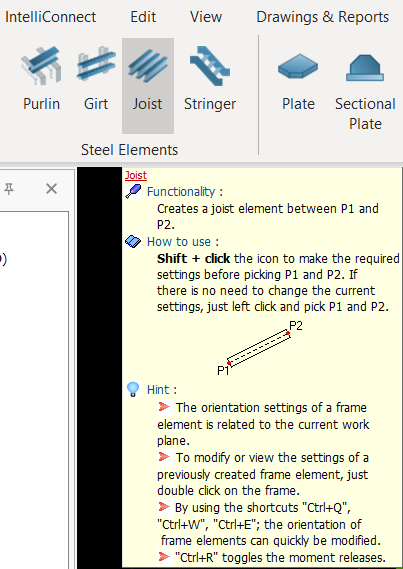
Aşık, Sag Rod komutu gibi çoğu araç çubuğu düğmesi, "Shift" tuşu + Sol Tık ile kullanılabilir:
- Bu işlem, o komutun varsayılan ayarlarını (örnek: profil tipi) gösteren bir diyalog penceresi açar.
- Ayarı değiştirebilir, sonra Varsayılan Olarak Ayarla seçeneğini kullanarak kalıcı hale getirebilirsiniz.
Ana araç çubukları aşağıda özetlenmiştir :
Dosya
- Yeni Proje : Boş bir ProtaSteel Modeli oluşturur.
- Bu yalnızca test amaçlıdır. Modeli her zaman ProtaStructure içinde oluşturup ProtaSteel’e aktarın
- Mevcut Projeyi Aç
- Projeyi Kaydet
- Farklı Kaydet : Projeyi başka bir adla kaydeder
- Proje Tercihleri : Birleşim tasarım yönetmeliği, çelik sınıfları, plaka kalınlığı, bulon gibi tercihleri ayarlar.
- Projeyi Kapat
- Ayarlar :
- Genel Ayarlar : Proje Ana Dizinini, Otomatik Yedekleme ve Otomatik Kaydetme aralıklarını vb. ayarlar.
- Kullanıcı Arayüzü : Arka plan rengini, OpenGL sürücüsünü, dili vb. ayarlar
- ProtaSteel Hakkında : Lisans bilgilerini, sürümü, Prota ofis adreslerini, iletişim bilgilerini ve e-posta adreslerini gösterir.
- Çıkış
Çelik

- Çelik Elemanlar Aracı : Yalnızca tali kiriş, aşık, girt ve merdiven elemanı (Stringer) oluşturabilirsiniz. Kiriş, kolon ve çapraz gibi ana elemanlar ProtaStructure’da oluşturulmalıdır.
- Aşık : Çelik aşık oluşturur
- Girt : Çelik girt oluşturur
- Tali Kiriş : Çelik tali kiriş oluşturur
- Stringer : Çelik stringer (merdiven elemanı) oluşturur
- Detaylandırma Aracı : Kaynak oluşturma, kesit plakası oluşturma, pah kırma, bulon oluşturma ve Detaylandırma Öğesi Yöneticisi gibi detaylandırma araçları.
- Plaka : Çelik plaka oluşturma
- Kesitli Plaka : Kesitli çelik plaka oluşturma
- Pah : Plaka için pah oluşturma
- Bulon : Ankraj bulonu için bulon grubu veya bulon deliği oluşturma
- Kaynak : Çelik elemanlar arasında kaynak oluşturma
- Saçak : Saçak kirişi oluşturma
- Gömülü Balıkağzı Kesim : Gömülü balıkağzı kesim oluşturma
- Detaylandırma Öğesi Yöneticisi : Kesit/birleşim detaylandırması oluşturma. Daha fazla bilgi için Detaylandırma Öğesi Yöneticisi makalesine bakın.
IntelliConnect

- IntelliConnect Sihirbazları : IntelliConnect, çeşitli eleman ve profil türleri için birleşimleri otomatik olarak oluşturabilir. IntelliConnect, 11 kategoride gruplanmış 36 farklı durum için çözüm sunar.
- IntelliConnect Araçları : Birleşimin doğru şekilde oluşturulmasını sağlamak için Düğüm Kontrolü ve Düğüm Bilgisini Temizle işlemleri gerçekleştirilebilir.
Düzenle

- Kopyala ve Taşı : Elemanları kopyalama, taşıma, ayna alma veya döndürme komutları
- Mesafe Girerek Kopyala : Seçilen öğeleri mesafe uygulayarak çoğaltır.
- İki Nokta Seçerek Kopyala : Başlangıç noktası ve hedef nokta seçilerek seçilen öğeleri çoğaltır
- Mesafeye Göre Taşı : Seçilen öğeleri mesafe uygulayarak taşır.
- İki Nokta Seçerek Taşı : Başlangıç noktası ve hedef nokta seçilerek seçilen öğeleri taşır
- Ayna : Seçilen öğeleri belirli bir simetri düzlemine göre çoğaltır veya taşır
- Döndür : Seçilen öğeleri belirtilen bir eksen etrafında döndürerek çoğaltır veya taşır
- Kesme İşlemleri : Elemanları kesme komutları. Daha fazla açıklama için bkz. Kesme Fonksiyonu.
- Referans Nesneler : Ölçüm yapma, mevcut aks sistemini, yardımcı çizgileri, noktaları ve ölçülendirmeyi oluşturma/değiştirme komutları.
- Seçim : Elemanları filtreli seçme, gösterme ve gizleme komutları
- Diğer. : Malzemeyi düzenleme, profil açıklaması ekleme/kaldırma ve çerçeveyi manuel düzenleme komutları.
- Malzeme : ProtaSteel’de eleman Malzemesini ekleme/değiştirme/silme
- Profil Açıklaması : Modelleme görünümünde gösterilecek profil açıklamasını atama. (Genel Tanım > Açıklama ayarının yapıldığından emin olun)
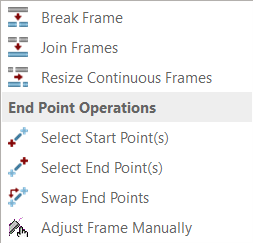
- Çerçeveyi Düzenle : Çerçeve(ler)i ayırma/birleştirme. "Uç Nokta İşlemleri" ise kullanıcının eleman ekleme noktalarını seçmesine/değiştirmesine/ayarlamasına olanak tanır.
- Elemanları Eşleştir : Seçilen eleman(lar)ın özelliklerini bir sonraki seçilen elemanın özellikleriyle eşleştirme / değiştirme
Görünüm

- Model Görünümü : Görünüm ekleme, çizim modunu ayarlama, Projeksiyon modu, görünürlük ayarlama, görünüm filtresi, yakınlaştırma ve görünüm düzenini ayarlama komutları
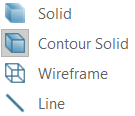
- Nesne Çizim Modu : Katı, Kontur Katı, Tel Kafes, Çizgi
- Çalışma Düzlemini Ayarla : Çalışma düzlemini ayarlama/sıfırlama komutları
- Kullanıcı Arayüzü : ProtaSteel’de kullanıcı arayüzünü değiştirme komutları
Çizimler ve Raporlar

- Çizimler : Çizim Modülüne erişme, Numaralandırma yapma ve parça/montaj çizimi oluşturma/açma komutu. Çizimler hakkında daha fazla bilgi için Mühendislik Çizimleri Genel Bakış konusuna bakın.
- Malzeme Listesi : Metraj burada görüntülenebilir ve üretilebilir. Daha fazla bilgi için Çelik Yapılar için Malzeme Metrajı Oluşturma
- Birleşim Tasarım Kontrolleri : Kullanıcının birleşim raporunu ve birleşim tasarım özetini oluşturabileceği/gösterebileceği yer.
Araçlar
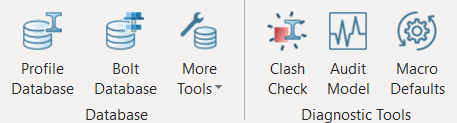
- Veritabanı : ProtaSteel’de eleman ve bulon profili oluşturmasına/değiştirmesine/kaldırmasına olanak tanıyan komut.
- Tanılama Araçları : Modelleme hatalarını vurgulamak için çakışma kontrolü ve model denetimi burada yapılabilir; birleşim makrosu varsayılan ayarlara sıfırlanabilir. Bkz. Tanılama Araçları
BIM
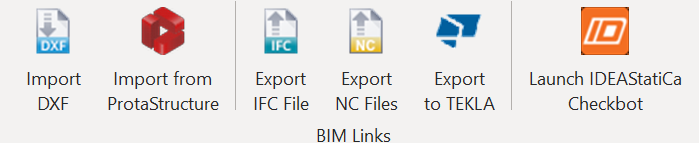
- Bim Links : ProtaStructure veya DXF’den model içe aktarmak, ya da IFC / NC / Tekla / IDEAStatiCa’ya dışa aktarmak için BIM destekli araç.
Yardım
- Yardım : Prota Yardım Merkezi’ne, Temel Eğitim Kılavuzu’na, kısayol tuşlarına ve ProtaSteel bilgilerine (örn. sürüm) hızlı erişim.
Eylemler ve Kısayollar
F3 tuşuna basıldığında Eylemler ve Kısayollar menüsü açılır.
Bu menü üzerinden, ana araç çubuğu menüsündeki simgelere tıklamaya alternatif olarak, herhangi bir komutu arayıp çalıştırabilirsiniz.
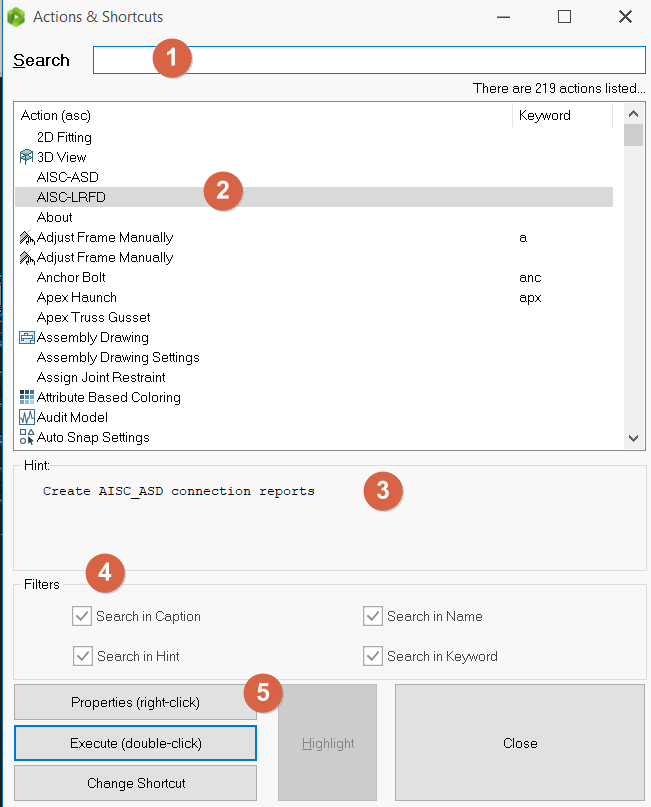
Yukarıdaki diyalog penceresine göre fonksiyonların açıklamaları aşağıda verilmiştir:
1. Arama : Aranacak eylem veya komut için metin ya da anahtar kelime yazın.
2. Eylem ve Anahtar Kelime : Tüm eylem / komutları ve ilişkili Anahtar Kelime’yi listeler.
- Bu liste, yukarıdaki Arama alanına yazılan kelimelere göre yeniden sıralanır ve daraltılır.
- Aramanızı kolaylaştırmak için komuta Anahtar Kelime atayın.
- Çalıştırmak istediğiniz Eylem / Komutu seçin.
3. İpucu : Seçilen komutun ipucunu veya açıklamasını gösterir.
4. Filtreler : Arama‘yı daraltmak için bu filtreleri uygulayın.
5. Eylem komutu seçildikten sonra aşağıdaki düğmeler çalıştırılabilir:
- Özellikler (sağ tık) : İlişkili Ayarlar diyalog penceresini açar (diyalog penceresinin açılması için biraz bekleyin)
- Çalıştır (çift tık) : Seçilen komutu çalıştırır
- Kısayolu Değiştir : Seçilen komutun anahtar kelimesini değiştirir