

Diferentes tipos de viga de hormigón armado
Son diferentes tipos de viga de hormigón armado. Los iconos están disponibles en la pestaña Modelado , en la lista desplegable Viga de Hormigón Armado.
Viga de cimentación
Una viga de cimentación es una viga de hormigón armado modelada en ST0, que siempre corresponde al nivel de cimentación.
Por eso, este icono solo estará disponible si la vista ST0 se activa como actual y activa haciendo doble clic en ese nivel dentro del Árbol de estructura.
Para modelar una viga de cimentación:
1. Cambie a la planta de cimentación (St: 0)2. Haga clic en la pestaña Modelado > lista desplegable Viga > Viga de cimentación3. Se abrirá la ventana de propiedades de la viga4. Cree la viga según lo indicado en la siguiente sección "Definición de una nueva viga"
La finalidad de una viga de cimentación puede ser:
1. Insertar una zapata corrida.
2. Modelarla con losas de cimentación para rigidizarla o reforzarla.
- Para más detalles, consulte Ejemplo de análisis y diseño de losa de cimentación y losa de cimentación sobre pilotes
Viga de atado
Las vigas de atado de cimentación se pueden definir en ProtaStructure para proporcionar una conexión horizontal entre dos columnas a nivel de cimentación, evitando desplazamientos laterales y relativos, sobre todo si hay zapatas aisladas. La viga de atado solo puede crearse si ST0, es decir, el nivel de cimentación, está establecido como actual y activo.

¡Importante!
El diseño de vigas de atado de cimentación actualmente solo está implementado para la norma sísmica turca (TBDY 2018) y la norma estadounidense ACI318.
Si utiliza cualquier otra norma de diseño, no modele una viga de atado. Puede usar una viga de cimentación en su lugar.
Para crear una viga de atado:
1. Cambie a la planta de cimentación (St: 0)2. Haga clic en Modelado > lista desplegable Viga > Viga de atado3. Se abrirá la ventana de propiedades de la viga4. Cree la viga entre 2 columnas de cimentación, según lo indicado en la siguiente sección "Definición de una nueva viga"
Una vez insertadas, su diseño se realiza considerando las fuerzas axiales de las columnas o muros a los que están conectadas.
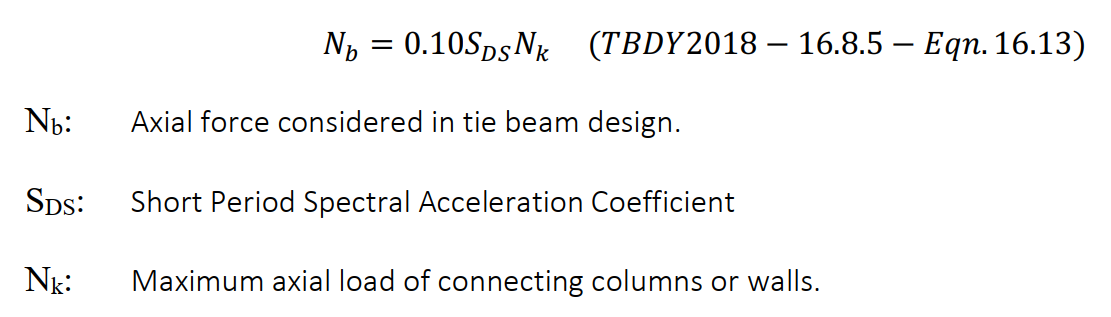
La fuerza axial considerada en el diseño de la viga de atado se calcula con esta ecuación según la norma turca:
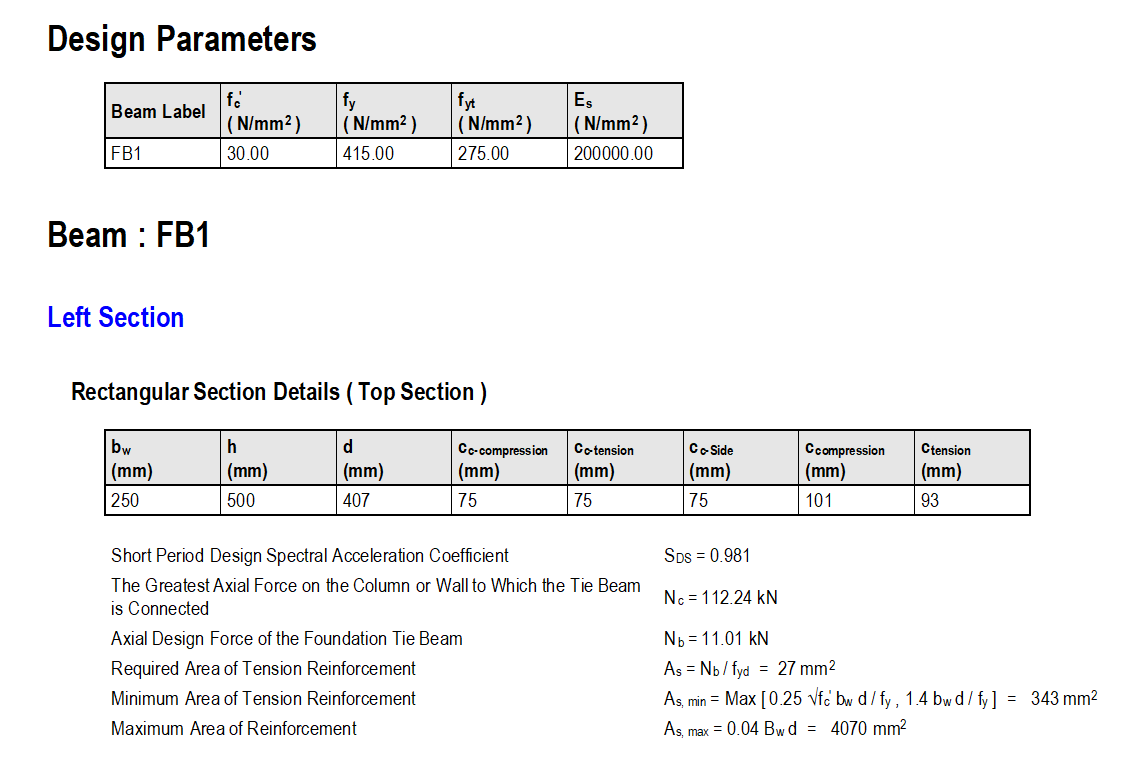
A continuación se muestra un ejemplo de informe de diseño detallado de la viga de atado según ACI318:
Viga normal
Una viga normal es una viga de hormigón armado creada en la planta 1 y superiores (es decir, fuera del nivel de cimentación).
Para crear una viga de atado:
1. Cambie a la planta 1 (St: 1) o superior2. Haga clic en Modelado > lista desplegable Viga > Normal3. Se abrirá la ventana de propiedades de la viga4. Cree la viga según lo indicado en la siguiente sección "Definición de una nueva viga"
Viga de acoplamiento de muros
La viga de acoplamiento de muros se usa para vincular muros de cortante y aumentar la rigidez frente a grandes cargas laterales, es decir, cargas sísmicas. Este tipo de viga solo puede crearse en la planta 1 y superiores, es decir, como viga de superestructura.

Se realizan verificaciones específicas para validar este sistema según la norma sísmica ACI.
Esto reduce el efecto de volteo y mejora la rigidez general del sistema estructural.
Para crear una viga de acoplamiento de muros:
1. Cambie a la planta 1 (St: 1) o superior2. Haga clic en Modelado > lista desplegable Viga > Viga de acoplamiento de muros3. Se abrirá la ventana de propiedades de la viga4. Cree la viga conectando 2 muros de cortante, según lo indicado en la siguiente sección "Definición de una nueva viga"
Este tipo de viga permite que ProtaStructure:
- Use distintas propiedades de sección fisurada según lo exija cada norma sísmica.
- Evalúe y verifique los paneles de muro conectados para determinar si actúan como muro acoplado.
- Actualmente no existe diseño ni detallado especial para la viga de acoplamiento; se diseña y detalla como una viga normal.
- Los detalles se muestran en el Informe de Verificaciones Posteriores al Análisis > Verificación del Efecto de Muros / Pórticos.
Definición de una nueva viga
Antes de insertar un elemento de viga, deben definirse sus ejes de referencia.
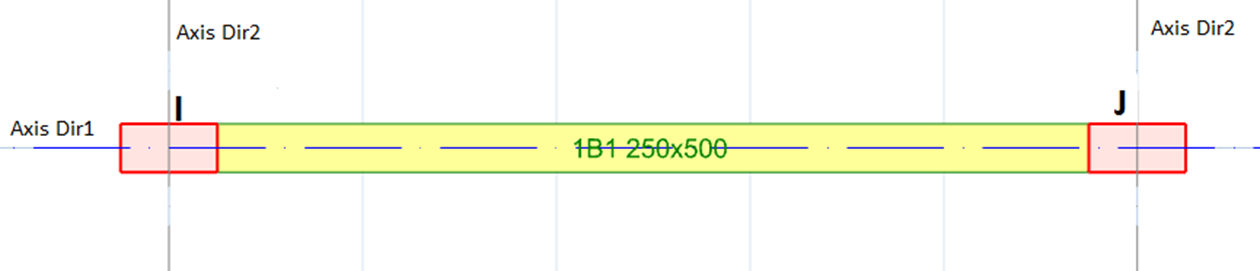
Las vigas se definen mediante dos puntos de intersección de ejes (puntos de inserción) que determinan el inicio «I» y el final «J» del elemento. Por eso, para las vigas se necesitan 3 ejes para crear los 2 puntos de inserción.
Para definir un nuevo elemento Viga de Hormigón Armado:
- Muestre en el área de dibujo la planta que contendrá la viga.
- Haga clic en el ícono Viga de la categoría de hormigón armado en la cinta de opciones Modelado
- Elija el Tipo de Viga según lo indicado en la sección anterior
- Edite los campos en el cuadro Propiedades de Viga. Por ejemplo, el usuario puede editar la etiqueta de sus vigas en el campo Etiqueta (máx. 11 caracteres), modificar las dimensiones de la sección y sus excentricidades.
- Para insertar la viga, ubique los puntos de inserción en el área de dibujo de la vista en planta o en la vista 3D. Haga clic en dos puntos de intersección de ejes para insertar la viga.
Definición de una Nueva Viga sin Eje de Referencia
También se puede definir una nueva viga sin necesidad de predefinir los ejes de referencia principales que deben recorrer la viga. Sin embargo, primero deben definirse los puntos finales reales potenciales, o los ejes que puedan generar dichos puntos finales. Las siguientes figuras ilustran esto.
Se definirá una nueva viga entre el Punto 1 y el Punto 2. Estos puntos son los puntos finales reales potenciales de la viga (I y J) y son creados por otros ejes, en lugar de un eje no ortogonal sobre el cual se supone que se define la viga.
Cuando la nueva viga se dibuja seleccionando el Punto 1 y el Punto 2, también se genera un nuevo eje. A este nuevo eje se le asigna un nombre único precedido del signo «@». La etiqueta del nuevo eje puede verse en el Árbol de Estructura.
 Esta función es muy útil, pero debe usarse con precaución. Si se pretende definir una viga por el método tradicional sobre un eje ya existente, debe asegurarse de ajustar al punto de intersección real. El programa puede dibujar la viga, pero no sobre el eje previsto. Las opciones de ajuste se pueden configurar en Ajustes de Visualización > Ajuste a Objeto > en la cinta de opciones Visualización.
 Edición de una Viga Existente
Para editar una viga existente:
- Seleccione una viga existente.
- Haga clic derecho y seleccione Propiedades.
- Modifique los campos como Etiqueta, «b«, etc. en el cuadro Propiedades de Viga.
- Presione el botón «Actualizar» en el formulario.
Al hacer clic derecho en cualquiera de los campos «b«, «e» «h«, o «e-z« se cargará una lista de valores usados habitualmente que puede facilitar el ingreso de datos.
Puede repetir este proceso en tantos elementos como desee. Con este método solo se puede editar un elemento a la vez.
Si desea actualizar varias vigas a la vez, puede usar la Tabla de Vigas en el menú contextual Propiedades de la cinta de opciones Viga.
Propiedades de Viga
Propiedades de Viga se abrirá al seleccionar la opción Viga en la cinta de opciones Modelado. Se puede definir una nueva viga configurando los campos del formulario y luego seleccionando dos intersecciones de ejes en la ventana de vista en planta.
También se puede acceder al formulario Propiedades de Viga tras seleccionar una viga existente y luego hacer clic derecho y elegir Propiedades en el menú contextual.
Cuando el formulario Propiedades de Viga está abierto, hacer clic derecho en un nuevo elemento de viga y seleccionar la opción Seleccionar y Cargar Propiedades en el menú contextual también cargará las propiedades del nuevo elemento en la misma ventana.
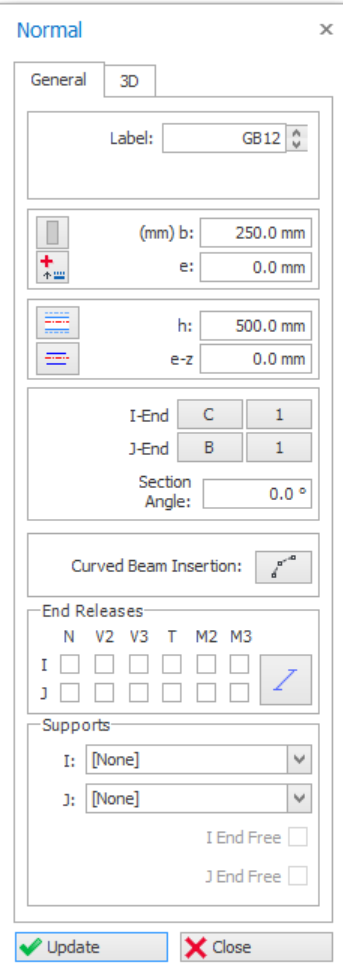
El formulario Propiedades de Viga comprende dos páginas llamadas Gen y 3D.
Pestaña Gen
Etiqueta
La etiqueta del elemento de viga. La etiqueta está limitada a 11 caracteres. No se permite repetir la etiqueta de un elemento.
Sección de Viga
- «b» es el ancho de la sección de la viga
- «e" es la excentricidad de la viga a lo largo del ancho de su sección, que mide la distancia entre el eje de inserción y el eje central de la viga. La "e" no puede ser mayor que b/2 ni menor que -b/2.
- "h" es la altura de la sección de la viga.
- "e-z" es la excentricidad de la viga a lo largo de la altura de su sección, que mide la distancia entre la parte superior de la viga y el nivel de referencia superior de la losa. Generalmente, todas las vigas se insertan para quedar debajo del nivel de referencia de la losa, con "e-z = 0". Si necesita definir vigas que se extiendan por encima del borde superior de la losa, entonces e-z será un valor distinto de cero.
- El valor "e-z" no puede ser mayor que "h" ni menor que "-h".
- "e-z" afecta solo la elevación de la viga en el modelo físico, es decir, solo afecta la visualización de renderizado 3D y los planos de elevación de la viga.
- No afecta la elevación en el Modelo Analítico real.
- En cambio, el valor Delz afecta tanto el nivel de elevación analítico como el físico de la viga.
Gestor de secciones de viga 
Este es un acceso directo al mismo cuadro de diálogo que Editar sección/material que se encuentra en la cinta de opciones de viga cuando se selecciona una viga.
Esto se trata a continuación: Gestor de secciones de viga
Generar propiedades para otras plantas 
Para copiar las propiedades de esta viga a otra planta:
1. Activar este ícono2. Cambiar las propiedades de la viga3. Actualizar > Aparecerá el siguiente cuadro de diálogo
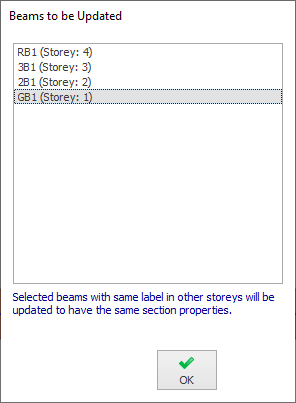
4. Seleccionar varias plantas manteniendo presionada la tecla CTRL5. Hacer clic en Aceptar
Botón de opciones de inserción de viga
Botón de opción de excentricidad 
Al elegir una de las opciones que ofrece el Botón de opción de excentricidad , al hacer clic, se redefine automáticamente el campo "e" en el formulario Propiedades de la viga . El botón Actualizar debe presionarse para actualizar la viga seleccionada con el nuevo valor de excentricidad.
Alternativamente, "e" el valor también se puede controlar mediante las teclas de dirección del teclado :
- Seleccionar una viga.
- Presionar arriba/abajo (viga horizontal) o izquierda/derecha (viga vertical).
- El valor "e" se modificará y la viga se desplazará.
El valor del paso de excentricidad se puede definir mediante Paso de excentricidad de la sección del miembro en Centro de ajustes > Entorno de ProtaStructure > General.
La excentricidad de la viga definida aquí no modifica la ubicación del miembro de pórtico analítico real utilizado en el modelo de análisis. El miembro de pórtico se ubicará en el punto de inserción de la viga
Botón de punto de anclaje de la viga 
Botón de punto de anclaje de la viga permite anclar un punto específico en su sección. Después de anclar un punto en la sección de la viga, cuando se cambia el tamaño de la sección, el miembro se redimensiona automáticamente con referencia al punto de anclaje.
Para asignar el punto de anclaje mediante Propiedades de la viga:
- Seleccionar una viga, clic derecho > Propiedades.
- Hacer clic en el botón Punto de anclaje de la viga y elegir el punto de anclaje deseado.
Para asignar el punto de anclaje mediante el menú contextual:
- Seleccione una viga > clic derecho
- Punto de anclaje de sección de viga > Elija el punto de anclaje deseado.
Ejes de inserción
Todos los elementos estructurales se insertan tomando las intersecciones de ejes como referencia de inserción. Al menos dos ejes de código de dirección distinto (a saber, 1 y 2) deben intersecarse en cada punto de inserción.
Cuando se selecciona una intersección de ejes en el área de dibujo, el nombre de los ejes que se intersecan aparecerá en los campos Ejes del formulario. Si hay más de dos ejes en la intersección, se seleccionará el primer eje de dirección 1 y el primer eje de dirección 2 encontrados.
Las siguientes reglas aplican a la inserción de vigas:
- Los puntos de inserción se pueden seleccionar en cualquier dirección preferida a lo largo del eje de inserción. Los puntos definidos "I" y "J" se intercambiarán automáticamente cuando sea necesario, dando prioridad al punto inferior izquierdo.
- Debe existir al menos un eje común entre los ejes hallados en las dos intersecciones. Este eje común se denomina "Eje de intersección" de la viga.
- En cada intersección de ejes debe hallarse al menos un eje de dirección 1 y uno de dirección 2.
Condición de liberación de extremos de viga
Los extremos de las vigas están fijos por defecto. Las liberaciones de extremo permiten al usuario liberar las fuerzas internas de una viga respecto al extremo I y al extremo J. Esto se hace haciendo clic en el ícono de condición de extremo de viga  .
.
. 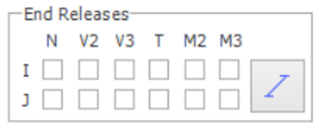
- N libera la fuerza axial interna
- V2 libera el cortante menor, en el plano de la losa
- V3 libera el cortante mayor, fuera del plano de la losa
- M2 libera el momento mayor, fuera del plano de la losa
- M3 libera el momento menor, en el plano de la losa
Las condiciones de extremo de viga también se pueden asignar mediante el menú contextual. Seleccione una viga o varias vigas, clic derecho > Actualizar condición de extremo de viga > elija su preferencia.
Apoyos
Por defecto, los extremos I y J siempre estarán configurados como NINGUNO. Esto significa que la viga quedará apoyada por cualquier elemento conectado a sus extremos, por ejemplo una columna, un muro u otra viga.
Si desea crear un apoyo definido por el usuario en lugar del predeterminado, puede:
1. Usar la función Tipo de apoyo para crear un apoyo definido por el usuario.
2. En Propiedades de viga, en la lista desplegable del campo Apoyo I / J, podrá seleccionar el apoyo definido por el usuario.
3. Al extremo de la viga se le asignará el apoyo manual, anulando cualquier elemento de soporte conectado a ese extremo (si existe).
Marca de voladizo
Todas las vigas en voladizo deben marcarse correctamente, para garantizar un diseño y detallado correctos:
- Extremo I libre : Marca el extremo I como voladizo
- Extremo J libre : Marca el extremo J como voladizo
Esto se explica con más detalle a continuación : Marcar extremo libre de viga en voladizoPestaña 3D
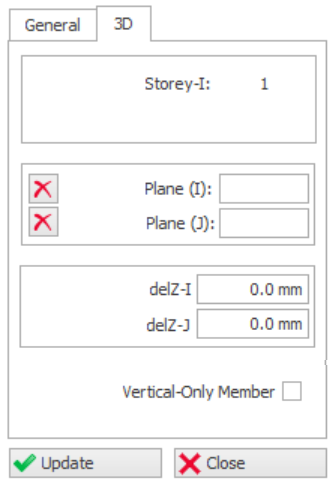
Plano (Sup.) y (Inf.)
Este campo indicará el número de plano asociado a esta viga. El nodo inicial y final seguirán automáticamente al del plano asociado.
Para desvincularla del plano puede hacer clic en el ícono  .
.
.Para más información sobre planos, consulte: Trabajar con planosDelZ – I y DelZ – J
La propiedad Delz controla tanto el nivel de elevación analítico como el físico de los extremos I y J de la viga.
En la vista 3D, pulse F11 o CTRL+D repetidamente hasta que se muestre la visualización "Lineal", que mostrará el esquema de alambre analítico de la viga.
En cambio, el valor e-z solo afecta la elevación del modelo físico de la viga.
Cuando se modela una viga, por defecto se crea de forma horizontal con la cara superior de la viga alineada con la cara superior de la planta activa, es decir, el DelZ se fija en cero para ambos extremos I & J.
La elevación de la viga se puede cambiar de la siguiente manera :
- Seleccione una viga existente, clic derecho > Propiedades.
- Haga clic en la pestaña 3D > ingrese la elevación relativa respecto al nivel de planta en "Del-Z (I)" y "Del-Z (J)".
- Presione Actualizar.
Los valores negativos bajan el extremo de la viga respecto al nivel de planta, mientras que los valores positivos lo elevan.
Si existe una viga de descanso intermedio, por ejemplo en una escalera, recomendamos bajar siempre la viga, es decir, usar del-z negativo en lugar de del-z positivo. Para una viga de descanso intermedio similar en la planta superior, modele esa viga en la planta superior para mantener el del-z negativo.

Lea estos artículos para ver ejemplos ilustrativos del uso de DelZ :
Miembro solo vertical
Permite diseñar la viga considerando solo las combinaciones de cargas verticales, según lo seleccionado en Combinación de Cargas Verticales dentro del Editor de Combinaciones de Carga :
- Por ejemplo, cuando esta opción está activada, la viga se diseña considerando solo las combinaciones de cargas gravitacionales.
- Las combinaciones de cargas laterales, como las nocionales, de viento y sísmicas, quedan excluidas del diseño.
Menú contextual de Viga
Puede acceder a todos los comandos relacionados con las vigas seleccionando una viga; los comandos aparecen en la cinta de opciones de Viga, en la parte superior. También puede hacer clic derecho para ver el mismo menú contextual. A continuación se explican las funciones más utilizadas.
Administrador de Secciones de Viga
Las propiedades de sección y los materiales de la viga se definen en Editar Sección/Material accesible en la pestaña de la cinta de Viga tras seleccionar una viga.
Después de seleccionar Editar Sección/Material, se abre el cuadro de diálogo de Viga RC.
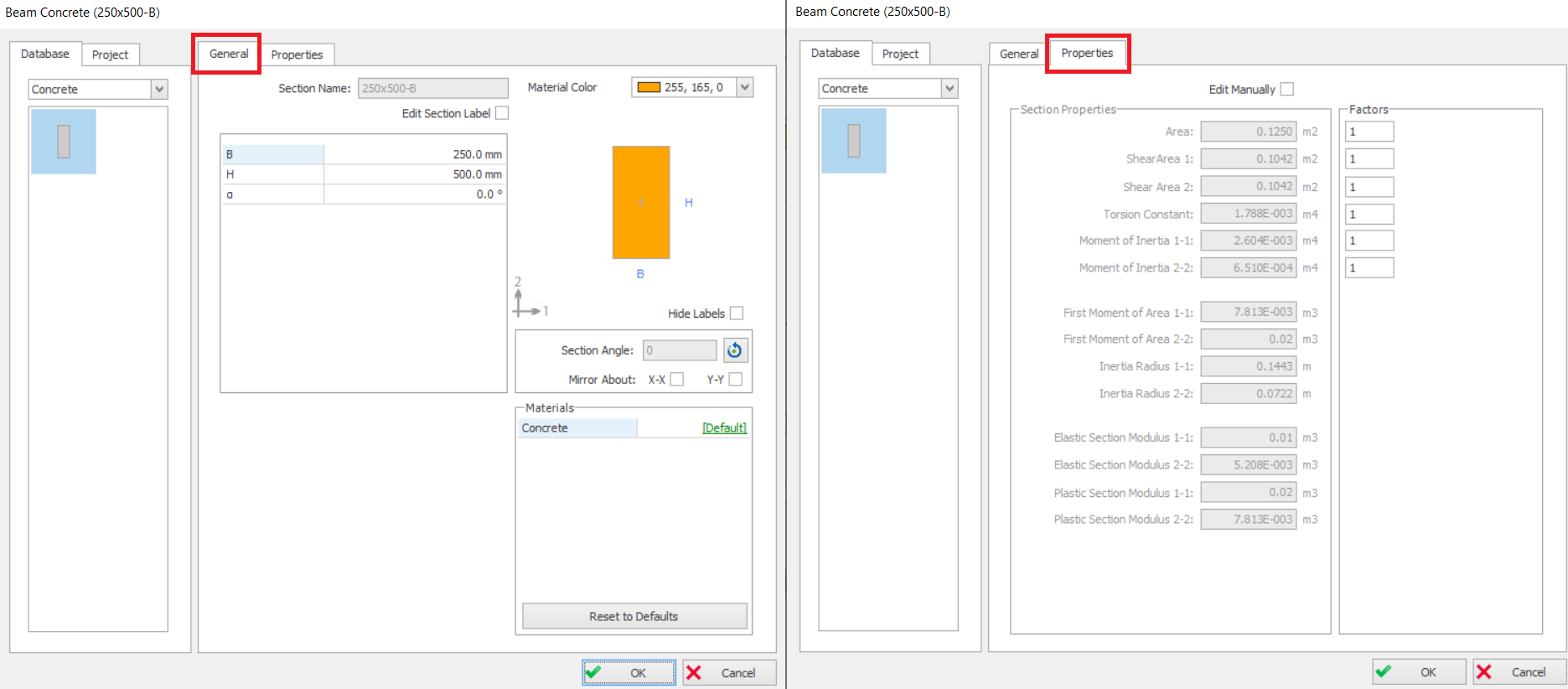
El cuadro de diálogo incluye las pestañas “General” y “Propiedades” .
• El nombre de la sección, el color de visualización & el grado del hormigón se pueden cambiar en la pestaña “General”.• El momento de inercia, el área de la sección y las áreas de cortante, entre otros, se pueden revisar en la pestaña “Propiedades” .
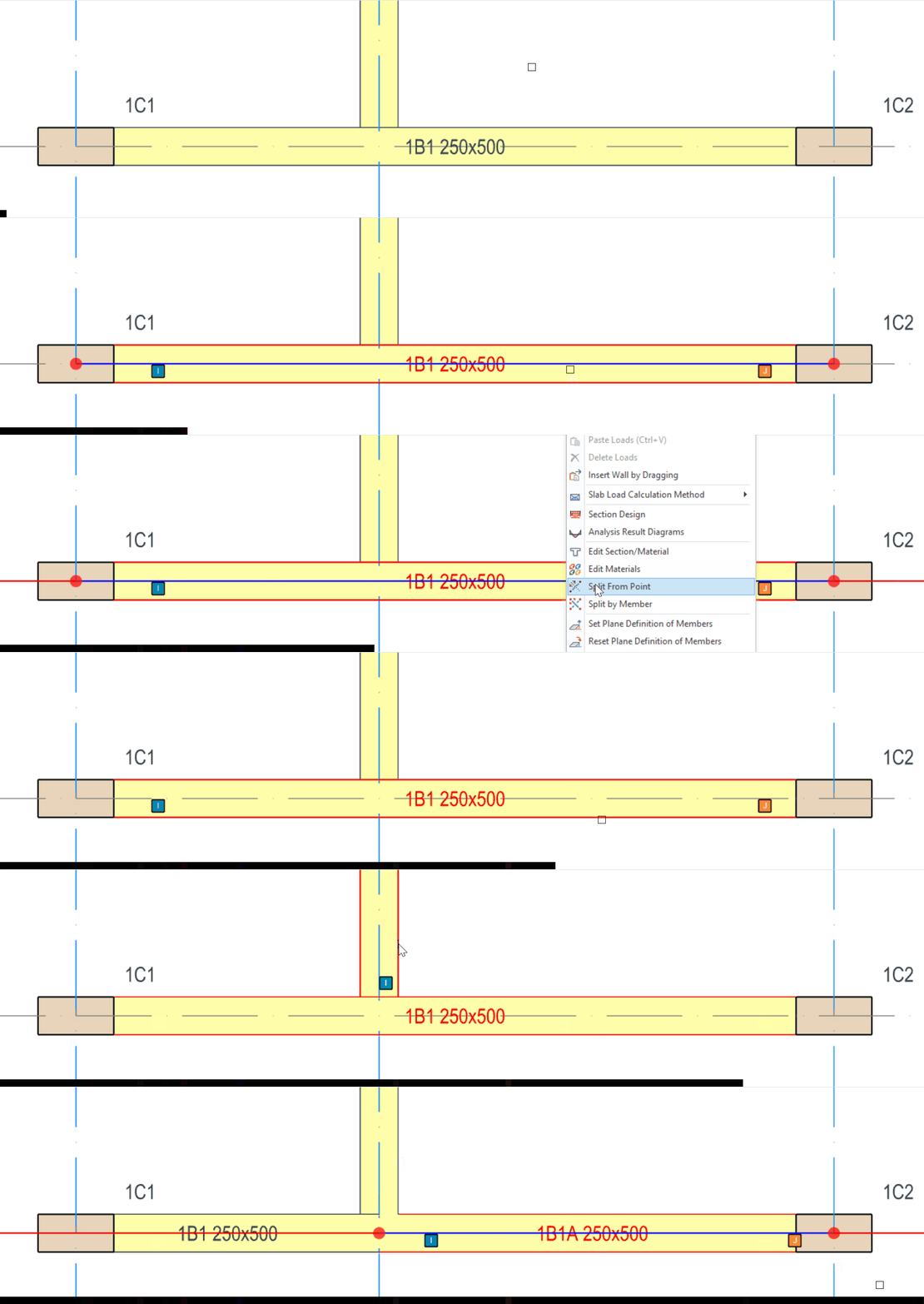
Dividir viga desde un punto
Divide un miembro existente en dos seleccionando un punto de intersección de ejes:
1. Seleccione la viga > clic derecho > elija Dividir viga desde un punto
2. Seleccione la intersección de ejes > la viga se divide en 2 vigas
3. Puede quitar la marca de voladizo con clic derecho > Marcar extremo libre de voladizo > elija "Ambos extremos apoyados"

Dividir viga por miembro
Divide un miembro existente en dos seleccionando un punto de intersección de ejes:
1. Seleccione una viga > clic derecho > Dividir por miembro
2. Seleccione una viga conectada > la viga se divide en la unión
Combinar miembros de viga
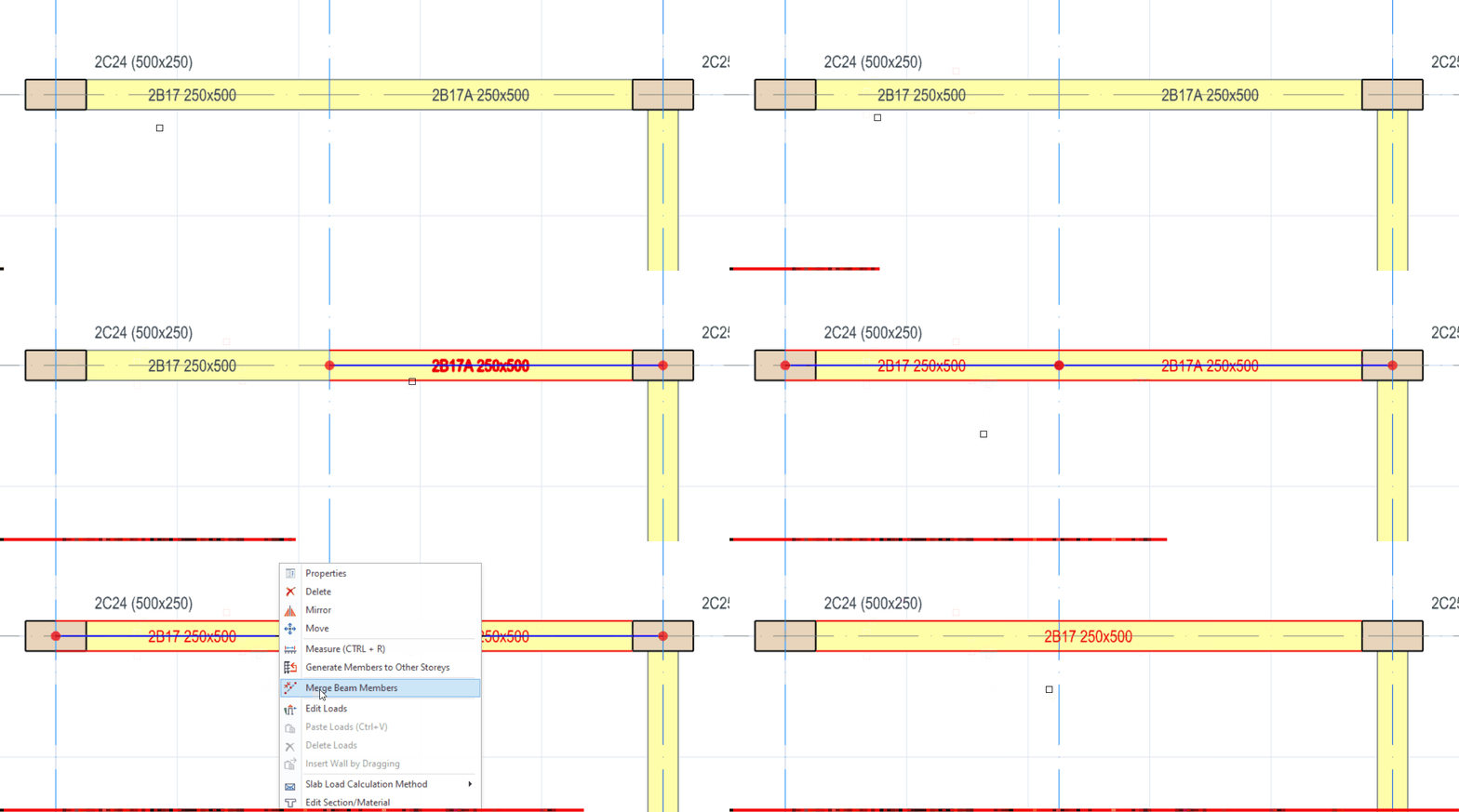
Combine dos miembros de viga existentes en uno solo seleccionando ambas vigas y luego, con clic derecho, elija Combinar miembros de viga.
Marcar extremo libre de viga en voladizo
Una viga en voladizo se puede marcar y definir con el comando "Marcar extremo libre de viga en voladizo".
Después de seleccionar una viga o un grupo de vigas > clic derecho > elija "Marcar extremo libre de viga en voladizo".
A continuación se muestran tres opciones:
- Ambos extremos apoyados: se apoyan tanto el LHS (lado izquierdo) como el RHS (lado derecho) del miembro.
- Extremo I libre: solo se apoya el LHS del miembro
- Extremo J libre: solo se apoya el RHS del miembro
La "Flecha roja"  indica el lado en voladizo y siempre apunta hacia el lado de apoyo.
 Tenga en cuenta que las 3 opciones de voladizo están destinadas al diseño y detallado de vigas en voladizo y no tienen relación con el análisis. Para más información, consulte Marcar extremo libre de viga en voladizo y su impacto en el análisis y diseño de la viga en voladizo
Establecer ángulo de sección al miembro seleccionado
Para rotar una viga, ingrese el valor del ángulo preferido en el ángulo de sección (Propiedades de la viga > pestaña General).
Como alternativa, seleccione la viga y haga clic derecho > "Establecer ángulo de sección al miembro seleccionado" > luego haga clic en otro miembro con el que desee alinearla.
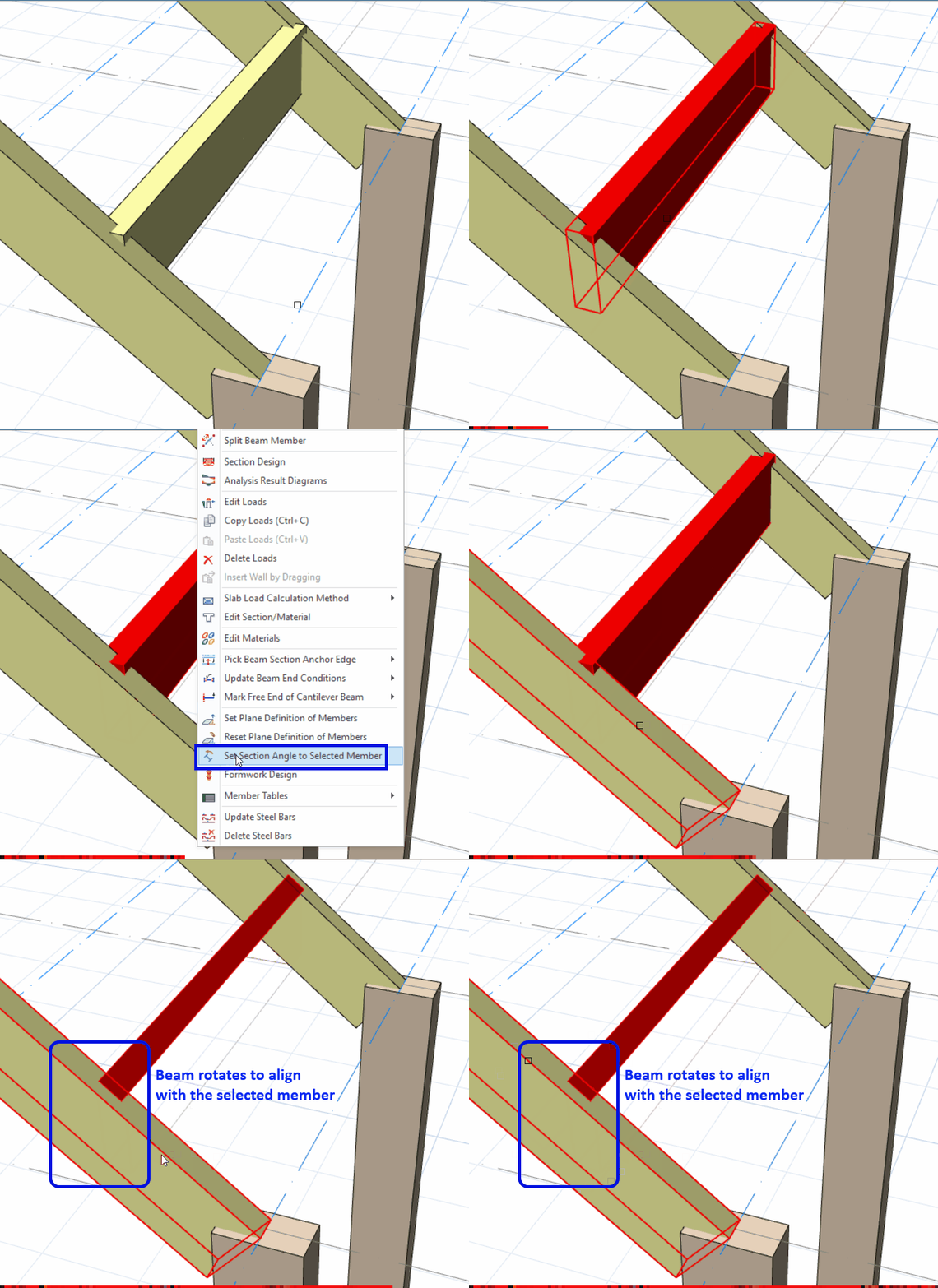
Tabla de vigas
Los siguientes métodos permiten cargar la Tabla de vigas:

- Si no se hace ninguna selección, se pueden listar todas las vigas de la planta actual o de todo el sistema mediante el menú contextual > Tablas de miembros > Tabla de vigas.
- Si se hace una selección mixta que incluye vigas, solo se pueden listar las vigas seleccionadas mediante la opción "Tabla de vigas" del menú contextual. Si se seleccionan algunas vigas, solo esas vigas se listarán mediante la opción "Propiedades" del menú contextual.
- Si la opción "Todas las plantas" está marcada en "Tabla de vigas", se muestran también las demás vigas definidas en el Editor gráfico, aunque no pertenezcan a la planta actual.
Usar la "Tabla de vigas" permite modificar más de una viga existente. Todas las celdas de la tabla son editables y puede usar las teclas de flecha o el mouse para seleccionar una celda y editar su contenido.
 Consulte este artículo para más detalles: Mostrar y editar las propiedades de los miembros
Definición de miembros de viga curva
El método para definir miembros de viga curva es el siguiente:-
- Presione el botón "Viga" ubicado en la cinta "Modelado".
- Haga clic derecho y seleccione "Propiedades". Se cargará el formulario "Propiedades de la viga".
- Seleccione "Inserción de viga curva" en el método de inserción
 .
. - Elija el primer y el segundo punto. El primer y el segundo punto definidos así serán, respectivamente, los puntos "I" y "J" de la viga.
- Presione "F2" en el teclado para ingresar el desfase de cuerda (h) de la viga curva, o defínalo simplemente eligiendo un punto en la vista en planta del editor gráfico.
Definición de vigas fuera de los puntos de inserción de columnas
"I" y "J" de las vigas en el modelo de ProtaStructure deben definirse en el mismo punto de inserción que la columna o el muro. Esto garantiza la continuidad del modelo analítico. Sin embargo, debido a la complejidad del sistema de ejes, a limitaciones arquitectónicas o a posibles errores del usuario, los extremos de la viga pueden no coincidir con la columna que se supone debe soportarla.
Si el extremo de la viga (I o J) se define en otro punto dentro de los límites físicos de la sección de la columna, el motor de análisis crea automáticamente un enlace rígido y la continuidad queda garantizada.
Esta función ayuda a prevenir errores del usuario o a resolver ciertas necesidades geométricas. En condiciones normales, no cree sus modelos basándose en enlaces rígidos. Trabaje siempre con el concepto de “nodo a nodo” en mente.
Para ilustrar esto, a continuación se muestra un ejemplo donde el punto de inserción de la columna difiere del punto de inserción de la viga. En este caso, la viga se define cerca del borde de la columna.
La suposición analítica es la que se muestra a continuación. Se crea automáticamente un enlace rígido para "capturar" la viga.
 Para una explicación más detallada, consulte: Enlaces rígidos creados automáticamente dentro de columnas para soportar vigas desplazadas