

Farklı Betonarme Kiriş Türleri
Betonarme kirişin farklı türleri bulunur. Simgelere Modelleme sekmesindeki, Betonarme Kiriş açılır listesinden erişilir.
Temel Kirişi
Temel kirişi, her zaman temel seviyesi olan ST0‘da modellenen bir betonarme kiriştir.
Bu simge, yalnızca Yapı Ağacı‘nda bu seviyeye çift tıklanarak ST0 görünümü etkin ve güncel hâle getirildiğinde kullanılabilir.
Bir temel kirişi modellemek için:
1. Temel katına geçin (St: 0)2. Modelleme sekmesi > Kiriş açılır listesi > Temel Kirişi‘ne tıklayın3. Kiriş özellik penceresi açılır4. Kirişi, bir sonraki bölümde belirtildiği gibi oluşturun: "Yeni Kiriş Tanımlama"
Temel kirişinin amacı şunlar olabilir:
1. Bir Şerit Temel eklemek.
2. Radye temel döşemeleri ile birlikte modellenerek rijitlik veya güç kazandırmak.
- Ayrıntılar için bkz. Radye Temel ve Kazıklı Radye Temel Analiz ve Tasarım Örneği
Bağ Kirişi
Temel bağ kirişleri, ProtaStructure’da temel seviyesindeki iki kolon arasında yatay bir bağlantı sağlamak için tanımlanabilir; bu, özellikle tekil temellerin bulunduğu durumlarda yanal hareketleri ve göreli deplasmanları önler. Bağ kirişi, yalnızca temel seviyesi olan ST0 güncel ve etkin hâle getirildiğinde oluşturulabilir.

Önemli!
Temel bağ kirişi tasarımı şu anda yalnızca Türkiye Bina Deprem Yönetmeliği (TBDY 2018) ve Amerikan ACI318 Kodu için uygulanmaktadır.
Başka bir tasarım kodu kullanıyorsanız, bağ kirişi modellemeyin. Bunun yerine temel kirişi kullanabilirsiniz.
Bir bağ kirişi oluşturmak için:
1. Temel katına geçin (St: 0)2. Modelleme sekmesi > Kiriş açılır listesi > Bağ Kirişi‘ne tıklayın3. Kiriş özellik penceresi açılır4. Bir sonraki bölümde belirtildiği gibi, 2 temel kolonu arasında kiriş oluşturun: "Yeni Kiriş Tanımlama"
Yerleştirildikten sonra, tasarımları bağlı oldukları kolon veya perdelerdeki eksenel kuvvetler dikkate alınarak yürütülür.
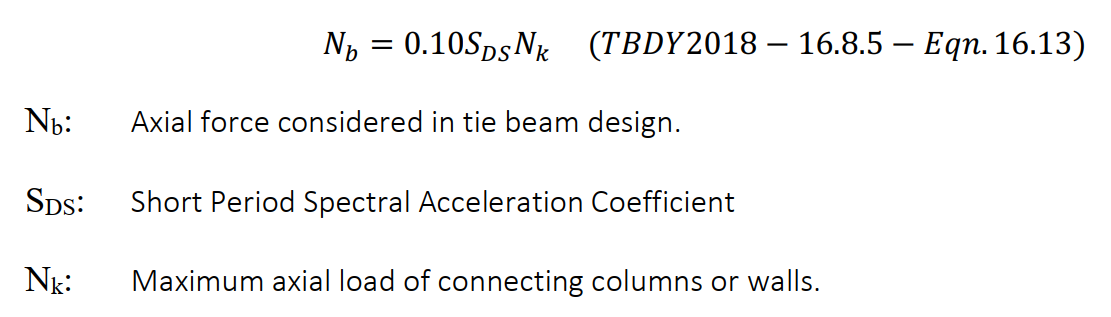
Bağ kirişi tasarımında dikkate alınan eksenel kuvvet, Türk Yönetmeliği’nde şu denklemle hesaplanır:
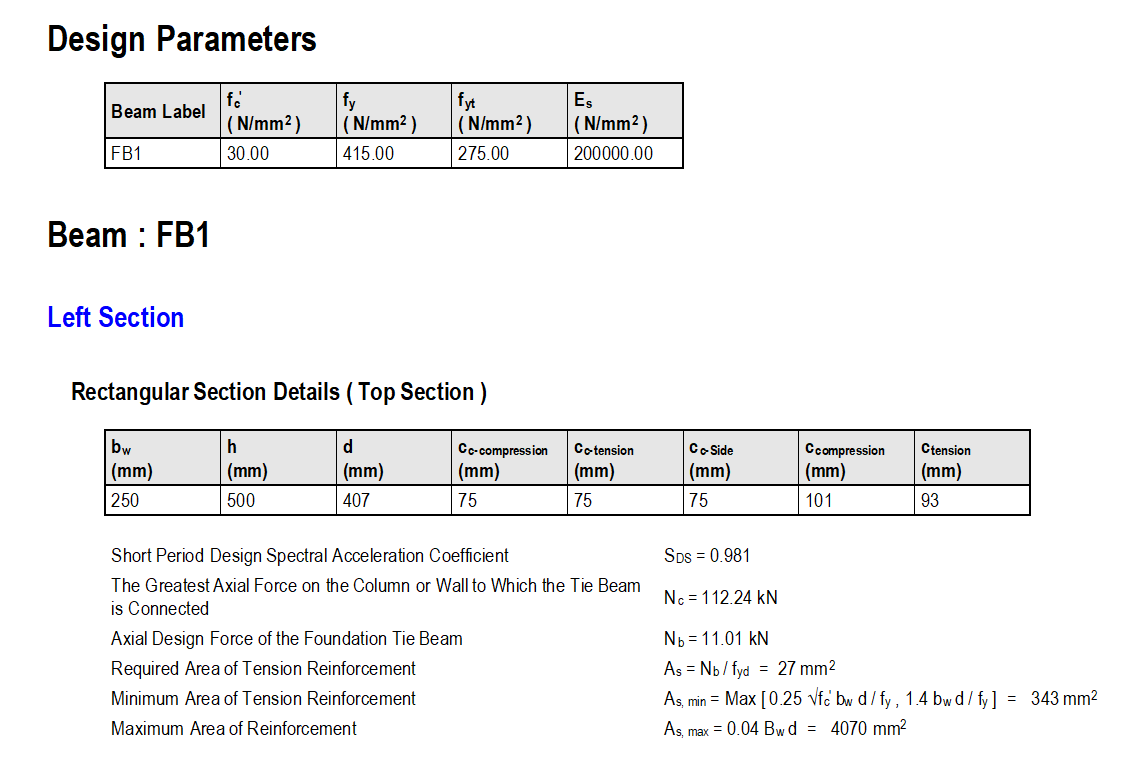
Aşağıda, ACI318’e göre bağ kirişi için örnek bir detaylı tasarım raporu gösterilmektedir:
Normal Kiriş
Normal kiriş, 1. kat ve üzerinde (yani temel seviyesinde değil) oluşturulan bir betonarme kiriştir.
Bir normal kiriş oluşturmak için:
1. 1. Kata (St: 1) veya üzerine geçin2. Modelleme sekmesi > Kiriş açılır listesi > Normal‘e tıklayın3. Kiriş özellik penceresi açılır4. Kirişi, bir sonraki bölümde belirtildiği gibi oluşturun: "Yeni Kiriş Tanımlama"
Perde Bağlantı Kirişi
Perde bağlantı kirişi, büyük yanal yükleri (deprem yükleri gibi) karşılamak için rijitliği artırmak amacıyla perdeleri birbirine bağlamak için kullanılır. Bu kiriş türü, yalnızca 1. kat ve üzerinde, yani üst yapı kirişi olarak oluşturulabilir.

Bu sistemi ACI deprem koduna göre doğrulamak için belirli kontroller uygulanır.
Bu durum, devrilme etkisini azaltır ve bina sisteminin genel rijitliğini iyileştirir.
Bir Perde Bağlantı Kirişi oluşturmak için:
1. 1. Kata (St: 1) veya üzerine geçin2. Modelleme sekmesi > Kiriş açılır listesi > Perde Bağlantı Kirişi‘ne tıklayın3. Kiriş özellik penceresi açılır4. Bir sonraki bölümde belirtildiği gibi, 2 perdeyi birbirine bağlayan kiriş oluşturun: "Yeni Kiriş Tanımlama"
Bu kiriş türü, ProtaStructure’ın şunları yapmasını sağlar:
- Farklı deprem kodlarının belirlediği farklı çatlamış kesit özelliklerini kullanma.
- Bağlı perde panellerinin bağlaşık perde olarak davranıp davranmadığını değerlendirme ve kontrol etme.
- Şu anda bağlantı kirişi için özel bir tasarım veya detaylandırma bulunmamaktadır; normal kiriş gibi tasarlanır ve detaylandırılır.
- Ayrıntılar, Analiz Sonrası Kontroller Raporu > Perde / Çerçeve Etki Kontrolü‘nde gösterilir.
Yeni Kiriş Tanımlama
Bir kiriş elemanı eklemeden önce referans eksenleri tanımlanmalıdır.
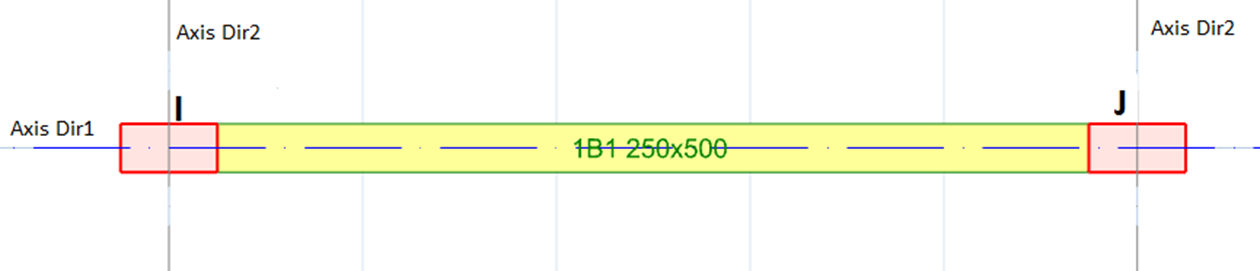
Kirişler, elemanın başlangıcı "I" ve sonu "J" olan iki aks kesişim noktası (yerleştirme noktası) ile tanımlanır. Kirişler için 2 yerleştirme noktası oluşturmak amacıyla 3 aksa gerek vardır.
Yeni bir Betonarme Kiriş elemanı tanımlamak için:
- Kirişin bulunacağı kat seviyesini çizim alanında görüntüleyin.
- Betonarme kategorisindeki Kiriş simgesine, Modelleme şeridi altında tıklayın
- Yukarıdaki bölümde belirtilen Kiriş Tipi’ni seçin
- Kiriş Özellikleri kutusundaki alanları düzenleyin. Örneğin, kullanıcılar kirişlerinin etiketini Etiket alanında (maks. 11 karakter) düzenleyebilir, kesit boyutlarını ve dışmerkezliklerini değiştirebilir.
- Kirişi yerleştirmek için yerleştirme noktalarını plan görünüşü çizim alanında veya 3B görünümde bulun. İki aks kesişim noktasına tıklayarak kirişi yerleştirin.
Referans Aks Olmadan Yeni Kiriş Tanımlama
Yeni bir kiriş, kiriş boyunca uzanması gereken ana referans akslar önceden tanımlanmadan da oluşturulabilir. Gerçek potansiyel uç noktaların veya uç nokta oluşturacak aksların önceden tanımlanmış olması gerekir. Aşağıdaki şekiller bunu göstermektedir.
Yeni bir kiriş, Nokta 1 ve Nokta 2 arasında tanımlanacaktır. Bu noktalar kirişin gerçek potansiyel uç noktalarıdır (I ve J) olup, kirişin üzerinde tanımlanması beklenen ortogonal olmayan akstan ziyade diğer akslar tarafından oluşturulurlar.
Nokta 1 ve Nokta 2 seçilerek yeni kiriş çizildiğinde yeni bir aks da oluşturulur. Bu yeni aksa, önünde “@” işareti bulunan benzersiz bir ad verilir. Yeni aksın etiketi Yapı Ağacı’nda görülebilir.
 Bu özellik çok kullanışlıdır ancak dikkatli kullanılmalıdır. Kirişin, mevcut bir aks üzerinde geleneksel yöntemle tanımlanması amaçlanıyorsa gerçek kesişim noktasına yakalandığından kesinlikle emin olunmalıdır. Program kirişi çizebilir, ancak amaçlanan aksın üzerine çizmeyebilir. Yakalama seçenekleri, Görüntü Ayarları > Nesne Yakalama > menüsünden, Görüntü şeridinde ayarlanabilir.
 Mevcut Bir Kirişi Düzenleme
Mevcut bir kirişi düzenlemek için:
- Mevcut bir kirişi seçin.
- Sağ tıklayın ve Özellikler‘i seçin.
- Etiket, “b“, vb. alanları Kiriş Özellikleri kutusunda düzenleyin.
- Formdaki "Güncelle" düğmesine basın.
Herhangi bir “b“, “e” “h“, veya “e-z“ alanına sağ tıklamak, veri girişini kolaylaştırabilecek sık kullanılan değerlerin listesini yükler.
Bu işlemi istediğiniz sayıda eleman için tekrarlayabilirsiniz. Bu yöntemle her seferinde tek bir eleman düzenlenebilir.
Birden fazla kirişi aynı anda güncellemek isterseniz, Kiriş Tablosu‘nu, sağ tık menüsündeki Özellikler seçeneğinden, Kiriş şeridinde kullanabilirsiniz.
Kiriş Özellikleri
Kiriş Özellikleri ,Kiriş seçeneği, Modelleme şeridinde seçildiğinde yüklenir. Formdaki alanlar düzenlenerek ve plan görünüş penceresinde iki aks kesişimi seçilerek yeni bir kiriş tanımlanabilir.
Kiriş Özellikleri formuna, mevcut bir kiriş seçilip sağ tıklandığında açılan kısayol menüsünden Özellikler seçilerek de erişilebilir.
Kiriş Özellikleri formu açıkken, yeni bir kiriş elemanına sağ tıklayıp Seç ve Özellikleri Yükle seçeneğini kısayol menüsünden seçmek, yeni elemanın özelliklerini de aynı pencerede yükler.
Kiriş Özellikleri formu iki sayfadan oluşur: Gen ve 3D.
Gen sekmesi
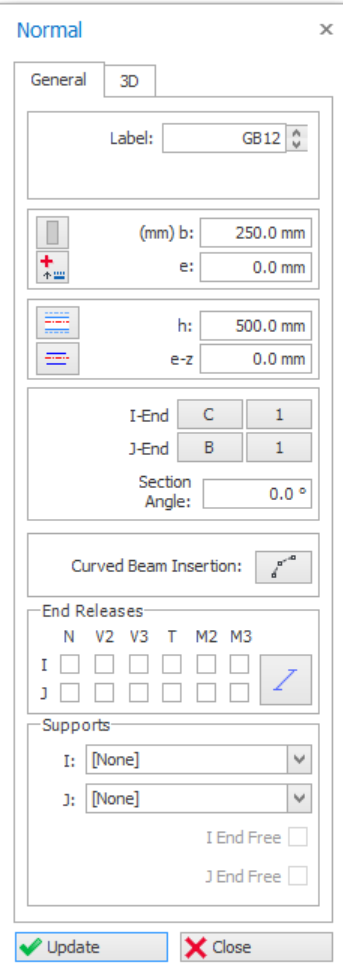
Etiket
Kiriş elemanının etiketidir. Etiket en fazla 11 karakter olabilir. Tekrarlanan eleman etiketine izin verilmez.
Kiriş Kesiti
- "b" kirişin kesit genişliğidir
- "e" kirişin kesit genişliği boyunca dışmerkezliğidir; ekleme aksı ile kiriş eksen çizgisi arasındaki mesafe olarak ölçülür. "e" değeri b/2'den büyük veya -b/2'den küçük olamaz.
- "h" kirişin kesit yüksekliğidir.
- "e-z" kirişin kesit yüksekliği boyunca dışmerkezliğidir; kiriş üst noktası ile döşeme üst referans seviyesi arasındaki mesafe olarak ölçülür. Genel olarak tüm kirişler döşeme referans seviyesinin altında kalacak şekilde eklenir ve "e-z = 0" değerine sahiptir. Döşeme üst kenarının üzerinde uzanan kirişler tanımlamanız gerekirse, e-z sıfırdan farklı bir değer olacaktır.
- ""e-z" değeri "h"'dan büyük veya "-h"'dan küçük olamaz.
- "e-z" değeri sadece fiziksel modeldeki kiriş yüksekliğini etkiler, yani yalnızca 3B render görüntüsünü ve kiriş yükseklik çizimlerini etkiler.
- Gerçek Analitik Model'deki yüksekliği etkilemez.
- Buna karşın, Delz değeri kirişin analitik ve fiziksel yükseklik seviyesinin her ikisini de etkiler.
Kiriş Kesit Yöneticisi 
Bu, bir kiriş seçildiğinde kiriş şeridinde bulunan Kesit/Malzeme Düzenle diyalog penceresine giden bir kısayoldur.
Bu konu aşağıda ele alınmıştır: Kiriş Kesit Yöneticisi
Özellikleri Diğer Katlara Uygula 
Bu kirişin özelliklerini diğer bir kata kopyalamak için:
1. Bu simgeyi etkinleştirin2. Kirişin özelliklerini değiştirin3. Güncelle > Aşağıdaki gibi bir diyalog penceresi görüntülenir
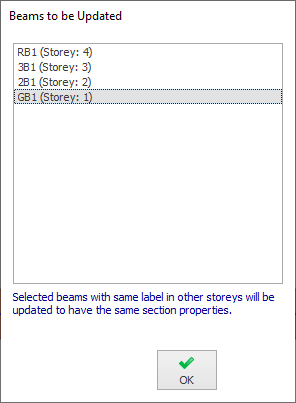
4. CTRL tuşunu basılı tutarak birden fazla kat seçin5. Tamam'a tıklayın
Kiriş Ekleme Seçenekleri Düğmesi
Dışmerkezlik Seçeneği Düğmesi 
Dışmerkezlik Seçeneği Düğmesi tarafından sunulan seçeneklerden birinin seçilmesi, tıklandığında Kiriş Özellikleri formundaki "e" alanını otomatik olarak yeniden tanımlar. Seçili kirişi yeni dışmerkezlik değeriyle güncellemek için Güncelle düğmesine tıklanmalıdır.
""e" değeri, klavyenin yön tuşları kullanılarak da kontrol edilebilir:
- Bir kiriş seçin.
- Yukarı/aşağı (yatay kiriş) veya sol/sağ (dikey kiriş) tuşuna basın.
- ""e" değeri değiştirilir ve kiriş kaydırılır.
Dışmerkezlik adım değeri, Ayarlar Merkezi > ProtaStructure Ortamı > Genel bölümündeki Eleman Kesiti Dışmerkezlik Adımı değeri kullanılarak ayarlanabilir.
Burada tanımlanan kiriş dışmerkezliği, analiz modelinde kullanılan gerçek analitik çerçeve elemanının konumunu değiştirmez. Çerçeve elemanı, kirişin ekleme noktasında konumlanır
Kiriş Ankraj Noktası Düğmesi 
Kiriş ankraj noktası düğmesi kesit üzerinde belirli bir noktayı sabitlemek için sunulmuştur. Kiriş kesitinde bir nokta ankraj yapıldıktan sonra kesit boyutu değiştirildiğinde, eleman ankraj noktasına referansla otomatik olarak yeniden boyutlandırılır.
Kiriş Özellikleri üzerinden Ankraj Noktası atamak için:
- Bir kiriş seçin, sağ tık > Özellikler.
- Kiriş Referans Noktası düğmesine tıklayın ve istenen referans noktasını seçin.
Referans noktasını kısayol menüsü üzerinden atamak için:
- Bir kiriş seçin > Sağ tık
- Kiriş Kesit Referans Noktası > İstenen referans noktasını seçin.
Yerleştirme Aksları
Tüm yapısal elemanlar, yerleştirme referansı olarak aks kesişimleri esas alınarak yerleştirilir. Her yerleştirme noktasında farklı yön koduna (1 ve 2) sahip en az iki aksın kesişmesi gerekir.
Çizim alanında bir aks kesişimi seçildiğinde, kesişen aksların adları formdaki Akslar alanlarında görüntülenir. Kesişimde ikiden fazla aks varsa, bulunan ilk 1-yönü aksı ile ilk 2-yönü aksı seçilir.
Kirişlerin yerleştirilmesinde aşağıdaki kurallar geçerlidir:
- Yerleştirme noktaları, yerleştirme aksı boyunca istenen herhangi bir yönde seçilebilir. Tanımlanan "I" ve "J" noktaları, alt sol nokta önceliğiyle gerektiğinde otomatik olarak yer değiştirir.
- İki kesişimde bulunan akslar arasında en az bir ortak aks bulunmalıdır. Bu ortak aks, kirişin "Kesişim Aksı" olarak adlandırılır.
- Her aks kesişiminde en az bir 1-yönü ve bir 2-yönü aksı bulunmalıdır.
Kiriş Uç Serbestlikleri Durumu
Kiriş uçları varsayılan olarak ankastredir. Uç Serbestlikleri, kullanıcıların kirişin I ucu ve J ucuna göre iç kuvvetlerini serbestleştirmesini sağlar. Bu işlem, kiriş uç koşulu simgesine tıklanarak yapılır  .
.
. 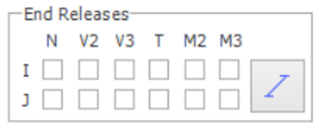
- N, eksenel iç kuvveti serbestleştirir
- V2, kat düzlemindeki küçük kesme kuvvetini serbestleştirir
- V3, kat düzlemi dışındaki büyük kesme kuvvetini serbestleştirir
- M2, kat düzlemi dışındaki büyük momenti serbestleştirir
- M3, kat düzlemindeki küçük momenti serbestleştirir
Kiriş uç koşulları kısayol menüsü üzerinden de atanabilir. Bir veya birden fazla kiriş seçin, sağ tık > Kiriş Uç Koşulunu Güncelle > tercihinizi seçin.
Mesnetler
Varsayılan olarak, I ve J ucu her zaman YOK olarak ayarlanır. Bu, kirişin, uçlarına bağlı olan kolon, perde veya başka bir kiriş gibi herhangi bir eleman tarafından desteklendiği anlamına gelir.
Varsayılan yerine kullanıcı tanımlı bir mesnet oluşturmak isterseniz:
1. Kullanıcı tanımlı bir mesnet oluşturmak için Mesnet Tipi işlevini kullanın.
2. Kiriş Özellikleri’nde, Mesnet I / J açılır listesi alanının altında, kullanıcı tanımlı mesnedi seçebilirsiniz.
3. Kiriş ucuna, varsa uca bağlı olan destekleyici elemanların yerine geçecek şekilde manuel mesnet atanır.
Konsol İşareti
Doğru tasarım ve detaylandırmayı sağlamak için tüm konsol kirişler doğru şekilde işaretlenmelidir:
- I Ucu Serbest : I Ucunu Konsol olarak işaretler
- J Ucu Serbest : J Ucunu Konsol olarak işaretler
Bu konu aşağıda daha ayrıntılı olarak ele alınmıştır : Konsol Kirişin Serbest Ucunu İşaretleme3B Sekmesi
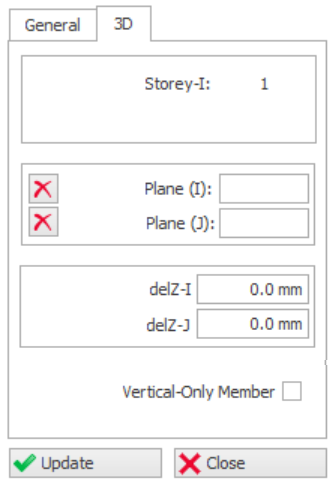
Düzlem (Üst) & (Alt)
Bu alan, bu kirişe bağlı düzlem numarasını gösterir. Başlangıç & bitiş düğümü, bağlı düzlemin düğümünü otomatik olarak izler.
Düzlemden ayırmak için simgeye tıklayabilirsiniz  .
.
.Düzlem hakkında bilgi için bkz.: Düzlemlerle ÇalışmaDelZ – I ve DelZ – J
Delz özelliği, kirişin I & J ucunun hem analitik hem fiziksel kot seviyesini kontrol eder.
3B görünüşte, F11 veya CTRL+D tuşuna, "Doğrusal" görüntüsü gösterilene kadar tekrar tekrar basın – bu, kirişin analitik tel kafes gösterimini gösterir.
e-z değeri ise sadece e-z kirişin fiziksel model kotunu etkiler.
Bir kiriş modellendiğinde varsayılan olarak yatay oluşturulur ve kirişin üst yüzeyi aktif katın üst seviyesiyle hizalanır; yani her iki uç (I ve J) için DelZ değeri sıfırdır.
Kirişin kotu şu şekilde değiştirilebilir :
- Mevcut bir kirişi seçin, sağ tık > Özellikler.
- 3D sekmesine tıklayın > kat seviyesinden bağıl kotu şu alanlara girin: "Del-Z (I)" ve "Del-Z (J)".
- Güncelle düğmesine basın.
Negatif değerler kiriş ucunu kat seviyesine göre alçaltır, pozitif değerler ise yükseltir.
Merdiven orta sahanlığı kirişi gibi ara sahanlık kirişlerinde, kirişi her zaman alçaltmanız, yani pozitif del-z yerine negatif del-z kullanmanız önerilir. Üst kattaki benzer bir ara sahanlık kirişi için, negatif del-z korunacak şekilde ilgili kirişi üst katta modellemelisiniz.

DelZ kullanımını örnekle açıklayan şu makaleleri okuyun:
Sadece Düşey Eleman
Bu seçenek, kirişin sadece düşey yük kombinasyonlarına göre tasarlanmasını sağlar; bu kombinasyon Düşey Yük Kombinasyonu olarak Yük Kombinasyonları Düzenleyicisi içinde seçilir:
- Örneğin, bu seçenek işaretlendiğinde kiriş yalnızca düşey yük kombinasyonları dikkate alınarak tasarlanır.
- Nominal, rüzgar ve deprem yük kombinasyonları gibi yanal yük kombinasyonları tasarımda dikkate alınmaz.
Kiriş Kısayol Menüsü
Bir kiriş seçildiğinde, kirişle ilgili tüm komutlara üstteki Kiriş şeridinden erişebilirsiniz. Aynı kısayol menüsünü sağ tıkla da açabilirsiniz. En sık kullanılan fonksiyonlar aşağıda açıklanmıştır.
Kiriş Kesitleri Yöneticisi
Kiriş kesit özellikleri ve malzemeleri, Kesit/Malzemeyi Düzenle komutuyla tanımlanabilir; bu komuta bir kiriş seçtikten sonra Kiriş şeridi sekmesinden erişilir.
Kesit/Malzemeyi Düzenle seçildiğinde, Betonarme Kiriş diyalog penceresi açılır.
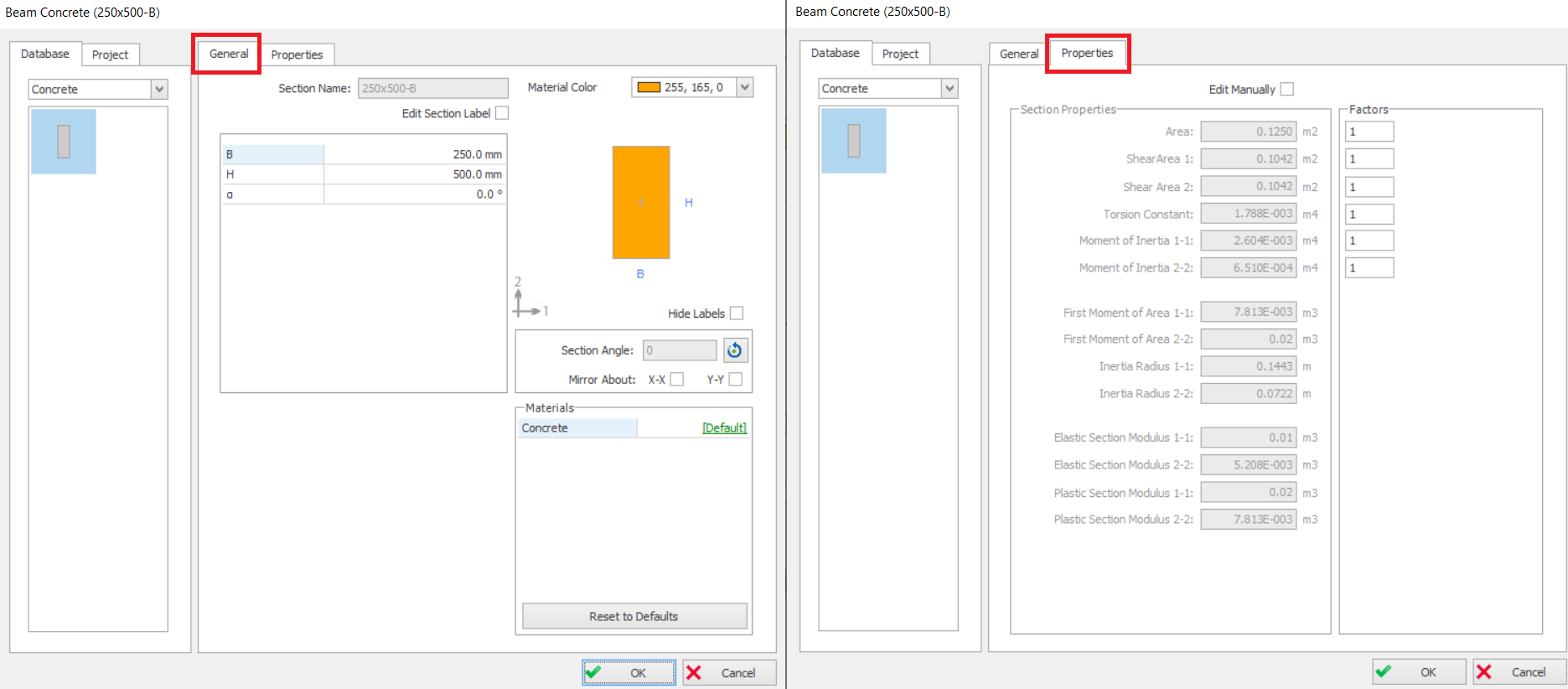
Diyalog penceresi “Genel” ve “Özellikler” sekmelerinden oluşur.
• Kesit adı, görüntüleme rengi ve beton sınıfı “Genel” sekmesinde değiştirilebilir.• Eylemsizlik momenti, kesit alanı ve kesme alanları gibi bilgiler “Özellikler” sekmesinde görüntülenebilir.
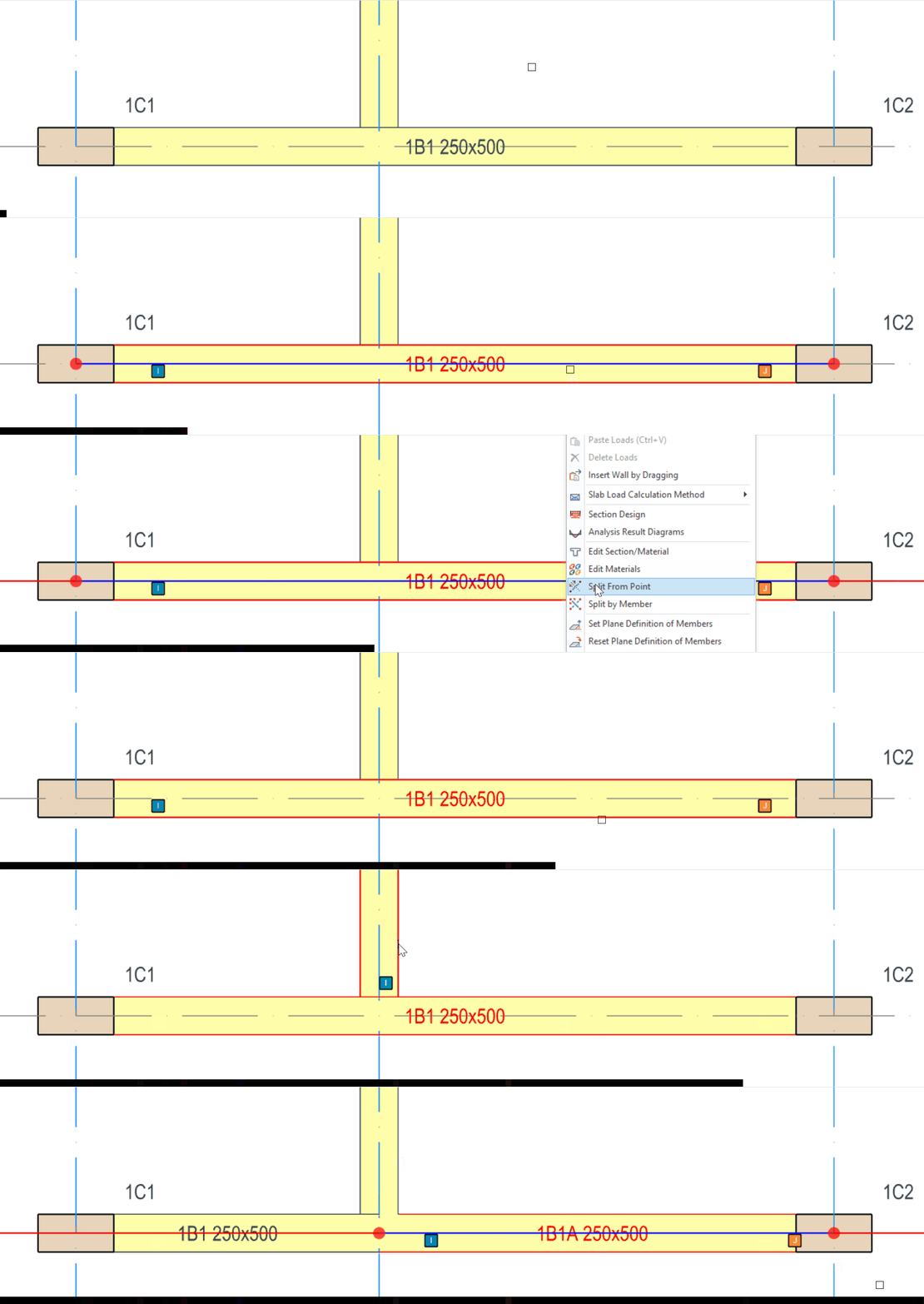
Kirişi Noktadan Böl
Mevcut elemanı, aks kesişim noktasından seçerek ikiye bölün:
1. Kiriş Seç > Sağ Tık > Şunu seçin: Kirişi Noktadan Böl
2. Aks kesişimini seçin > kiriş 2 kirişe bölünür
3. Konsol işaretini kaldırmak için Sağ Tık > Konsol Serbest Ucunu İşaretle > "Her İki Ucu Mesnetli" seçeneğini seçin

Kirişi Elemanla Böl
Mevcut elemanı, aks kesişim noktasından seçerek ikiye bölün:
1. Bir kiriş seçin > Sağ Tık > Elemanla Böl
2. Bağlı bir kiriş seçin > kiriş, birleşim noktasında bölünür
Kiriş Elemanlarını Birleştir
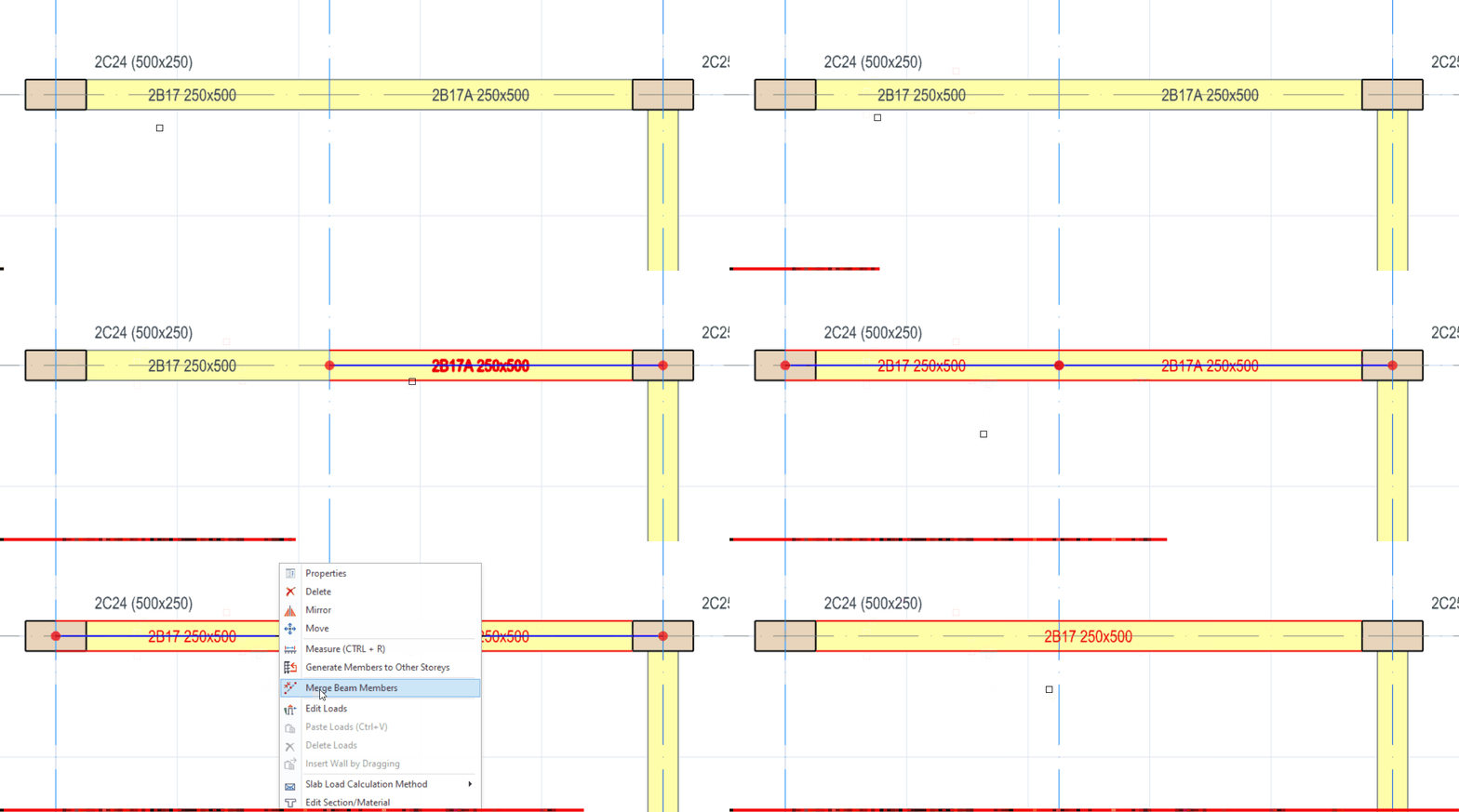
Mevcut iki kiriş elemanını tek bir elemanda birleştirmek için iki kiriş elemanını seçin, sağ tıklayın ve Kiriş Elemanlarını Birleştir seçeneğini seçin.
Konsol Kirişin Serbest Ucunu İşaretleme
Bir konsol kiriş, "Konsol Kirişin Serbest Ucunu İşaretle" komutuyla işaretlenip tanımlanabilir.
Bir kiriş veya kiriş grubu seçildikten sonra > Sağ tık > "Konsol Kirişin Serbest Ucunu İşaretle" seçeneğini seçin.
Aşağıda üç seçenek gösterilmektedir:
- Her İki Uç Mesnetli – Elemanın hem LHS (sol tarafı) hem de RHS (sağ tarafı) mesnetlidir.
- I Ucu Serbest – Yalnızca elemanın LHS tarafı mesnetlidir
- J Ucu Serbest – Yalnızca elemanın RHS tarafı mesnetlidir
"Kırmızı Ok"  konsol tarafını gösterir ve her zaman mesnet tarafına doğru işaret eder.
 Konsola ilişkin bu 3 seçeneğin tamamının konsol kirişlerin tasarımı ve detaylandırması içindir ve analizle bir ilgisi bulunmadığını unutmayın. Daha fazla bilgi için Konsol Kirişin Serbest Ucunu İşaretleme ve Bunun Konsol Kirişin Analiz ve Tasarımına Etkisi makalesine bakın.
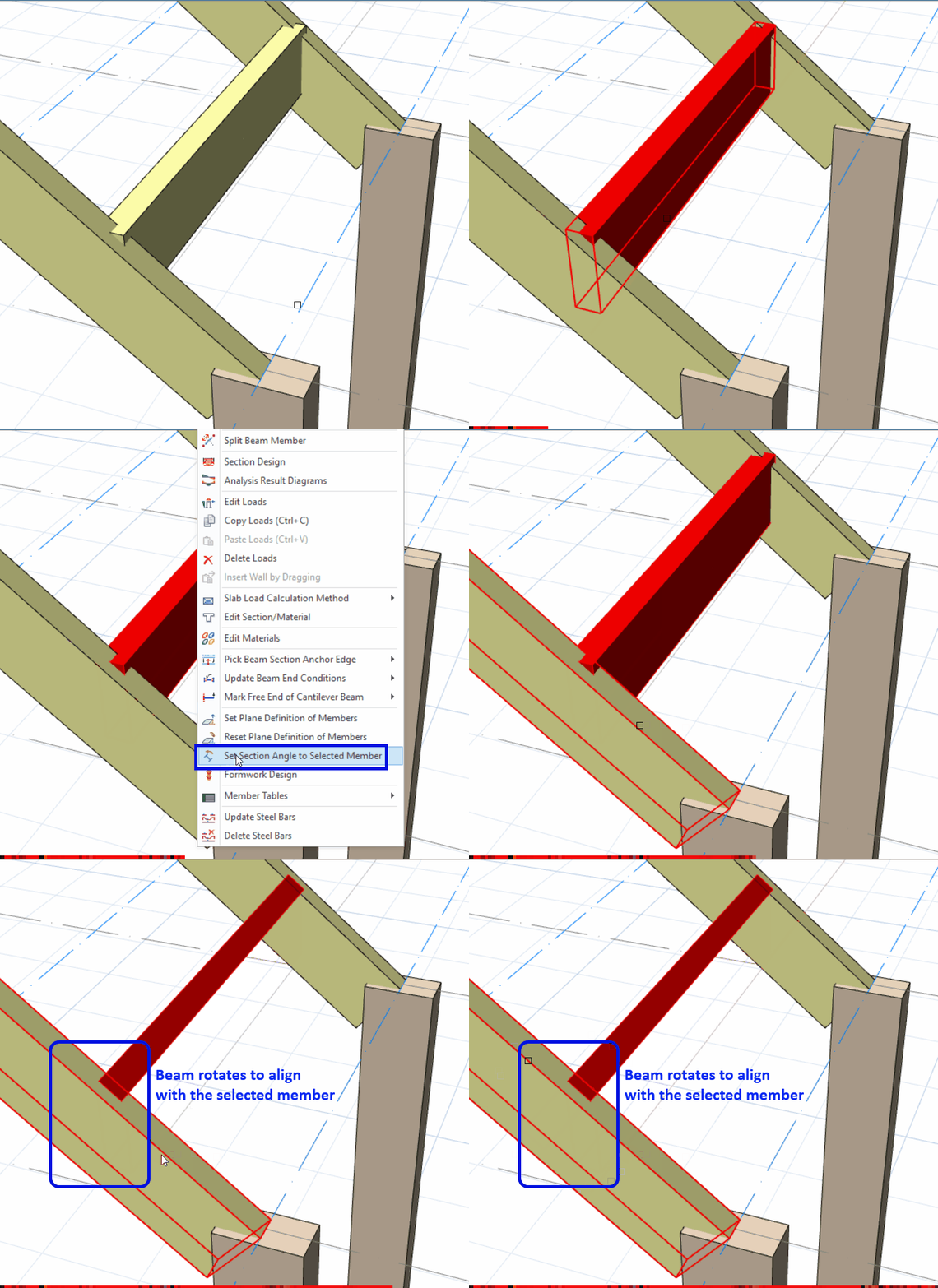
Seçili Elemana Kesit Açısı Atama
Bir kirişi döndürmek için, kesit açısına tercih edilen açı değerini girin (Kiriş Özellikleri > Genel sekmesi).
Alternatif olarak, kirişi seçip sağ tıklayın > "Seçili Elemana Kesit Açısı Ata" > sonra hizalamak istediğiniz başka bir elemana tıklayın.
Kiriş Tablosu
Kiriş Tablosunu yüklemek için aşağıdaki yöntemler kullanılabilir:

- Herhangi bir seçim yapılmazsa, sağ tık menüsü > Eleman Tabloları > Kiriş Tablosu kullanılarak geçerli kattaki veya tüm sistemdeki tüm kirişler listelenebilir.
- Kirişleri içeren karma bir seçim yapılırsa, kısayol menüsündeki "Kiriş Tablosu" seçeneği kullanılarak yalnızca seçili kirişler listelenebilir. Kirişlerin bir kısmı seçiliyse, kısayol menüsündeki "Özellikler" seçeneği kullanılarak yalnızca seçili kirişler listelenir.
- "Kiriş Tablosu" içinde "Tüm Katlar" seçeneği işaretlenirse, Grafik Düzenleyici içinde tanımlanmış diğer kirişler geçerli kata ait olmasalar bile görüntülenir.
"Kiriş Tablosu" kullanmak, birden fazla mevcut kirişi değiştirmenizi sağlar. Tablodaki tüm hücreler düzenlenebilir; bir hücreyi seçmek ve içeriğini düzenlemek için imleç tuşlarını veya fareyi kullanabilirsiniz.
 Daha fazla ayrıntı için bu makaleye bakın: Eleman Özelliklerini Görüntüleme ve Düzenleme
Eğrisel Kiriş Elemanlarının Tanımlanması
Eğrisel kiriş elemanlarını tanımlama yöntemi aşağıdaki gibidir:
- "Kiriş" düğmesine basın. Bu düğme "Modelleme" şeridinde bulunur.
- "Özellikler"i seçmek için sağ tıklayın. "Kiriş Özellikleri" formu yüklenir.
- Ekleme yönteminden "Eğrisel Kiriş Ekleme"yi seçin
 .
. - Birinci ve ikinci noktaları seçin. Bu şekilde tanımlanan birinci ve ikinci noktalar sırasıyla kirişin "I" ve "J" noktaları olur.
- "F2" tuşuna basarak eğrisel kirişin veter offseti (h) değerini klavyeden girebilir veya grafik editör plan görünüşünde bir nokta seçerek eğrisel kirişin veter offseti (h) değerini basitçe tanımlayabilirsiniz.
Kirişlerin Kolon Ekleme Noktalarından Farklı Noktalarda Tanımlanması
ProtaStructure modelinde kirişlerin "I" ve "J" uçlarının, kolon veya perde ekleme noktasıyla aynı noktada tanımlanması gerekir. Bu, analitik modelin sürekliliğini sağlar. Aks sistemi karmaşıklıkları, mimari kısıtlamalar veya olası kullanıcı hataları nedeniyle kirişin uç noktaları, taşıması gereken kolonla çakışmayabilir.
Kiriş ucu (I veya J) kolon kesitinin fiziksel sınırları içinde başka bir noktada tanımlanırsa, analiz motoru tarafından otomatik olarak bir rijit bağlantı oluşturulur ve süreklilik sağlanır.
Bu özellik, kullanıcı hatalarının önlenmesine veya bazı geometrik zorunluluklarla başa çıkılmasına yardımcı olur. Normal koşullarda modellerinizi rijit bağlantılara güvenerek oluşturmayın. Her zaman "düğümden düğüme" mantığıyla çalışın.
Kolon ekleme noktasının kiriş ekleme noktasından farklı olduğu bir örnek aşağıda gösterilmiştir. Bu durumda kiriş, kolon kenarına yakın tanımlanmıştır.
Analitik model varsayımı aşağıda gösterilmiştir. Kirişi "yakalamak" için otomatik olarak bir rijit bağlantı oluşturulur.
 Daha ayrıntılı bilgi için şu kaynağa bakın: Ötelenmiş kirişleri desteklemek için kolonlar içinde otomatik olarak oluşturulan rijit bağlantılar