

|
Definir carga térmica
|
El usuario puede asignar diferencias de temperatura personalizadas a columnas, muros y vigas individuales o múltiples en el modelo. Una carga térmica “Axial” provoca que todo el elemento cambie de temperatura según el valor especificado. El valor ingresado debe ser la diferencia de temperatura. Una carga térmica “Gradiente” es un cambio de temperatura a lo largo del ancho o el peralte del elemento. NOTA: La combinación de carga especificada actualmente debe incluir un caso de carga térmica para poder aplicar una carga de temperatura. |
Para usar esta función, el usuario debe asegurarse de que la opción "Carga de temperatura" esté marcada en el "Generador automático de cargas". Esto garantiza que el programa incluya las cargas térmicas dentro de la combinación de carga. Si esta opción no está marcada, aparecerá una advertencia que solicitará al usuario asignar cargas de temperatura a las combinaciones de carga.
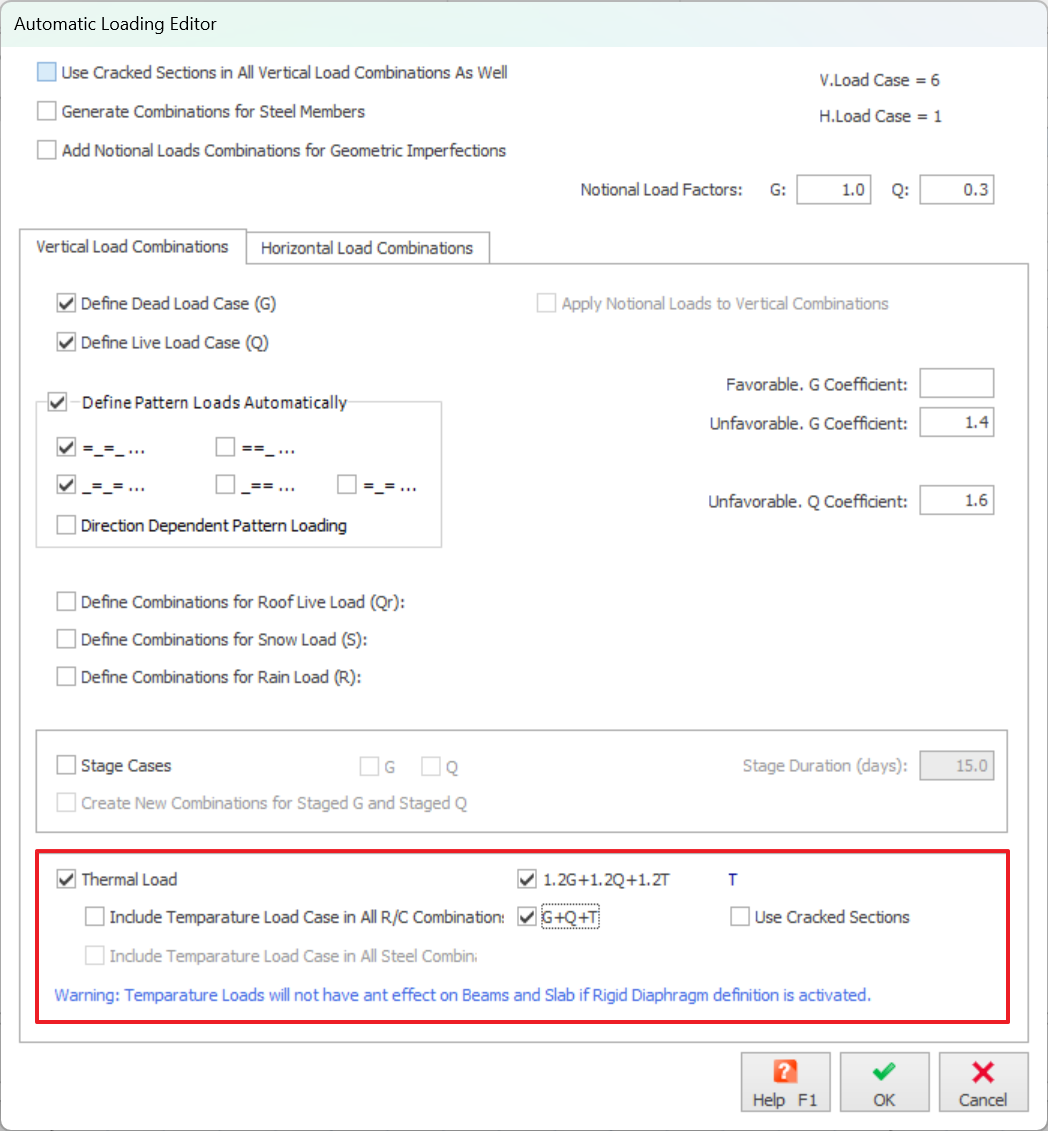
Para definir cargas de temperatura en elementos columna/muro/viga:
-
Seleccione
los elementos a los que desea asignar la carga. -
Seleccione
la opción “Cargas térmicas (por lotes) ” ubicada en el menú desplegable "Cargas" desplegable.
-
Se
cargará el cuadro de diálogo “ Carga térmica (por lotes) " . -
Seleccione
un caso de carga térmica en la lista “Caso de carga”.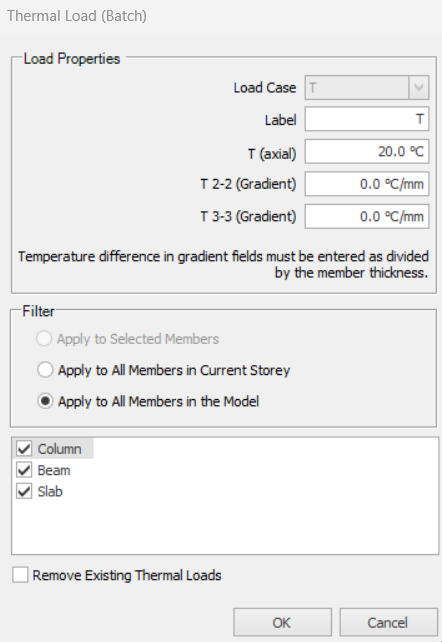
-
Defina
la diferencia de temperatura axial o gradiente requerida y elija los
tipos de elemento a los que se aplicará.

Para T (axial), un valor positivo indica un aumento sobre la temperatura
ambiente; un valor negativo indica una disminución.
ambiente; un valor negativo indica una disminución.
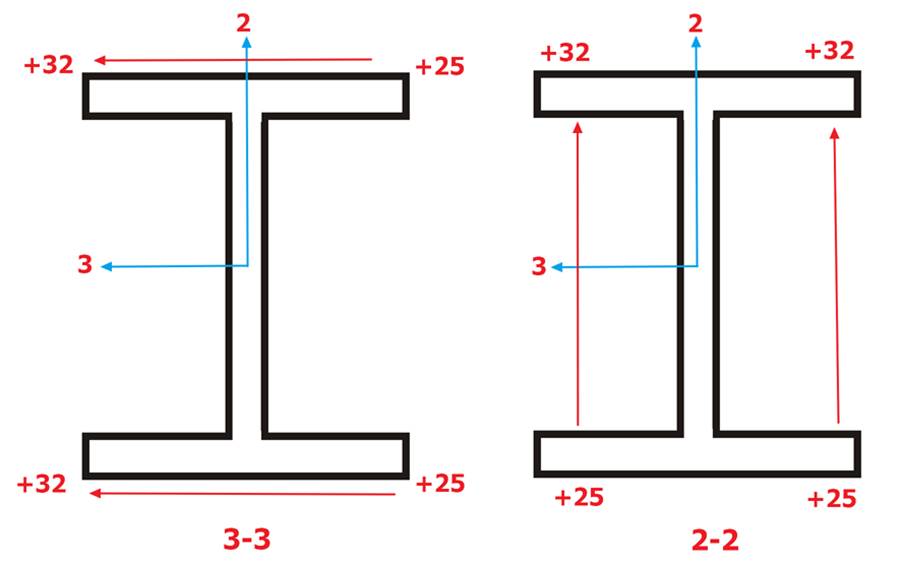
Para Gradiente, 2-2 indica el eje mayor, mientras que 3-3 indica
el eje menor
el eje menor
-
La
diferencia de temperatura se asignará solo a los elementos seleccionados
si presiona el botón “ Aplicar a los elementos seleccionados ”. -
Todos
los elementos de la planta actual recibirán la misma diferencia de
temperatura si se selecciona la opción “ Aplicar a todos los elementos de la planta actual ”. -
“ Aplicar
a todos los elementos del modelo ” permite que todos los elementos
del sistema tengan la misma diferencia de temperatura. -
Cierre
el formulario presionando el botón “ Aceptar ”. Los valores
ingresados se asignarán como cargas de temperatura. Para comprobar si un
elemento tiene una carga de temperatura definida, coloque el cursor sobre el elemento.
La “Ventana de información del elemento ” también incluirá los
datos de la carga térmica.
Para modificar o eliminar las cargas de temperatura en columnas, muros o vigas;
-
Seleccione la columna, el muro o la viga correspondiente y vuelva a cargar el formulario “ Carga de temperatura ” como se describió anteriormente.
-
Seleccione el caso de carga en la lista “Caso de carga”. Al ingresar un valor diferente en los campos correspondientes (T(axial), T 2-2(Gradiente) o T 3-3(Gradiente)), habrá modificado la carga. Ingresar un cero eliminará la carga. Para que los cambios sean válidos, solo presione el botón “Aceptar” sin cambiar a otro caso de carga .

Realice la operación de eliminar o modificar solo para un caso de carga a la vez.

Al realizar el Análisis del edificio, asegúrese de que el "Niveles de piso sin diafragma rígido" esté activada. Esto se configura en la pestaña "Modelo de losa" dentro de "Opciones del modelo" del cuadro de diálogo "Análisis del edificio".