

 Définir la charge thermique
|
Des différences de température définies par l’utilisateur peuvent être affectées à un ou plusieurs poteaux, voiles et poutres du modèle. Une charge thermique de type « axiale » modifie la température de tout l’élément selon la valeur indiquée. La valeur saisie doit correspondre à une différence de température. Une charge thermique de type « Gradient » correspond à une variation de température sur la largeur ou la hauteur de l’élément. REMARQUE : La combinaison de charges définie doit inclure un cas de charge thermique pour appliquer une charge thermique. |
Pour utiliser cette fonction, l’utilisateur doit vérifier que l’option "Chargement thermique" est cochée dans "Générateur de chargement automatique". Cela garantit que le programme inclut les charges thermiques dans la combinaison de charges. Si cette option n’est pas cochée, un avertissement invite l’utilisateur à affecter des charges thermiques aux combinaisons de charges.
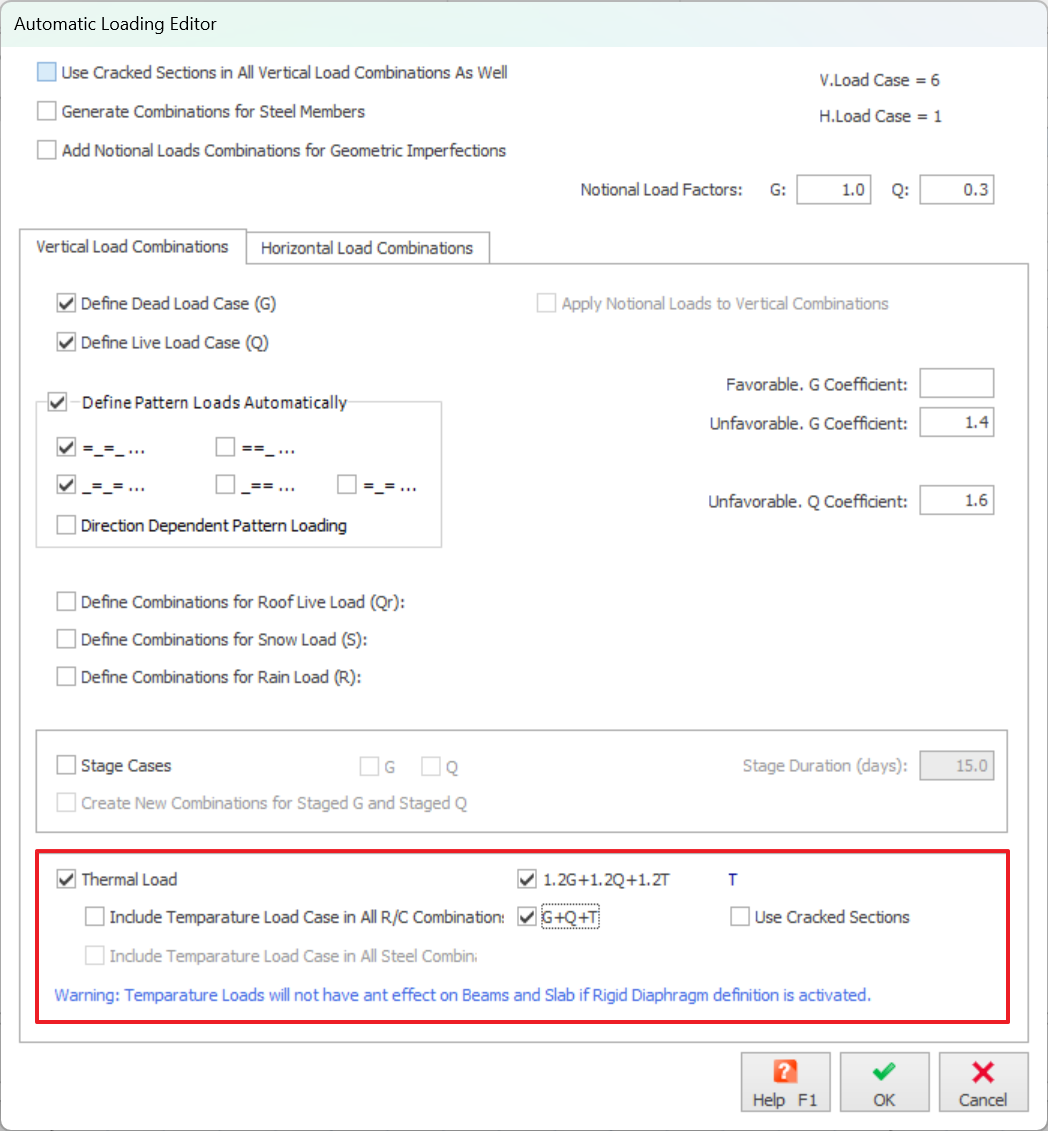
Pour définir des charges thermiques sur les poteaux, voiles ou poutres :
-
Sélectionnez
les éléments auxquels affecter la charge. -
Sélectionnez
l’option « Charges thermiques (par lot) » dans le menu
déroulant "Chargement" déroulant.
-
La
« Charges thermiques (par lot) " boîte de dialogue s’ouvre. -
Sélectionnez
un cas de charge thermique dans la liste « Cas de charge ».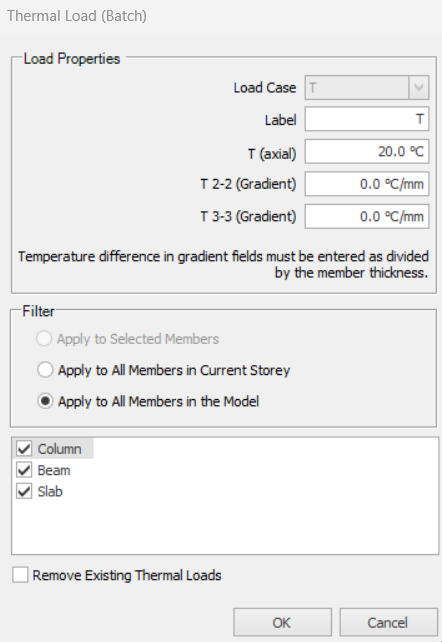
-
Définissez
la différence de température axiale ou de gradient requise, puis
choisissez les types d’éléments auxquels elle s’applique.

Pour T (axial), une valeur positive indique une hausse par rapport à la
température ambiante ; une valeur négative indique une baisse.
température ambiante ; une valeur négative indique une baisse.
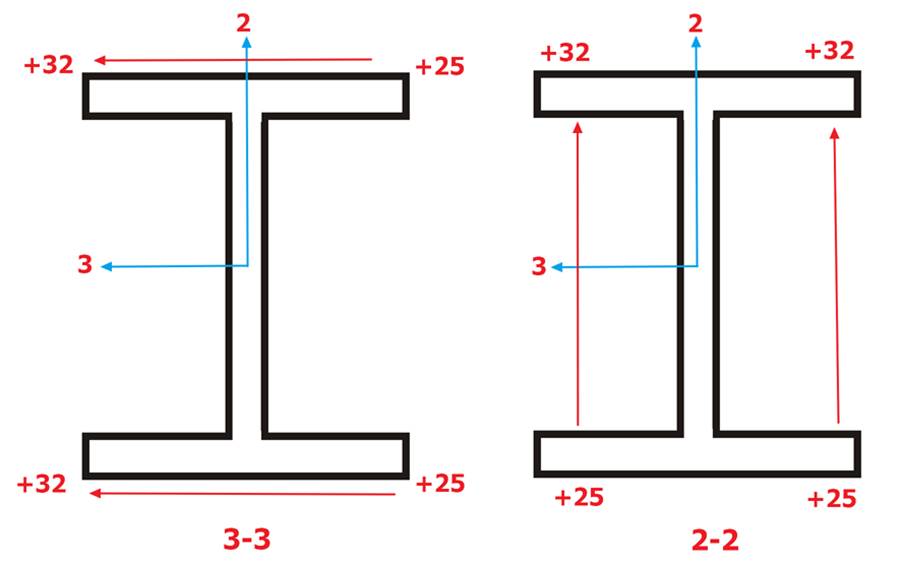
Pour Gradient, 2-2 désigne l’axe fort tandis que 3-3 désigne
l’axe faible
l’axe faible
-
La
différence de température ne sera affectée qu’aux éléments sélectionnés
si vous appuyez sur le bouton « Appliquer aux éléments sélectionnés ». -
Tous
les éléments de l’étage actuel reçoivent la même différence de
température si l’option « Appliquer à tous les éléments de l’étage actuel »
est sélectionnée. -
« Appliquer
à tous les éléments du modèle » attribue la même différence de
température à tous les éléments du système. -
Fermez
le formulaire en appuyant sur le bouton « OK ». Les valeurs
saisies sont affectées en tant que charges thermiques. Pour vérifier s’il existe une
charge thermique définie sur un élément, survolez l’élément avec la souris.
La « Fenêtre d’infobulle de l’élément » affiche aussi les
informations de charge thermique.
Pour modifier ou supprimer les charges thermiques sur les poteaux, voiles ou poutres :
-
Sélectionnez le poteau, le voile ou la poutre concerné, puis rouvrez le formulaire « Charges thermiques (par lot) » comme décrit ci-dessus.
-
Sélectionnez le cas de charge dans la liste « Cas de charge ». En saisissant une valeur différente dans les champs concernés (T(axial), T 2-2(Gradient) ou T 3-3(Gradient)), vous modifiez la charge. Saisir zéro supprime la charge. Pour que les modifications soient valides, il suffit d’appuyer sur le bouton « OK » sans changer de cas de charge .

Effectuez la suppression ou la modification pour un seul cas de charge à la fois.

Lorsque vous effectuez l’Analyse du bâtiment, veuillez vérifier que l’option "Niveaux de plancher sans diaphragme rigide" est cochée. Cette opération s’effectue dans l’onglet "Modèle de dalle" des "Options du modèle" de la boîte de dialogue "Analyse du bâtiment".