

Guía de losas planas
El modelado, análisis y diseño de losas planas se describe en detalle aquí:
- Para ProtaStructure 2022/ ProtaStructure 2024: Modelado, análisis y diseño de losas planas
- Para el diseño de losas planas y losas de cimentación con Panel de parche de losa: Diseño de losas planas y losas de cimentación con paneles de parche de losa
A continuación se presentan temas adicionales de interés relacionados con la losa plana.
Métodos de inserción de losas planas
- Para la losa plana, es poco probable que esté totalmente delimitada o rodeada por vigas, por lo que el método más adecuado sería “Región de ejes” o “Seleccionar eje”.
- Para Región de ejes, basta con hacer clic en cualquier punto delimitado por ejes y se creará automáticamente una losa con esos ejes como eje de inserción. Puede combinarlos manteniendo pulsada la tecla CTRL mientras hace clic sucesivamente en varias ubicaciones, y se creará un único panel de losa al soltar la tecla.
- Para el método Seleccionar eje, basta con seleccionar los ejes que delimitan la losa en cualquier orden (horario o antihorario), comenzando por cualquier eje y, por último, volver a seleccionar el primer eje indicado para finalizar la acción de inserción. Para más información, consulte la sección Trabajar con losas – Seleccionar eje .
- Al insertar losas para la losa plana, asegúrese de que todas las columnas y muros de cortante se encuentren en los bordes o esquinas de la losa.
En otras palabras:
1. El borde de la losa debe coincidir con el eje de inserción de la columna o el muro. Por ejemplo, si el eje de inserción de la columna es A/1, entonces el borde de la losa en la columna debe ser el eje A o el eje 1.
2. Procure que la losa tenga cuatro lados, es decir, que sea rectangular o cuadrada.
3. Para losas de cimentación o losas planas, el tipo de losa no importa, ya que solo se aplica a losas diseñadas mediante líneas de fluencia, es decir, franja de losa analítica .
Diseño de la armadura de losas planas
- El método preferido para mostrar la armadura de la losa plana es mediante “Contornos definidos por el usuario” o "Contorno de umbral", como se explica en el Manual de Capacitación de Losas Planas y Análisis de Piso con Elementos Finitos
- Alternativamente, puede intentar mostrar las armaduras en la vista en planta del modelo, pero es importante definir y cortar la franja de losa EF correcta; para su modelo, sería la “franja de banda de ancho fijo”. Encontrará más detalles en Tipo de franja de losa (Trabajar con franjas de losa y Franja EF – Banda de ancho fijo secciones)
- La “franja de banda de ancho fijo” toma un único momento máximo positivo y negativo para diseñar toda la longitud y el ancho de una franja. Por lo tanto, solo se obtiene una armadura superior y una inferior, lo que puede generar un sobredimensionamiento si el ancho de la franja es demasiado grande. Por ello, debe examinar o evaluar qué tan ancha y cuántas franjas de banda de ancho fijo desea cortar, ya que esto influye en la eficiencia del diseño de acero.
- En la pestaña EF de la franja de losa EF, hay una opción para usar "integral". Como su nombre indica, los momentos a lo largo del ancho de la franja se “promedian” o “distribuyen” mediante integración, de modo que se obtiene un momento máximo menor. Esto supone que la losa tiene suficiente rigidez para que la carga tienda a “distribuirse” en un ancho determinado. Con la casilla “integral” sin marcar, ProtaStructure busca un único momento máximo para diseñar en la región de vano y apoyo.
- Tenga en cuenta que cortar franjas puede no ofrecer una solución completa; aún deberá combinarla o complementarla investigando los contornos de acero.
 La franja de banda de ancho fijo EF solo se puede usar si se corta a través de losas con el mismo espesor. La razón es que el diseño solo detecta el espesor de losa más cercano al primer extremo de la franja. Si tiene muchas losas con espesores diferentes, no use la franja de losa EF. Utilice el otro método de diseño mediante los contornos “Según se requiera”, como se describe en el manual de capacitación de losas planas
En resumen, si desea usar la Franja de Losa EF, el procedimiento es el siguiente:
a) Modelar/definir losas
b) Corte la Franja EF del tipo adecuado en sentido transversal (consulte más notas a continuación)
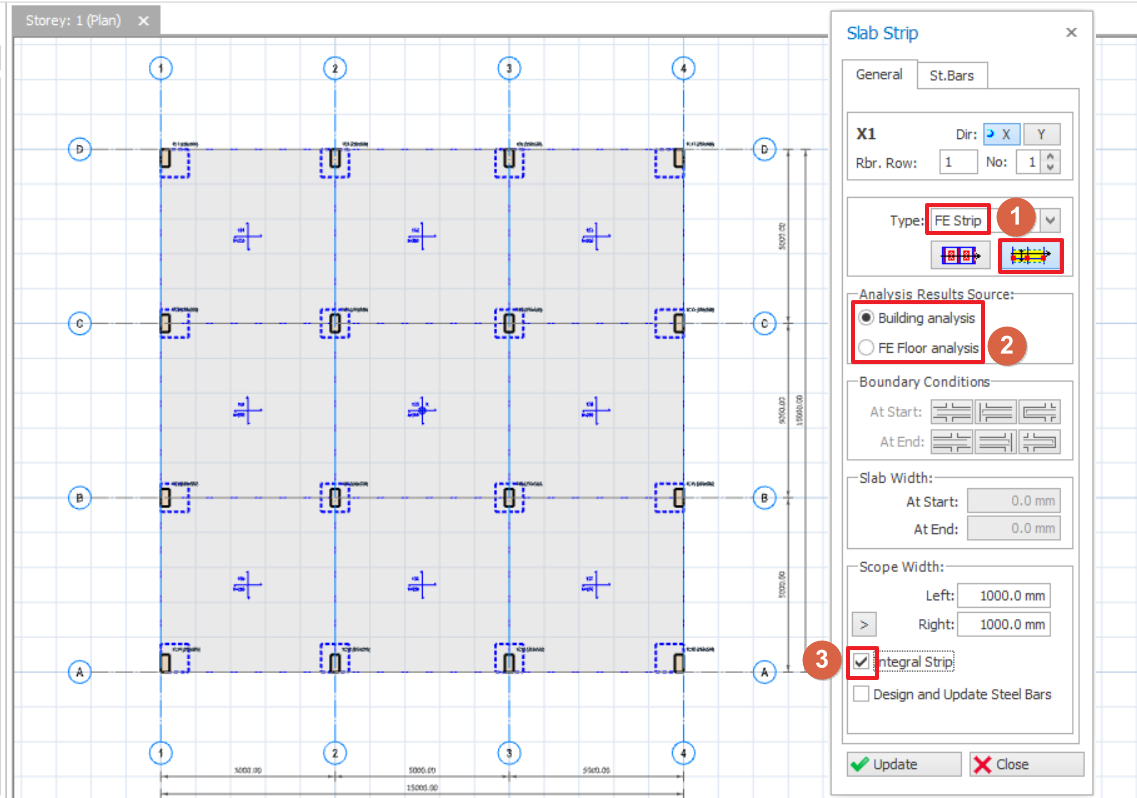
Arriba: Seleccione la Franja EF y elija la franja de banda fija en las propiedades de Franja de Losa. Luego seleccione la fuente de resultados de análisis y marque “Franja Integral”.
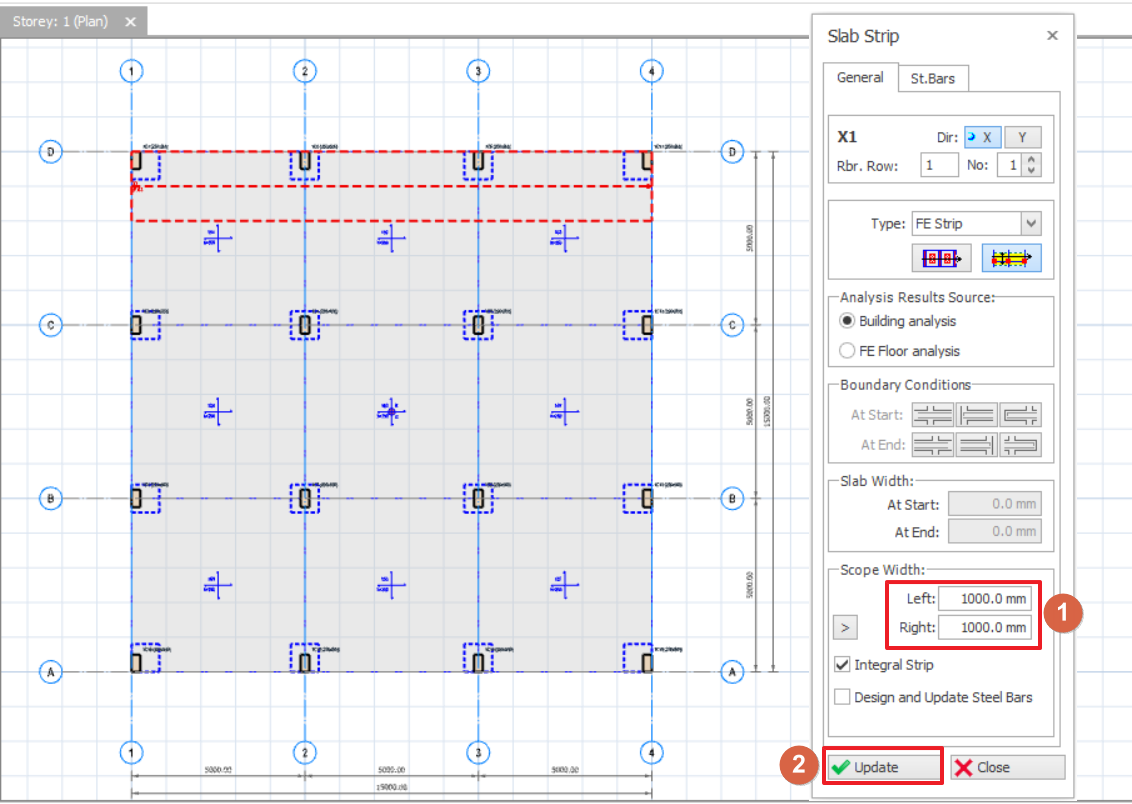
Arriba: Corte la franja a través del área deseada. El alcance del ancho se puede ajustar ingresando un valor en la celda correspondiente y haciendo clic en "Actualizar".
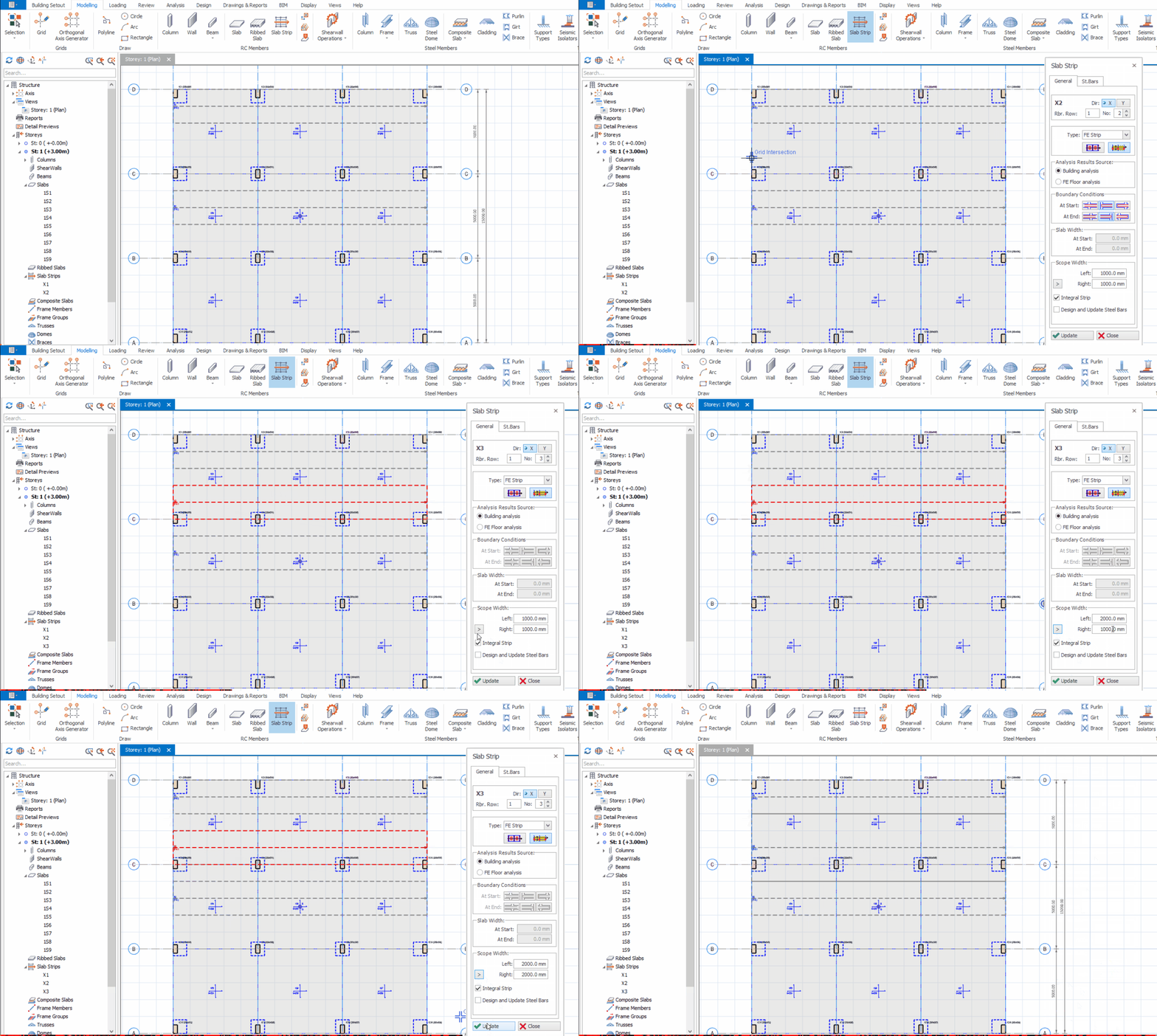
Arriba: El alcance del ancho también se puede ajustar usando  y haciendo clic en "Actualizar"
c) Ejecute el Análisis del Edificio o el Análisis de Piso EF y abra el Modelo Analítico (pestaña Análisis > Modelo Analítico)
d) Sin seleccionar ningún elemento, haga clic derecho > Organizar Todas las Barras de Acero > Actualizar Todas las Barras de Acero
a) Si ha definido correctamente los bordes de la losa, notará que los bordes de los elementos de cascarón coinciden perfectamente con el punto rojo que representa la columna y los muros de cortante.
b) Los bordes del elemento de cascarón de una losa coinciden perfectamente con los de la losa adyacente.
Diseño de Losas con Paneles de Parche de Losa
- (Paso opcional) Realice un Análisis de Piso EF o un Análisis del Edificio con las losas malladas y examine los contornos de armadura para decidir las áreas del panel de losa donde colocará armaduras adicionales.
- Inserte Franjas de Banda Fija EF para el cálculo de la armadura base. Las Franjas de Banda Fija le permiten decidir y calcular las regiones de armadura base. Por ello, es importante decidir primero cuántas regiones de armadura base utilizará.
- Inserte Paneles de Parche de Losa. No se preocupe todavía por el tamaño de los paneles de parche. Idealmente, deben cubrir los contornos de momento de apoyo. Puede usar un tamaño aproximado de 1.5×15 m o 2×2 m para empezar. Una Franja de Banda Fija EF debe cubrir total o parcialmente los paneles de parche de losa en su área tributaria.
- (Paso opcional) Visualice los Contornos de Armadura EF en la vista de planta física (como Asd1-top, Asd2-top para las plantas superiores, Asd1-bot y Asd2-bot para las losas de cimentación). Esto le ayudará a entender si los tamaños de parche son suficientemente grandes para cubrir las regiones de momento negativo de apoyo.
- Realice un Análisis de Piso EF o un Análisis del Edificio con las losas malladas.
- Diseñe las armaduras de la losa usando el menú de cinta Diseño > Losa. Las armaduras diseñadas también se dibujarán automáticamente en la vista de planta física con los empalmes por traslape y las extensiones correctas. Las barras adicionales en los paneles de parche se extenderán automáticamente fuera del área de parche designada según la longitud de anclaje.
- (Paso opcional) Modifique el tamaño de los paneles de parche de losa si es necesario. El escenario más habitual sería extender la región del panel de parche para que cubra más contornos de momento negativo de apoyo. Optimizar el tamaño del panel de parche puede reducir aún más la armadura base (no menos del mínimo requerido, Asmin)
- (Paso opcional) Vuelva a diseñar la armadura usando el menú de cinta Diseño > Losas.
- (Paso opcional) Modifique la armadura base y/o las armaduras adicionales en el menú de cinta Diseño > Losas si es necesario. Si la armadura editada no es suficiente, ProtaStructure emitirá una advertencia.
Diseño por punzonamiento de columnas
- Finalmente, no olvide verificar el punzonamiento. Evite ejecutar la verificación de punzonamiento de todas las columnas al mismo tiempo, ya que debe definir el tipo correcto de ubicación de la columna (interior, borde, esquina).
- Para hacerlo, puede seleccionar un grupo de columnas con el mismo tipo de ubicación, seleccionando cada columna sucesivamente mientras mantiene presionada la tecla Ctrl.
- Luego haga clic derecho y elija ‘Verificación de punzonamiento de columnas‘.
- Recuerde que primero debe ejecutar el análisis de losa por elementos finitos (FE) y el posprocesamiento, y hacer clic en ‘combinar resultados de columnas con resultados del análisis del edificio’ para que las cargas de la losa basadas en el análisis FE se transfieran a las columnas.
- De lo contrario, el punzonamiento de columnas se basará en el análisis del edificio (es decir, el análisis de losa por líneas de fluencia) en lugar del análisis de losa por elementos finitos.
- No debe realizar la verificación de punzonamiento para las columnas conectadas a una viga, ya que deberá diseñar la viga para resistir el cortante.
- ProtaStructure no considera ninguna viga conectada a una columna para la verificación de punzonamiento.
Los ábacos se pueden insertar a través de las propiedades de la columna > pestaña Ábaco.
