

Kirişsiz Döşeme Kılavuzu
Kirişsiz döşemenin modellenmesi, analizi ve tasarımı burada ayrıntılı olarak açıklanmaktadır:
- ProtaStructure 2022/ProtaStructure 2024 için: Kirişsiz Döşeme Modelleme, Analiz ve Tasarımı
- Döşeme Yama Paneli ile Kirişsiz Döşeme ve Radye Tasarımı için: Döşeme Yama Panelleri ile Kirişsiz Döşeme ve Radye Tasarımı
Kirişsiz döşeme ile ilgili diğer konu başlıkları aşağıda yer almaktadır.
Kirişsiz Döşeme Ekleme Yöntemleri
- Kirişsiz döşemede, döşemenin tamamen kirişlerle çevrili olması beklenmez; bu nedenle “Aks Bölgesi” veya “Aks Seç” yöntemi daha uygun olur.
- Aks Bölgesi yönteminde, akslarla sınırlanan herhangi bir noktaya tıklamanız yeterlidir; döşeme otomatik olarak bu aksları ekleme aksı olarak kullanır. CTRL tuşunu basılı tutarak art arda konumlara tıklayarak bunları birleştirebilirsiniz; tuşu bıraktığınızda tek bir döşeme paneli oluşturulur.
- Aks Seç yönteminde, döşemeyi sınırlayan aksları herhangi bir sırayla (saat yönünde veya saat yönünün tersine) seçmeniz yeterlidir; herhangi bir akstan başlayıp son olarak gösterdiğiniz ilk aksı tekrar seçerek ekleme işlemini sonlandırırsınız. Daha fazla bilgi için Döşemelerle Çalışma – Aks Seç bölümüne bakın.
- Kirişsiz döşeme için döşeme eklerken tüm kolon ve perde duvarların döşemenin kenarlarında veya köşelerinde yer aldığından emin olun.
Başka bir deyişle:
1. Döşeme sınırı, kolon/perdenin ekleme aksıyla çakışmalıdır. Örneğin, kolonun ekleme aksı A/1 ise kolondaki döşeme sınırı A aksı veya 1 aksı olmalıdır.
2. Döşemenizi mümkün olduğunca dört kenarlı, yani dikdörtgen veya kareye yakın tutmaya çalışın.
3. Radye veya kirişsiz döşemede döşeme tipi önemli değildir; bu ayrım yalnızca akma çizgisi yöntemiyle tasarlanan döşemeler için, yani Analitik döşeme şeridi için geçerlidir.
Kirişsiz Döşeme Donatı Tasarımı
- Kirişsiz döşemede donatıyı göstermek için tercih edilen yöntem, Kirişsiz Döşeme Eğitim Kılavuzu ve Sonlu Elemanlar Döşeme Analizi belgelerinde açıklandığı gibi “Kullanıcı Tanımlı Konturlar” veya “Eşik Değeri Konturu” kullanmaktır.
- Alternatif olarak donatıları model plan görünüşünde göstermeyi deneyebilirsiniz; ancak doğru Sonlu Eleman Döşeme Şeridini tanımlamanız ve kesmeniz önemlidir – modeliniz için bu “Sabit Genişlikli Bant Şerit” olacaktır. Daha fazla ayrıntı Döşeme Şeridi Tipi (Döşeme Şeritleriyle Çalışma ve SE Şerit-Sabit Bant Şerit bölümleri) altında bulunabilir
- “Sabit bant şerit”, bir şeridin tüm uzunluğu ve genişliği boyunca tasarım için tek bir maksimum pozitif ve negatif moment kullanır. Bu nedenle yalnızca bir üst ve bir alt donatı elde edersiniz; şeridin genişliği çok büyükse bu durum aşırı tasarıma yol açabilir. Bu nedenle kaç adet ve ne genişlikte sabit genişlikli bant şerit keseceğinizi incelemeniz gerekir, çünkü bu durum donatı tasarımının verimliliğini etkiler.
- SE döşeme şeridinin SE sekmesinde “integral” seçeneğini kullanma imkânı vardır. Adından anlaşılacağı gibi, şerit genişliği boyunca momentler integrasyon yoluyla “ortalanır” veya “yayılır” ve böylece daha düşük bir maksimum moment elde edilir. Bu, döşemenin yeterince rijit olduğunu ve yükün belirli bir genişliğe “kendiliğinden dağılma” eğiliminde olduğunu varsayar. “integral” seçeneği işaretli değilken ProtaStructure, açıklık ve mesnet bölgesi boyunca tasarım için tek bir maksimum moment arar.
- Şerit kesmenin tam bir çözüm sağlayamayabileceğini unutmayın; bunu donatı konturlarını inceleyerek tamamlamanız veya desteklemeniz gerekebilir.
 SE sabit bant şerit yalnızca aynı kalınlığa sahip döşemeler üzerinden kesildiğinde kullanılabilir. Bunun nedeni, tasarımın yalnızca şeridin ilk ucuna en yakın döşeme kalınlığını algılamasıdır. Farklı kalınlıklarda birçok döşemeniz varsa SE Döşeme Şeridini kullanmayın. Bunun yerine, Kirişsiz Döşeme eğitim kılavuzunda anlatıldığı gibi Gerekli Donatı konturlarını kullanan diğer tasarım yöntemini kullanın
Özetle, FE Döşeme Şeridi’ni kullanmak isterseniz izlenecek adımlar şu şekildedir:
a) Döşemeleri modelleyin/tanımlayın
b) FE Şeridi’ni uygun tipte kesin (aşağıdaki notlara bakın)
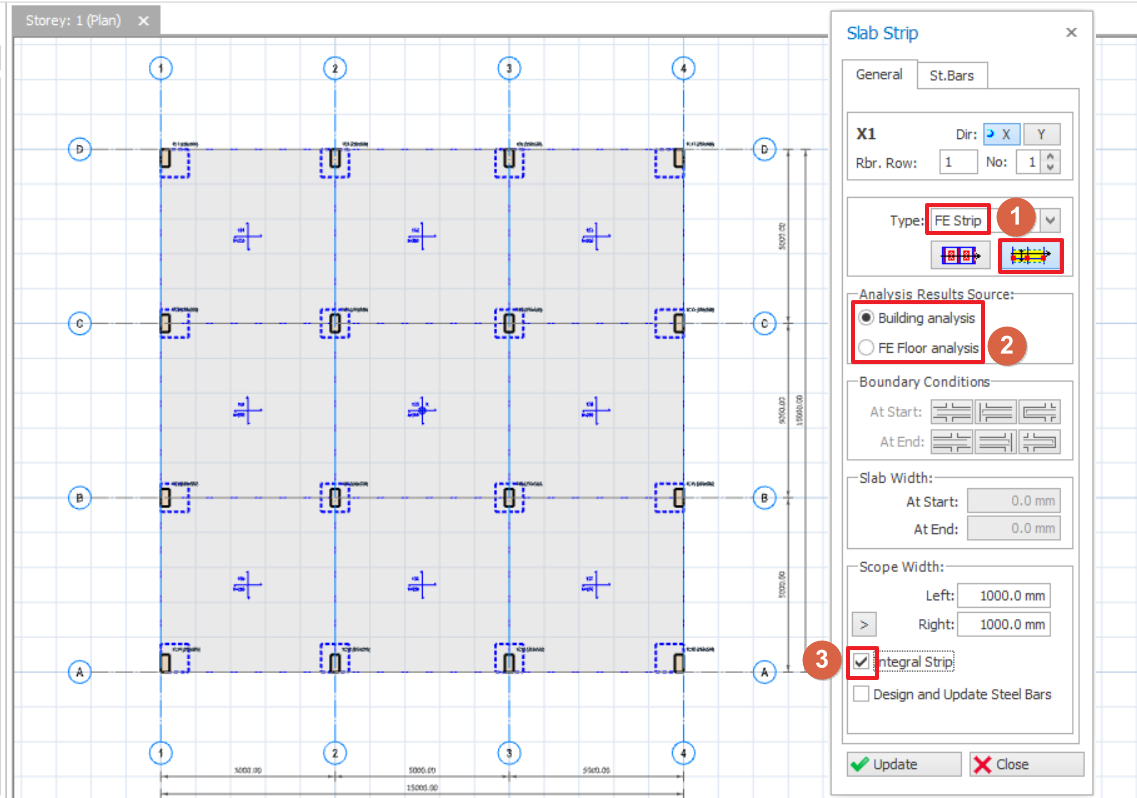
Yukarıda: FE Şeridi’ni seçin ve Döşeme Şeridi özelliklerinde sabit bant şeridini seçin. Analiz sonuç kaynağını seçin ve “Entegre Şerit” seçeneğini işaretleyin.
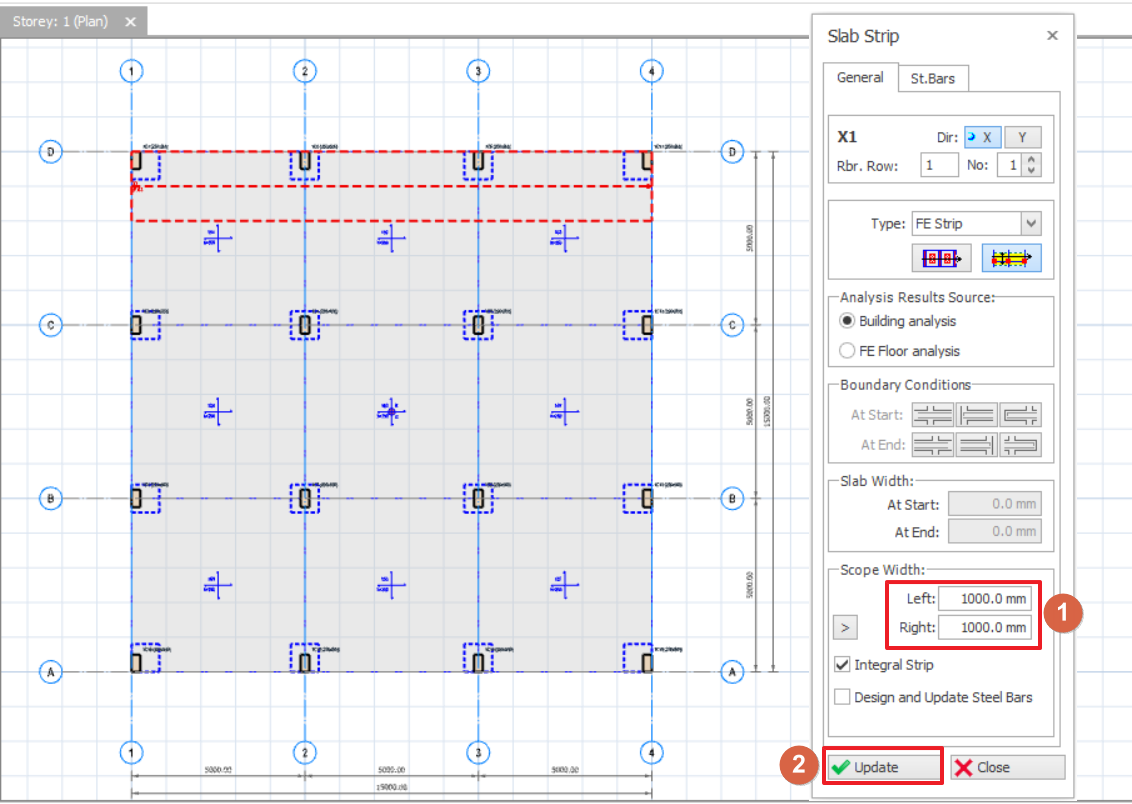
Yukarıda: Şeridi istenen alan boyunca kesin. Genişlik kapsamı, ilgili hücreye değer girilerek ve "Güncelle" tıklanarak ayarlanabilir.
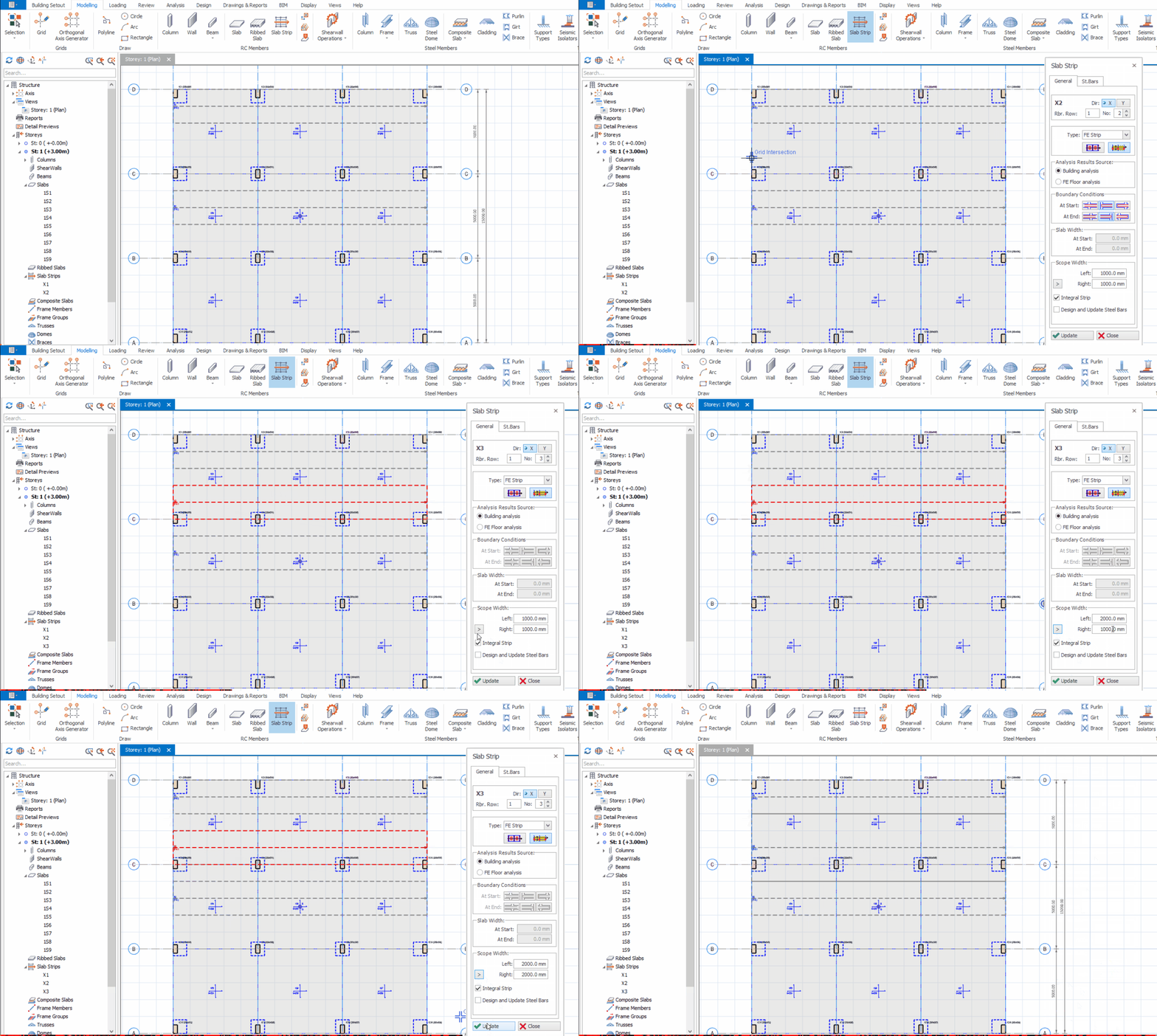
Yukarıda: Genişlik kapsamı  simgesi kullanılarak da ayarlanabilir ve "Güncelle" tıklanır
c) Bina Analizi veya FE Döşeme Analizi çalıştırın ve Analitik Model’i açın (Analiz sekmesi > Analitik Model)
d) Herhangi bir eleman seçmeden sağ tıklayın > Tüm Çelik Donatıları Düzenle> Tüm Çelik Donatıları Güncelle
a) Döşeme kenarlarını doğru tanımladıysanız, kabuk elemanlarının kenarlarının kolon ve perde duvarları temsil eden kırmızı nokta üzerinde tam olarak çakıştığını görürsünüz.
b) Bir döşemenin kabuk elemanı kenarları, bitişik döşemenin kenarlarıyla tam olarak çakışır.
Döşeme Yama Panelleri ile Döşeme Tasarımı
- (İsteğe Bağlı Adım) Döşemeler ağa bölünmüş olarak FE Döşeme Analizi veya Bina Analizi gerçekleştirin ve ilave donatı ekleyeceğiniz döşeme panel alanlarına karar vermek için donatı konturlarını inceleyin.
- Taban donatı hesabı için FE Sabit Bant Şeritleri ekleyin. Sabit Bant Şeritleri, taban donatı bölgelerine karar vermenizi ve bunları hesaplamanızı sağlar. Bu nedenle, önce kaç taban donatı bölgesi kullanacağınıza karar vermeniz önemlidir.
- Döşeme Yama Panelleri ekleyin. Bu aşamada panel boyutlarını önemsemeyin. İdeal olarak mesnet moment konturlarını kapsamalıdır. Başlangıç için yaklaşık 1,5×15 m veya 2×2 m boyut kullanabilirsiniz. Bir FE Sabit Bant Şeridi, etki alanındaki döşeme yama panellerini tamamen veya kısmen kapsamalıdır.
- (İsteğe Bağlı Adım) FE Donatı Konturlarını fiziksel plan görünüşünde inceleyin (üst katlar için Asd1-top, Asd2-top; radye temeller için Asd1-bot ve Asd2-bot gibi). Bu, yama boyutlarının negatif mesnet moment bölgelerini kapsayacak kadar büyük olup olmadığını anlamanıza yardımcı olur.
- Döşemeler ağa bölünmüş olarak FE Döşeme Analizi veya Bina Analizi gerçekleştirin.
- Döşeme donatılarını Tasarım > Döşeme şerit menüsünü kullanarak tasarlayın. Tasarlanan donatılar, doğru bindirmeli ekler ve uzatmalarla fiziksel plan görünüşüne otomatik olarak çizilir. Yama panellerindeki ilave donatılar, belirlenen yama alanının dışına ankraj boyu kadar otomatik olarak uzatılır.
- (İsteğe Bağlı Adım) Gerekirse döşeme yama panellerinin boyutunu değiştirin. En sık görülen durum, yama panel bölgesini daha fazla negatif mesnet moment konturunu kapsayacak şekilde genişletmektir. Yama panel boyutunun optimize edilmesi, taban donatısını (gerekli minimum değerden, Asmin, az olmamak üzere) daha da azaltabilir
- (İsteğe Bağlı Adım) Donatıyı Tasarım > Döşemeler şerit menüsünü kullanarak yeniden tasarlayın.
- (İsteğe Bağlı Adım) Gerekirse taban donatısını ve/veya ilave donatıları Tasarım > Döşemeler şerit menüsünden değiştirin. Düzenlenen donatı yeterli değilse ProtaStructure bir uyarı verir.
Kolon Zımbalama Kesmesi Tasarımı
- Zımbalama kesmesi kontrolünü mutlaka yapın. Tüm kolonların zımbalama kesmesi kontrolünü aynı anda çalıştırmayın; çünkü her kolon için doğru konum tipini (iç, kenar, köşe kolon) tanımlamanız gerekir.
- Bunun için, ctrl tuşunu basılı tutarak sırayla seçim yaparak aynı konum tipine sahip bir kolon grubu seçebilirsiniz.
- Ardından sağ tıklayıp ‘Column Punching Check‘ seçeneğini seçin.
- Döşeme yüklerinin FE analizine dayalı olarak kolonlara aktarılması için önce FE döşeme analizi ve son işlem adımını çalıştırmanız, ardından ‘kolon sonuçlarını bina analizi sonuçlarıyla birleştir’ seçeneğine tıklamanız gerektiğini unutmayın.
- Aksi halde kolon zımbalaması, FE döşeme analizi yerine bina analizine (yani yield line döşeme analizine) dayalı olarak hesaplanır.
- Kirişe bağlı kolonlar için zımbalama kesmesi kontrolü yapmamalısınız; çünkü kesmeyi taşıyacak şekilde kirişi tasarlamanız gerekir.
- ProtaStructure zımbalama kesmesi kontrolünde kolona bağlı herhangi bir kirişi hesaba katmaz.
Kolon başlıkları, kolon özellikleri > Drop sekmesi üzerinden eklenebilir.
