

- Seleccionar la columna
- Hacer clic en el icono "Editor de Columna Poligonal" en la parte superior de la cinta de opciones de Columna
- Como alternativa, hacer clic derecho para mostrar el menú contextual > Elegir "Editor de Columna Poligonal"
Pestaña Edición de sección
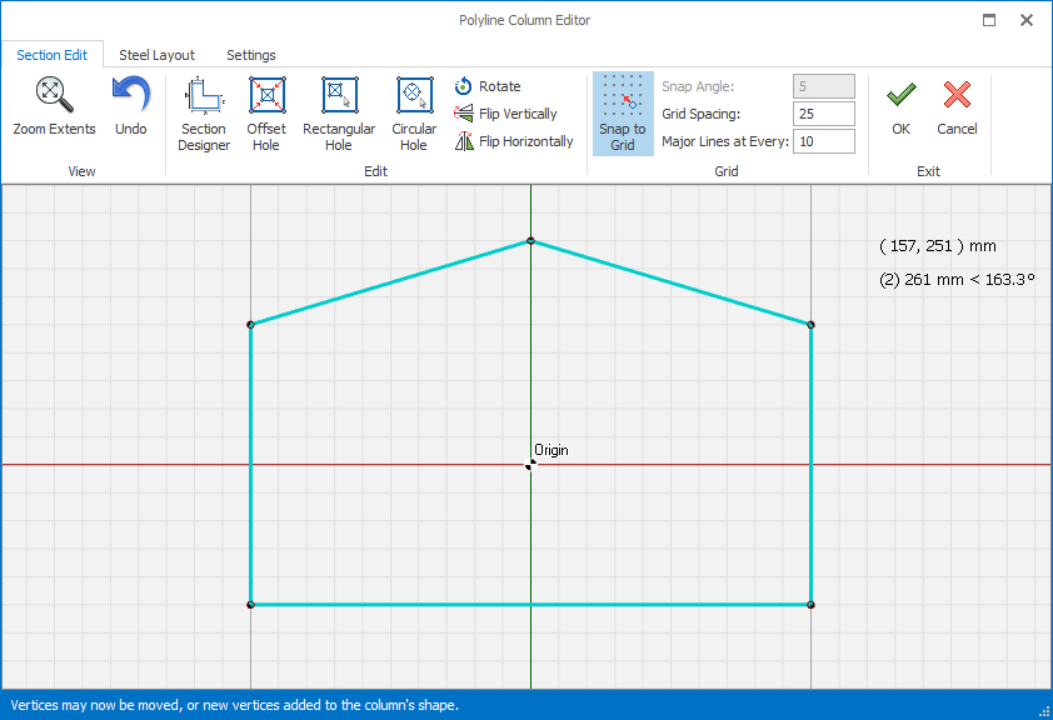
Menú Ver
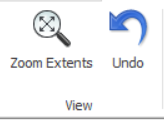
“Zoom a la extensión” amplía la vista para mostrar toda la extensión del plano. Además, las operaciones “Acercar”, "Alejar" y “Desplazar” se pueden realizar con la rueda del mouse.
Hacer clic en "Deshacer" tantas veces como se desee, retrocediendo un paso a la vez, hasta que el plano quede como estaba al comenzar la sesión de edición actual. Como alternativa, se puede usar la opción “Deshacer” del menú contextual que se muestra al hacer clic derecho. Al cargarse el menú contextual, se puede seleccionar la opción “Cancelar” para no realizar ninguna operación.
Menú Edición de acero
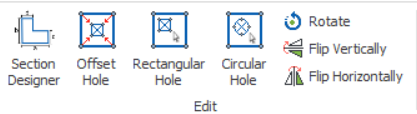
“Editar” incluye las opciones "Diseñador de secciones", "Hueco de desplazamiento", "Hueco rectangular", "Hueco circular", “Girar”, “Voltear verticalmente”, o “Voltear horizontalmente” opciones.
Diseñador de secciones
- Las secciones comunes se pueden crear fácilmente mediante las opciones paramétricas que ofrece este editor.
- Al seleccionar uno de estos botones de sección de columna, los parámetros de dimensión relacionados.
- Ingresar los parámetros y elegir el botón “Aceptar” para crear la forma en el área de dibujo.
- La columna nueva sobrescribirá cualquier información de columna existente.
Girar, Voltear verticalmente & horizontalmente
- Haga clic en la opción “Rotar”
- Ingrese el ángulo de rotación en el campo “Ángulo” del cuadro de diálogo.
- Haga clic en Aceptar > La columna girará el ángulo indicado, en sentido antihorario.
Puede invertir la sección de forma vertical u horizontal usando las opciones "Invertir verticalmente" o "Invertir horizontalmente", respectivamente. La sección de la columna se invertirá 180 grados según la opción elegida.
Menú de cuadrícula
“Ajustar a la cuadrícula” está habilitada en la barra de herramientas, el vértice agregado se ubicará en el punto de cuadrícula más cercano.
El espaciado de cuadrícula que se utiliza en el área de dibujo se controla con el campo "Ajustes de cuadrícula".
Agregar un nuevo vértice
Se puede agregar un nuevo vértice haciendo clic izquierdo en cualquier punto del borde de la columna. El vértice tendrá las coordenadas del puntero del mouse, pero si la opción “Ajustar a la cuadrícula” de la barra de herramientas está habilitada, el vértice se ubicará en el punto de cuadrícula más cercano.
Editar información del vértice
Para mover cualquier vértice, simplemente haga clic izquierdo & arrastre hasta cualquier intersección de la cuadrícula.
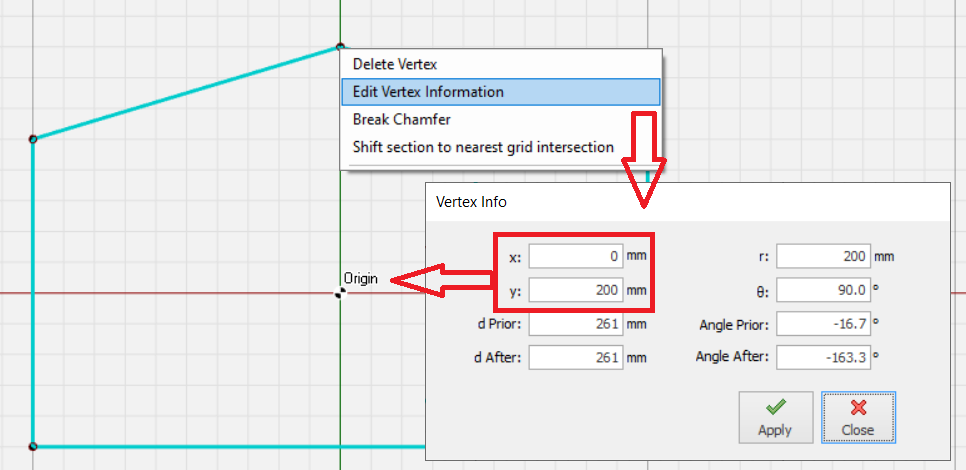
Los vértices de una sección de polilínea y los huecos se pueden achaflanar con líneas rectas o arcos segmentados.
- Haga clic derecho en cualquiera de los vértices y seleccione “Romper chaflán”.
- Ingrese la longitud del chaflán en el campo “Longitud de chaflán” de la ventana “Romper chaflán”.
- La distancia máxima de chaflán será el mínimo de las longitudes de los dos bordes vecinos.
- Haga clic derecho en cualquiera de los vértices y seleccione la opción “Truncar Chaflán”.
- Seleccione la opción “Redondeo” para redondear la esquina.
- Introduzca el radio del arco en el campo “Diámetro del Arco”.
- La precisión del arco se puede ajustar aumentando el número de segmentos en el campo “Recuento de Segmentos”.
Eliminar un Redondeo
Insertar un Hueco Dentro de la Columna
Se puede insertar un hueco en una columna de las siguientes formas:
- Haga clic derecho en el lienzo de dibujo > elija la opción “Insertar Hueco Rectangular” o “Insertar Hueco Circular”.
- Como alternativa, haga clic en "Hueco Rectangular" o "Hueco Circular" en la barra de herramientas, en la pestaña "Editar".
- Haga clic izquierdo y arrastre dentro de la sección de polilínea para dibujar el hueco manualmente.
Se puede insertar un hueco desplazado haciendo clic en el ícono “Hueco Desplazado”, ubicado en la barra de herramientas. Se solicitará la distancia de desplazamiento y toda la sección se desplazará hacia adentro la cantidad especificada para formar el hueco.
Editar o Mover un Hueco
Los vértices de un hueco se pueden editar haciendo clic derecho en el vértice y seleccionando la opción “Editar Información del Vértice”. Un hueco también se puede mover haciendo clic derecho en uno de sus vértices y seleccionando “Mover Hueco con el Mouse” o “Mover Hueco por Entrada”.
Un hueco se puede eliminar seleccionando la opción “Eliminar Hueco”.
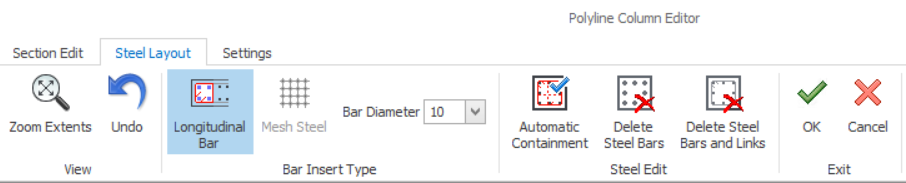
Pestaña Disposición de Acero

Confinamiento Automático
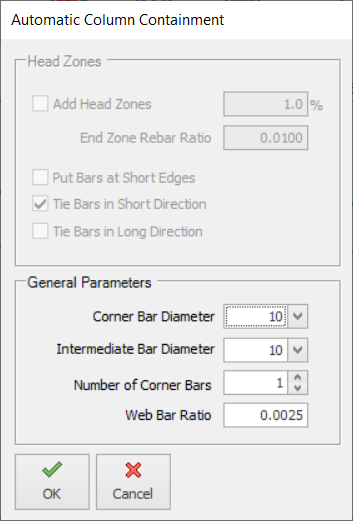
Zonas de Cabeza
- Solo aplicable a muros de hormigón armado donde se pueden insertar Zonas de Cabeza.
- Estos parámetros están desactivados para columnas.
Parámetro General
- Diámetro de Barra de Esquina: seleccione el diámetro de la armadura en la esquina
- Diámetro de Barra Intermedia: seleccione el diámetro de la armadura entre las esquinas
- Número de Barras de Esquina: seleccione la cantidad de barras del paquete en la esquina
- Relación de armadura del alma: Especifique el área mínima de acero, es decir, el área de acero dividida entre el área de la sección transversal

Eliminar armaduras
Eliminar armaduras y estribos
Insertar estribos
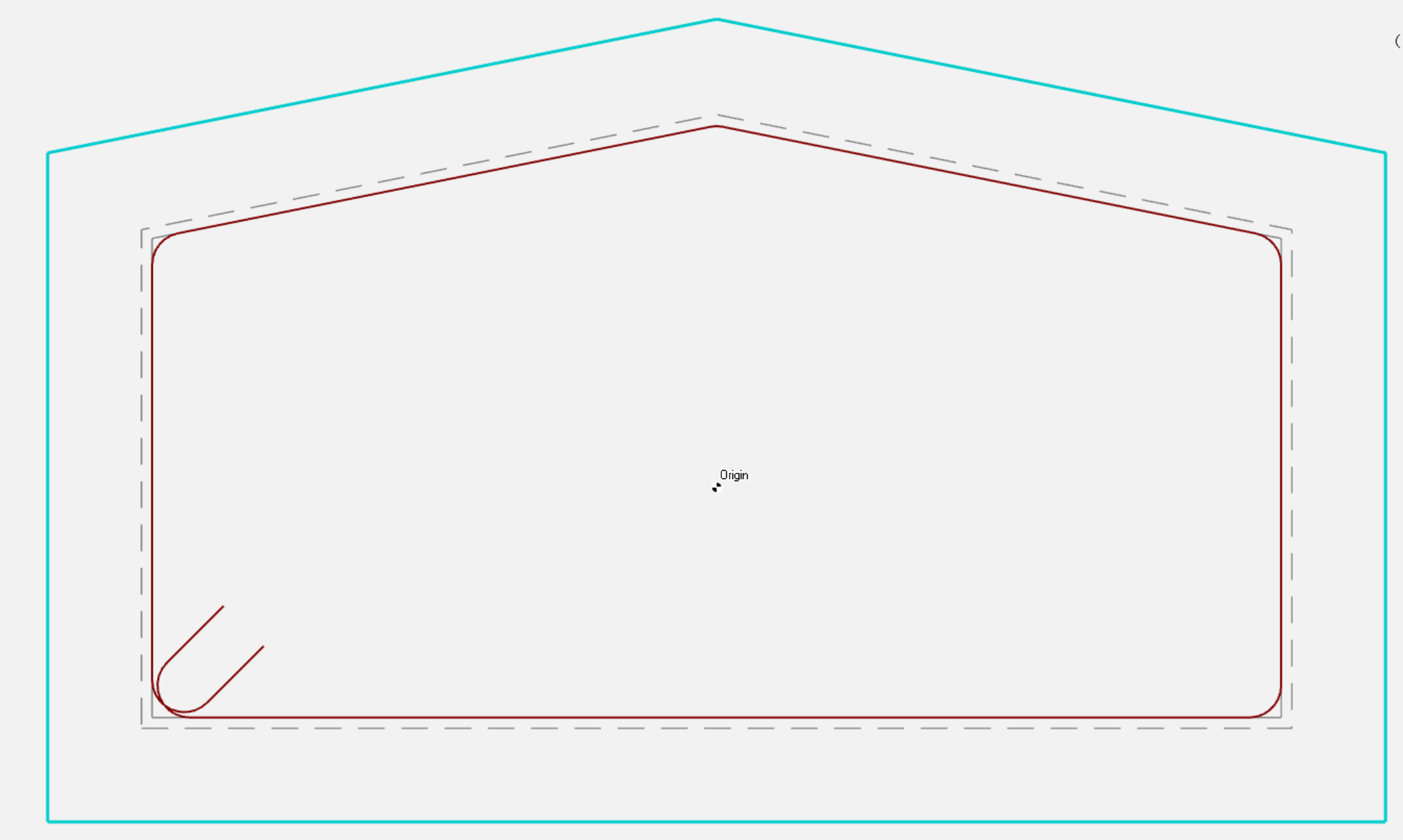
Armaduras longitudinales
- Seleccione el Diámetro de armadura (haga clic en la lista desplegable)
- Haga clic en el ícono Armaduras longitudinales
- Coloque el cursor del mouse en la cuadrícula gris de la esquina > Se mostrará un cuadrado gris
- Haga clic y arrastre en dirección interna (se mostrará un círculo negro)
- Se agregará la armadura
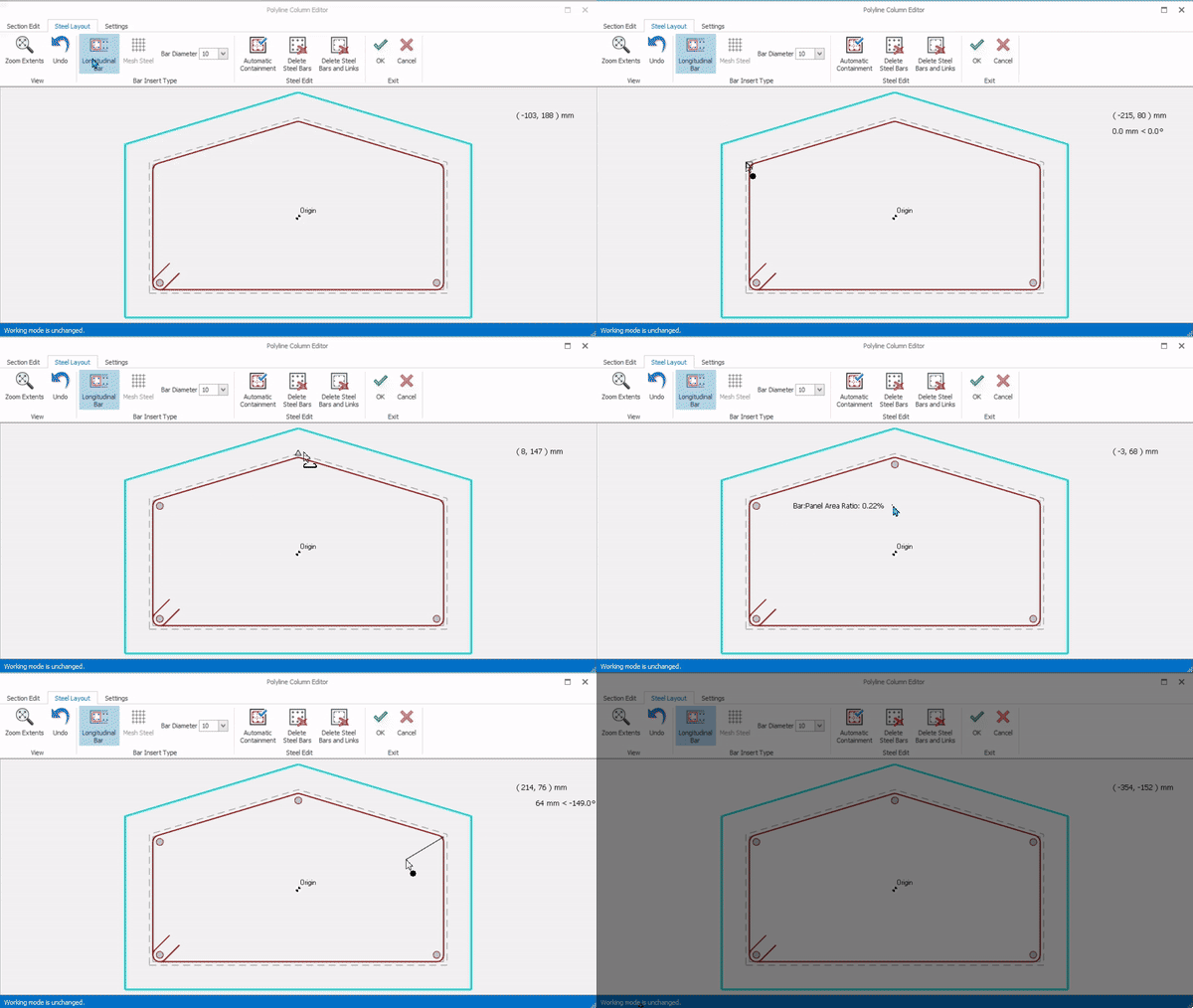 Insertar armadura de esquina
- Coloque el cursor del mouse en la cuadrícula gris de la esquina > Se mostrará un cuadrado
- Haga clic y arrastre hasta la siguiente esquina (se mostrará un círculo negro)
- Cuando el cursor del mouse está en la segunda esquina, se muestra un cuadrado gris
- Suelte el botón del mouse > se mostrará el cuadro de diálogo "Inserción de armaduras"
- Ingrese la cantidad de armaduras intermedias y seleccione el diámetro de armadura > haga clic en Aceptar
- Se insertarán armaduras intermedias a distancia equivalente.
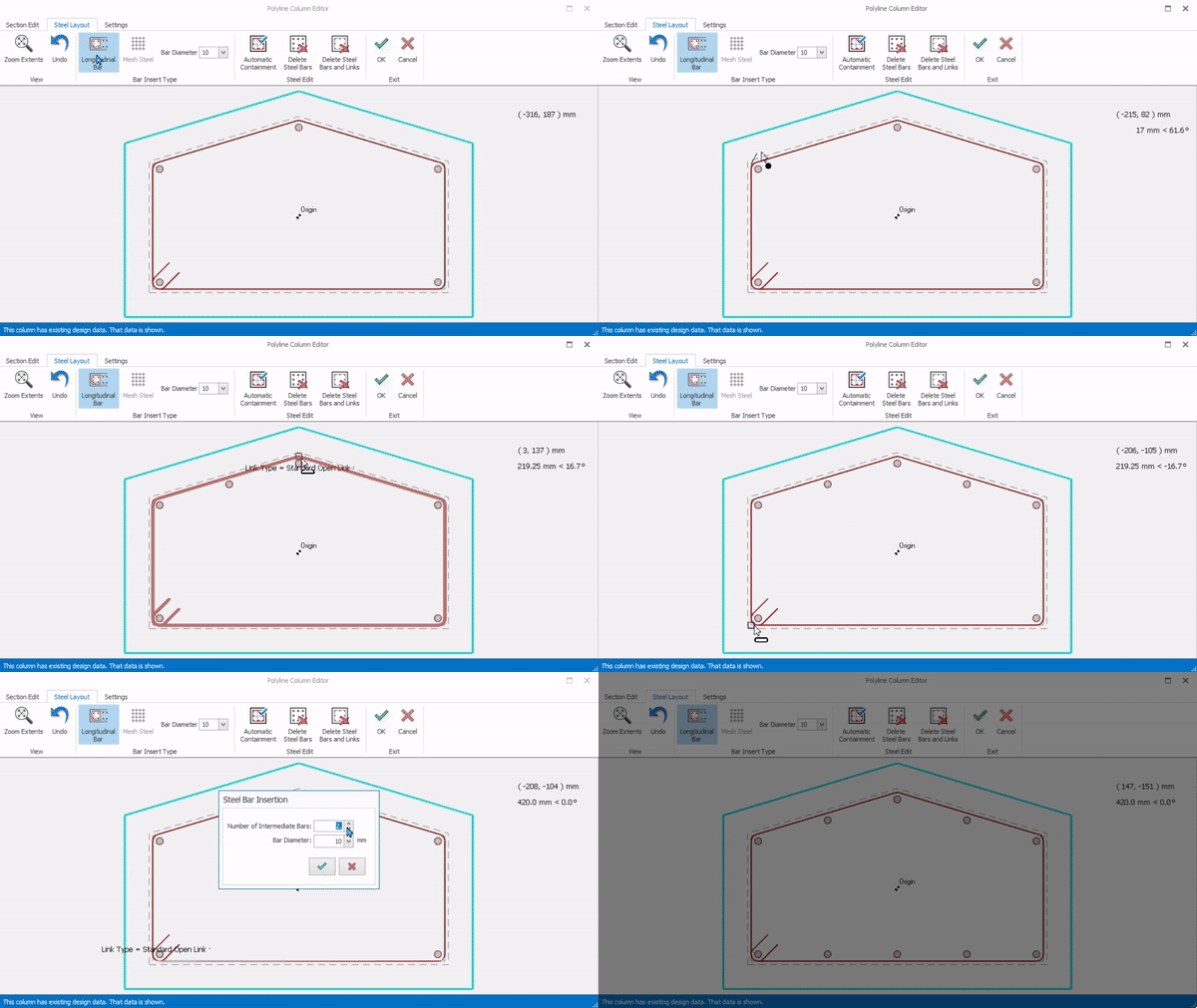 Insertar armaduras
- Coloque el cursor del mouse sobre la primera armadura
- Haga clic izquierdo y arrastre hasta la segunda armadura (el cursor del mouse mostrará un estribo)
- Suelte el clic del mouse > se inserta el estribo
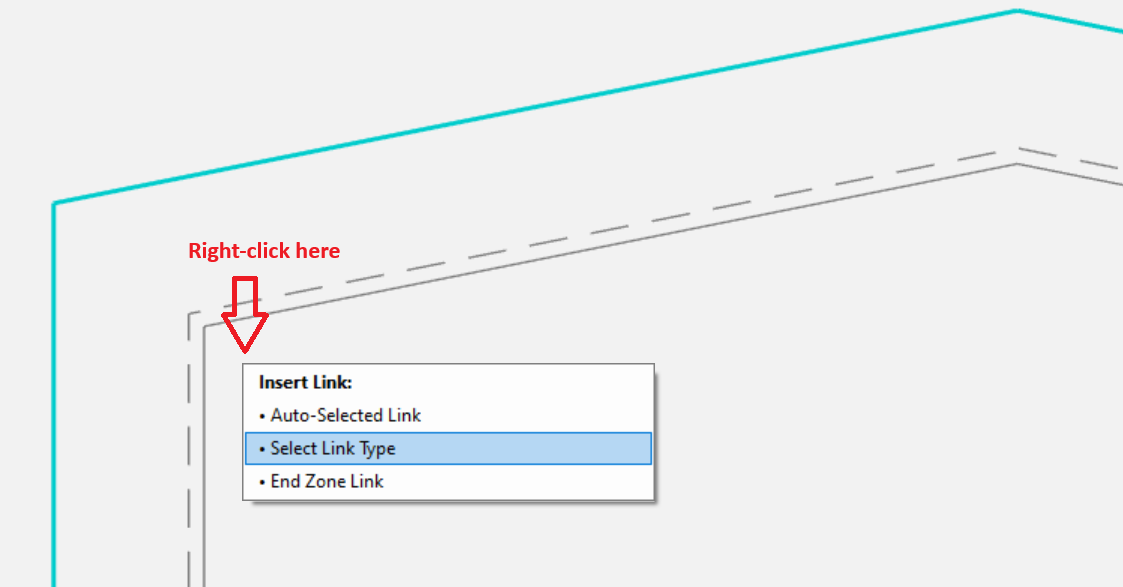
- Haga clic derecho en la primera armadura > seleccione "Iniciar inserción de estribo"
- Haga clic en las siguientes armaduras en sentido antihorario
- Finalmente, haga clic en la primera armadura > clic derecho
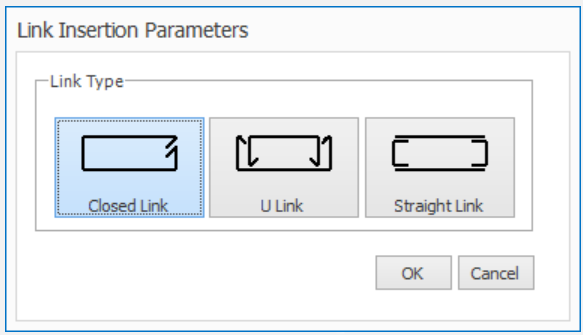
- Se insertará un estribo cerrado
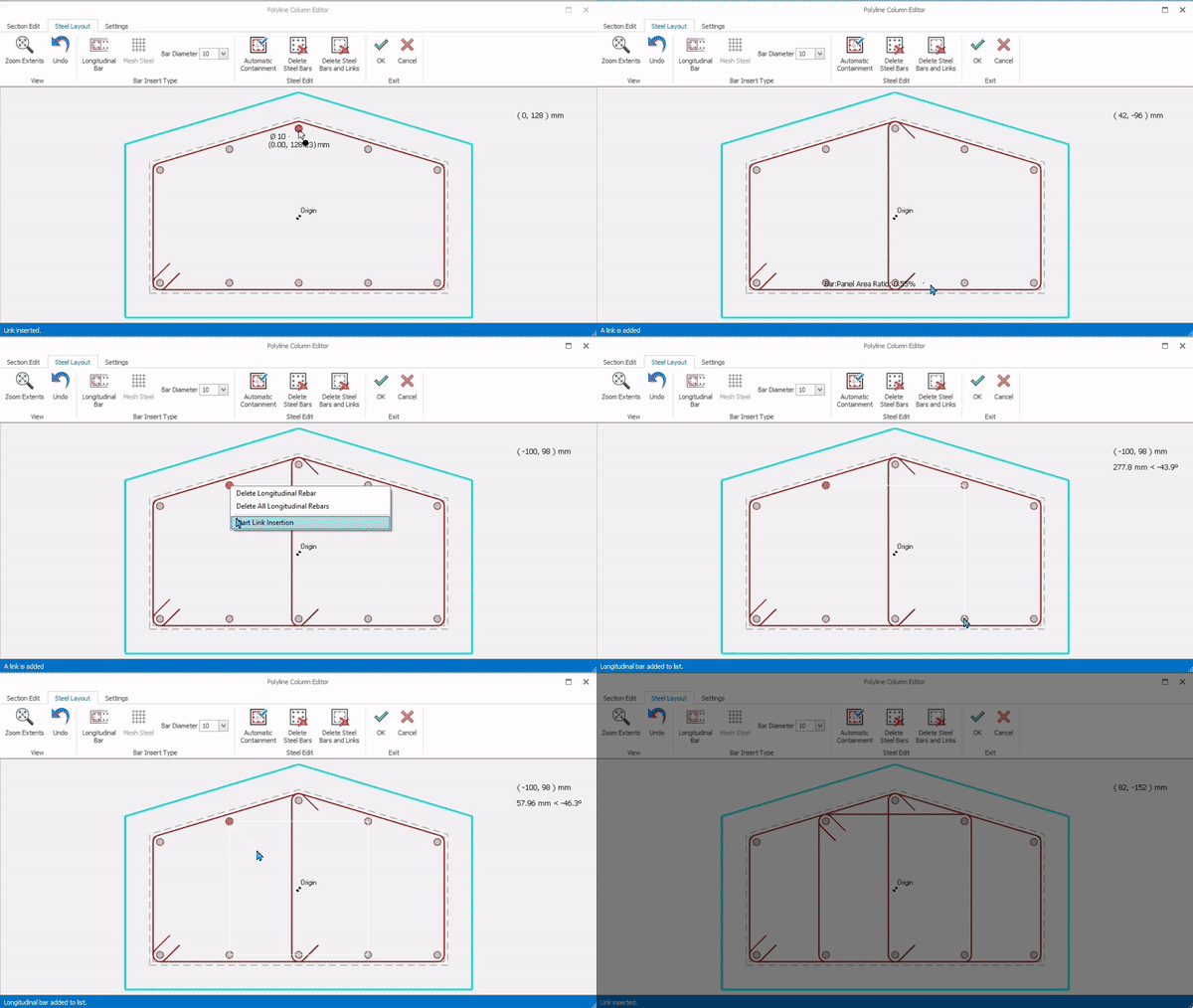 Insertar estribos
Menú de salida
Este menú incluye las opciones “Aceptar” y “Cancelar”. Los cambios realizados serán válidos si cierra este menú usando el botón "Aceptar". Si presiona el botón "Cancelar", los cambios se descartarán.
Pestaña de ajustes
El "recubrimiento de hormigón", la "cantidad de barras de esquina" y la "separación de barras de esquina" se pueden ajustar en el menú “Armaduras”.
El color del fondo se puede cambiar en el menú "Color".
Puede seleccionar el estilo de vista del enlace, ya sea "Vista de sección" o "Vista de línea", en el menú "Enlace".