

- Kolonu seçin
- Üstteki Kolon şeridinde "Polyline Kolon Düzenleyicisi" simgesine tıklayın
- Alternatif olarak, sağ tıklayarak bağlam menüsünü açın > "Polyline Kolon Düzenleyicisi"ni seçin
Section Edit sekmesi
View Menüsü
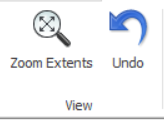
“Zoom Extents”, çizimi tüm boyutlarıyla görüntülemek için yakınlaştırır. “Zoom in”, "Zoom Out" ve “Pan” işlemleri fare tekerleği kullanılarak gerçekleştirilebilir.
Geçerli düzenleme oturumunun başladığı andaki hâline dönene kadar "Undo"u istediğiniz kadar tıklayarak her seferinde bir adım geri alabilirsiniz. Alternatif olarak, sağ tıklandığında görüntülenen kısayol menüsündeki “Undo” seçeneği kullanılabilir. Kısayol menüsü açıldığında, herhangi bir işlem yapmamak için “Cancel” seçeneği seçilebilir.
Steel Edit Menüsü
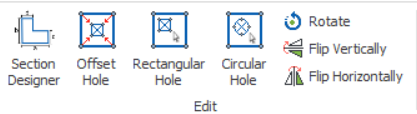
“Edit” menüsünde "Section Designer", "Offset Hole", "Rectangular Hole", "Circular Hole", “Rotate”, “Flip Vertically” ve “Flip Horizontally” seçenekleri bulunur.
Section Designer
- Yaygın kesitler, bu editörde sunulan parametrik seçenekler kullanılarak kolayca oluşturulabilir.
- Bu kolon kesiti düğmelerinden birini seçtiğinizde, ilgili boyut parametreleri görüntülenir.
- Parametreleri girin ve çizim alanında şekli oluşturmak için “OK” düğmesini seçin.
- Yeni kolon, mevcut kolon bilgisinin üzerine yazılır.
Rotate, Flip Vertically & Horizontally
- “Rotate” seçeneğine tıklayın
- Diyalog penceresindeki “Angle” alanına döndürme açısını girin.
- OK’e tıklayın > Kolon, belirtilen açı kadar saat yönünün tersine döndürülür.
Kesiti dikey veya yatay olarak çevirmek için sırasıyla "Flip Vertically" veya "Flip Horizontally" seçeneklerini kullanabilirsiniz. Kolon kesiti, seçilen seçeneğe göre 180 derece çevrilir.
Aks Menüsü
Araç çubuğundaki “Snap To Grid” seçeneği etkinse eklenen köşe noktası en yakın aks noktasına yerleştirilir.
Çizim alanında kullanılacak aks aralığı "Grid Settings" alanından kontrol edilir.
Yeni Köşe Noktası Ekleme
Kolon kenarı boyunca herhangi bir noktaya sol tıklayarak yeni bir köşe noktası eklenebilir. Köşe noktası, fare imlecinin koordinatlarını alır; ancak araç çubuğundaki “Snap To Grid” seçeneği etkinse köşe noktası en yakın aks noktasına yerleştirilir.
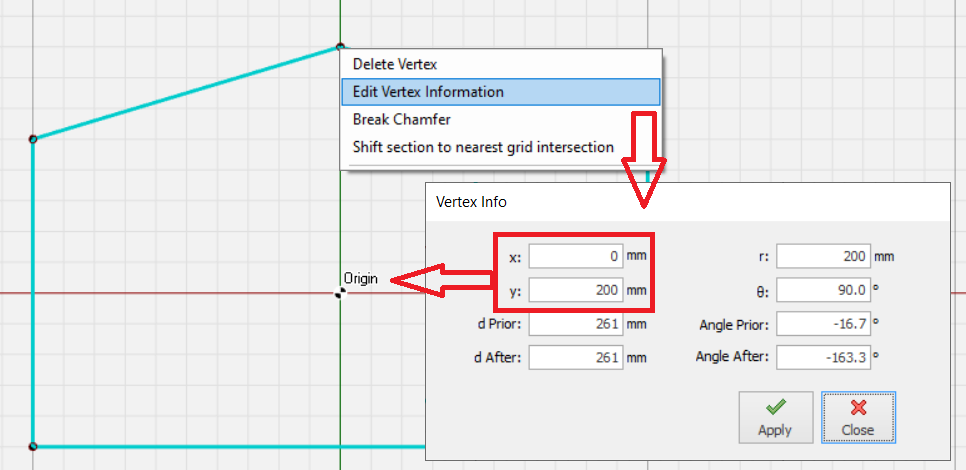
Köşe Noktası Bilgisini Düzenleme
Herhangi bir köşe noktasını taşımak için sol tıklayıp herhangi bir aks kesişimine sürükleyin.
Polyline kesitin ve boşlukların köşe noktaları düz çizgiler veya parçalı yaylar kullanılarak pahlandırılabilir.
- Köşe noktalarından birine sağ tıklayıp “ Break Chamfer” seçeneğini seçin.
- “Break Chamber” penceresindeki “Chamfer length” alanına pah uzunluğunu girin.
- Maksimum pah uzaklığı, komşu iki kenar uzunluğundan küçük olanına eşittir.
- Köşe noktalarından birinde sağ tıklayın ve “ Pah Kır” seçeneğini seçin.
- Köşeyi yuvarlatmak için “Yuvarlatma” seçeneğini seçin.
- Yay yarıçapını “Yay Çapı” alanına girin.
- Yayın hassasiyeti, “Segment Sayısı” alanındaki segment sayısı artırılarak ayarlanabilir.
Yuvarlatmayı Kaldırma
Kolon İçine Delik Ekleme
Kolona şu şekillerde delik eklenebilir:
- Çizim tuvalinde sağ tıklayın > “Dikdörtgen Delik Ekle” veya “Dairesel Delik Ekle” seçeneklerini seçin.
- Alternatif olarak, "Dikdörtgen Delik" veya "Dairesel Delik" seçeneğine, "Düzenle" sekmesi altındaki araç çubuğunda tıklayın.
- Sol tıklayıp & sürükleyerek polyline kesit içinde deliği manuel olarak çizin.
Araç çubuğunda bulunan “Ofset Delik” simgesine tıklanarak ofsetli bir delik eklenebilir. Ofset mesafesi sorulur ve deliği oluşturmak için tüm kesit belirtilen miktar kadar içe doğru ofsetlenir.
Bir Deliği Düzenleme veya Taşıma
Bir deliğin köşe noktaları, köşe üzerinde sağ tıklanıp “Köşe Noktası Bilgisini Düzenle” seçeneği seçilerek düzenlenebilir. Delik, köşe noktalarından birinde sağ tıklanıp “Deliği Fare İle Taşı” veya “Deliği Girişle Taşı” seçilerek taşınabilir.
Bir delik, “Deliği Sil” seçeneği seçilerek silinebilir.
Çelik Yerleşim Sekmesi
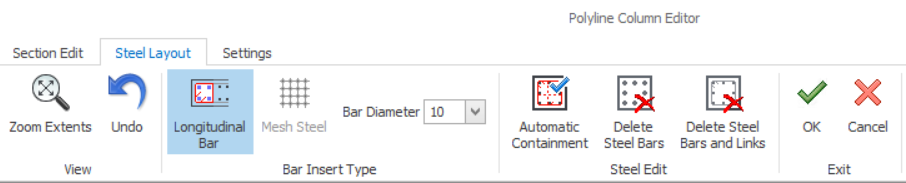

Otomatik Sargılama
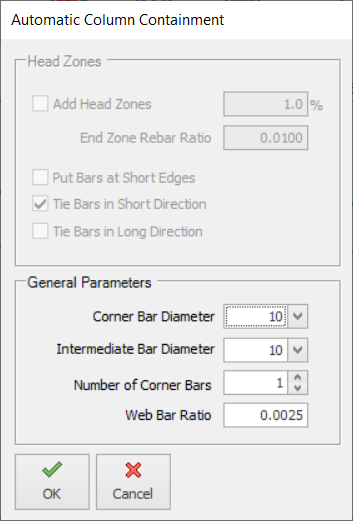
Uç Bölgeler
- Yalnızca Uç Bölgelerin eklenebildiği betonarme perdeler için geçerlidir.
- Bu girişler kolon için devre dışı bırakılmıştır.
Genel Parametre
- Köşe Donatı Çapı : Köşe kenarındaki donatı çapını seçin
- Ara Donatı Çapı : Köşe kenarları arasındaki donatı çapını seçin
- Köşe Donatı Sayısı : Köşe kenarındaki demet donatı sayısını seçin
- Gövde Donatı Oranı : Minimum çelik alanını, yani çelik alanının enkesit alanına bölünmesiyle elde edilen değeri belirtin

Donatıları Sil
Donatıları ve Etriyeleri Sil
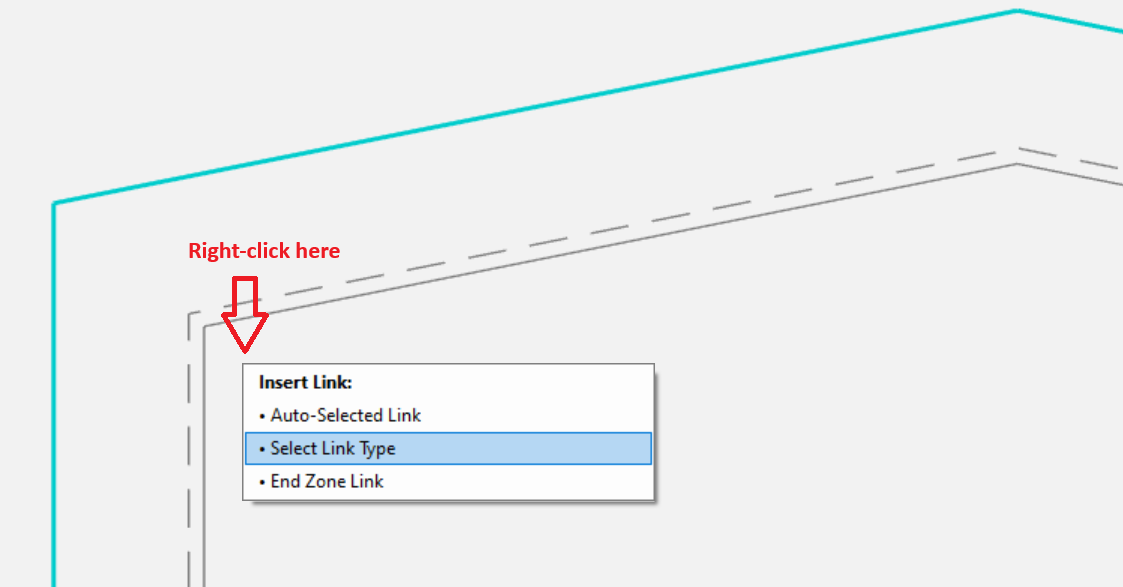
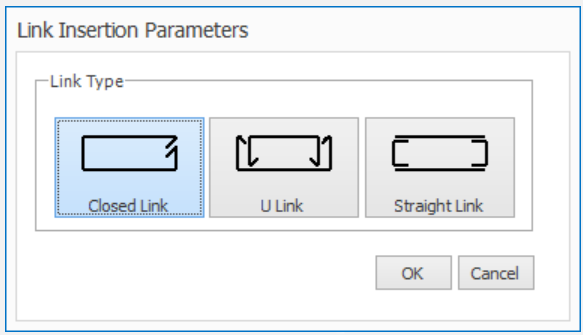
Etriye Ekleme
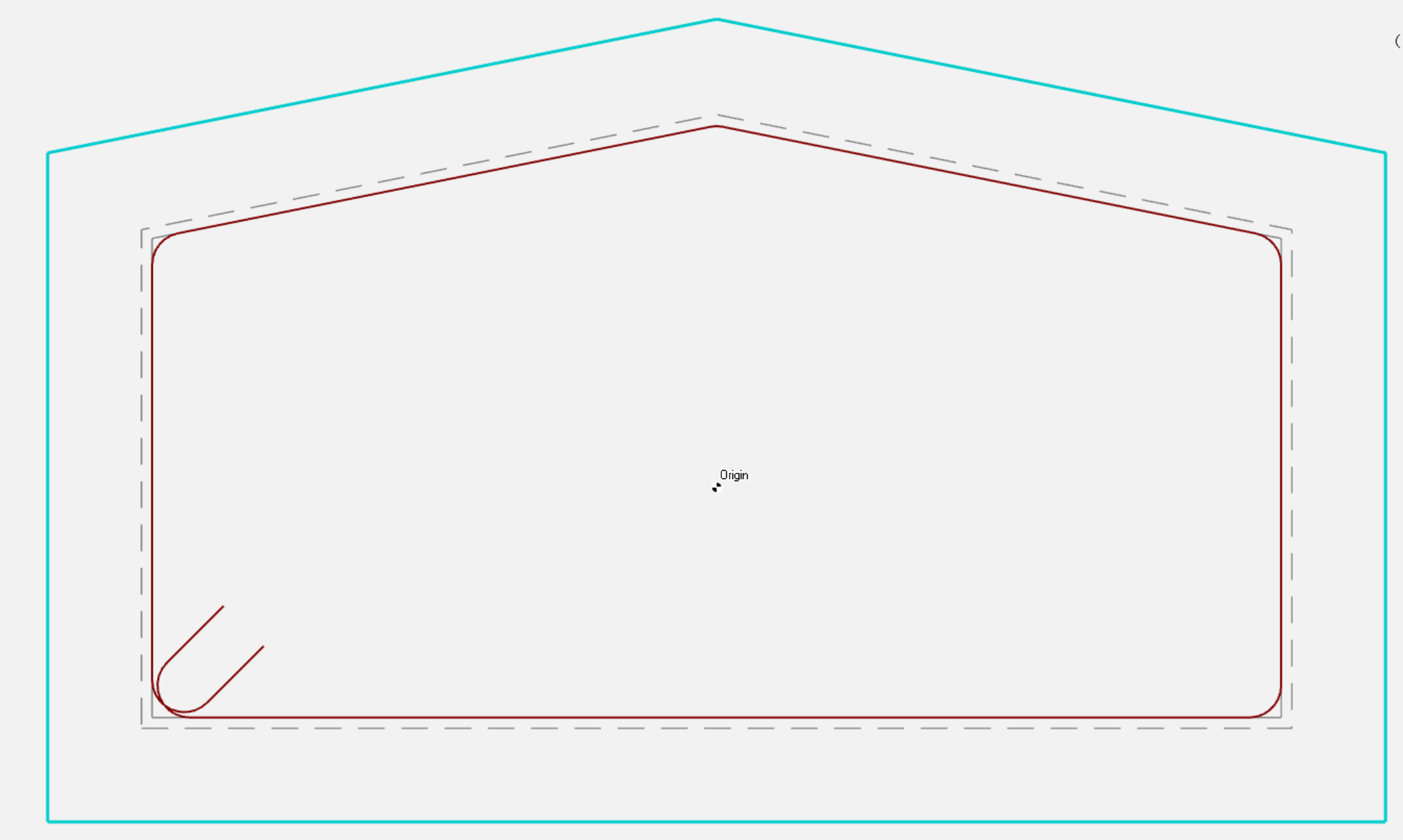
Boyuna Donatılar
- Donatı Çapını seçin (açılır listeye tıklayın)
- Boyuna Donatılar simgesine tıklayın
- Fare imlecini köşedeki gri ızgaraya getirin > Bir gri kare görüntülenir
- İç yöne doğru tıklayıp sürükleyin (siyah daire görüntülenir)
- Donatı eklenir
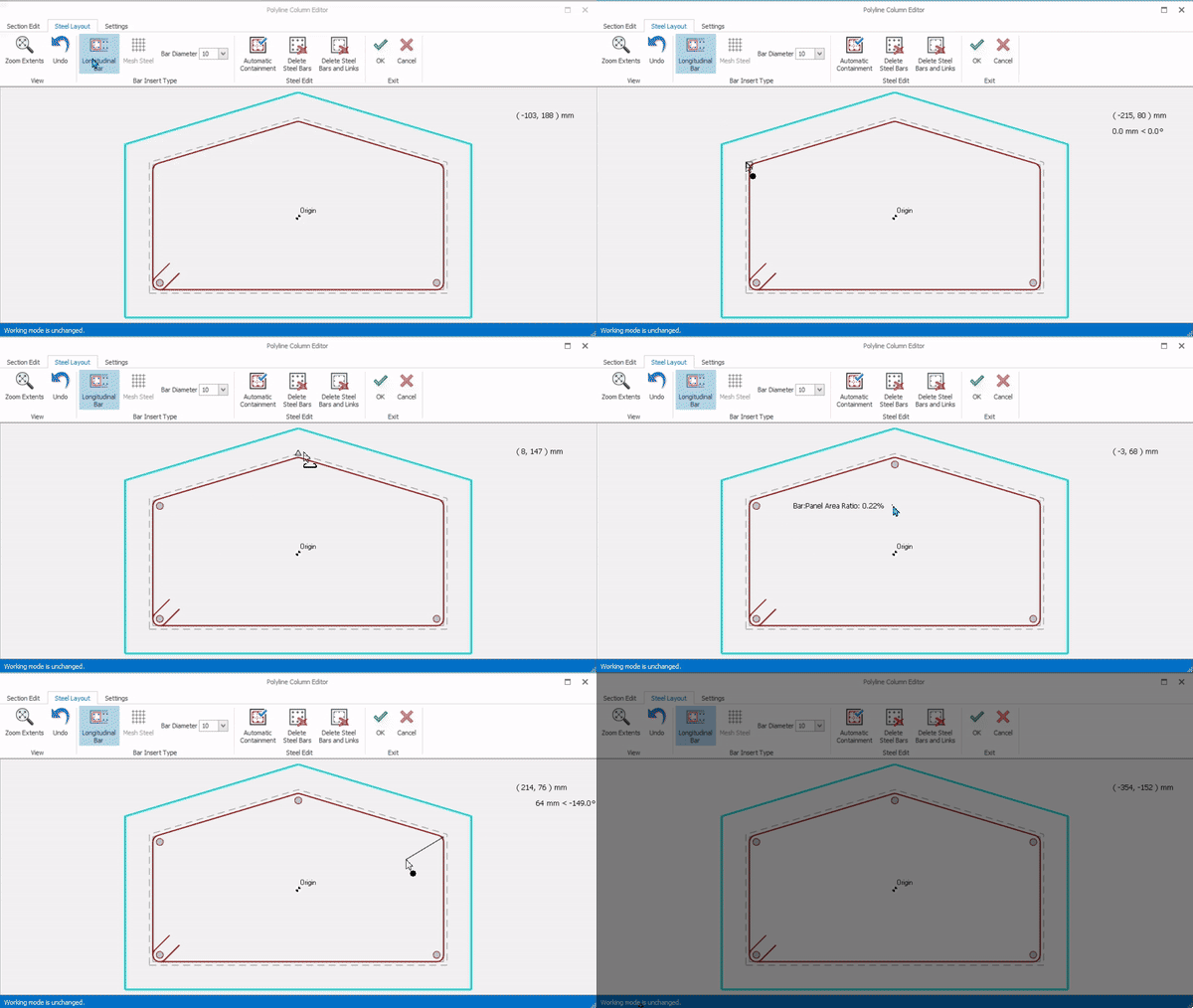 Köşe donatısı ekleme
- Fare imlecini köşedeki gri ızgaraya getirin > Bir kare görüntülenir
- Tıklayıp bir sonraki köşeye sürükleyin (siyah daire görüntülenir)
- Fare imleci 2. köşedeyken bir gri kare görüntülenir
- Fare düğmesini bırakın > "Donatı Ekleme" diyalog penceresi görüntülenir
- Ara donatı sayısını girin ve donatı çapını seçin > Tamam‘a tıklayın
- Eşit aralıklı ara donatılar eklenir.
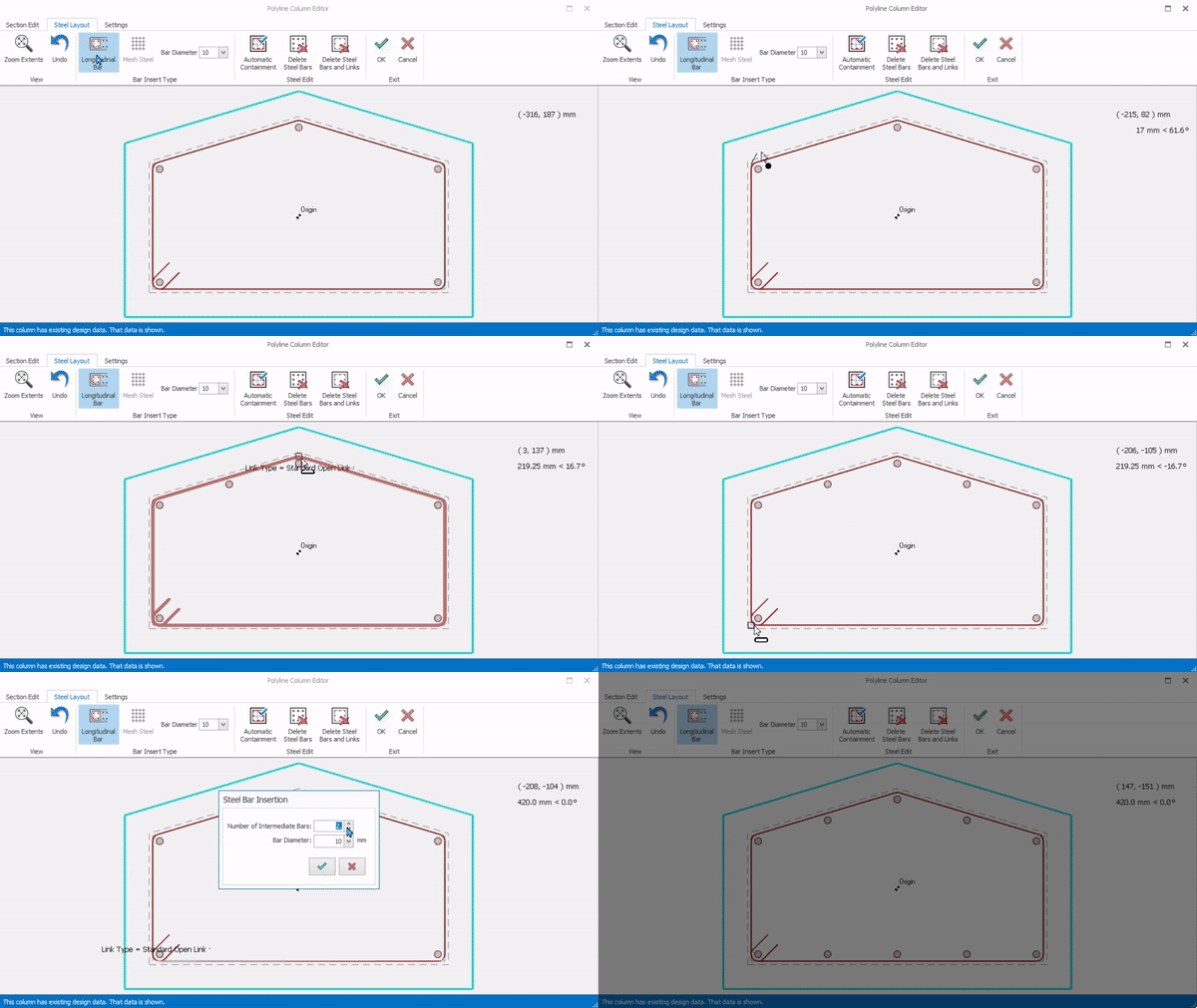 Donatı Ekleme
- Fare imlecini 1. donatının üzerine getirin
- Sol tıklayıp 2. donatıya sürükleyin (fare imleci bir etriye gösterir)
- Fare tıklamasını bırakın > Etriye eklenir
- 1. donatıya sağ tıklayın > "Etriye Eklemeyi Başlat" seçeneğini işaretleyin
- Sonraki donatılara saat yönünün tersine tıklayın
- Son olarak 1. donatıya tıklayın > Sağ tıklayın
- Kapalı bir etriye eklenir
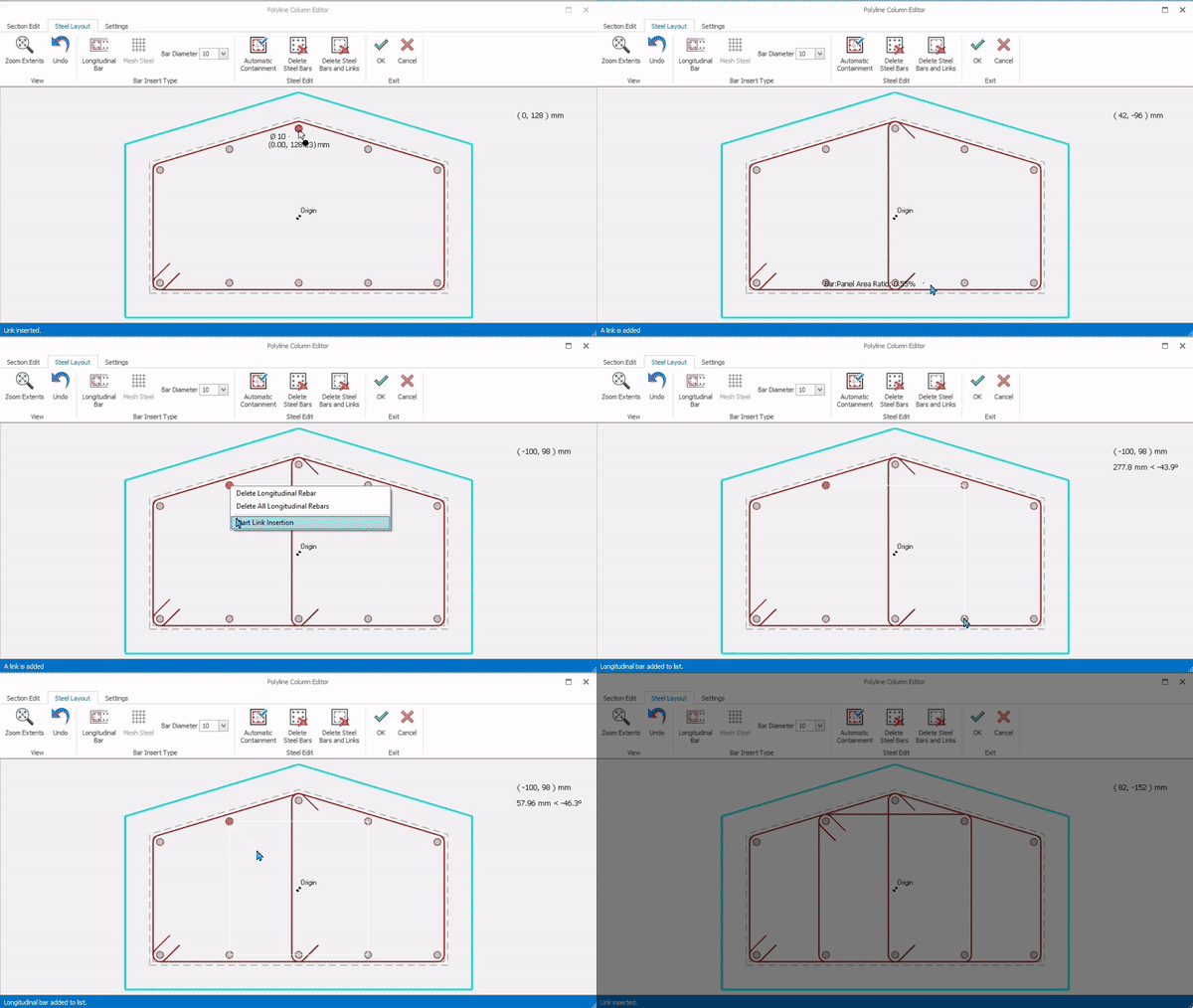 Etriye Ekleme
Çıkış Menüsü
Bu menü “Tamam” ve “İptal” seçeneklerini içerir. Yapılan değişiklikler, bu menüyü "Tamam" butonuyla kapatmanız durumunda geçerli olur. "İptal" butonuna basarsanız değişiklikler iptal edilir.
Ayarlar Sekmesi
"Paspayı", "köşe donatı adedi" ve "köşe donatı aralığı" değerleri “Donatılar” menüsünden ayarlanabilir.
Arka plan rengi "Renk" menüsünden değiştirilebilir.
Link görünüm stilini "Link" menüsünde "Kesit Görünüş" veya "Çizgi Görünüş" olarak seçebilirsiniz.