


Le Gestionnaire d’éléments de détail crée et gère les éléments de détail, comme les assemblages. Cette fonction permet de créer des vues éclatées de l’assemblage, sous différents angles, avec des informations de détail comme les cotes, l’emplacement des boulons, des soudures, etc. Le survol du curseur sur le Gestionnaire d’éléments de détail affiche l’infobulle décrivant la portée et les étapes de cette macro.
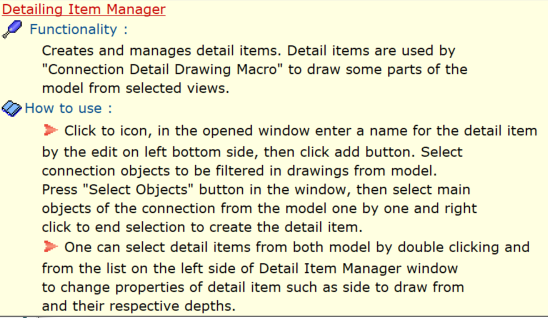
Voici les étapes pour créer un élément de détail d’assemblage :
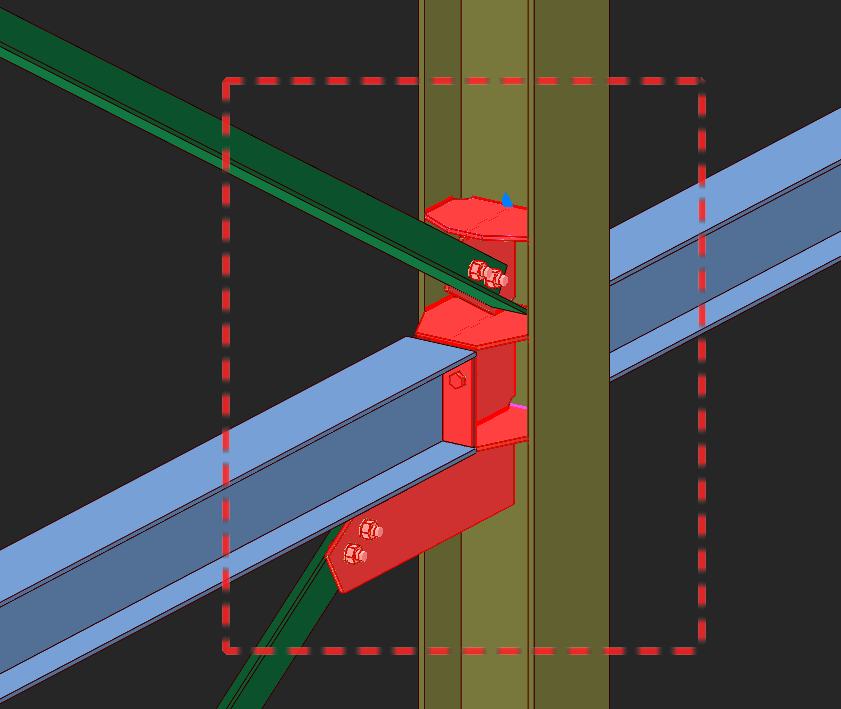
- Cliquer-glisser une fenêtre, puis appuyer sur CTRL + M pour sélectionner tous les composants des assemblages, y compris les platines, les boulons et les soudures
- Cliquer sur Gestionnaire d’éléments de détail, icône située sous l’onglet Acier .

- Dans le Gestionnaire d’éléments de détail :
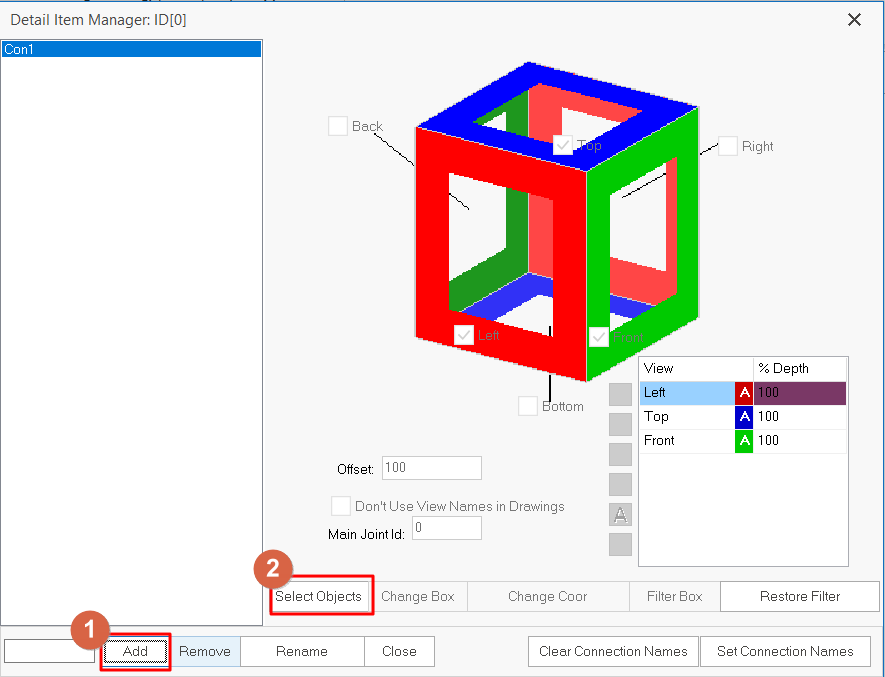
- Saisir le nom, par exemple «Con1» en bas
- Cliquer sur Ajouter > Con 1 est ajouté
- Cliquer sur Sélectionner les objets
- Sélectionnez les éléments principaux de cet assemblage, c’est-à-dire la poutre, le poteau et les 2 contreventements
- Clic droit
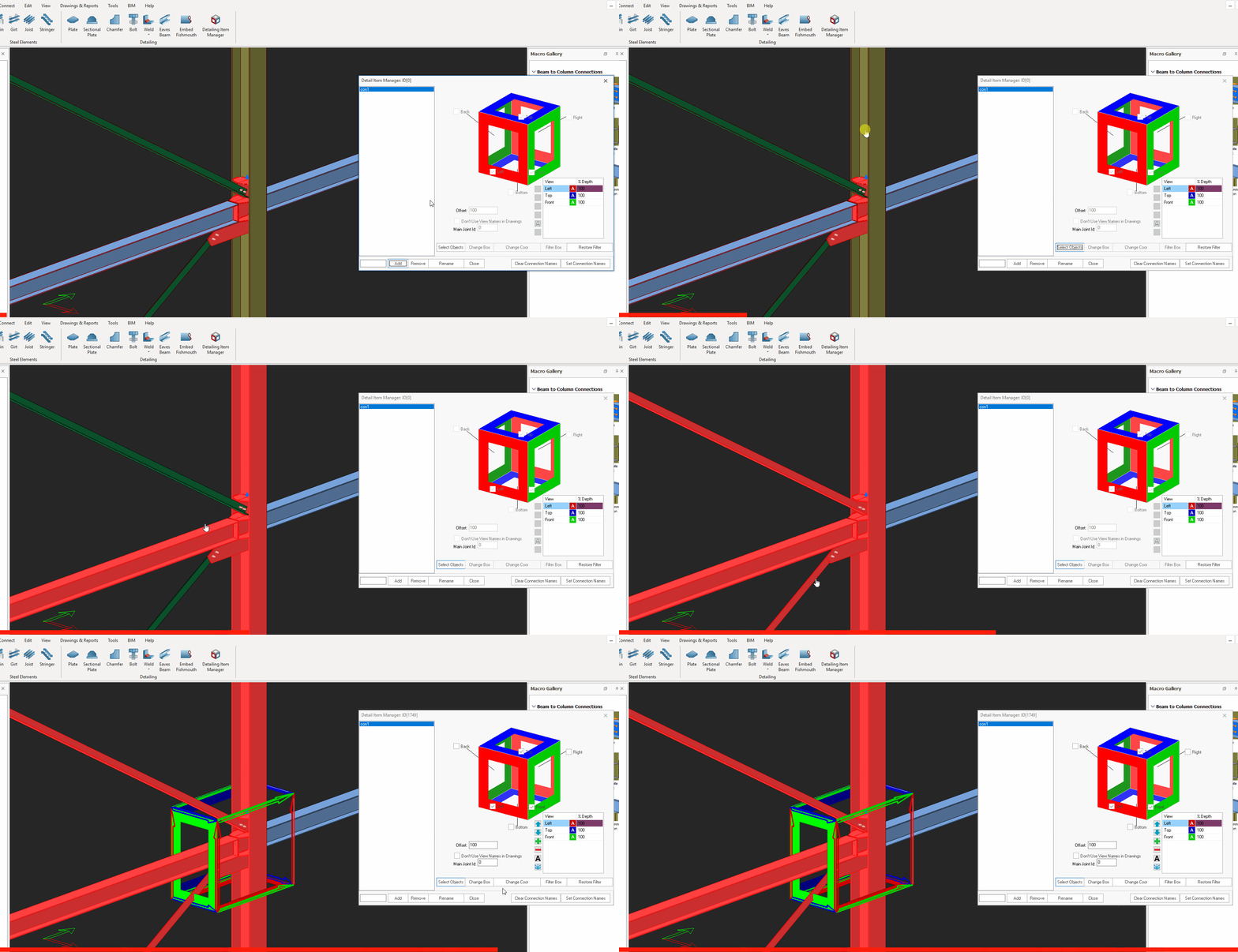
- Une « boîte de détail » apparaît autour de l’assemblage dans la vue 3D (comme illustré ci-dessus)
Cette boîte contrôle les différentes vues directionnelles à afficher dans les plans. Les vues apparaissent en 3 couleurs : rouge, bleu et vert. Chaque couleur possède une vue avant et une vue arrière. Il existe donc 6 vues possibles au total. Les noms des vues se modifient par double-clic sur le nom de la vue. Si le haut de l’assemblage ne correspond pas au haut réel, modifiez le nom. - Sélectionnez les vues en cochant la case, par exemple sélectionnez Avant et Droite uniquement
- Sélectionnez Filtre pour afficher uniquement les éléments de l’assemblage (Restaurer le filtre réaffiche tous les éléments)
- Cliquez sur l’icône « + » pour ajouter une vue 3D de l’assemblage (si souhaité)
- Fermer pour enregistrer et quitter la boîte de dialogue
Nous pouvons générer les plans de l’assemblage.