

ProtaStructure peut calculer les charges sismiques conformément au code sismique indien (IS 1893-2016), qui couvre les principales parties des codes IS.
- Cliquez sur Centre des paramètres > Code : la section s’affiche > Sélectionnez Code sismique
- Cliquez sur Paramètre sismique pour accéder aux paramètres sismiques et réglages

Cliquez sur l’icône i pour plus d’informations et de conseils sur le paramètre.
Paramètres
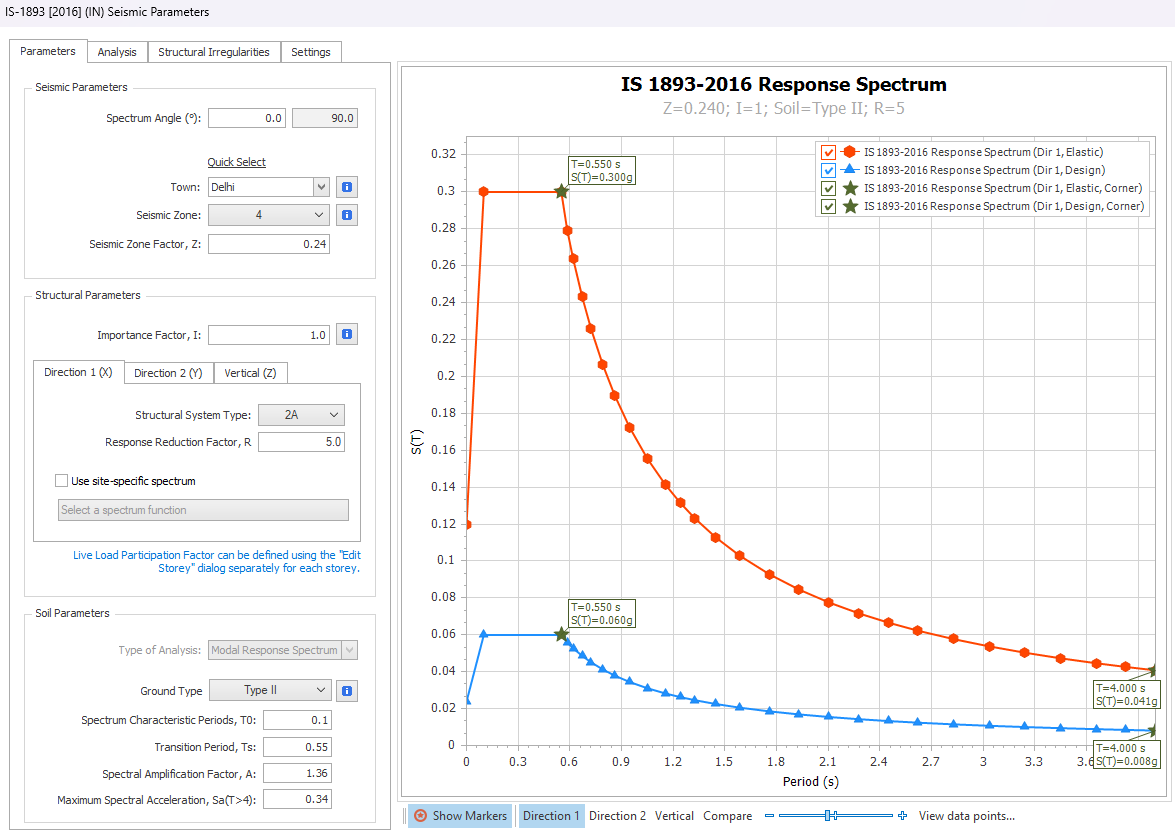
Voici l’explication des principales données à saisir dans l’onglet « Paramètres » :
- Angle du spectre : angle des forces sismiques appliquées par rapport à l’orientation de la structure en vue en plan ; mesuré dans le sens antihoraire depuis l’horizontale globale. Par exemple, si un bâtiment rectangulaire est modélisé avec un angle de rotation, l’angle du spectre doit être modifié en conséquence.
- Ville : L’utilisateur sélectionne la ville.
- Zone sismique et facteur de zone sismique, Z : les valeurs sont mises à jour automatiquement selon la ville sélectionnée
- Facteur d’importance, I : l’utilisateur sélectionne
- Type de système structurel : l’utilisateur sélectionne pour chaque direction 1(X) et 2(Y).
- Facteur de réduction de réponse, R : valeur récupérée automatiquement selon le Type de système structurel
- Utiliser un spectre spécifique au site : l’utilisateur décide
- Type de sol (paramètres du sol) : l’utilisateur sélectionne, et tous les autres champs To, Ts, A, et Sa seront mis à jour.
Analyse
Voici l’explication des principales données à saisir dans l’onglet « Analyse » :
- Appliquer l’excentricité accidentelle (5 %) : Cocher pour appliquer
- Taux d’amortissement : saisie utilisateur selon le type de bâtiment. En général, 0,05 (5 %) pour une structure en béton et 0,02 (2 %) pour une structure en acier.
- Nombre de modes horizontaux : saisie utilisateur (valeur recommandée = 15)
- Nombre de modes verticaux : saisie utilisateur (valeur recommandée = 15)

ProtaStructure vérifie automatiquement le nombre de modes et émet un avertissement pendant l’analyse si la participation massique cumulée n’est pas satisfaisante.
- Utiliser des périodes définies par l’utilisateur dans l’analyse statique équivalente : cocher pour appliquer et saisir la période dans les directions X et Y
- Usage ou type de la structure : Champ statique qui apparaît dans les rapports. L’utilisateur peut y écrire ce qu’il souhaite.
Irrégularités structurelles
Voici la liste des vérifications d’irrégularités dans l’onglet « Irrégularités structurelles » :
Irrégularités en plan
- Irrégularité de torsion : calculé automatiquement
- Présence d’angles rentrants : l’utilisateur évalue et coche si applicable
- Discontinuité de diaphragme : l’utilisateur évalue et coche si applicable
Le maillage des planchers avec l’option de diaphragme flexible permet de modéliser des bâtiments présentant une discontinuité de diaphragme. Voir ici : Modèle de dalle
- Axes non parallèles des éléments structuraux : L’utilisateur doit évaluer et vérifier si ce cas existe
Irrégularités en élévation
- Irrégularité de raideur : Détecté automatiquement
- Répartition de masse non uniforme : Détecté automatiquement
- Discontinuité de résistance latérale – étage faible : Détecté automatiquement
- Éléments porteurs verticaux discontinus : L’utilisateur doit évaluer et vérifier si ce cas existe
- Bâtiment avec retraits : L’utilisateur doit évaluer et vérifier si ce cas existe
- Discontinuité dans le plan d’un élément résistant aux charges latérales : L’utilisateur doit évaluer et vérifier si ce cas existe
Paramètres
Voici l’explication des principales données saisies dans l’onglet « Paramètres » :
Vérifications après analyse
-
Vérifier le déplacement relatif entre étages : Cocher pour effectuer la vérification. La limite de déplacement par défaut apparaît dans le champ suivant
- Utiliser un ratio limite de déplacement entre étages défini par l’utilisateur : Cocher pour remplacer manuellement le ratio par défaut
- Vérifier la hauteur du bâtiment : Cocher pour effectuer la vérification
- Vérifier l’interaction voile-portique : L’utilisateur doit décider
- Vérifier l’effet du second ordre : Cocher pour prendre en compte cet effet selon la méthode d’élancement basée sur le code
- Vérifier l’irrégularité de résistance (étage faible) : Cocher pour vérifier
- Vérifier l’irrégularité de raideur (étage souple) : Cocher pour vérifier
Vérifications de calcul après analyse
- Vérifier poteau fort – poutre faible : L’utilisateur doit décider. Les poteaux et les poutres doivent d’abord être dimensionnés avant de pouvoir effectuer cette vérification.
- Effectuer la vérification du cisaillement de nœud : L’utilisateur doit décider.
- Vérifier les dimensions minimales des éléments : L’utilisateur doit décider
- Vérifier le renversement du bâtiment : L’utilisateur doit décider
- Inclure les sous-sols dans la vérification du renversement : L’utilisateur doit décider. Remarque : "Nombre de sous-sols rigides" est défini dans le menu Modifier l’étage.
Analyse par spectre de réponse
- Vérifier la participation massique effective cumulée : Cocher pour vérifier
- Comparer les résultats RSA avec la charge statique équivalente : Cocher pour prendre en compte
- Utiliser un facteur d’échelle RSA défini par l’utilisateur : Cocher pour remplacer manuellement le facteur calculé automatiquement
- Méthode de signe des résultats pour RSA : Utiliser « Signes du mode dominant » ou « Valeur absolue ». Voir cet article : Méthode de signe des résultats pour l’analyse par spectre de réponse
Remarques importantes / Portée / Limites :
- Voir le « Rapport des vérifications après analyse » dans l’onglet « Rapports » pour les résultats de l’analyse sismique et la conformité aux clauses.
- Dans l’onglet Rapports, cliquer sur « Vérifications poteau fort » et « Vérifications cisaillement de nœud » pour effectuer la vérification et générer le rapport.
- Pour la « Vérification du cisaillement du nœud », les cadres (étriers) ne sont pas pris en compte.
- Les spectres élastique et de calcul sont automatiquement calculés.
- La vérification de la période de vibration maximale est effectuée automatiquement.
- L’applicabilité de la méthode statique équivalente est vérifiée automatiquement.
- Les résultats de l’analyse RSA sont automatiquement comparés à la charge sismique équivalente statique (si l’option est cochée dans l’onglet Paramètres ). Un facteur d’échelle est automatiquement appliqué si nécessaire.
- Si le bâtiment comporte un sous-sol, une approche en deux étapes analyse le bâtiment. Le sous-sol et la superstructure sont analysés séparément dans des cas de charge distincts, puis les résultats sont combinés pour le calcul. Tout cela est automatique ; aucune saisie utilisateur n’est requise.
- Les résultats des analyses en section fissurée et non fissurée peuvent être combinés dans une même combinaison de calcul.
- La méthode CQC (Complete Quadratic Combination) permet de combiner les réponses modales. Cette méthode est supérieure et préférable à SRSS, car SRSS est un cas particulier de CQC.


Veuillez lire cet article Charge sismique – Guide de base sur la manière de générer la combinaison de charge sismique et de vérifier les résultats.