

La barre d’outils Annotations s’affiche comme ci-dessous :

- Placez le curseur de la souris sur l’icône pour afficher l’info-bulle. Elle contient les instructions détaillées d’utilisation de la fonction.
- Faites un clic droit sur l’icône pour afficher la boîte de dialogue des paramètres avant de l’utiliser.
 Annotation de profilé / Annotation de portique
L’annotation de profilé sert à annoter des éléments tels que les poutres, les poteaux, les contreventements, les pannes et les lisses.
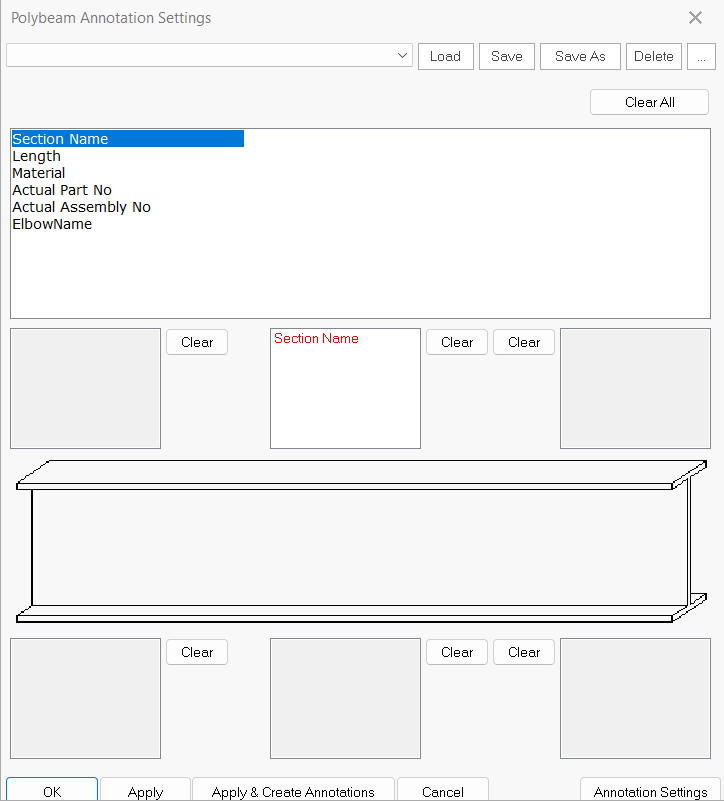
Cliquez sur la flèche déroulante de l’icône Annotation de profilé pour accéder aux Paramètres d’annotation (voir ci-dessous)
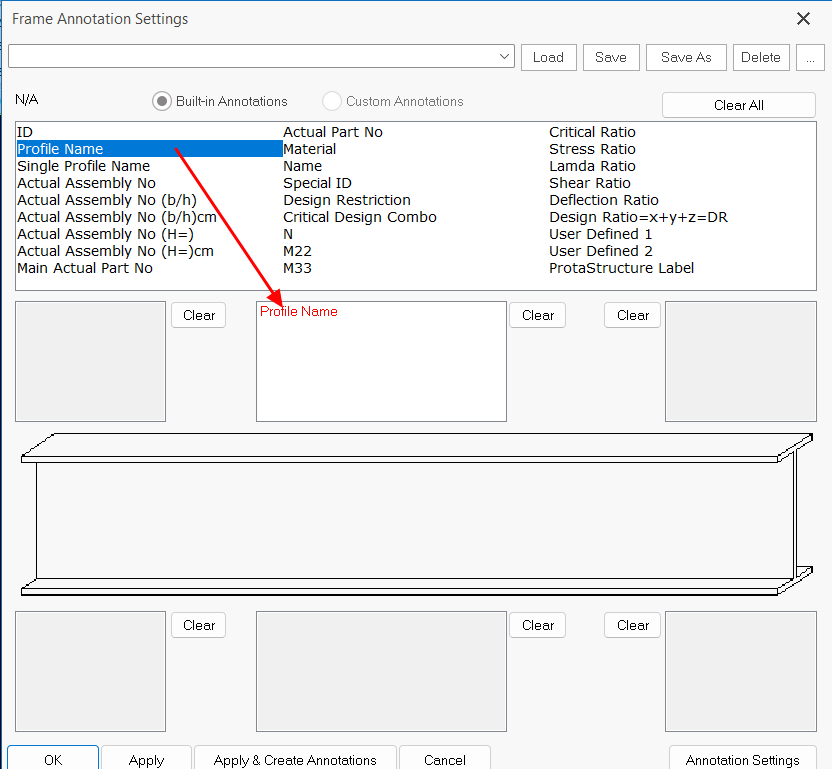
Les différents types d’annotation figurent dans le tableau du haut :
-
Cliquer-glisser le nom d’une annotation dans la zone, ce qui définit aussi la position de l’annotation
- Dans l’exemple ci-dessus, Profilés & Matériau sont ajoutés dans la zone supérieure centrale
- Dans l’exemple ci-dessus, Profilés & Matériau sont ajoutés dans la zone supérieure centrale
- OK : enregistre et ferme la boîte de dialogue
- Appliquer et créer l’annotation : ce bouton crée immédiatement les annotations si vous avez sélectionné des éléments avant d’ouvrir cette boîte de dialogue,
- Paramètres d’annotation bouton (en bas à droite) : donne accès à Édition des propriétés du texte d’annotation où vous pouvez consulter ou modifier les paramètres du texte :
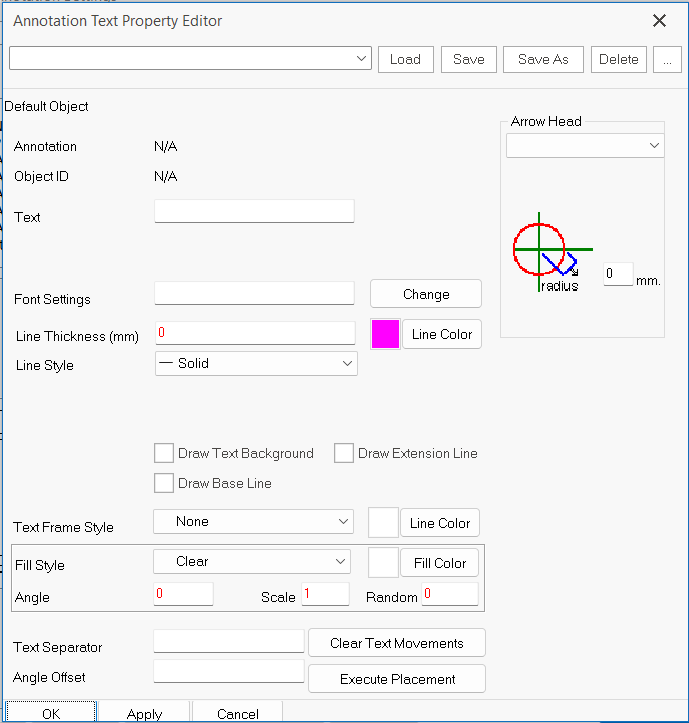
- Type et taille de police (en cliquant sur « Modifier » à côté de « Paramètres de police »)
- Format ou style des annotations
- Pointes de flèche
- OK pour enregistrer et fermer la boîte de dialogue
Après avoir confirmé les paramètres d’annotation, pour créer l’annotation :
- Sélectionnez un ou plusieurs éléments dans la Fenêtre de vue
- Clic gauche sur l’icône Annotation de profil

Voici un exemple d’annotations de profil ajoutées :
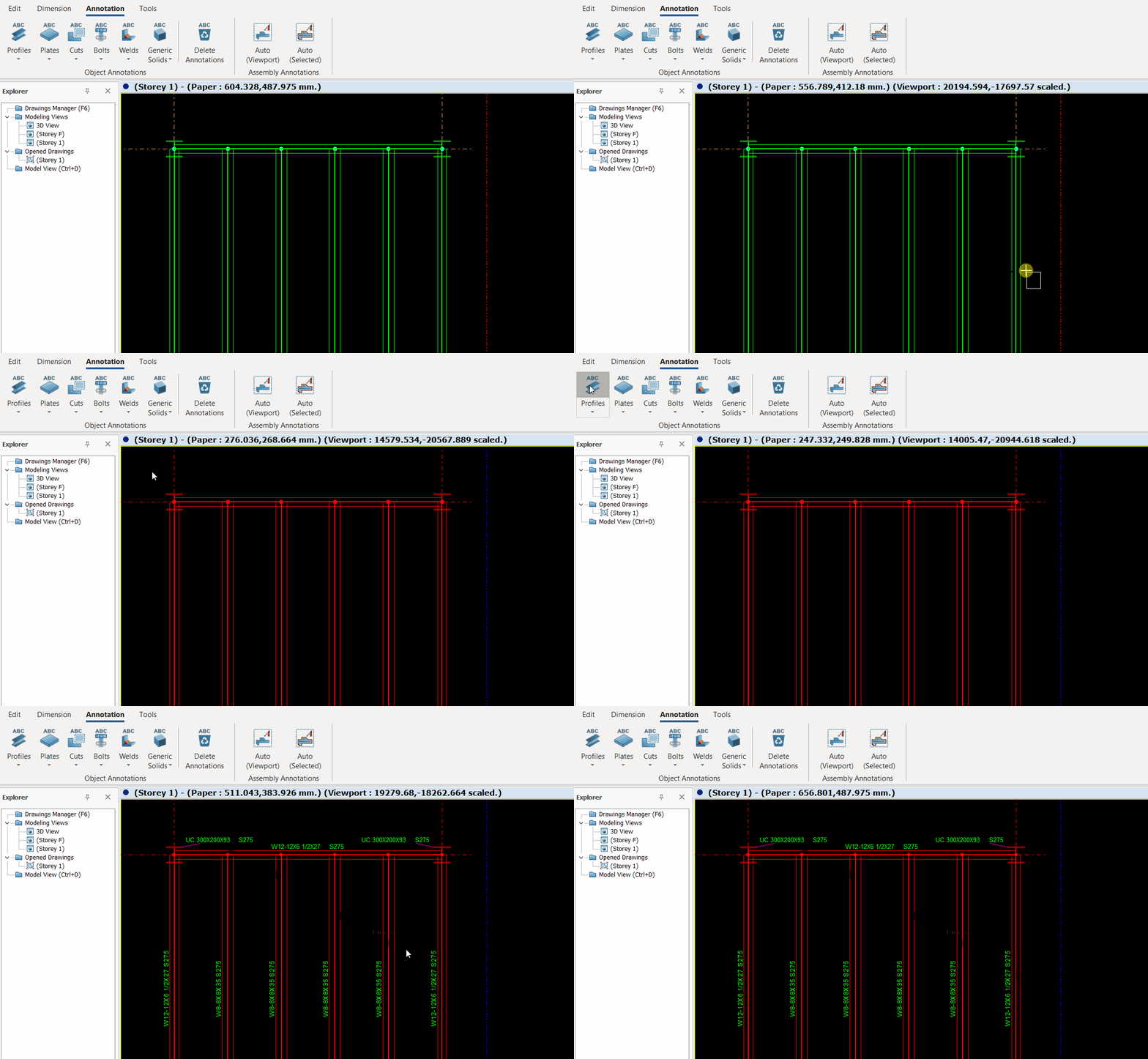

Astuce : pour sélectionner facilement les seuls éléments voulus, sans sélectionner par erreur la bordure de la fenêtre de vue ou d’autres objets :
- Cliquez sur l’icône Sélectabilité
 de l’onglet Édition pour accéder à la boîte de dialogue Options du plan
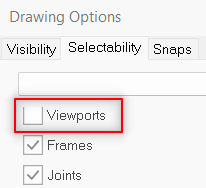
- Décochez Fenêtre de vue > OK
Les mêmes options sont disponibles dans l’onglet Visibilité , qui contrôle ce qui s’affiche dans le plan.
Annotation de plaque
Annotation de plaque sert à annoter les plaques d’acier.
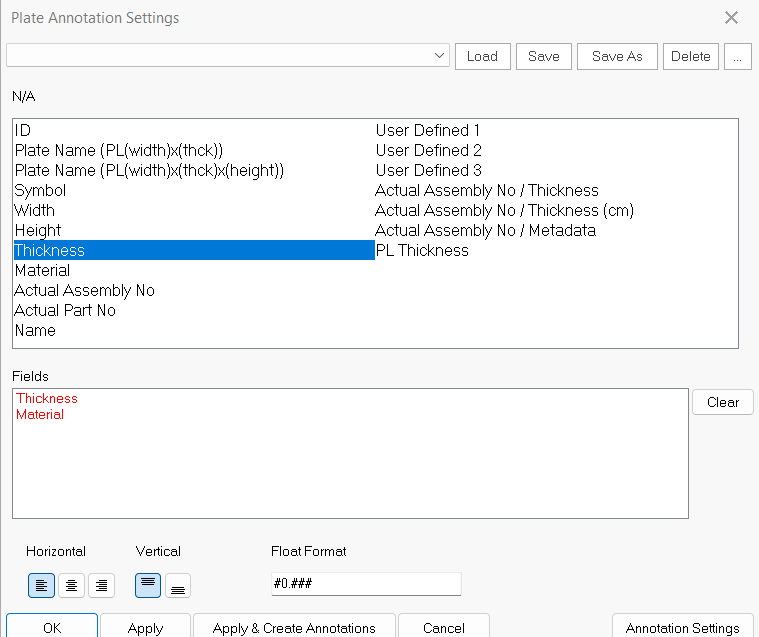
Cliquez sur le menu déroulant de l’icône Annotation de plaque pour accéder à Paramètres d’annotation de plaque
-
Faites glisser l’annotation voulue du tableau supérieur vers les champs ci-dessous :
- Exemple : Épaisseur PL et Matériau
- Exemple : Épaisseur PL et Matériau
- Appliquer et créer l’annotation : ce bouton crée immédiatement les annotations si vous avez sélectionné des éléments avant d’ouvrir cette boîte de dialogue,
- Paramètres d’annotation bouton (en bas à droite) : accède à Modifier les propriétés du texte d’annotation où vous pouvez afficher ou modifier les paramètres du texte (comme décrit dans la section précédente)
- OK pour enregistrer et fermer la boîte de dialogue
Après avoir validé les paramètres d’annotation, créez l’annotation :
- Sélectionnez une ou plusieurs platines dans la Fenêtre de vue
- Cliquez avec le bouton gauche sur l’icône Annotation de profil de platine
Annotation de boulon
Annotation de boulon sert à annoter les boulons.
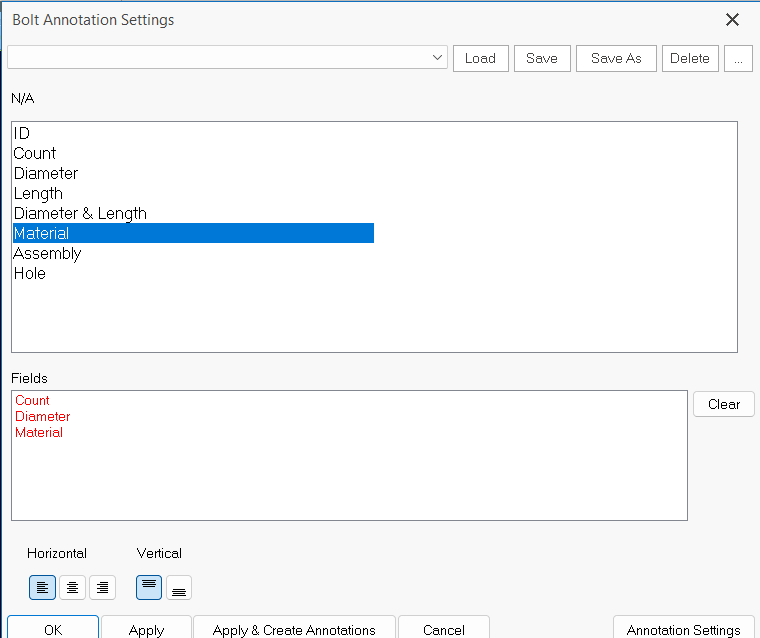
Cliquez sur la flèche déroulante de l’icône Annotation de boulon pour trouver Paramètres d’annotation de boulon (voir ci-dessous)
-
Cliquez et faites glisser l’annotation voulue du tableau supérieur vers les champs ci-dessous
- Exemple : Nombre, Diamètre et Matériau sont inclus comme ci-dessus
- Exemple : Nombre, Diamètre et Matériau sont inclus comme ci-dessus
- Appliquer et créer l’annotation : ce bouton crée immédiatement les annotations si vous avez sélectionné des éléments avant d’ouvrir cette boîte de dialogue,
- Paramètres d’annotation bouton (en bas à droite) : accède à Modifier les propriétés du texte d’annotation où vous pouvez afficher ou modifier les paramètres du texte (comme décrit dans la section précédente)
- OK pour enregistrer et fermer la boîte de dialogue
Après avoir validé les paramètres d’annotation, créez l’annotation :
- Sélectionnez une ou plusieurs platines dans la Fenêtre de vue
- Cliquez avec le bouton gauche sur l’icône Annotation de profil de boulon
Annotation de soudure
- Sélectionnez une ou plusieurs soudures dans la fenêtre de vue
(sélectionnez une seule soudure ou plusieurs soudures en les entourant) - Cliquez avec le bouton gauche sur l’icône Annotation de soudure
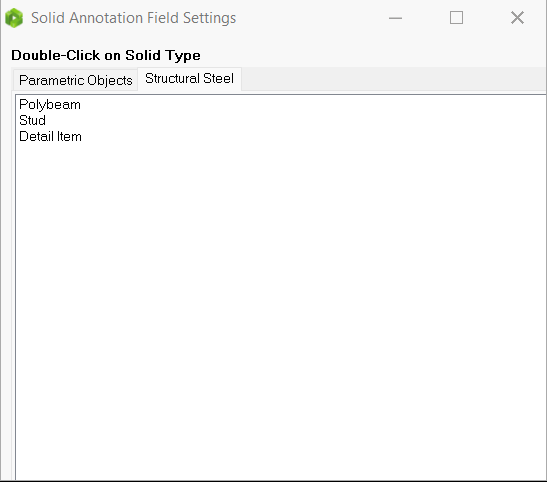
Annotation de solide générique
Placement des cotes
- Cliquez avec le bouton droit pour régler les paramètres de placement des cotes (facultatif)
- Sélectionnez une ou plusieurs cotes dans la fenêtre de vue
- Cliquez avec le bouton gauche sur l’icône Placement des cotes

Placement des indicateurs de niveau
- Sélectionnez un ou plusieurs indicateurs de niveau dans la fenêtre de vue
- Cliquez avec le bouton gauche sur l’icône Placement des indicateurs de niveau

Annotation de soudure (soudure unique)
- Sélectionnez la soudure dans la fenêtre de vue
- Cliquez avec le bouton gauche sur l’icône Annotation de soudure

- Cliquez de nouveau sur la soudure pour placer la pointe de la flèche.
- Faites glisser vers l’emplacement voulu, puis cliquez avec « ALT » pour placer l’annotation.
Annotation d’assemblage automatique (fenêtre de vue) 
- Sélectionnez la fenêtre de vue
- Clic gauche sur l’icône Auto (fenêtre de vue)
Annotation d’assemblage Auto (sélection) 
(Cette fonction est proche de « Annotation de profil ». Elle peut aussi annoter des éléments tels que les platines.)
- Sélectionnez les éléments dans la fenêtre de vue
(Sélectionnez un seul élément ou surlignez plusieurs éléments) - Clic gauche sur l’icône Auto (sélection)