

- Bina modeli tamamlanmış ve analiz edilmiş olmalıdır; böylece kolon eksenel yükleri ve momentleri belirlenir.
- Temel katı (Kat 0) güncel kat olarak ayarlanmalıdır.
Kazık Başlığı Ekleme
- Kolon(ları) seçip sağ tıklayarak kısayol menüsünden kat 0’da "Insert Pile Cap" komutuna ulaşın. Birden fazla kolon seçilebilir (bu durumda Pile Cap Batch Design diyalog penceresi açılır)
- “Pile Cap” diyalog penceresi görüntülenir. Diyalog penceresindeki parametreleri kontrol edin ve kazık başlığını tasarlamak için “ Design ” düğmesine basın.
- Gerekirse "Pile Cap" sekmesinde "Number of piles" değeri değiştirilebilir.
- Kazık başlığı tasarımı tamamlandıktan sonra, “Pile Cap” diyalog penceresini kapatıp ekleme işlemini tamamlamak için “OK” düğmesine basın.
Mevcut Bir Kazık Başlığının Düzenlenmesi
Mevcut bir kazık başlığını düzenlemek için:
- Mevcut bir kazık başlığını seçin,
- Sağ tıklayıp menüden " Properties " seçin.
- Kazık başlığını değiştirin veya otomatik tasarımını yapın,
- Kazık başlığını güncellemek için "Properties " formunda "OK" düğmesine basın.

 Kazık Başlığı Tasarım Kapsamı ve Varsayımları
Kazık başlığı tasarım modülü, kiriş teorisine dayalı tek kolon için tasarlanmıştır.

Kazık başlığı kesit tasarımında, kesit Reynolds Reinforced Concrete Designers Handbook 11 inci baskısı – Bölüm 5.8’e göre normal kiriş ("Shallow Beam") veya “Deep Beam” olarak sınıflandırılır.
Bu sınıflandırma, konsol açıklığı / etkili derinlik oranına dayanmaktadır.
- Eğer konsol açıklığı/etkin derinlik > 1,0 ise, sığ kiriş yöntemi kullanılacaktır.
- Eğer 0,5 <= konsol açıklığı/etkin derinlik <= 1,0 ise, derin kiriş yöntemi kullanılacaktır.
- Eğer konsol açıklığı/etkin derinlik < 0,5 ise, kesit tasarım yapılamayacak kadar derindir; yani çözüm yoktur ve kazık aralığını artırmanız veya kazık başlığı kesit derinliğini azaltmanız gerekir.
 Donatı katman sayısını azalttığınızda, kazık başlığının ortalama etkin derinliği de artar. Bu daha büyük etkin derinlik nedeniyle şu durumla karşılaşabilirsiniz: konsol açıklığı / etkin derinlik < 0,5 , yani çözüm yoktur.
 Kesit “Derin kiriş” olarak sınıflandırılırsa, eğilme momenti ve kesme kuvveti CIRIA Guide 2 veya Reynolds Reinforced Concrete Designers Handbook 10 th Edition – Table 148 esas alınarak, seçenekteki ayarlarınıza göre kontrol edilir. Varsayılan CIRIA Guide 2’dir.
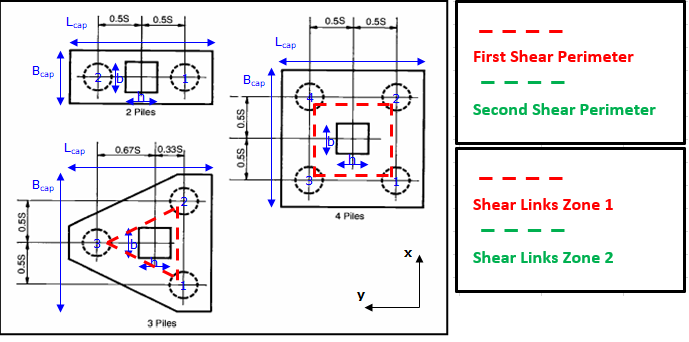
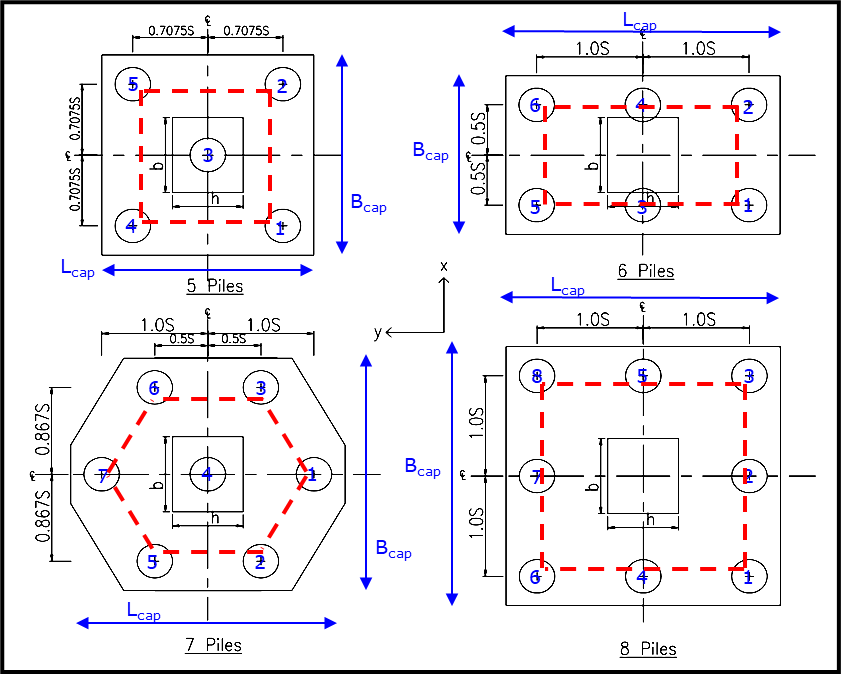
Kazık Başlığı Özellikleri
"Kazık Başlığı” özellikleri diyalog penceresi, 0. kattaki bir kolon/perde seçilip > sağ tık > "Kazık Başlığı Ekle" tıklandığında açılır.
“Kazık Başlığı” özellikleri diyalog penceresine, mevcut bir kazık başlığı seçilip sağ tıklandıktan sonra kısayol menüsünden “Özellikler” seçeneği ile de ulaşılabilir.
Bu diyalog penceresinde üç ana kategori sayfası bulunur, bunlar: “Geometri", “Analiz” ve “Çıktı”.
“Geometri” kategori sayfası "Kazık Başlığı" ve "Kazık Konumu" sekmelerinden oluşur.
“Analiz” kategori sayfası "Malzemeler", "Seçenekler" ve "Kolon Yükleri" sekmelerinden oluşur.
“Çıktı” kategori sayfası "Eksenel Yükler", "Donatılar", "Tasarım Kontrolleri", "Rapor & Detaylandırma", "Sonuç " ve "Optimizasyon" sekmelerini içerir.
Kazık Başlığı sekmesi
Aşağıdaki bilgiler "Kazık Başlığı" sekmesinde düzenlenebilir:
- Kazık Başlığı Etiketi: Bu alana kazık başlığıyla ilişkili etiketi girebilirsiniz. Varsayılan olarak, kolon etiketiyle ilişkili bir kazık başlığı etiketi otomatik olarak oluşturulur. Örneğin, “1C1” kolonu için bir kazık başlığı eklenirse “PC-1C1” etiketi oluşturulur.
- Kazık Sayısı : Gerekli kazık sayısına tıklayarak ve seçerek kazık sayısını azaltabilir veya artırabilirsiniz. Bu değer değiştirildiğinde kontroller yeniden gerçekleştirilir.
- Derinlik : Kazık başlığının toplam derinliğidir.
- Şaft Tipi : Kazık şekli “Dairesel” veya “Kare” olarak ayarlanabilir
- Penetrasyon : Kazığın kazık başlığına giren kısmının uzunluğu (yalnızca detaylandırmayı etkiler)
- Kazık Boyutu : Dairesel kazığın çapı veya kare kazığın genişliği
- Kazıklar Arası Aralık Çarpım Faktörü (Kısa/Uzun Yön): Kazıklar arasındaki aralığın, kazık çapı cinsinden katsayısıdır. Örneğin, bu değer 2,5 olarak ayarlanır ve kazık çapı 1000 mm ise, kazıklar arasındaki aralık 2,5 * 1000 = 2500 mm olur
- Yüzeye Mesafe (Kısa/Uzun Yön) : Kısa ve uzun yön için kazık kenar mesafesini belirler. Kazık yüzeyinden başlık kenarına olan mesafe bu minimum değerden küçükse program tarafından kullanılmaz.
- Nihai Basınç/Nihai Çekme : Kazığın nihai basınç/çekme kapasitesi (Faktörlü kazık çalışma yükü)

- Kolon Tipi : Kolon şekli “Dikdörtgen” veya “Dairesel” olarak ayarlanabilir
- B1/B2 : B1 ve B2, sırasıyla kolonun plan görünüşteki yatay ve düşey boyutlarıdır.
-
Dışmerkezlik X/Y :
- “Kazık Başlığından” seçilirse, kazık başlığının kolona göre X veya Y yönündeki dışmerkezliği düzenlenebilir.
- “Kolondan” seçilirse, kolonun kazık başlığına göre X veya Y yönündeki dışmerkezliği düzenlenebilir.
- “Kazık Başlığından” seçilirse, kazık başlığının kolona göre X veya Y yönündeki dışmerkezliği düzenlenebilir.
- Merkez düğmesi: Kazık başlığını kolonun merkezine taşımak için kullanılır
Kazık Konumu sekmesi
- Bu sekmede X ve Y yönlerindeki otomatik hesaplanan kazık koordinatları gösterilir.
- Bu sekmede kazığın X ve Y yönlerindeki ofsetleri düzenlenebilir.
- Kazıkların X ve Y yönlerindeki gerçek koordinatları otomatik olarak hesaplanır.
- Kazık tabloda seçilirse, seçilen kazık sağ taraftaki Kazık Başlığı detaylarında “MAVİ” renkte vurgulanır.
Kazık ofsetleri, sahadaki kazık yerleştirme toleranslarını karşılamak için küçük tutulmalıdır. Ofsetler, kazık konumunu ve şeklini büyük ölçüde değiştirmek amacıyla kullanılmamalıdır. Kazık konfigürasyonu önemli ölçüde farklılık gösteriyorsa, bu durumda Kazıklı Radye Temel yönteminin kullanılması daha uygun olur.Malzemeler sekmesi
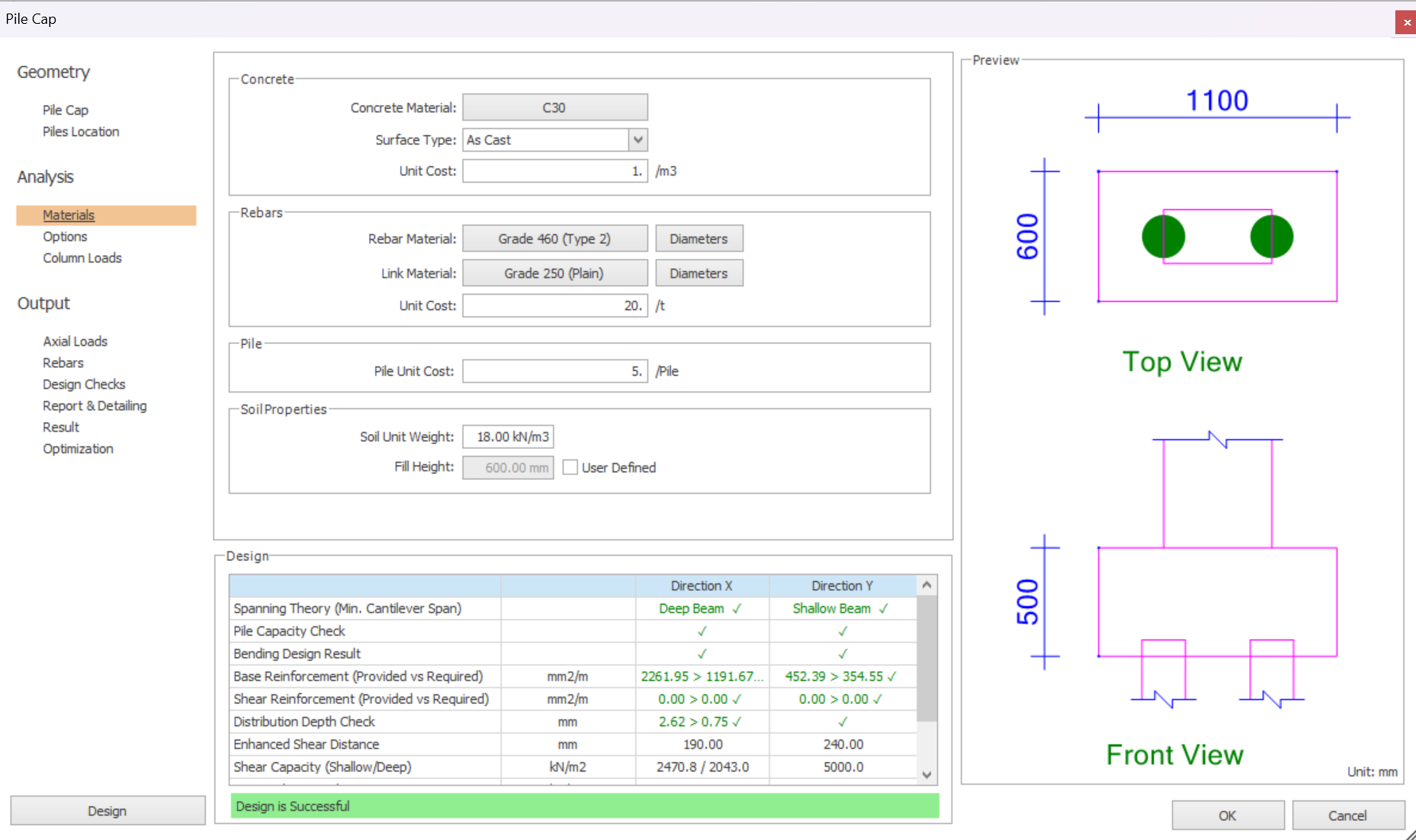
Bu sekmede beton ve donatı malzemeleri düzenlenebilir. “Optimizasyon” sekmesinde “Optimizasyon” hesabı gerekiyorsa, beton, donatı ve kazığın birim maliyeti bu sekmede girilebilir.
- Zemin Birim Ağırlığı : Bu alana dolgu malzemesinin birim ağırlığını girin.
- Dolgu Yüksekliği : Dolgu yüksekliği sürşarj yüksekliğidir. Bu değer otomatik olarak hesaplanır: Dolgu Yüksekliği = Temel Derinliği eksi Tekil Temel Derinliği.
- Dolgu yüksekliğini manuel olarak girmek için Kullanıcı Tanımlı seçeneğini işaretleyin. V
- Sürşarj hacmi hesaplanır ve dolgu malzemesinden kaynaklanan ek eksenel yükü elde etmek için "Zemin Birim Ağırlığı" ile çarpılır.
Seçenekler sekmesi
-
Taban Eğilme Momenti Hesap Yöntemi :
- Konsol yöntemi: Tüm tasarım kesme kuvveti ve eğilme momenti, ters konsol yöntemine göre hesaplanır.
- Kolon Boyutlarının Etkisini Dahil Et : Bu seçenek işaretlenirse, kazığın kolona göre konsol açıklığından kolon boyutları düşülür, yani tasarım eğilme momenti daha küçük ve eğilme etkisi için gerekli taban donatısı daha az olur. Sadece "Derin Kiriş" teorisi için geçerlidir.
- Kolon Boyutlarının Kesme Açıklığı Üzerindeki Etkisini Dahil Et : Bu işaretlenirse kolon boyutlarının etkisi kesme açıklığına dahil edilir ve daha yüksek kesme kapasitesi elde edilir. Sadece "Derin Kiriş" teorisi için geçerlidir.
- Bantlama Oranını Dahil Et (Gelişmiş Kesme Kapasitesini Etkiler) : Kesme tasarımına bantlama oranını dahil etmek isterseniz bunu işaretleyin; bu durumda kesme kapasitesi düşer. Sadece "Sığ Kiriş" teorisi için geçerlidir.
- Derin Moment : Derin kiriş tasarımı için CIRIA veya Reynolds yöntemini seçebilirsiniz.
- Kesmeyi Kontrol Et : Bu işaretlenirse kesme tasarımı yapılır.
- Zımbalamayı Kontrol Et : Bu işaretlenirse zımbalama kesmesi tasarımı yapılır.
- 15’ten Fazla Kazık İçin Tercih Edilen Kazık Yerleşimi : Bunu (i) Tek Sıra (ii) Çift Sıra (iii) Kaydırılmış Çift Sıra (iv) Üçlü Sıra olarak ayarlayabilirsiniz
- Yön : Kazık başlığının plan görünüşteki yönünü döndürmek isterseniz, tercihinize göre yön 1 veya yön 2 olarak değiştirin.
- Tasarımda Yalnızca Seçilen Yönü Kullan: Tasarımda seçilen Yön‘ü kullanmak isterseniz bunu işaretleyin.
- Min. Kazık Başlığı Derinliği : Kazık başlığının otomatik tasarımı için minimum kazık başlığı derinliği. Program burada girilen minimum değerden daha az kazık kullanmaya çalışmaz.
- Maks. Kazık Başlığı Derinliği : Kazık başlığının otomatik tasarımı için maksimum kazık başlığı derinliği. Program burada girilen maksimum değerden daha fazla kazık kullanmaya çalışmaz.
- Derinlik Artış Adımı: Kazık başlığının otomatik tasarımı için derinlik artış adımı. Örneğin bu 100mm olarak ayarlanırsa, mevcut kazık başlığı derinliği yetersiz olduğunda kazık başlığı derinliği 100mm artırılır.
- Maks. Kazık Sayısı : Kazık başlığında sağlanabilecek maksimum kazık sayısı. Örneğin bu 100 olarak ayarlanırsa, 100 kazıklı kazık başlığı hâlâ yetersizse tasarım programı tasarımı durdurur.
Kolon Yükü sekmesi
Kolonun tasarım eksenel kuvveti, kesme kuvvetleri ve eğilme momentleri bu sekmede incelenebilir veya düzenlenebilir
-
Bu sekmenin sağ üstündeki açılır listeden "Yükleme"yi (i) Zarf (ii) Tüm Kombinasyonlar veya (iii) Kullanıcı Tanımlı olarak değiştirebilirsiniz
- "Zarf" ayarlanırsa, kazık başlığı tasarımı için tüm kombinasyonların zarfı alınır. Bu, "Tüm Kombinasyonlar" seçeneğine göre maksimum kuvvetleri verir ve dolayısıyla daha güvenli taraftadır.
-
"Tüm Kombinasyonlar" ayarlanırsa, kazık başlığı tasarımında tüm yük kombinasyonları kullanılır
- Bir yük kombinasyonu seçip > Seçileni Kullanıcı Yüklerine Ekle butonuna tıklarsanız, seçilen yük kombinasyonu daha sonra düzenlenmek üzere "Kullanıcı Tanımlı" yük kombinasyonuna eklenir.
-
"Kullanıcı Tanımlı" seçilirse, yeni bir manuel tasarım yükü tanımlayabilirsiniz, yani kuvvetler Bina Analizinden ayrıştırılır:
- Yeni bir satır eklemek için "+Ekle" butonuna tıklayın
- Kombinasyon No, tasarım eksenel kuvveti (N), X yönündeki kesme kuvveti (Vx), Y yönündeki kesme kuvveti (Vy), X yönündeki moment (Mx) ve Y yönündeki moment (My) değerlerini düzenleyebilirsiniz
- Seçilen bir satırı kaldırmak için "X Kaldır" butonuna tıklayın.
- Nihai tasarım yükü son sütunda otomatik olarak hesaplanır (N’nin toplamı)
- İsteğe bağlı olarak, yük kombinasyonunu bir CSV dosyasından içe aktarmak için "CSV’den İçe Aktar" butonuna da tıklayabilirsiniz.
Eksenel Yükler sekmesi
Her kazığın tasarım eksenel kuvvetleri (kolon/perdeden gelen eksenel yük, moment ve kesme kuvveti nedeniyle) bu sekmede incelenebilir.
- Momentleri serbestleştirmek isterseniz, bir seçenek kolon dip kısmını mafsallamaktır; örneğin ST01 kolonunun alt ucunu mafsallayın.
- Kolonlardaki kesme kuvvetleri, notional, rüzgar veya deprem yükleri gibi yanal kuvvetlerin doğal bir sonucudur. Bunlar bina analizinden zorla kaldırılamaz.
Toplam kazık tasarım eksenel kuvvetleri son sütunda raporlanır. Kazık tasarım eksenel kuvveti, kazığın (“Kazık Başlığı” sekmesinde tanımlanan) (nihai) basınç ve çekme kapasitelerine eşit veya bunlardan küçükse, son sütundaki metinler kazığın eksenel kapasite açısından yeterli olduğunu gösterecek şekilde "YEŞİL" renkte gösterilir. Kazık eksenel kapasitesi yetersizse, son sütun "KIRMIZI" renkte işaretlenir.
Tablodaki tüm değerler (ilk sütundaki kazık numarası ve son sütundaki toplam hariç) gerekirse düzenlenebilir. Bu durumda, toplam kazık tasarım eksenel kuvveti otomatik olarak yeniden hesaplanır.
Eksenel Yükleri Yeniden Hesapla butonu, tablodaki kullanıcı tanımlı tüm değerleri sıfırlamak ve kazık eksenel yüklerini yeniden hesaplamak için kullanılır.
Donatı Sekmesi
Otomatik tasarlanan donatı, sağlanan ve gerekli As değerleri dahil olmak üzere bu sekmede tablo halinde incelenebilir.
Donatı tablosunun açıklaması aşağıdaki gibidir:
- Taban (X ve Y) : Bunlar, tasarım momentine göre otomatik tasarlanan her iki yöndeki alt donatılardır.
- Sağlanan donatı alanı (As-prov) ve gerekli donatı alanı (As-Req) gösterilir.
- Yan (X ve Y) : Bunlar yan donatılardır. Tasarlanmazlar, iyi detaylandırma pratiği olarak sağlanır.
- Üst (X ve Y) : Bunlar her iki yöndeki üst donatılardır. Tasarlanmazlar, iyi detaylandırma pratiği olarak sağlanır.
- Bu alan yalnızca Üst Donatı Kullan seçeneği işaretliyse etkindir.
- Kullanıcı donatı çapını ve aralığını ayarlayabilir.
- Örneğin, çeliğin yetersiz olduğu raporlanırsa kullanıcı donatı çapını manuel olarak artırabilir veya aralığı azaltabilir. Değişiklik sonrasında ENTER tuşuna basılırsa veya başka hücrelere tıklanırsa tasarım otomatik olarak yeniden kontrol edilir.
- Otomatik Donatı Seç : Kazık başlığı donatısını otomatik olarak yeniden tasarlamanızı ve yeniden seçmenizi sağlar. Kazığın diğer parametreleri (örneğin kazık başlığı derinliği) manuel olarak ayarlandıktan sonra bu işlem önerilir.
- Üst Donatı Kullan : İşaretlenirse, bu donatı donatı tablosunda gösterilir ve detaylandırmaya dahil edilir (tasarım yapılmaz).
- Kesme Donatısı Kullan : İşaretlenirse, bu donatı donatı tablosunda gösterilir ve detaylandırmaya dahil edilir (tasarım yapılmaz).
- Katman Sayısı (X/Y) : Taban / alt donatının katman sayısını belirtir.
- Varsayılan olarak, otomatik tasarım yalnızca 1 katman sağlar.
- Katman sayısının manuel olarak 1’in üzerine çıkarılması, sağlanan toplam taban çeliğini artırır ve bu donatıya bağlı tasarım kontrollerini iyileştirir.
- Genellikle Deep Beam yöntemi için, kazık başlığının Tasarım Kontrolleri sekmesindeki Dağılım Derinliği Kontrolünü sağlamak için birden fazla katman taban donatısı gerektirebilir.
- Katman Aralığı (X/Y) : Katman sayısı 1’den fazlaysa, alt çelik katmanları arasındaki donatı aralığını belirtir.
- İç Bükülme Yarıçapı : Taban donatısının iç bükülme yarıçapını belirtir .
- Bu, Tasarım Kontrolleri sekmesindeki Maksimum Yatak Basıncı kontrolünü doğrudan etkiler.
- Bükülme yarıçapının artırılması Maksimum Yatak Basıncı kontrolünü iyileştirir.
Beton Paspayı : Üst, alt ve yan beton paspayları gösterilir ve düzenlenebilir.
Tasarım Kontrolleri Sekmesi ve Manuel Tasarım Rehberi
Kazık başlığı otomatik tasarımı; kazık başlığının şeklini, boyutunu, derinliğini ve kazık sayısını otomatik olarak tasarlar.
- Kazık Kapasitesi Kontrolü : "Onay işareti" görünüyorsa kazık kapasitesi yeterlidir. Tasarım başarısızsa "çarpı işareti" görünür.
- Bu kontrol başarısız olursa kazık sayısını manuel olarak artırmayı deneyin
- Bu kontrolün ayrıntıları için Eksenel Yükler sekmesine bakın.
- Kazık sayısının artırılması, her kazığa gelen kuvveti azalttığından genellikle diğer tüm kontrolleri de iyileştirir.
- Taban Tasarım Momenti : X ve Y yönlerindeki taban tasarım momentini gösterir
- Eğilme Tasarım Sonucu : "Onay işareti" görünüyorsa taban donatısı tasarımı yeterlidir. Tasarım başarısızsa "çarpı işareti" görünür.
- Bu kontrol başarısız olursa Donatılar sekmesinde taban donatısını artırmayı deneyin.
- Tasarım Kesme Kuvveti : X ve Y yönlerindeki tasarım kesme kuvvetini gösterir
- Dağılım Derinliği Kontrolü : Yalnızca derin kiriş yöntemi için donatı dağılım kontrolüdür
- Bu kontrol başarısız olursa donatının "Katman Sayısı"nı Donatılar sekmesinde artırın.
- Kolon Taban Yüzü Çevresel Kesme Gerilmesi Kontrolü : Kolon yüzeyindeki tasarım kesme gerilmesini, kolon yüzeyindeki kesme gerilmesi kapasitesiyle karşılaştırarak gösterir.
- Bu kontrol başarısız olursa, deneme amaçlı Kazık Başlığı sekmesinde kolon güdüğü boyutunu artırın.
- Kesinleştirildikten sonra, ST01 içindeki bu kolon boyutu modelde güncellenmeli ve güncel kuvvetleri elde etmek için Bina Analizi yeniden çalıştırılmalıdır (güdük boyutunun artırılması yapının ağırlığını ve rijitliğini de etkiler).
- Kesme Kapasitesi (Sığ/Derin) : İlk değer sığ kiriş kesme kapasitesi, ikinci değer ise derin kiriş kesme kapasitesidir.
- Tasarım Kesmesi – Kesme Kapasitesi : Kolonun tasarım kesme kuvvetini ve kesme kapasitesini gösterir. Bu kontrol manuel olarak şu şekillerde iyileştirilebilir :
- Kazık başlığı derinliğinin Kazık Başlığı sekmesinde artırılması.
- Taban donatısının Donatılar sekmesinde artırılması.
-
Boyuna Donatı Kesme Kontrolü : Boyuna kesme kontrolü yalnızca "Sığ Kiriş" durumunda (yani Derin Kiriş dışındaki durumlarda) yapılır. Bu kontrol başarısız olursa şu şekilde iyileştirilebilir :
- Kazık başlığı derinliğini Kazık Başlığı sekmesinde artırın.
- Sağlanan taban donatısını Donatılar sekmesinde artırın.
- Zımbalama Kesmesi Kontrol Çevresi (1/2 ): Uygulanabilir durumlarda birinci ve ikinci zımbalama kesmesi çevresi kontrolünü yapar. Bu kontrol manuel olarak şu şekilde iyileştirilebilir :
- Kazık başlığı derinliğinin Kazık Başlığı sekmesinde artırılması.
- Taban donatısının Donatılar sekmesinde artırılması.
-
Maks. Yatak Gerilmesi : Taban donatısının yatak gerilmesini kontrol eder.
-
Yatak gerilmesi, ikincil bir detaylandırma kontrolüdür.
-
Bu, otomatik olarak tasarlanmaz; kullanıcının donatının doğru büküm yarıçapını Donatılar sekmesinde belirtmesi gerekir.
-
Taşıma gerilmesini iyileştirmek / azaltmak için Donatı sekmesinde “İç Kavis Yarıçapı”nı elle artırabilirsiniz.

- Seçenekler sekmesinde tasarım parametrelerini değiştirmeyi deneyin. Örneğin, "Kolon Boyutlarının Etkisini Dahil Et" seçeneğinin işaretlenmesi genellikle moment ve kesme kontrollerini iyileştirir.
- Kazık Başlığı sekmesinde kazık sayısını artırmayı deneyin. Bu, her bir kazık kuvveti azalacağı için birçok tasarım kontrolünü genellikle iyileştirir.
- Kazık Başlığı sekmesinde, daha az sayıda kazık ve daha küçük bir kazık başlığı yeterli olacak şekilde kazık kapasitesini artırmayı deneyin.
- Malzemeler sekmesinde beton sınıfını artırmayı deneyin; bu genellikle tüm kapasiteleri artırır.
Rapor ve Detaylandırma sekmesi
Rapor, bu sekmedeki Rapor Oluştur düğmesine tıklanarak oluşturulabilir
Gerekirse aşağıdaki seçenekler işaretlenebilir:
- Tüm kombinasyonlar için kolon etkilerini rapora ekle
- Kritik kombinasyon için kazık eksenel yüklerini rapora ekle
- Kazık koordinatları tablosunu rapora ekle
- Yalnızca kritik kombinasyon sonuçlarını göster / Tüm kombinasyon sonuçlarını göster
Sonuçlar sekmesi
Optimizasyon sekmesi
Bu sekme, kazık başlığı için ek adaylar listeleyerek maliyet analizi/optimizasyonu yapmanızı sağlar.
Kazık başlığı derinliğini veya kazık sayısını artırır. Farklı adayların toplam maliyeti karşılaştırma için otomatik olarak hesaplanır.
Min. kazık başlığı derinliği, derinlik artış adımı ve maks. kazık sayısı Seçenekler sekmesinde ayarlanabilir. Beton, donatı ve kazık birim fiyatları Malzemeler sekmesinde düzenlenebilir.
Grafiği Göster anahtar düğmesi, tablo görünümünden grafik görünümüne veya grafik görünümünden tablo görünümüne geçmenizi sağlar
Maks. Optimizasyon Aday Sayısı : Oluşturulacak aday sayısını girin.
Adayları Listele düğmesi: Bu tıklandığında, kazık başlığı için farklı adaylar oluşturulur
Kazık Başlığı Toplu Tasarım
Birden fazla kolon seçilip > sağ tık > "Insert Pile Cap" tıklandığında, Pile Cap Batch Design diyalog penceresi açılır ve kazık başlıklarını toplu modda tasarlamanızı sağlar.
Varsayılan olarak, seçilen tüm kolonlar Pile Cap Batch Design diyalog penceresinde bir kazık başlığı satırıyla ilişkilendirilir.
Pile Cap Batch Design diyalog penceresi üst ve alt panelden oluşur:
-
Üst Panel: Aşağıda açıklanan çeşitli işlevlere sahip bir buton sırası
-
Design All: Tüm kazık başlıklarını otomatik olarak tasarlamanızı sağlar
- Seçenek 1: Check Design (Do not redesign) – bu seçenek seçilirse, kazık başlığı tasarımı sadece kontrol edilir; mevcut kazık başlığı geometrisi ve donatısında değişiklik yapılmaz.
- Seçenek 2: Check Design (Redesign if fails) – bu seçenek seçilirse, kazık başlığı yalnızca tasarım kontrolünden geçemezse yeniden tasarlanır.
- Seçenek 3: Redesign All – bu seçenek, kazık başlığının kontrolden geçip geçmediğine bakılmaksızın mevcut kazık başlığını yeniden seçer/yeniden tasarlar.
- Design Selected: Alt paneldeki tabloda seçili kazık başlığını tasarlamanızı sağlar
- Group Selected: Alt tabloda seçili kazık başlıklarını gruplar
- Group by Piles: Kazık başlıklarını kazık sayılarına göre gruplar. Bu buton tıklandığında kazık başlıkları en az bir defa tasarlanmış olmalıdır.
- Ungroup: Seçili kazık başlıklarının gruplamasını kaldırır
- SelectClear All: Tüm kazık başlıklarını seçmek veya seçimini kaldırmak için tıklayın
- Reverse Selection: Alt tablodaki seçimi ters çevirmenizi sağlar
- Foundation Settings : Kazık başlığı için varsayılan temel ayarlarını belirlemenizi sağlar
- Design log : Tasarım işlemlerini gösterir. Kazık başlığı tasarımının neden başarısız olduğunu öğrenmek için bu günlüğü kontrol edebilirsiniz.
- Import From CSV : Kazık başlıklarını bir CSV dosyasından içe aktarmanızı sağlar.
- Export to Excel: Alt tabloyu bir Excel dosyasına dışa aktarmanızı sağlar
- Pile Cap Design Report: Kazık başlığı tasarım raporu oluşturmanızı sağlar.
- OK : Kazık başlığı tasarımını kabul etmek için tıklayın
- Cancel : Kazık başlığı tasarımını iptal etmek için tıklayın
-
-
Alt Panel: Kazık başlığı/başlıklarının tasarım bilgilerinden oluşan bir tablo
- Label: Kazık başlıklarının etiketi
- Columns : Kazık başlığıyla ilişkilendirilen kolon etiketi
- No. of piles: Kazık başlığındaki kazık sayısı
- Pile Size: Kazık başlığının kazık boyutu veya çapı
- Depth: Kazık başlığının yüksekliği
- Spacing Sx/Sy: X ve Y yönlerindeki kazık aralığı
- Lx: Kazık başlığının X yönündeki genişliği
- Ly: Kazık başlığının Y yönündeki boyu
- Base X/Y: X ve Y yönlerindeki taban donatısı
- Top X/Y: X ve Y yönlerindeki üst donatı
- Side X/Y: X ve Y yönlerindeki yan donatı
- Shear: Kesme donatısı
- Design Status: Kazık başlığı tasarım durumu. Tasarım başarılı olursa bir "onay işareti" görünür. Tasarım başarısız olursa bir "kırmızı çarpı işareti" görünür.