Transfer Döşemesi Modeli Oluşturma
Transfer döşemesi, süreksiz kolon ve perdeleri kirişsiz olarak doğrudan taşıyan döşeme olarak tanımlanır.
Transfer döşemesi modelleme adımları, dişsiz döşeme sistemi modellemesine benzerdir:
- Transfer katındaki taşıyıcı kolon ve perdeleri modelleyin
- Transfer katındaki transfer döşemelerini modelleyin
- Üst kattaki süreksiz perde veya kolonları modelleyin
- Süreksiz perde veya kolonlar için Transfer Elemanı seçeneği MUTLAKA işaretlenmelidir.

Model elemanlarını kurma sırası önemli değildir; yani transfer döşemesini veya süreksiz kolon ve perdeleri önce modelleyebilirsiniz.
Transfer döşemesi modellemesi dişsiz döşeme modellemesine benzerdir, bakınız: Dişsiz Döşemelerle Çalışma
Aşağıda bir transfer döşemesi modeli örneği verilmiştir. 1. Kat transfer seviyesidir. 2. Kat, süreksiz perde ve kolonların modellendiği kattır.
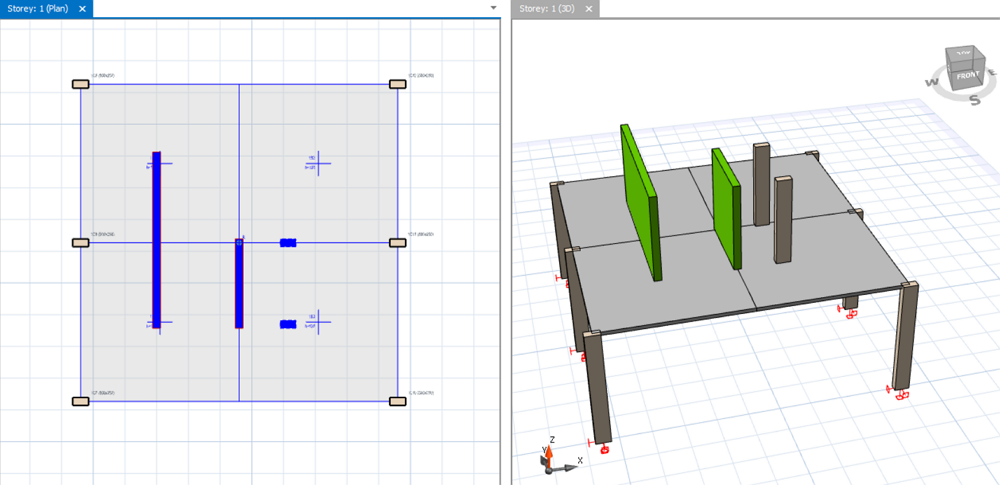

Transfer katındaki transfer döşemesi üzerinde modelleme yaparken, transfer katının hemen üzerindeki süreksiz kolon ve perdeleri göstermek amacıyla "Planda Transfer Kolon ve Perdelerini Göster" seçeneğinin Görsel Sorgulama üzerinden açılması faydalıdır. Yukarıda gösterildiği gibi, süreksiz perde ve kolonlar ST01’in plan görünüşünde farklı bir renkte (mavi) gösterilir.
Daha fazla bilgi için bakınız: Planda transfer veya süreksiz kolon ve perdeler nasıl gösterilir
Bina Analizi
Transfer döşemesinin analizi, bina analizi ile birlikte dahil edilebilir:
- Varsayılan analizde döşemeler analiz dışı tutulur ve yalnızca çerçeve elemanları (kiriş + kolon + perde) dikkate alınır.
- Döşeme yükleri hesaplanır ve analizden önce kirişlere aktarılır.
- Bu nedenle, modelde süreksiz kolon ve perdeleri doğrudan taşıyan bir transfer döşemesi bulunuyorsa, model kararsız olur; çünkü bu süreksiz perde elemanlarını taşıyacak çerçeve (yani kiriş) yoktur.
Modelde transfer döşemesi bulunması durumunda, ilgili döşeme ağ (mesh) haline getirilerek bina analizine dahil edilmelidir:
- Bina Analizi menüsüne gidin > Döşeme Modeli > “Döşemeleri Bina Modeline Dahil Et” seçeneğini işaretleyin (örnek aşağıda gösterilmiştir).
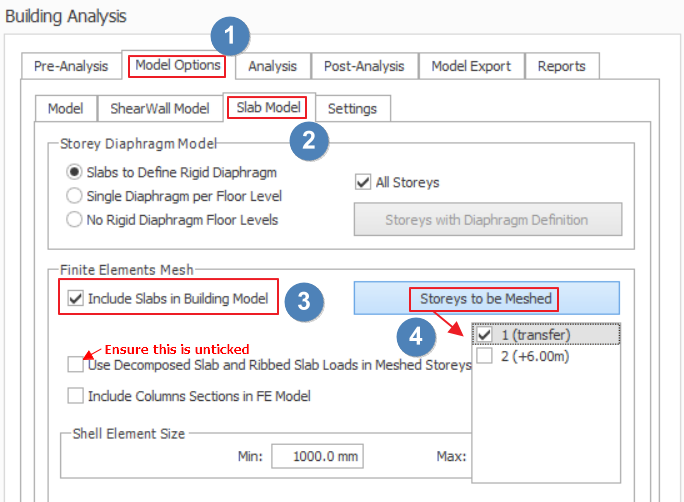
-
Ağ (mesh) haline getirilecek katı işaretleyin
- Diğer parametrelerin açıklaması için bu makaleyi okuyun: Model Seçenekleri (Bina Analizi)
-
Transfer döşemesi analizi yapılırken, transfer döşemesinin hemen üzerindeki süreksiz perdelerin sonlu eleman (FE) kabuk modeli olarak analiz edilmesi gerekir:
- Bu, perde eleman düğüm noktalarının döşemenin sonlu eleman düğüm noktalarına bağlanmasını sağlamak içindir.
- Transfer plağın üstündeki perdeleri sonlu eleman kabuk modeline ayarlamak için model planında herhangi bir yere sağ tıklayın > şuraya tıklayın: Eleman Tabloları > Perde Tablosu > perdelerin Analiz Modeli değerini şuna değiştirin: FE Kabuk Modeli. (Örnek aşağıda gösterilmiştir)

- Bilgisayarınız Önerilen Donanım Özellikleri gereksinimlerini karşılıyorsa, tutarlılık açısından üst kottaki tüm katlardaki transfer perdeleri için de FE Kabuk varsayımını kullanmanızı öneririz.
- Ancak analiz çok fazla kabuk elemanı nedeniyle çalışmazsa, üst katlardaki diğer perdeler Orta Ayak perdeleri olarak analiz edilebilir; yani Analiz Modeli değerini "Varsayılan" olarak ayarlayın
- Aynı perde tablosunda, yalnızca transfer kotundaki transfer perdesi için "Transfer Elemanı" seçeneğinin işaretli olduğundan emin olun. Bu, Bina Analizi sırasında desteklenmeyen perde uyarısını engeller.
- Bina Analizi menüsünde > Model Seçenekleri > Perde Duvar Modeli > "Perde Modeli" altında " Orta Ayak Modeli" seçeneğini seçin:
- Bu, yalnızca perde özelliklerinde "FE Kabuk Modeli" kullanacak şekilde özel olarak atanmış perdelerin "FE Kabuk Modeli" kullanacağı anlamına gelir
- "Varsayılan" olarak atanmış diğer tüm perdeler, örneğin transfer olmayan perdeler, "Orta Ayak Modeli" kullanır
- Bu, analiz modeli boyutunun optimum düzeyde kalmasını ve analizin daha hızlı, eksiksiz şekilde tamamlanmasını sağlar.
Bina Modeli Kontrolü , çalıştırılırken " Döşeme Panelleri İçindeki Kolonlar Kontrolü" seçeneğinin işaretini kaldırabilirsiniz.

Transfer plağı modelleri için FE Döşeme Analizi kullanılmamalıdır. Nedeni, yatay analizin FE Döşeme Analizi ile doğru şekilde temsil edilememesidir.
Analitik Modelde Sonuçların Doğrulanması
Bina Analizi işleminden sonra Analitik Model bölümüne giderek sonuçları kontrol edin ve doğrulayın. Örneğin şunları doğrulamalısınız:
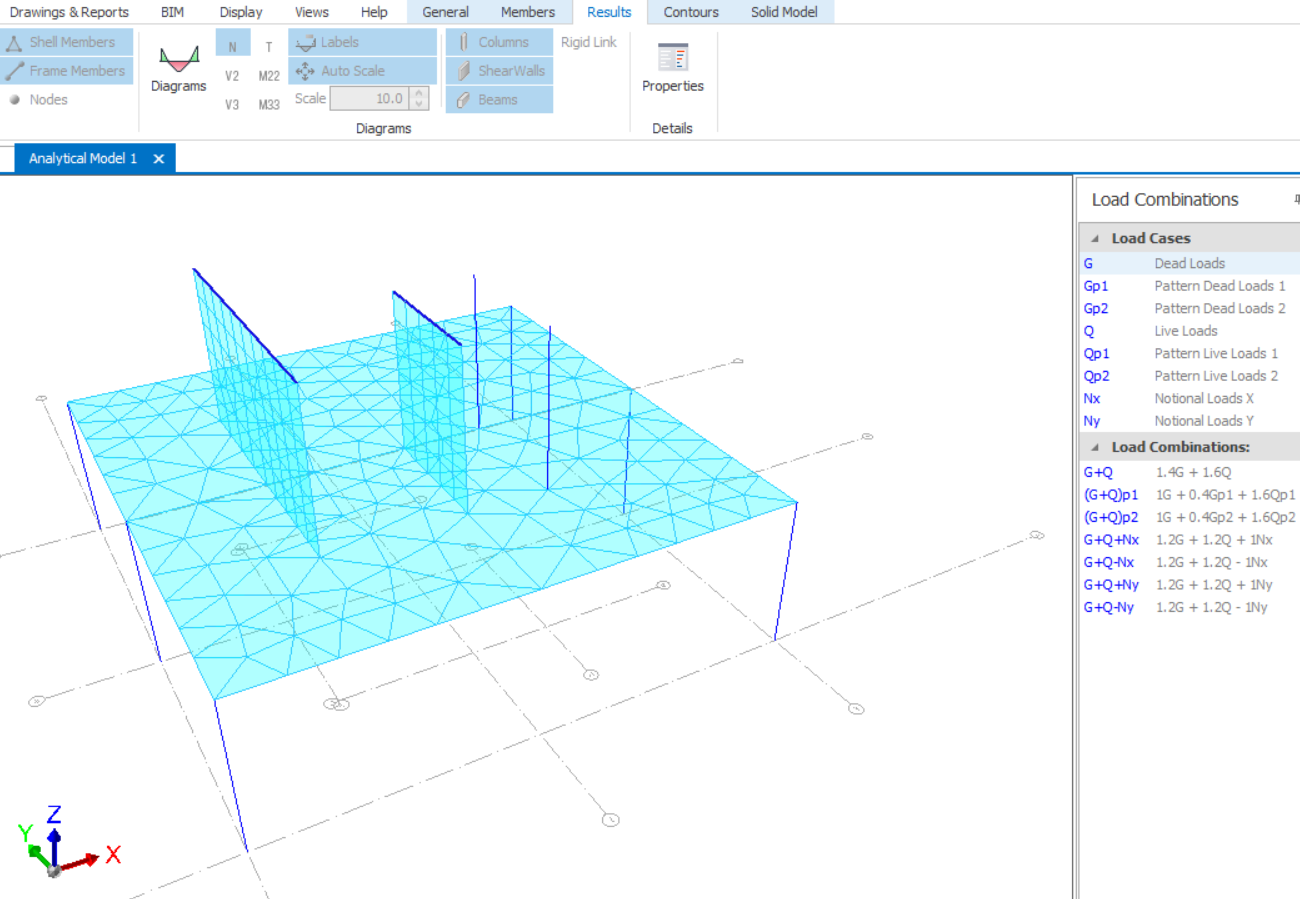
- Süreksiz perde ve kolonların döşemeler tarafından düzgün desteklenip desteklenmediğini, kabuk ve çerçeve elemanlarının bağlantısını kontrol ederek doğrulayın (aşağıda gösterildiği gibi)
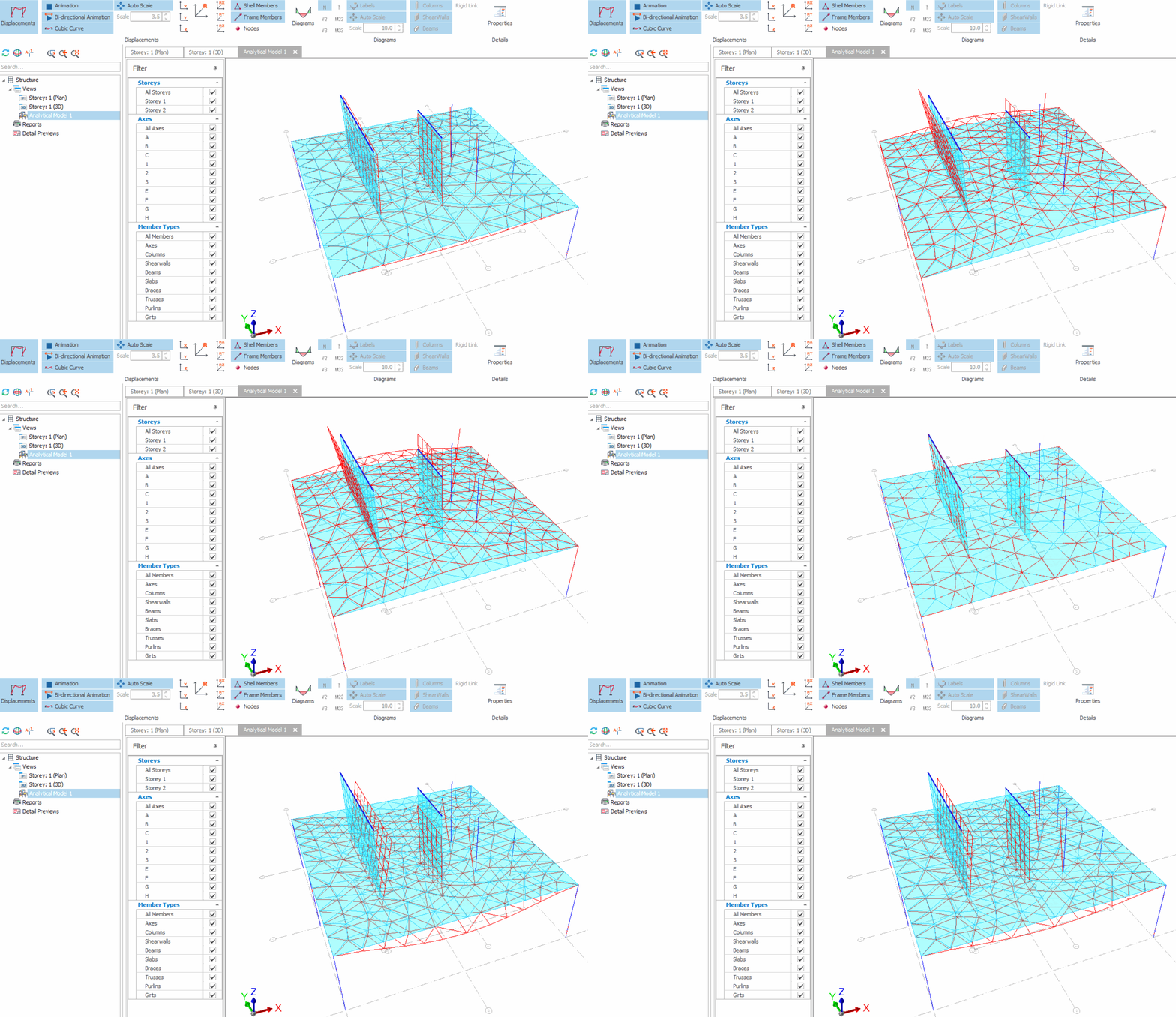
- Tüm elemanların birbirine bağlı bileşenler gibi yer değiştirip değiştirmediğini analitik modelin "Deplasmanlar" sekmesini inceleyerek kontrol edin. Deplasmanları daha iyi görselleştirmek için "Animasyon" seçeneğini seçin (aşağıda gösterildiği gibi)

Herhangi bir uyarı mesajı alırsanız, nedenlerini şu makaleye başvurarak belirleyebilirsiniz: Bina Analizi sırasında tekillik veya büyük deformasyon uyarıları nasıl kontrol edilir
Transfer Döşemesinin Tasarımı
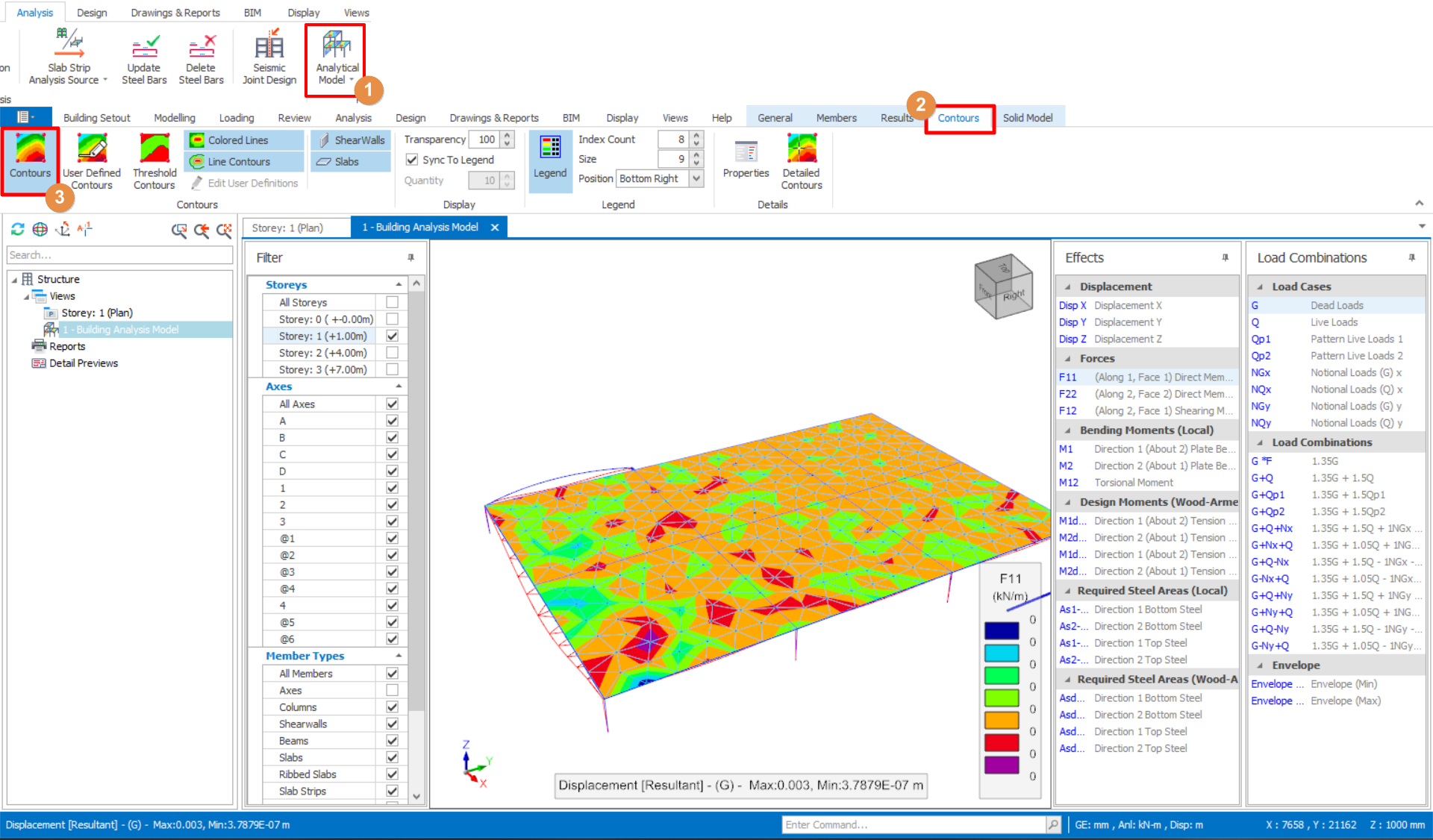
Transfer döşemenin tasarımı için tasarım konturlarını incelemek amacıyla Yapı Analitik Modeli > Konturlar sekmesine gidin ve Konturlar simgesini seçin.
- Bu özellik, düz döşeme modelini tasarlarken olduğu gibi, gerekli donatı alanı konturlarını incelemenizi sağlar.
- Nihai donatının nasıl belirleneceğine ilişkin adımlar için bkz: Düz Döşeme Donatı Tasarımı