

Sélection des éléments
Avant de modifier des objets, vous devez créer un ensemble de sélection. Un ensemble de sélection peut être un objet unique, ou un regroupement plus complexe.
Pour sélectionner des éléments en vue en plan ou en vue 3D, assurez-vous que la boîte de dialogue Propriétés n’est pas ouverte et n’exécute aucune tâche ni commande.
Vous pouvez modifier les éléments de l’ensemble de sélection. Si un seul élément est sélectionné, ses propriétés se chargent pour modification. Si plusieurs éléments sont sélectionnés, seule l’édition groupée est possible (suppression, symétrie, etc.). Par exemple, si vous sélectionnez plusieurs poutres, vous pouvez changer les méthodes de calcul des charges de dalle pour ces poutres.

Vous pouvez sélectionner un élément ou plusieurs éléments (avec "Ctrl") dans l’arborescence de structure, en vue 3D et en vue en plan, avec le bouton gauche de la souris. Toute sélection suivante depuis l’arborescence de structure annule la sélection précédente si la touche « Ctrl » n’est pas enfoncée avant la sélection.
Filtre de sélection 
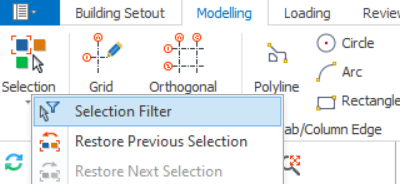
Le filtre de sélection est un outil qui permet de choisir et de filtrer les catégories ou éléments à sélectionner. Le filtre de sélection est accessible depuis l’onglet Modélisation > Sélection > Filtre de sélection.
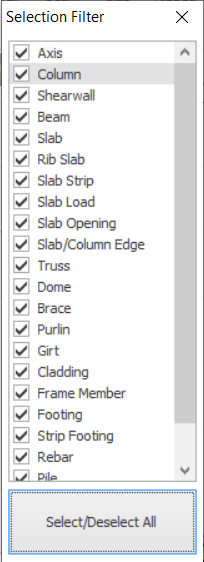
Il suffit de cocher les catégories ou éléments à sélectionner, et de décocher ceux à exclure. Le bouton Sélectionner tout/Désélectionner tout permet de cocher ou décocher facilement toutes les catégories ou tous les éléments.
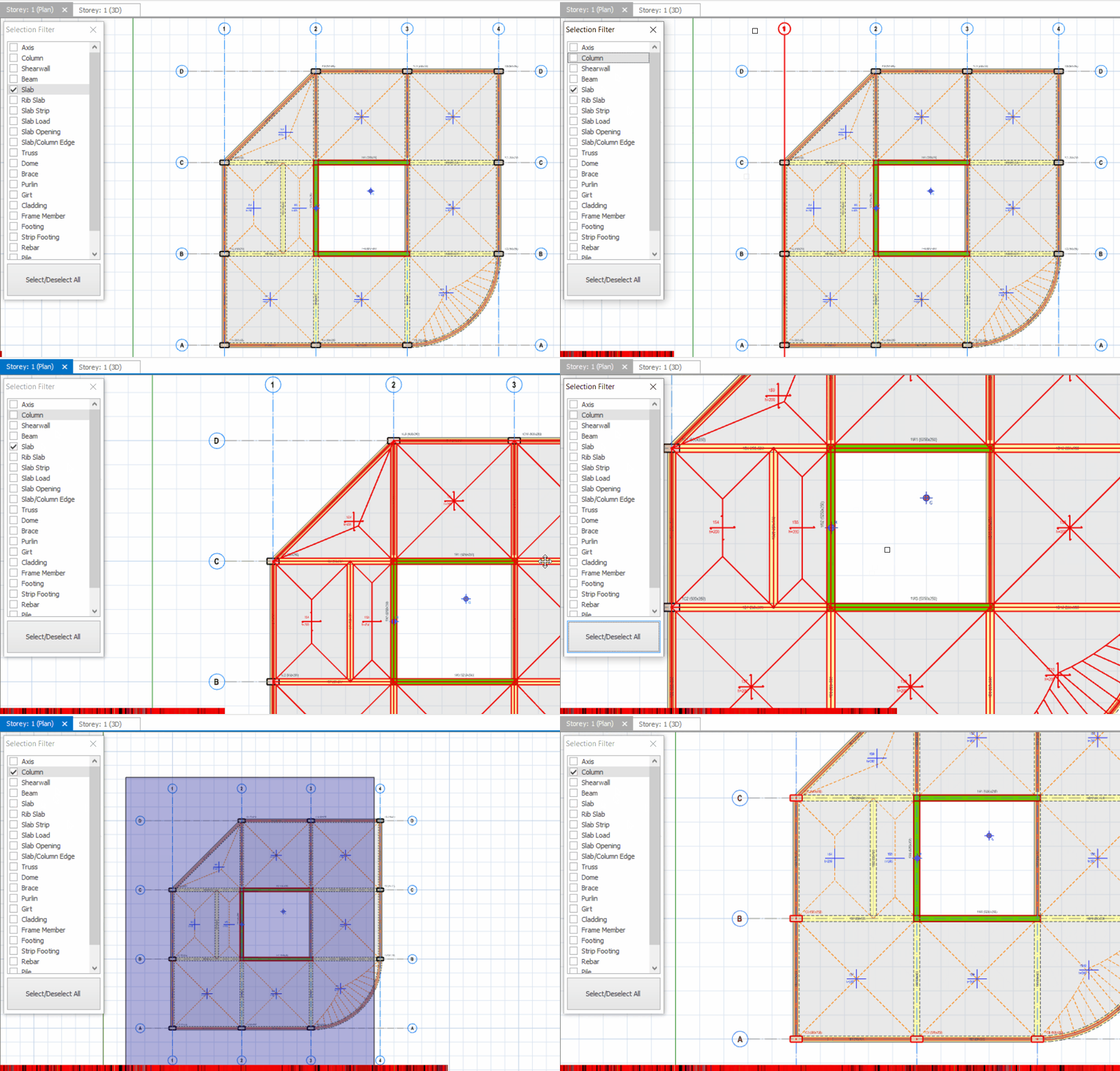
Le GIF ci-dessous montre comment sélectionner uniquement les dalles et les poteaux en vue en plan avec le filtre de sélection.
Filtrer la sélection
Lorsque plusieurs éléments sont sélectionnés dans la vue de modélisation, "Filtrer la sélection" s’affiche dans le menu contextuel (clic droit). "Filtrer la sélection" aide l’utilisateur à filtrer les éléments sélectionnés, surtout quand ils sont difficiles à sélectionner.
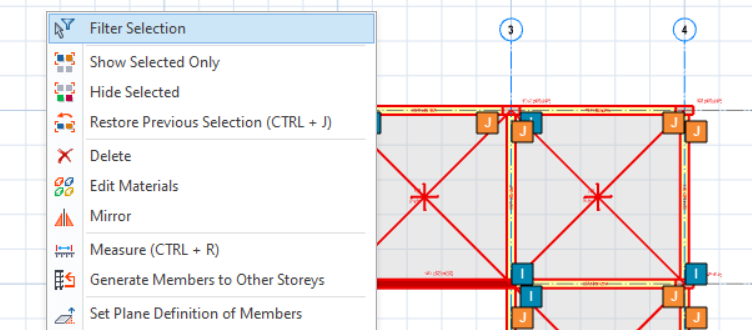
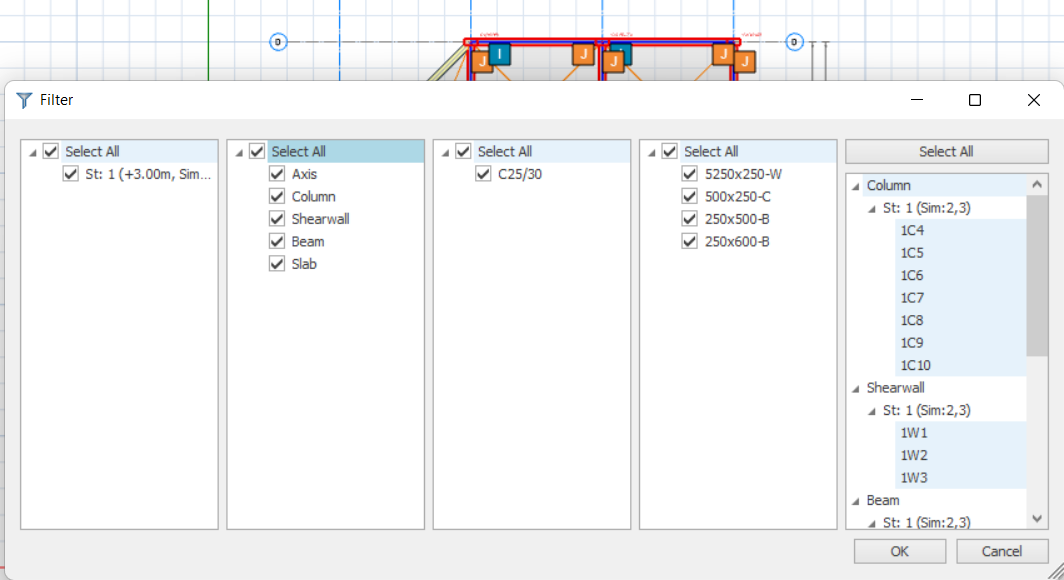

"Restaurer la sélection précédente" revient simplement à la sélection précédente.
Filtrer la sélection ci-dessus fonctionne aussi bien en vue en plan qu’en vue 3D.
Utiliser Filtrer la sélection pour afficher ou masquer des éléments
Il est utile d’utiliser la boîte de dialogue Filtrer la sélection ci-dessus pour afficher ou masquer certains éléments, en vue en plan ou en vue 3D.
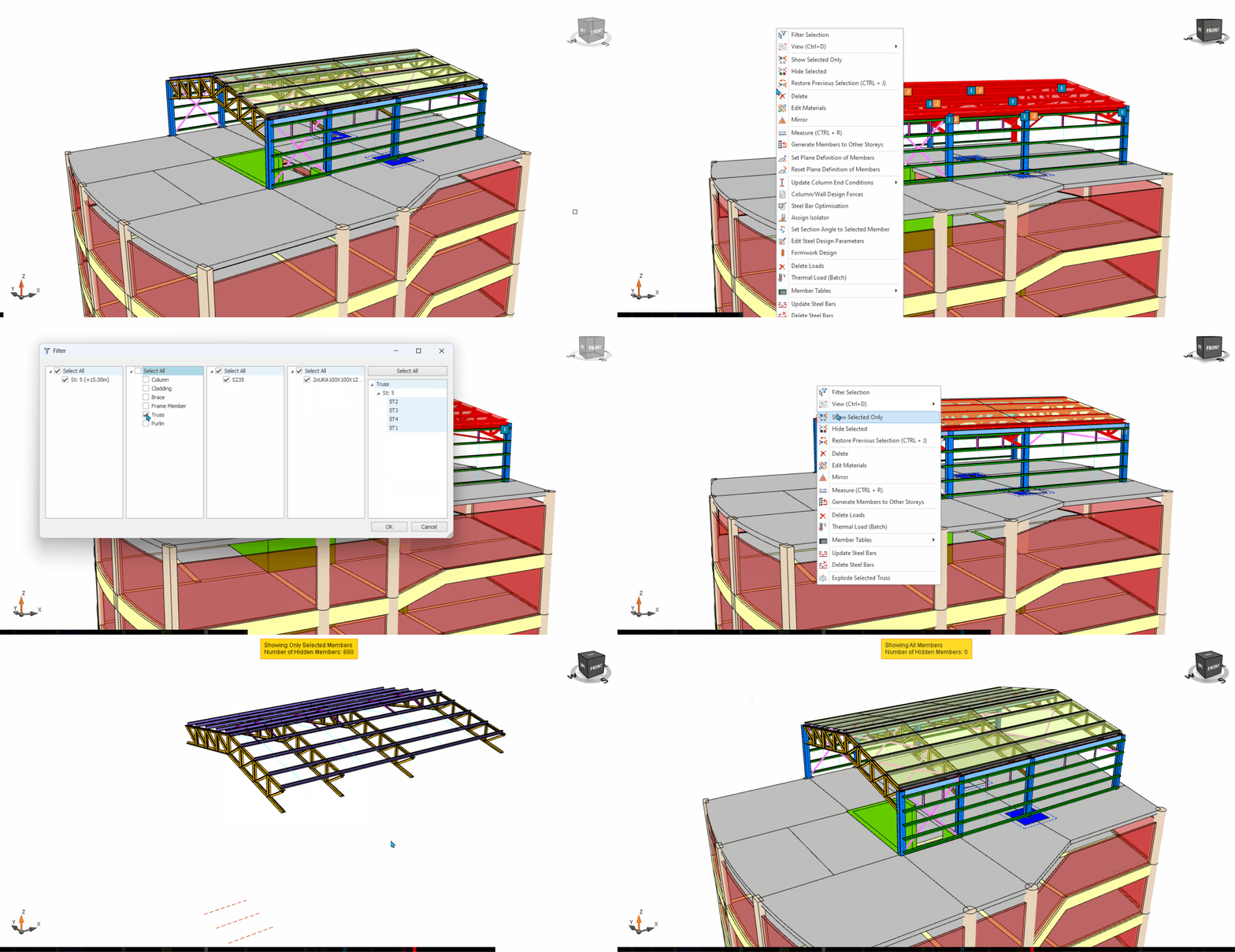
Dans le modèle d’exemple ci-dessus, comportant des éléments en acier et en béton, pour afficher uniquement les treillis de toiture et les pannes :
1. Accédez à la vue 3D2. Cliquez & faites glisser un cadre autour de tous les éléments de toiture3. Clic droit > Filtrer la sélection4. Dans la boîte de dialogue Filtrer la sélection, décochez "Sélectionner tout", cochez "Treillis" & "Pannes" > OK5. Clic droit > "Afficher la sélection" uniquement6. Pour afficher à nouveau tous les éléments > Clic droit > "Tout afficher"