Şu anda ProtaStructure, aşağıdaki çelik elemanların modellenmesine ve tasarımına olanak tanır:
- Çelik Çerçeve
- Çelik Kolon
- Çelik Çapraz
- Çelik Girt
- Çelik Aşık
- Çelik Kafes Kiriş
- Uzay Kafes Kirişi
- Çelik Kubbeler
- Kompozit Kiriş

Çelik elemanlar, modelde ilgili eleman seçilip sağ tık >Çelik Eleman Tasarımı komutuyla tek tek tasarlanabilir.
Toplu Çelik Eleman Tasarımı ilgili çelik eleman tasarımı formlarına erişilerek "Tasarım" şerit menüsünde gerçekleştirilebilir.
"Tasarım" şerit menüsünde aşağıdaki düğmeler yer alır:
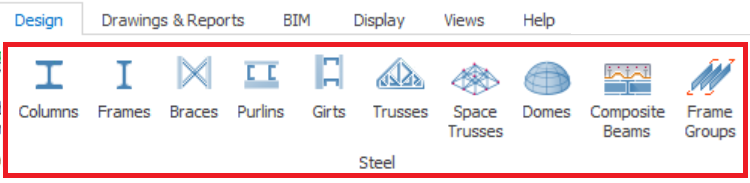
- Kolonlar : Çelik kolon elemanları için toplu tasarım yapmanızı sağlar
- Çerçeveler : Çelik kiriş elemanları için toplu tasarım yapmanızı sağlar
- Çaprazlar : Çelik çapraz elemanları için toplu tasarım yapmanızı sağlar
- Aşıklar : Çelik aşık elemanları için toplu tasarım yapmanızı sağlar
- Duvar Aşıkları : Çelik duvar aşığı elemanları için toplu tasarım yapmanızı sağlar
- Kafes Kirişler : Çelik kafes kirişler için toplu tasarım yapmanızı sağlar
- Uzay Kafes Kirişler : Toplu tasarım yapmanızı sağlar: uzay kafes kirişler için
- Kubbeler : Kubbeler için toplu tasarım yapmanızı sağlar
- Kompozit Kirişler : Kompozit kirişler için toplu tasarım yapmanızı sağlar
- Çerçeve grupları : Çerçeve grupları için toplu tasarım yapmanızı sağlar
Çelik Eleman Tasarımı (Toplu Mod)
Yukarıdaki düğmelerden biri tıklandığında bir Çelik Eleman Toplu Tasarım diyalog penceresi görüntülenir. Çelik eleman toplu tasarım diyalog pencereleri üstte bir düğme sırası ve ilgili çelik eleman türünü özetleyen bir tablodan oluşur.
 Örneğin,"Kolon Tasarımı" tıklandığında tablo, modeldeki tüm Çelik Kolon elemanlarını listeler. Çelik eleman toplu tasarım diyalog penceresi açıldığında tüm elemanların henüz tasarlanmadığını/kontrol edilmediğini unutmayın.
 Bu çelik eleman toplu tasarım diyalog pencerelerinde aşağıdaki düğmeleri bulabilirsiniz:
- Seçileni Kontrol Et: Aşağıdaki tablodan bir çelik eleman seçmeniz gerekir. Bu düğme tıklandığında, seçilen elemanlar için "Detaylı Eleman Tasarımı"diyalog penceresi görüntülenir
- Tümünü Kontrol Et: Bu düğme, aşağıdaki tablodaki tüm çelik elemanların kontrolünü yapmanızı sağlar.
- Tümünü Yazdırmak İçin İşaretle: Tüm çelik elemanları yazdırma için işaretlemenizi sağlar.
- Tüm Yazdırma İşaretlerini Kaldır: Tüm elemanları yazdırmadan kaldırmanızı sağlar.
- Tasarım Raporu: çelik eleman tasarım raporunu oluşturur
- Kapat: Bu çelik toplu tasarım diyalog penceresini kapatmanızı sağlar
Çelik eleman özet tablosunda aşağıdaki bilgiler bulunur:
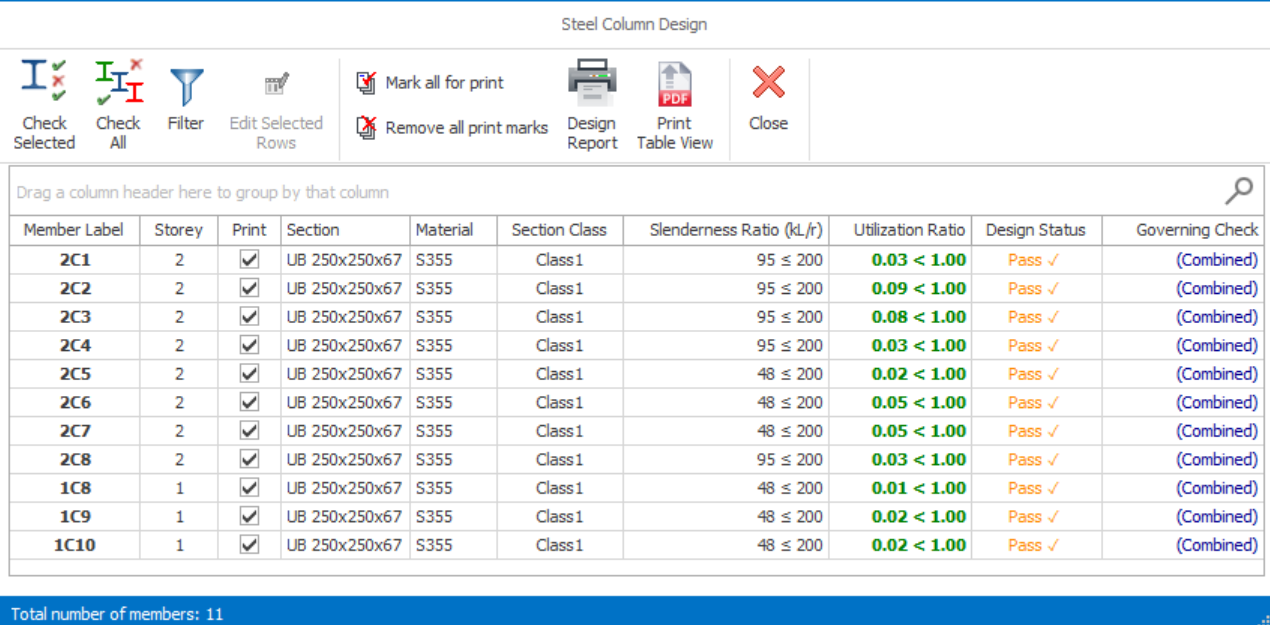
- Eleman etiketi: Modelde tanımlanan çelik eleman etiketlerini gösterir
- Kat: Çelik elemanların kat bilgisini gösterir
- Yazdır: Bu işaretlenirse sonuçlar rapora dahil edilir. İşaretlenmezse sonuçlar rapordan çıkarılır.
- Kesit: Çelik eleman kesit etiketini gösterir.
- Malzeme: Çelik elemanların malzemelerini gösterir
- Kesit Sınıfı: Çelik elemanların kesit sınıfını gösterir
- Narinlik Oranı (KL/r): Çelik elemanların narinlik oranını gösterir. Bu değer izin verilen değerden küçükse oran "YEŞİL" renkte gösterilir, yani uygundur. İzin verilen narinlik oranından büyükse oran "KIRMIZI" renkte işaretlenir, yani uyarı anlamına gelir.
- Kullanım oranı: En kritik durum ve yük kombinasyonuna göre eleman tasarımı kullanım oranını gösterir. Bu değer 1,0'dan küçükse metinler "YEŞİL" renkte işaretlenir, yani uygundur. Aksi halde metinler "KIRMIZI" renkte işaretlenir, yani başarısızdır.
- Tasarım Durumu: Çelik eleman tasarımının geçtiğini veya başarısız olduğunu belirtir.
- Belirleyici Kontrol: Çelik eleman tasarımı için kritik veya belirleyici kontrolleri gösterir.
 tıklayıp eleman etiketini girerek belirli bir elemanı arama işleviyle bulabilir.
 Seçileni Kontrol Et (Detaylı Eleman Tasarımı)
Detaylı eleman tasarımı diyalog penceresine şu yollarla erişilebilir:
- Modeldeki çelik elemanı seçin > Sağ tık > Çelik Eleman Tasarımı
- "Çelik Eleman Toplu Tasarım" diyalog penceresindeki bir çelik elemanı seçin > Tıklayın "Seçileni Kontrol Et"
- "Çelik Eleman Toplu Tasarım" diyalog penceresindeki bir çelik elemana çift tıklayın
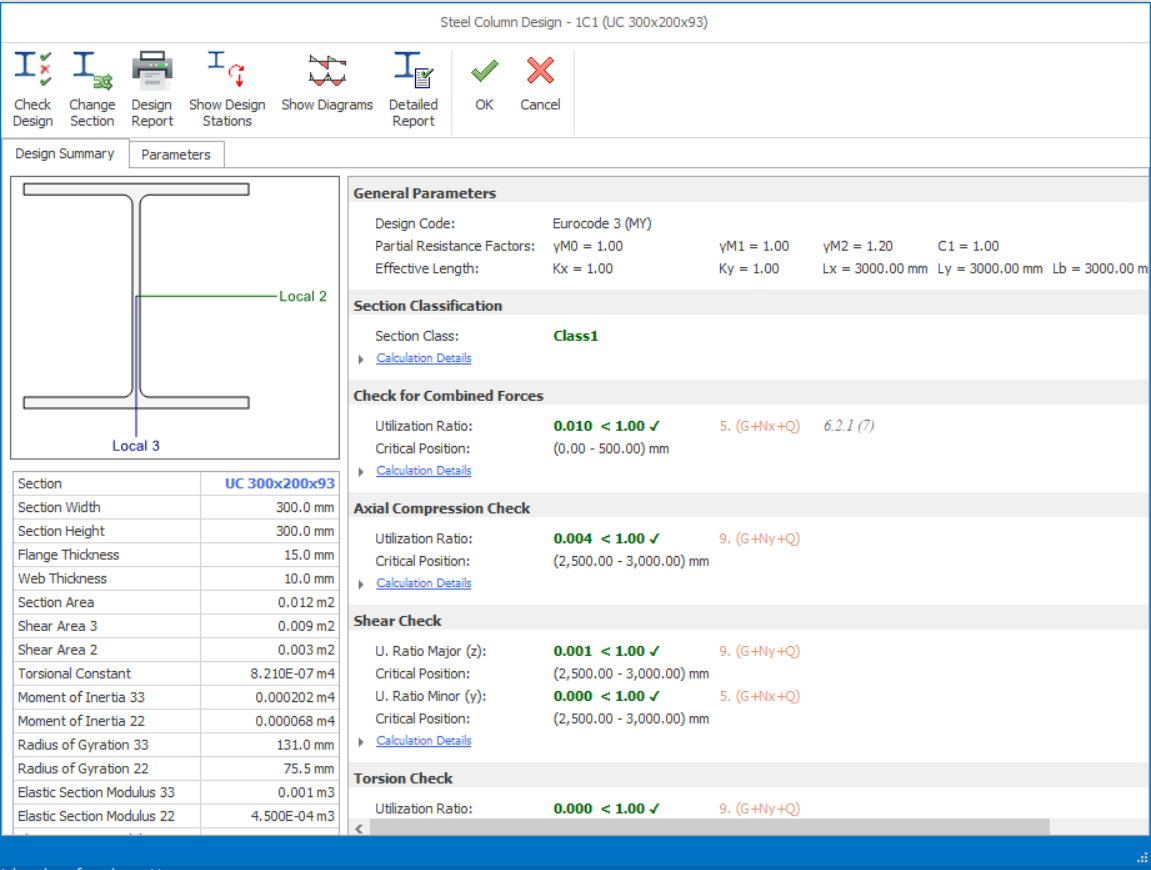
Bu "Detaylı eleman tasarımı" diyalog penceresinde "Tasarım Özeti" ve "Parametreler" olmak üzere iki sekme bulunur.
-
"Tasarım Özeti" sekmesinde aşağıdaki bilgiler bulunur:
- Çelik eleman kesit özellikleri
- Tasarım şartnamesi, kısmi dayanım katsayıları ve etkin uzunluğu içeren genel parametreler
- Kesit Sınıflandırması
- Birleşik Kuvvet Kontrolü
- Eksenel Basınç Kontrolü
- Kesme Kontrolü
- Burulma Kontrolü
- Çelik eleman kesit özellikleri

İlgili kontrollerde ek hesaplanan bilgileri genişletip görüntülemek için "Hesap Detayları" üzerine tıklayabilirsiniz. Tekrar tıklandığında ek hesaplanan bilgiler kapatılır.
-
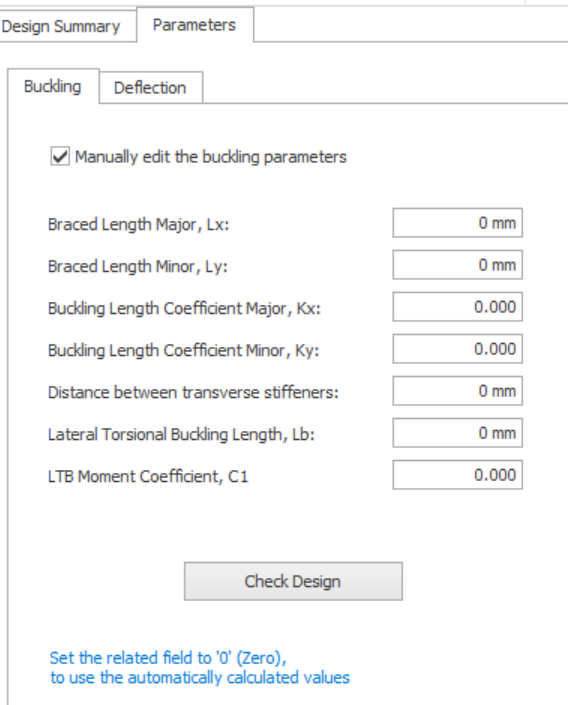
"Parametreler" sekmesi > Burkulma sekmesi > "Burkulma parametresini manuel düzenle" işaretliyse, kontrol tasarımı için aşağıdaki kullanıcı tanımlı parametreleri girmenizi sağlar:
- Mesnetleme Boyu Majör, Lx
- Mesnetleme Boyu Minör, Ly
- Burkulma Boyu Katsayısı Majör, Kx
- Burkulma Boyu Katsayısı Minör, Ky
- Enine berkitmeler arası mesafe
- Yanal Burulmalı Burkulma Boyu, Lb
- "Parametreler" sekmesi > Sehim sekmesinde > "Sehim Açıklığı" ve "Sehim Limitleri" değerlerini elle düzenleyebilirsiniz
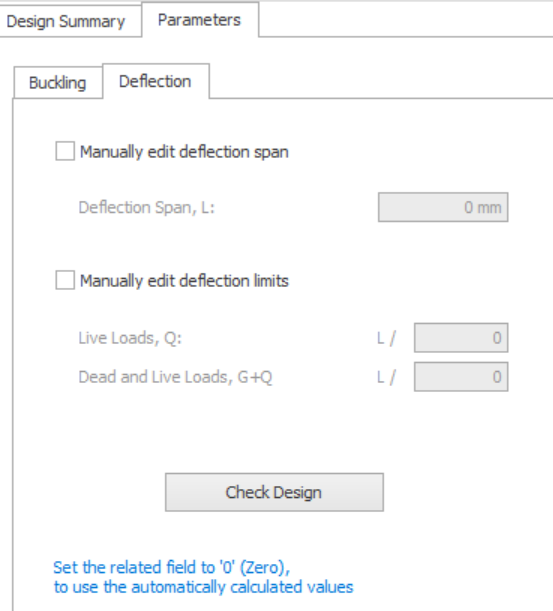
- Sehim Açıklığı,
- Hareketli Yük Limiti, Q
- Sabit ve Hareketli Yük Limiti, G+Q


- Tasarımı Kontrol Et: Çelik elemanın kapasite kontrolünü gerçekleştirmenizi sağlar
- Kesiti Değiştir: Çelik eleman kesitini değiştirmenizi sağlar. Kesitleri değiştirdiğinizde bina analizini yeniden çalıştırmanız önerilir; çünkü elemanın farklı rijitliği bina analizi sonuçlarını etkiler
- Tasarım Raporu: Çelik eleman tasarım raporunu oluşturur
- Tasarım İstasyonlarını Göster: Çelik eleman boyunca farklı istasyonlardaki, farklı yük kombinasyonlarından gelen eleman tasarım kuvvetlerini gösterir
- Tamam: Tasarımı kabul eder ve pencereyi kapatır
- İptal: Değişiklikleri iptal eder ve pencereyi kapatır
Kafes Kiriş Tasarımı
Kafes kiriş tasarımına, modelde bir kafes kiriş elemanı seçilerek > Sağ tık > Çelik Eleman Tasarımı üzerinden erişilebilir.
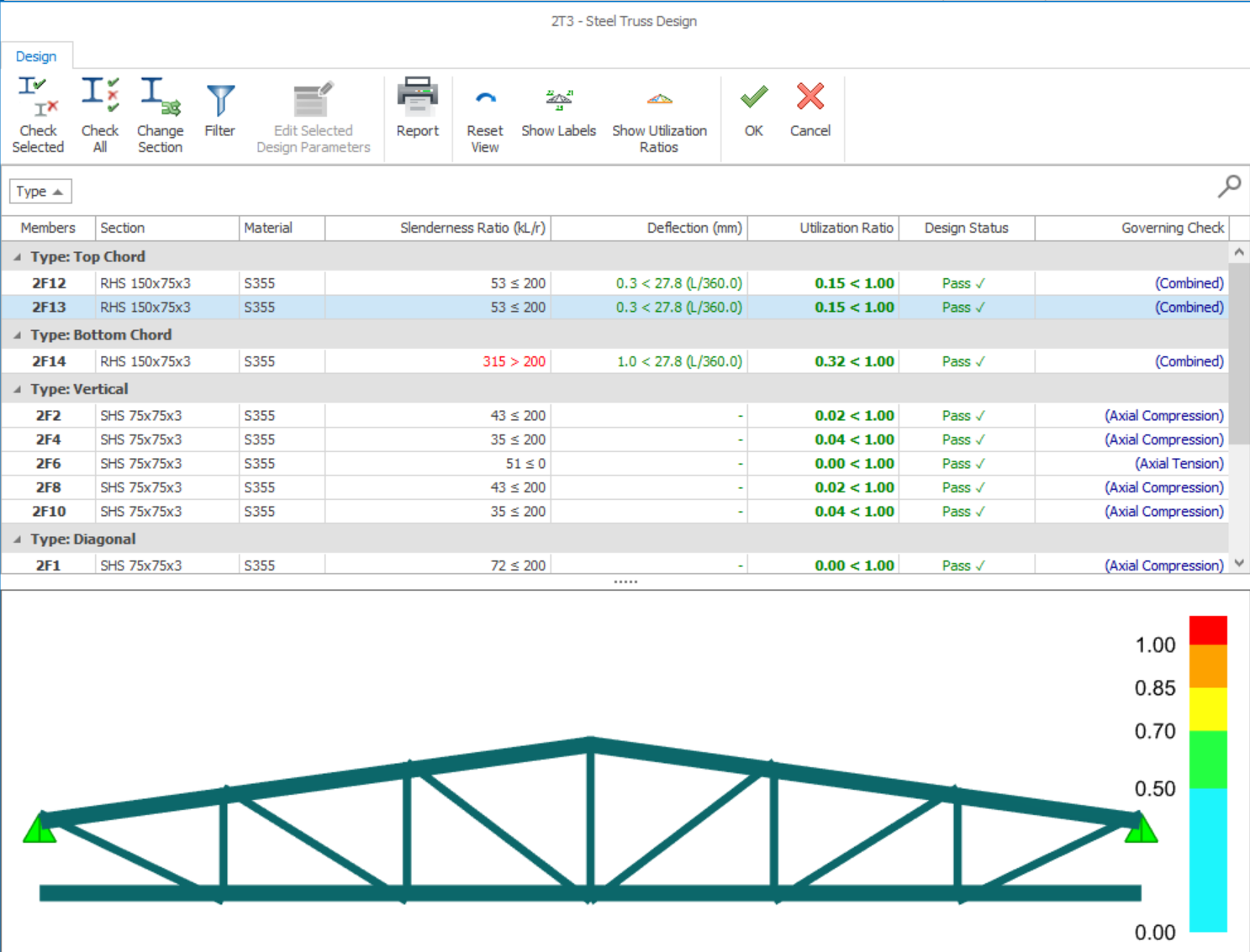
"Çelik Kafes Kiriş Tasarımı" diyalog penceresi açılır. Bu diyalog penceresinde 3 ana bileşen bulunur:
-
Üst panel: Farklı işlevleri gerçekleştirmek için düğmeler
- Seçileni Kontrol Et: Aşağıdaki tablodan bir çelik eleman seçmeniz gerekir. Bu düğmeye tıklandığında, seçilen elemanlar için "Detaylı Eleman Tasarımı" diyalog penceresi açılır
- Tümünü Kontrol Et: Bu düğme, aşağıdaki tablodaki tüm çelik elemanlar için kontrol yapılmasını sağlar.
- Kesit Değiştir: Çelik eleman kesitini değiştirmenizi sağlar. Çelik eleman kesitlerini değiştirdiyseniz bina analizini yeniden çalıştırmanız önerilir; çünkü çelik elemanın farklı rijitliği bina analizi sonuçlarını etkiler
- Rapor: Çelik eleman tasarım raporunu oluşturur
- Görünümü Sıfırla: 3B görünümü sıfırlar
- Etiketleri Göster: Eleman etiketlerini 3B görüntüleyicide gösterir
- Kullanım Oranlarını Göster: Eleman kullanım oranını 3B görüntüleyicide gösterir
- Tamam: Tasarımı kabul eder ve pencereyi kapatır
- İptal: Değişiklikleri iptal eder ve pencereyi kapatır
- Seçileni Kontrol Et: Aşağıdaki tablodan bir çelik eleman seçmeniz gerekir. Bu düğmeye tıklandığında, seçilen elemanlar için "Detaylı Eleman Tasarımı" diyalog penceresi açılır
-
Orta panel: Bu tablo, kafes kirişteki tüm çelik elemanları özetler. Elemanlar "Üst başlık, Alt başlık, Diyagonaller ve Dikmeler" elemanlarına göre kategorilere ayrılır
- Elemanlar: Kafes kirişteki elemanların etiketlerini gösterir
- Kesit: Kafes kirişteki elemanların kesitini gösterir
- Malzemeler: Kafes kirişteki elemanların malzemesini gösterir
- Narinlik Oranı (kL/r): Çelik elemanların narinlik oranını gösterir. Bu oran izin verilen değerden küçükse, oran "YEŞİL" renkte, yani uygun olarak gösterilir. İzin verilen narinlik oranından büyükse, oran "KIRMIZI" renkte, yani uyarı olarak işaretlenir.
- Kullanım oranı: En kritik koşul ve yük kombinasyonuna göre eleman tasarım kullanım oranını gösterir. Bu değer 1,0'dan küçükse metin "YEŞİL" renkte, yani uygun olarak işaretlenir. Aksi halde metin "KIRMIZI" renkte, yani uygun değil olarak işaretlenir.
- Durum: Çelik eleman tasarımının uygun mu, uygun değil mi olduğunu belirtir.
- Belirleyici Kontrol: Çelik eleman tasarımı için kritik veya belirleyici kontrolleri gösterir. Bileşik, burulma, eksenel çekme veya eksenel basınç olabilir.
- Elemanlar: Kafes kirişteki elemanların etiketlerini gösterir
-
Alt panel: 3B kafes kiriş tasarım görüntüleyicisi.
- Fare sağ tuşunu basılı tutup sürükleyerek kafes kirişin 3B görünümünü döndürebilirsiniz
- Orta paneldeki seçili kafes kiriş elemanı vurgulanır
- Kafes kiriş elemanları kontrol edildiğinde, elemanlar Kullanım oranı ölçeğine göre renklendirilir
- Fare sağ tuşunu basılı tutup sürükleyerek kafes kirişin 3B görünümünü döndürebilirsiniz
Toplu Modda Özel Çelik Tasarım Parametreleri
Çelik Kolon, Çelik Kiriş veya Çerçeve için Toplu Modda Tasarım Parametresi Belirleme
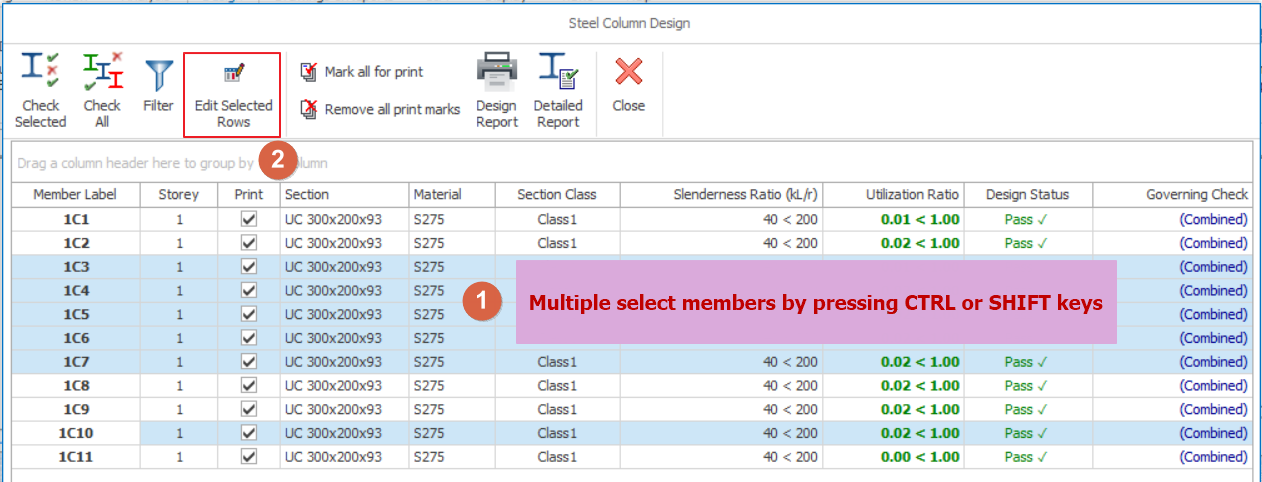
- Birden fazla çelik kolon, çelik kiriş, çerçeve veya bunların bir kombinasyonunu seçin.
- Sağ tıklayın ve "Çelik Tasarım Parametrelerini Düzenle" seçeneğini seçin.
- Tek bir eleman için bir değeri elle düzenlemek üzere ilgili hücreye tıklayın ve değeri doğrudan yazın.
- Birden fazla eleman için bir değeri elle düzenlemek üzere bir başlık hücresine tıklayarak tüm sütunu seçin > "Seçili Tasarım Parametrelerini Düzenle" düğmesine tıklayın.
- Alternatif olarak, fareyi tablo üzerinde sürükleyerek veya klavyede CTRL ya da SHIFT tuşuna basarak birden fazla hücre seçebilirsiniz.
- Parametreleri düzenledikten sonra Tamam düğmesine tıklayın. Seçili elemanların tasarımı yeni parametrelerle otomatik olarak güncellenir.
Seçili tasarım parametrelerini düzenlemek için yalnızca aynı sütuna ait hücreleri seçin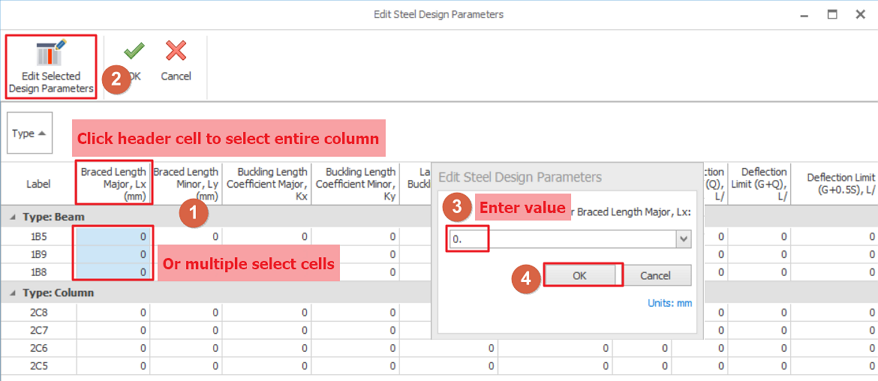
Kafes Kiriş, Çapraz, Aşık, Girt veya Kubbeler için Tasarım Parametresini Toplu Olarak Belirleme
- Tek bir kafes kiriş, çapraz, aşık, girt veya kubbe seçin.
- Sağ tıklayın ve "Çelik Tasarım Parametrelerini Düzenle" seçeneğini seçin.
- Ana elemanın içindeki çerçeve elemanları "Çelik Tasarım Parametrelerini Düzenle" penceresine yüklenir.
- Tek bir eleman için bir değeri elle düzenlemek üzere ilgili hücreye tıklayın ve değeri doğrudan yazın.
- Birden fazla eleman için bir değeri elle düzenlemek üzere bir başlık hücresine tıklayarak tüm sütunu seçin > "Seçili Tasarım Parametrelerini Düzenle" düğmesine tıklayın.
- Alternatif olarak, fareyi tablo üzerinde sürükleyerek veya klavyede CTRL ya da SHIFT tuşuna basarak birden fazla hücre seçebilirsiniz.
- Parametreleri düzenledikten sonra Tamam düğmesine tıklayın. Seçili elemanların tasarımı yeni parametrelerle otomatik olarak güncellenir.
Seçili tasarım parametrelerini düzenlemek için yalnızca aynı sütuna ait hücreleri seçin
Toplu Düzenleme Diyalog Penceresini Tasarım Penceresinden Yükleme
- Şerit araç çubuğunda Tasarım sekmesi > Çelik Kolon Tasarımı menüsüne gidin.
- Çerçeveler veya kirişler için de tasarım pencerelerini yükleyebilir.
- Pencerede CTRL veya SHIFT tuşlarına basarak tek veya birden fazla satır seçin.
- "Çelik Tasarım Parametrelerini Düzenle" penceresini yüklemek için "Seçili Satırları Düzenle" düğmesine tıklayın.