

Eleman Yük Düzenleyicisi
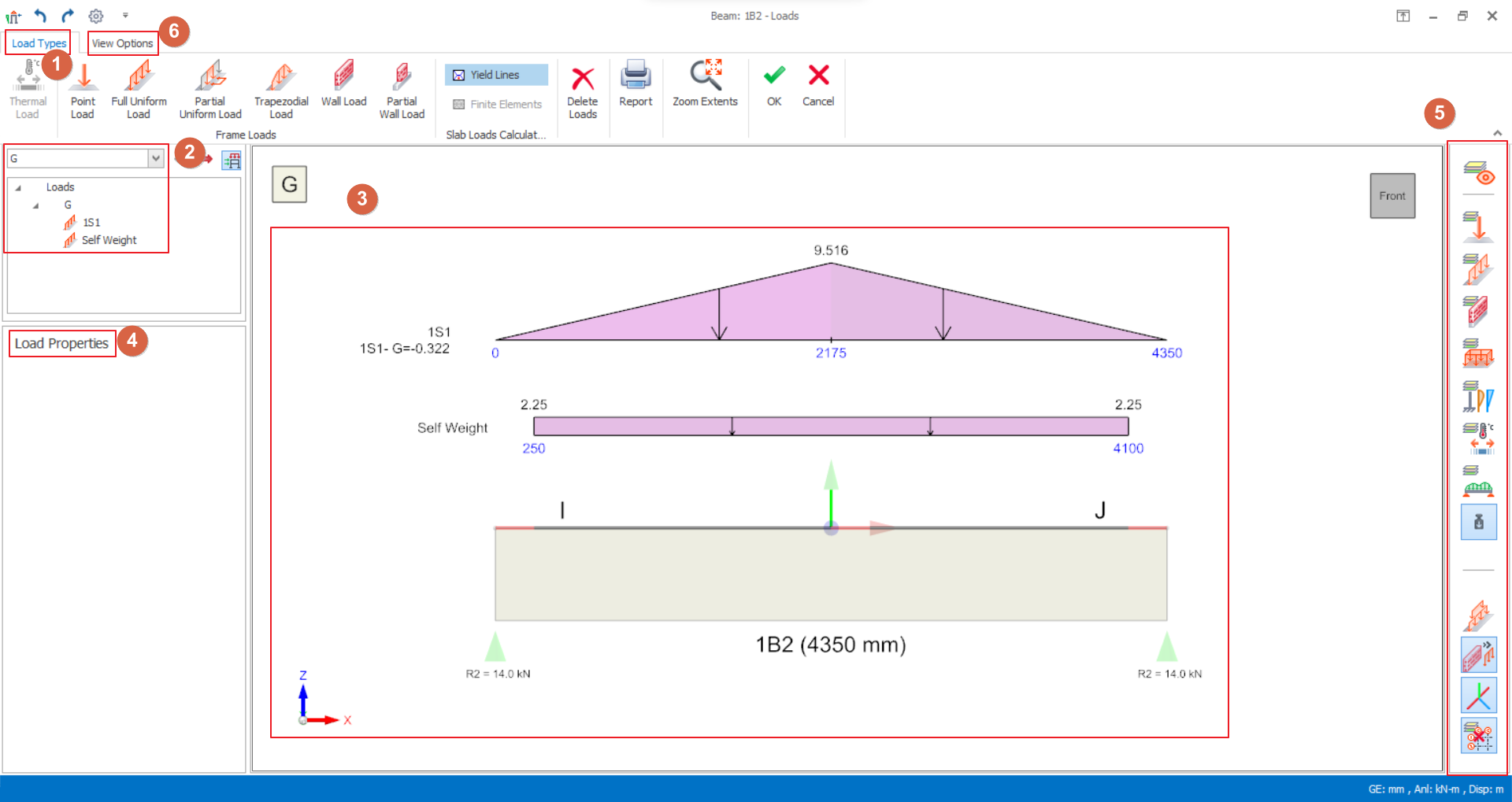
- Yük Tipleri
- Eklenecek yük tipini seçin (örn. tekil yük, yayılı yük, vb.)
- Öz ağırlık otomatik olarak hesaplanır ve düzenlenemez.
- Yük Durumu ve Yükler Klasörü
- Yükleri eklemek için açılır listeden yük durumunu seçin. Sonraki yük durumunu seçmek için ok düğmeleri de
 kullanılabilir.
 - Seçilen yük durumları için mevcut yükler listelenir. Eğer
 düğmesi etkinleştirilirse, eklenmiş tüm mevcut yükler listelenir.
 - Yük adını seçip sağ tıkladığınızda, yükü “Düzenle”, “Kes”, “Kopyala” veya “ Kaldır” seçeneklerini içeren bir menü açılır.
- Yükler Diyagramı
- Öz ağırlık dahil yüklerin grafiksel gösterimi
- Mevcut yükler diyagram üzerinde sol tıklanarak seçilebilir > Sağ tıklandığında yükü “Düzenle”, “Kes”, “Kopyala” veya “ Kaldır” seçeneklerini içeren bir menü açılır.
- Yük eklemek için Yük Tipini seçin, Yük Özellikleri içine değerleri girin ve eleman diyagramına tıklayın.
- Eleman ve yük diyagramı yakınlaştırılıp uzaklaştırılabilir, döndürülebilir (sağ tık & sürükle) ve kaydırılabilir (orta tık & sürükle).
- Yük Koordinat Sistemi, X, Y, Z okları ile gösterilir. Sol alt köşedeki oklar Global Koordinat Sistemini, eleman üzerindeki oklar ise yerel koordinat sistemini temsil eder. Yerel koordinat sisteminde X, Y, Z yönleri sırasıyla Yön-1, Yön-2 ve Yön-3 olarak da ifade edilir.
- Yük Özellikleri
- Oluşturulacak yük için etiket, yön ve büyüklük değerlerini girin.
- Mevcut bir yükü güncellemek için Yükler Klasörü veya Yükler Diyagramı içinden seçin > Değeri değiştirin > Güncelle düğmesine tıklayın.
- Yük Tipi Filtresi
- İlgili diyagramları/katmanları açıp kapatmak için simgeye tıklayın.
- Görünüm Seçenekleri

- Bunlar; eleman, yük grafikleri, metin yüksekliği, ölçekleme ve çerçeve etiketlerinin çizimini kontrol eden ayarlardır.
- Yükleri Birleştirilmiş Göster
: Aynı yük durumu altındaki yükler tek bir diyagramda birleştirilir. Yükü düzenlemek isterseniz bu seçenek kapatılmalıdır.
- Dolgu Duvarlarını Çizgisel Yük Olarak Göster
: Etkinleştirilirse dolgu duvarı çizgisel yük olarak gösterilir. Devre dışı bırakılırsa dolgu duvarı gerçek yükseklik ve genişliğiyle çizilir.
Duvar Yükü
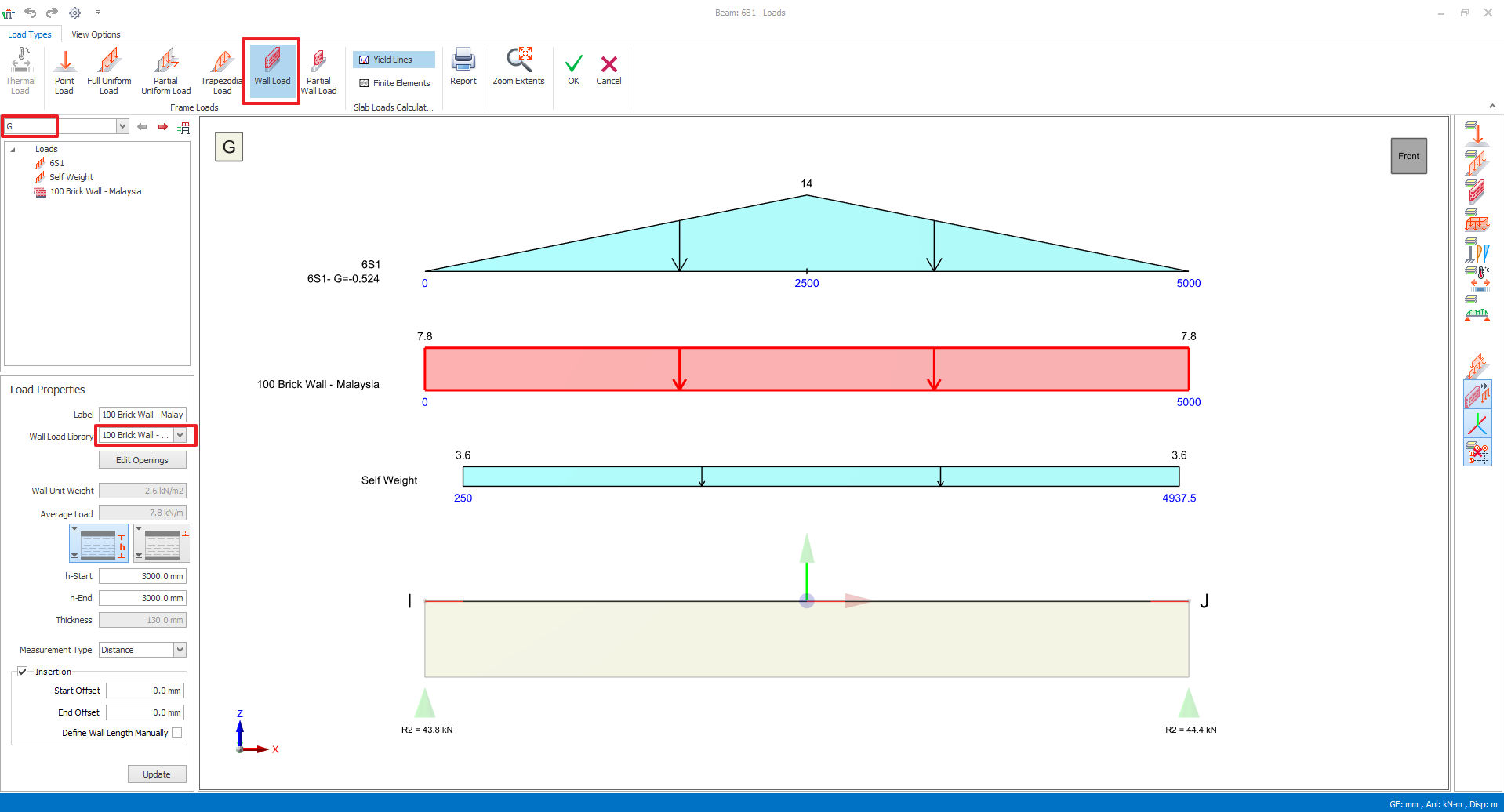
- Bir kiriş seçin, sağ tıklayın > Yük Düzenleyicisi.
- Solda yer alan G yük durumunun Yükler Klasörü içinde seçili olduğundan emin olun.
- Yük Özellikleri içinde Duvar Yükü Kütüphanesinden tuğla duvar tipini seçin.
- Tuğla duvar yüksekliği varsayılan olarak kat yüksekliğine ayarlıdır. Kat yüksekliğinden farklı bir tuğla duvar yüksekliği girmek için “h-Start” & “h-End” değerlerini Yük Özellikleri içinde düzenleyin.
- Fare imlecini kiriş üzerine getirin ve yükü oluşturmak için sol tıklayın. Yük oluşturulur ve diyagram ile yükler klasörüne eklenir.
- Duvar yükü ekleme işlemini sonlandırmak için ESC tuşuna basın, kaydedip çıkmak için OK düğmesine tıklayın.
Otomatik Dolgu Duvarı Yükü
 . Bu seçenek, programın kat yüksekliğindeki değişimi tanımasını ve dolgu duvarı yükünün bu değişime karşılık gelmesini sağlar.
 - Kirişi seçin ve sağ tıklayın. Yükleri Düzenle öğesini seçerek Yük Düzenleyici’yi açın
- Duvar Yükü öğesini seçin

- Otomatik Dolgu Duvarı seçeneğini seçin

- h-Start değerini üstteki kirişin derinliği olarak ayarlayın (bu örnekte 500 mm)
- Ekle ve Güncelle düğmelerine tıklayarak duvar yükünün eklendiğinden emin olun
- OK düğmesine tıklayarak Yük Düzenleyici’yi kapatın
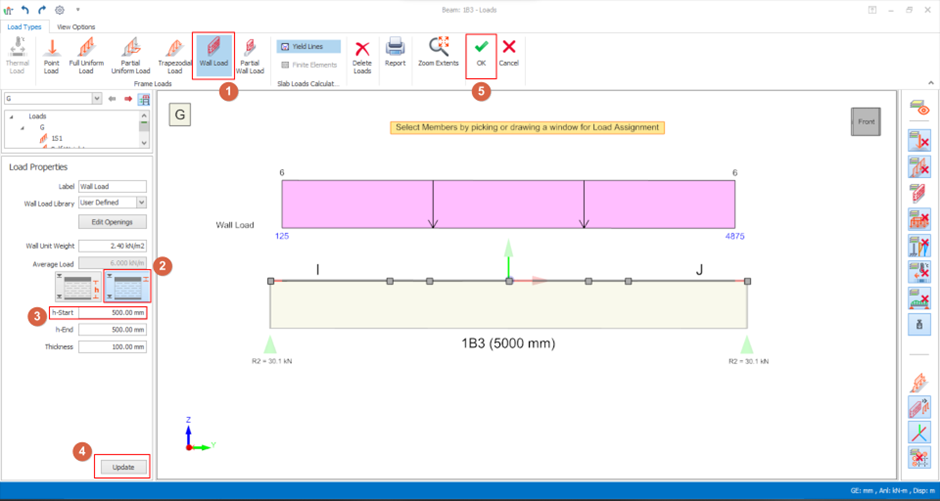
Dolgu duvarı yükü atandıktan sonra bu işlev test edilebilir. Aşağıdaki video, otomatik dolgu duvarının nasıl çalıştığını göstermektedir. 2. kat için başlangıç kat yüksekliği olan 3000 mm değeri 6000 mm olarak güncellenmiştir. Dolgu duvarlarının yükseklik değişimi 2. katın yükseklik değişimiyle uyumludur ve dolgu duvarının yükü buna bağlı olarak güncellenir.

- Başlangıç ve Bitiş Ofseti alanına değer girin
- Alternatif olarak işaretleyin: Duvar Uzunluğunu Manuel Olarak Tanımla
Yük Düzenleyici ile Döşeme Yükü Tanımlama
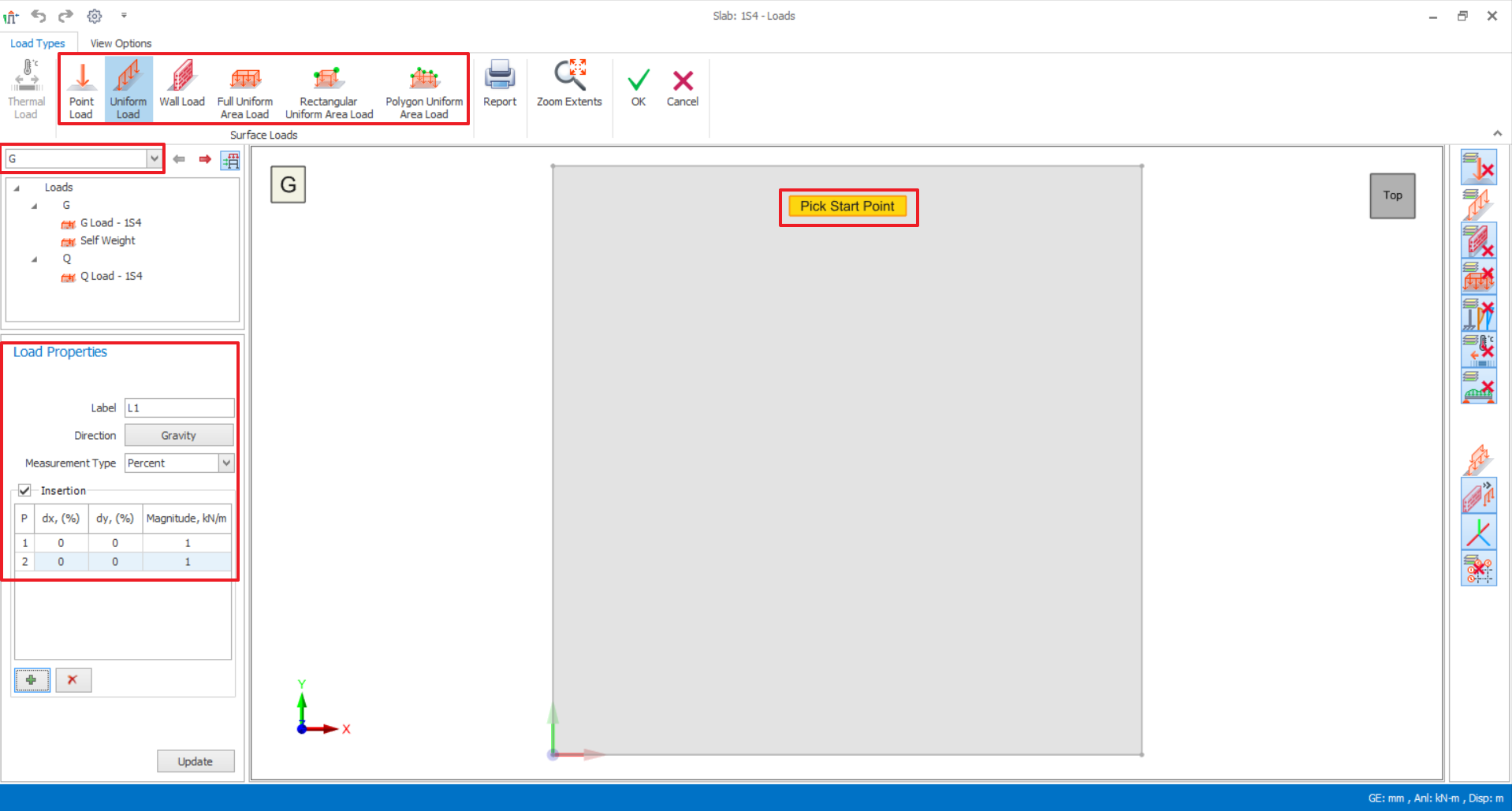
- Bir döşeme seçin, sağ tıklayın > Yük Düzenleyici öğesine tıklayın.
- Seçili yük durumunun doğru olduğundan emin olun.
- Döşemeye atamak istediğiniz yük tipine tıklayın.
- Şu seçeneği işaretleyin: “Ekleme”, yük büyüklüğü değerini gözden geçirin veya düzenleyin ve yükü atamak için döşeme yüzeyine tıklayın
- Yük, döşeme yüzeyine doğrudan çizilerek/eklenerek de atanabilir ve gerekirse büyüklük değeri güncellenebilir
- Diyalog penceresinden çıkmak için “OK” düğmesine tıklayın.
Kaplama, Kubbe, Girt ve Aşıklar Üzerinde Yük Tanımlama
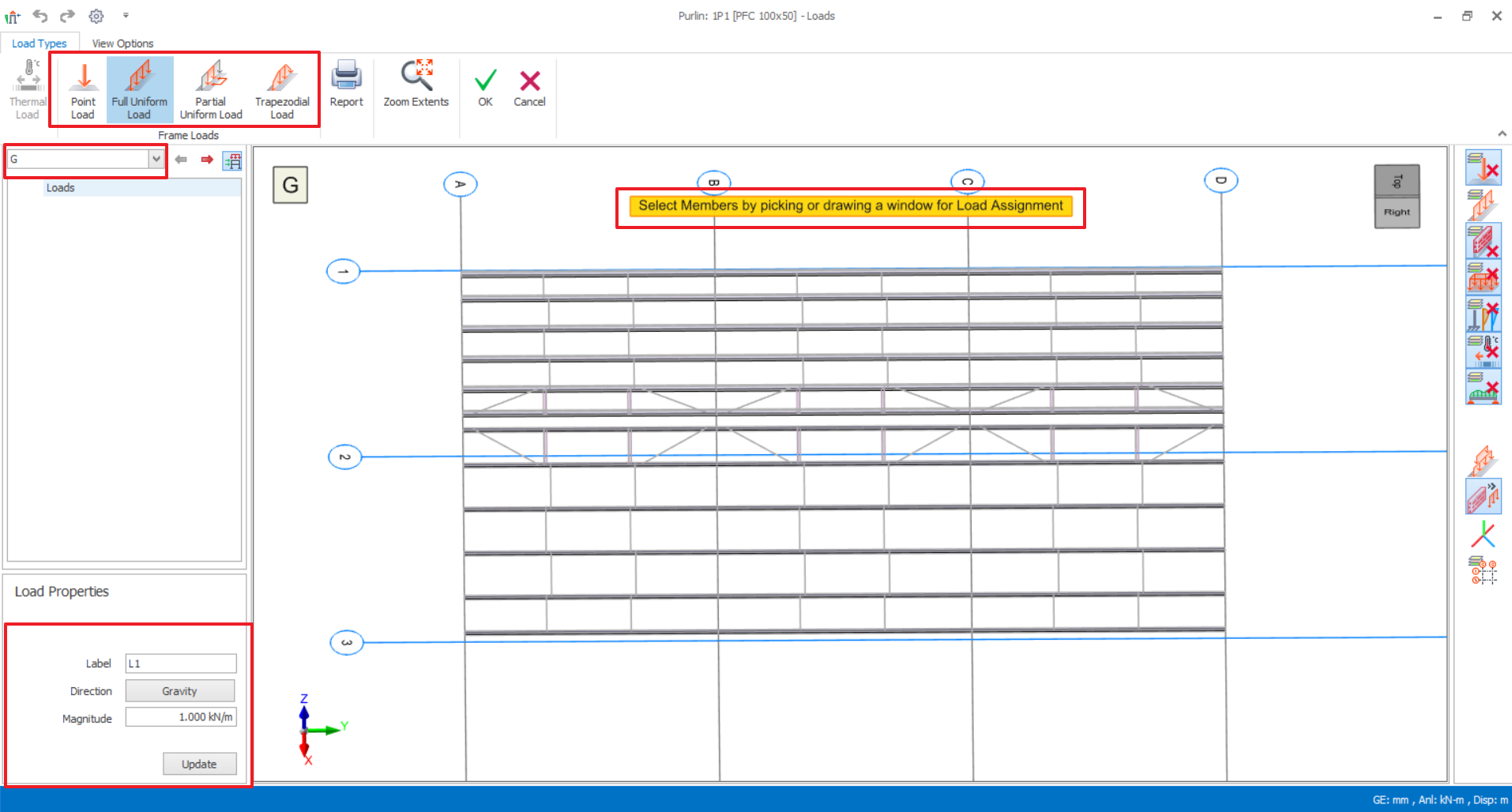
- Aşıkları seçin, sağ tıklayın > Yük Düzenleyici.
- Seçili yük durumunun doğru olduğundan emin olun.
- Aşıklara atamak istediğiniz yük tipine tıklayın.
- Tercih edilen yük büyüklüğünü girin.
- Bir veya daha fazla aşığa tıklayın. Yükü birden fazla aşığa atamak isterseniz, bir pencere açıp sürükleyerek seçim yapın.
- Diyalog penceresinden çıkmak için "OK" düğmesine tıklayın.
Yüklerin Kopyalanması, Yapıştırılması, Silinmesi
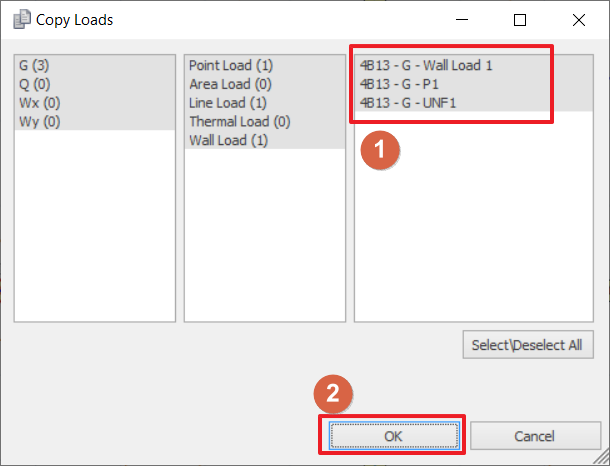
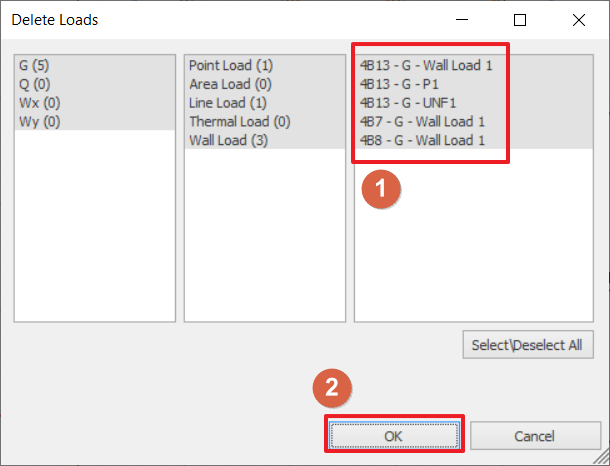
Kat Yük Düzenleyicisi
- Aktif katın ST-00 OLMADIĞINDAN emin olun
- Herhangi bir elemanın seçili olmadığından emin olun ve Yükleme sekmesine gidin > Yük Düzenleyicisi‘ne tıklayın

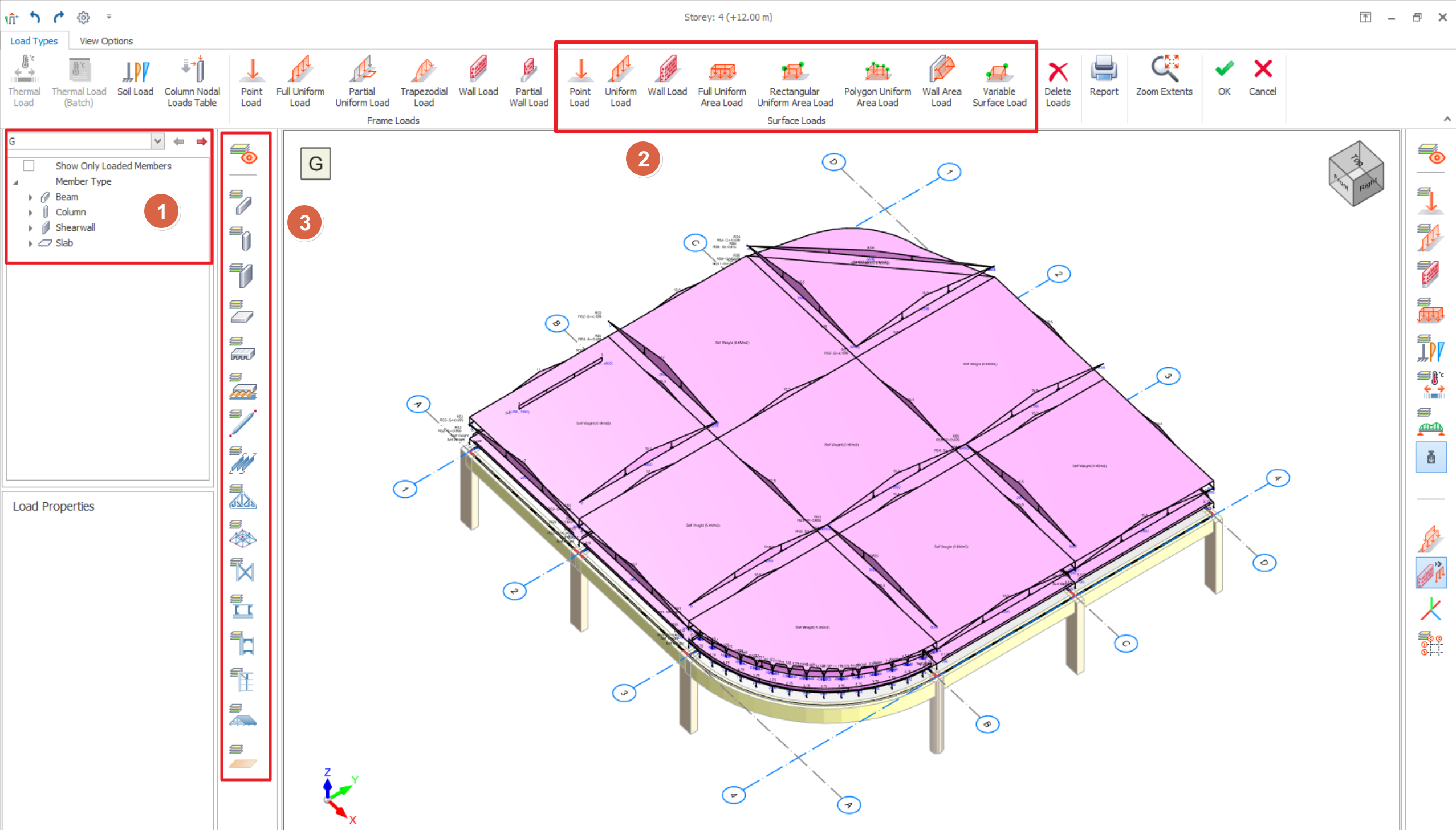
- Yük Tipleri
- Yüzey yükleri, döşeme ve perdelere uygulanabilen alan yükleridir
- Öz ağırlık otomatik hesaplanır ve düzenlenemez.
- Yük Durumu ve Yükler Klasörü
- Yüklerin ekleneceği yük durumunu seçin. Seçilen yük durumu için mevcut yükler listelenir
- Yükler klasörü, yükleri eleman tipine göre düzenleyen Yapı Ağacı yapısına benzer
- Sadece Yüklü Elemanları Göster: Bu seçenek işaretlenirse, hiç yükü olmayan elemanlar listeden çıkarılır.
- Klasörü açın > yükü seçmek için yük adına tıklayın > sağ tık, yükü “Düzenle, “Kes, “Kopyala” ve “Kaldır” seçeneklerini gösterir.
- Eleman Filtresi
- Diyagramda eleman tipinin görünürlüğünü açar veya kapatır. Örneğin Kiriş katmanı kapatılırsa, tüm kirişler ve kirişlere uygulanan yükler gizlenir
Elektronik Tablo ile Kolonlara Nodal Yük Atama / İçe Aktarma
Harici bir Excel dosyasında tablo halinde hazırlanmış birden çok tekil yük veya konsantre momentiniz varsa, bunları ProtaStructure’da kolonlara toplu olarak hızlıca atayabilirsiniz. Yöntem şu şekildedir:
1. Kolon yüklerini eklemek istediğiniz katın plan görünüşüne gidin.2. Aktif kat için Kat Yük Düzenleyicisi’ni açın.3. Yük düzenleyicisindeki araç çubuğunda bulunan "Kolon Nodal Yükleri Tablosu" düğmesine tıklayın.
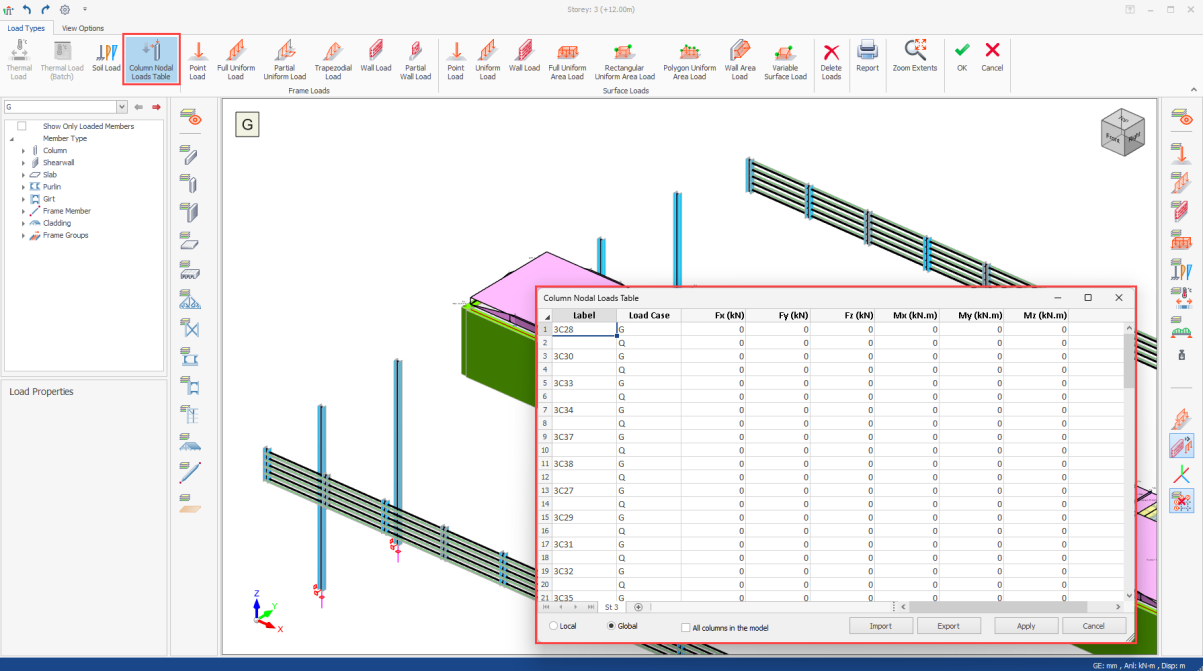
A. İlk ve En Kolay Yöntem: Doğrudan Değer Girişi
1. İstenen kolonlar için Fx, Fy, Fz, Mx, My, Mz değerlerini yerel veya global koordinatlarda girmek için tabloyu kullanın.
B. İkinci Yöntem: Dosyayı Dışa Aktarma
1. Excel içinde çalışmayı tercih ederseniz, tabloyu Excel’de açmak için "Dışa Aktar" butonuna tıklayın.
C. Üçüncü Yöntem: Kopyala/Yapıştır
Yük değerleri başka bir yerde hazır durumdaysa, kopyala/yapıştır komutunu kullanarak bunları ProtaStructure’daki tabloya yapıştırabilirsiniz.
