

ProtaStructure, mühendisler, imalatçılar ve çizim uzmanları için otomatik çelik birleşim tasarımı gerçekleştirmelerini ve yüksek kalitede çelik detay çizimleri üretmelerini sağlayan, hepsi bir arada çelik detaylandırma ve çelik birleşim tasarımı yazılım çözümüdür. ProtaStructure’da analiz edilip tasarlanan yapısal model, doğru eleman konumları, dışmerkezlikler ve analiz sonuçlarıyla birlikte tek yönlü olarak ProtaSteel’e aktarılır. Birleşim tasarımı, çelik detaylandırma ve çizim işlemleri ProtaSteel’de gerçekleştirilir.
ProtaSteel, analitik yöntemler kullanılarak çok sayıda çelik birleşim için detaylı tasarım raporları sunar. Projenizdeki karmaşık veya kullanıcı tanımlı çelik birleşimlerin tasarımını Bileşen Tabanlı Sonlu Eleman Analizi ile kontrol edebilirsiniz.
Bu gibi durumlarda kullanabileceğiniz IDEAStatiCa Checkbot ile birleşim elemanlarını ProtaSteel’den IDEAStatiCa arayüzüne aktarabilir ve birleşimi CBFEM analiziyle kontrol edebilirsiniz.
Yapmanız gereken tek şey, IDEAStatiCa Checkbot’u ProtaSteel’de başlatmak ve sihirbaz penceresindeki talimatları izleyerek ana elemanları ve birleşim bileşenlerini seçmektir.
ProtaSteel, kullanıcılarına geniş kapsamda tasarım ve detaylandırma sağlayan gelişmiş bir imalat yazılımıdır. IDEAStatiCa CAD Link API, iç kuvvet ve tasarım bilgisi aktarımı için değil, CAD bilgi iletişimi için tasarlanmıştır. İç kuvvetlerin otomatik olarak aktarılması için çözümler geliştirilmektedir.
-
Bağlantı Nasıl Etkinleştirilir
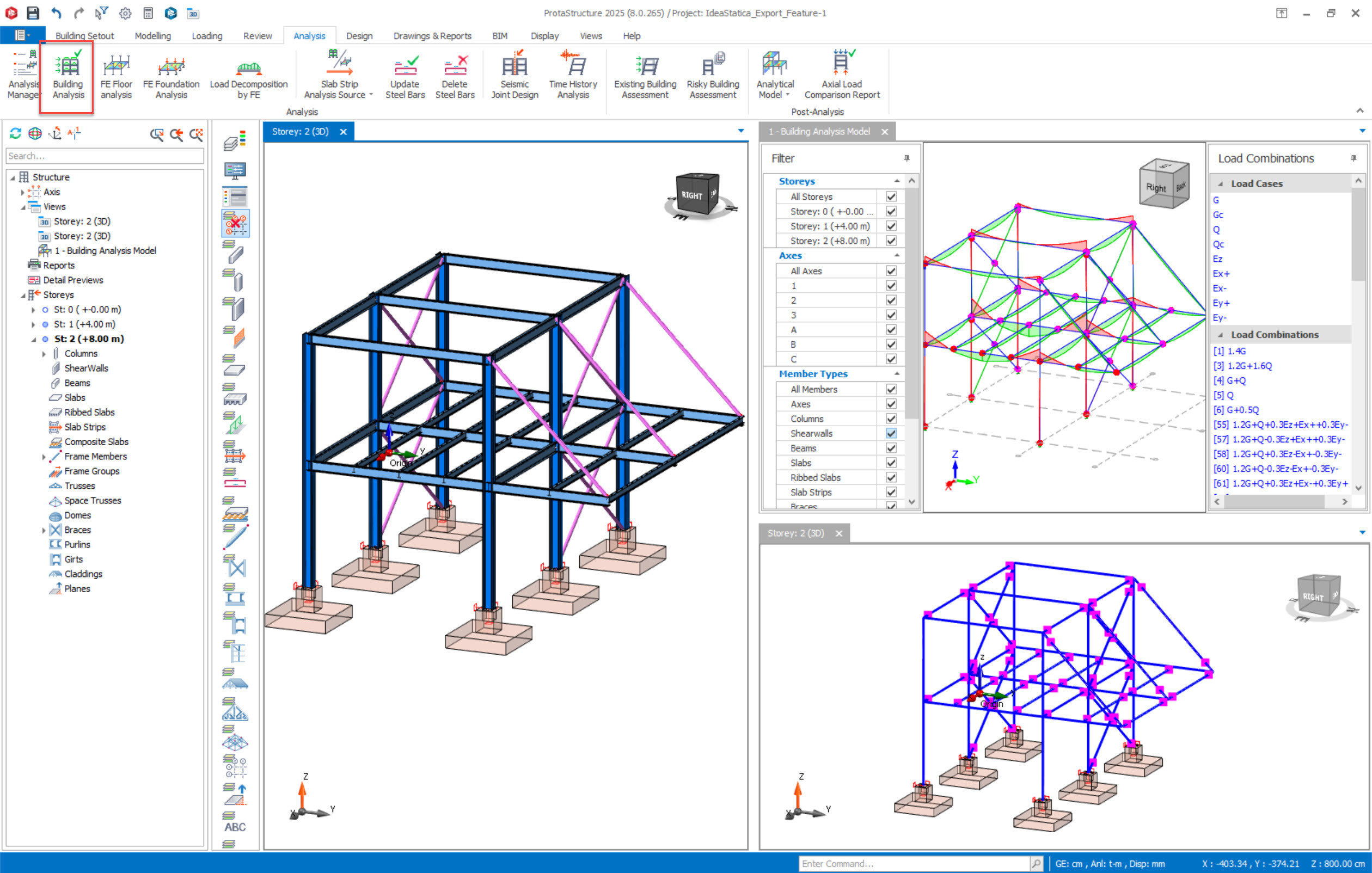
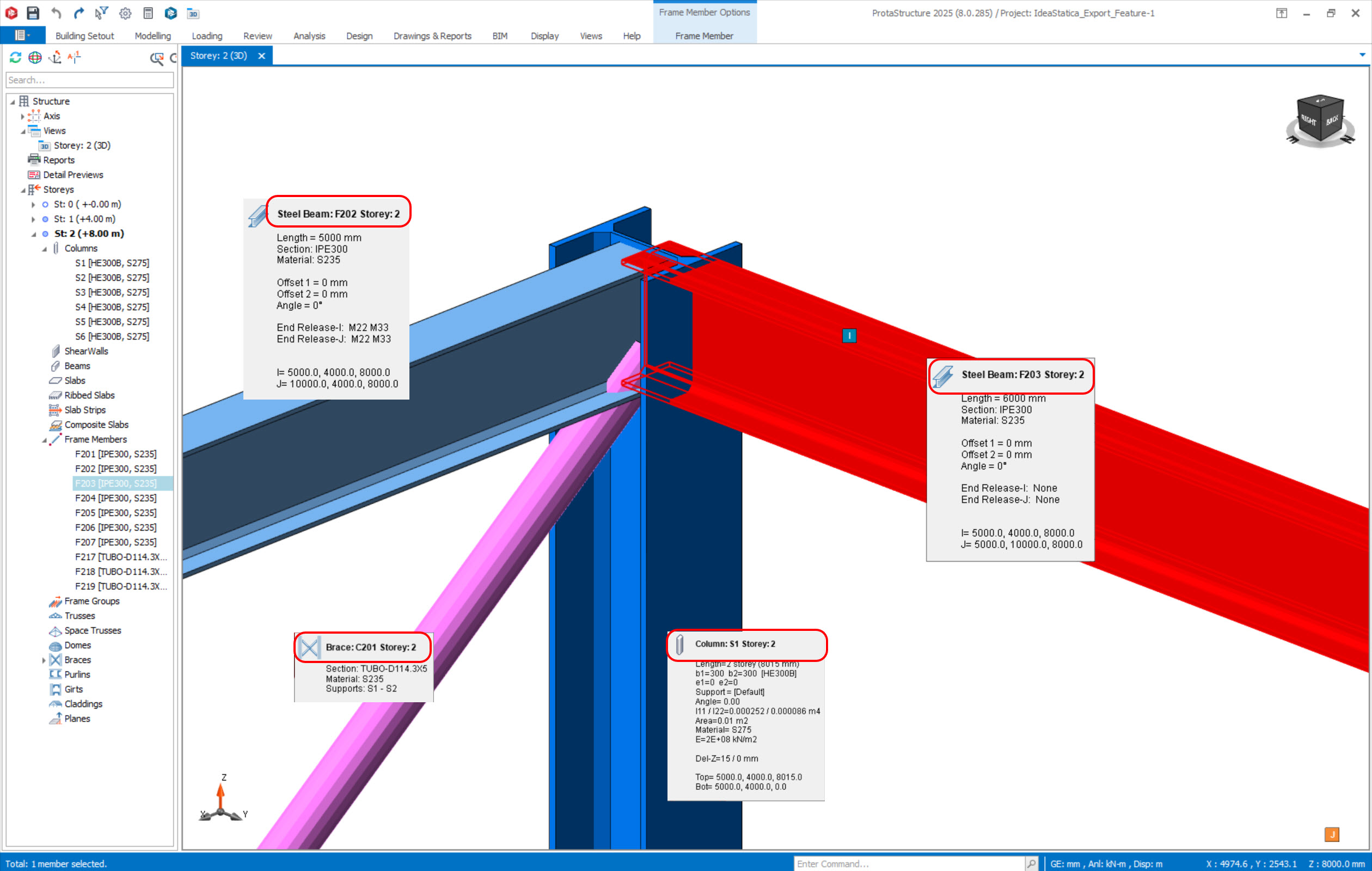
Ekli projeyi indirin, ProtaStructure’da açın ve bina analizini çalıştırın.
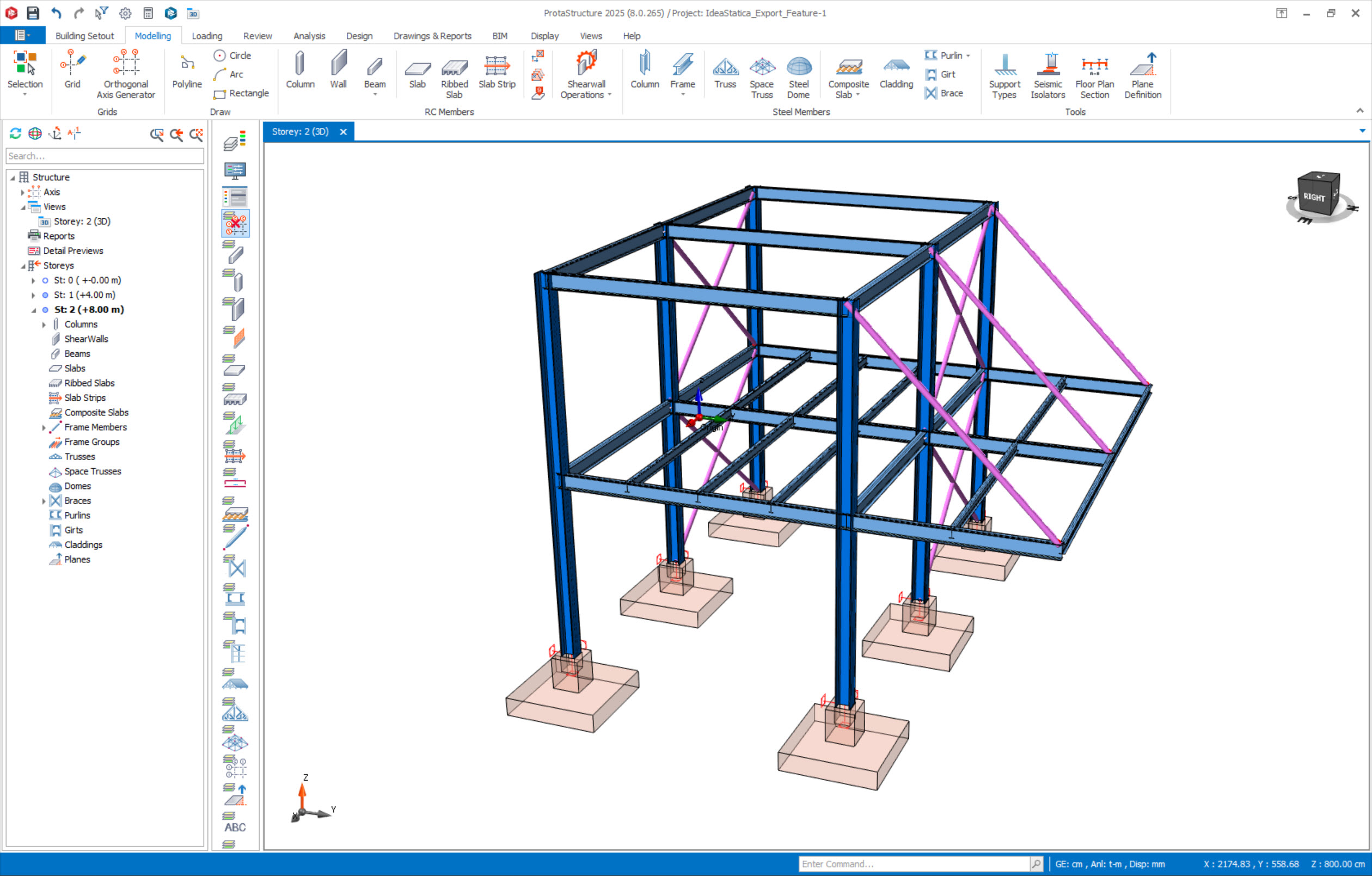
ProtaStructure’da analizini tamamladığınız yapısal modeli ProtaSteel’e aktarın ve ProtaSteel’deki makroları veya manuel birleşim araçlarını kullanarak birleşim detaylarını oluşturun.
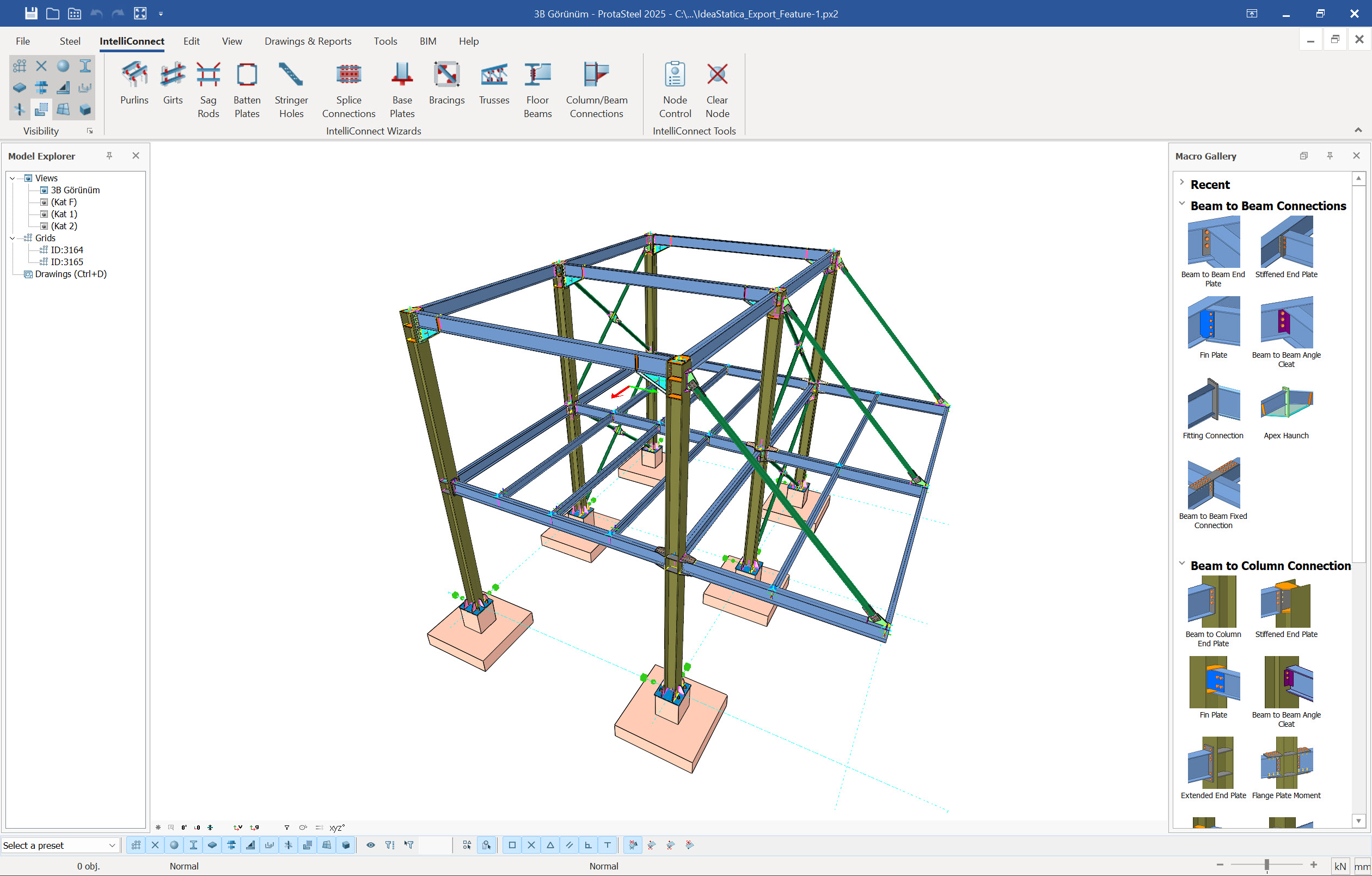
Checkbot, ProtaSteel kurulumuyla birlikte gelir ve BIM bağlantısı ProtaSteel’e otomatik olarak entegre edilir; bu nedenle ek eklenti veya plugin gerekmez.
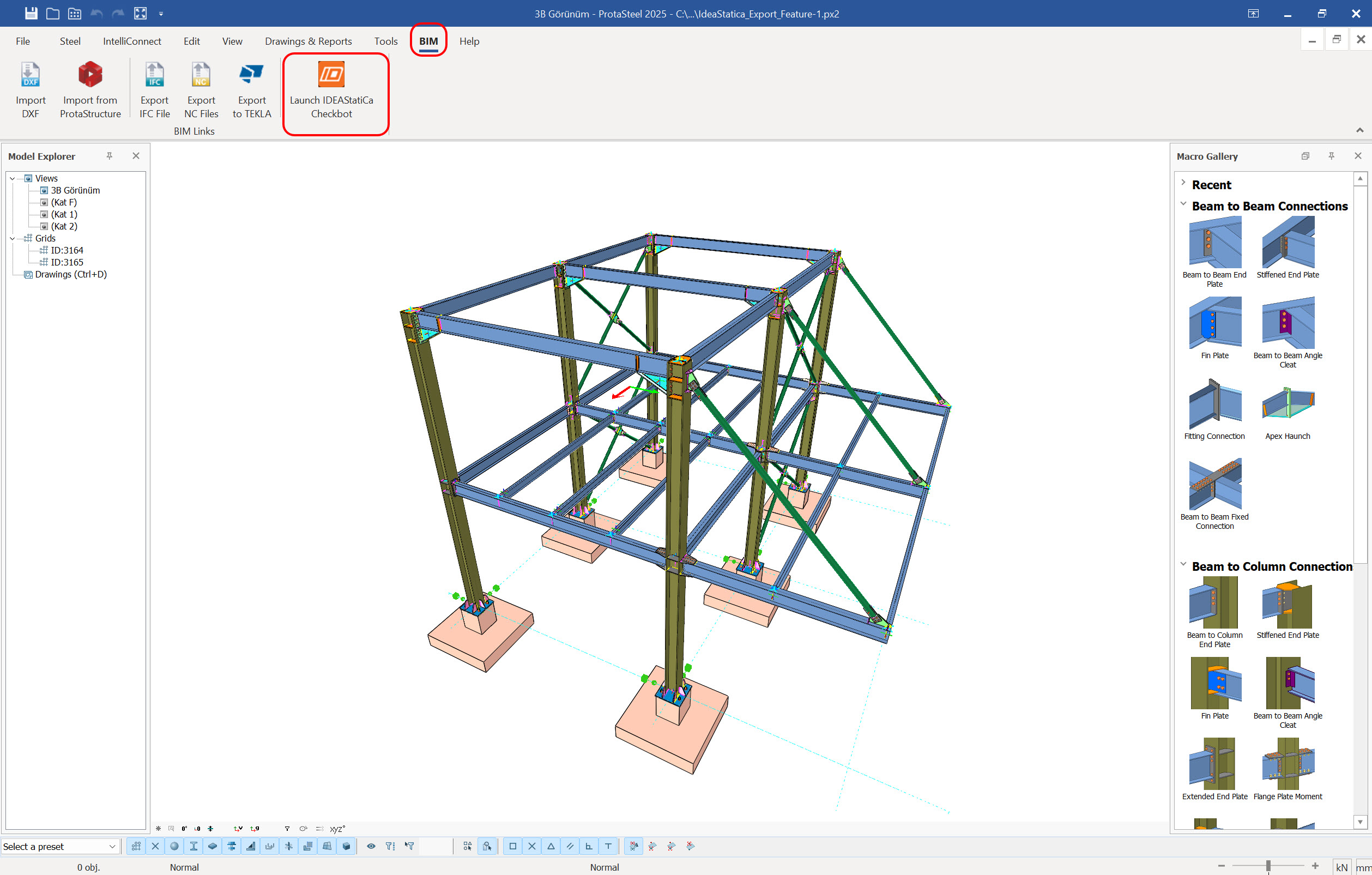
- Checkbot, BIM üst şerit menüsünde yer alır. Birleşimleri ProtaSteel’den IDEAStatiCa’ya aktarmak için herhangi bir seçim yapmadan “IDEAStatiCa Checkbot’u Başlat” komutunu çalıştırın.
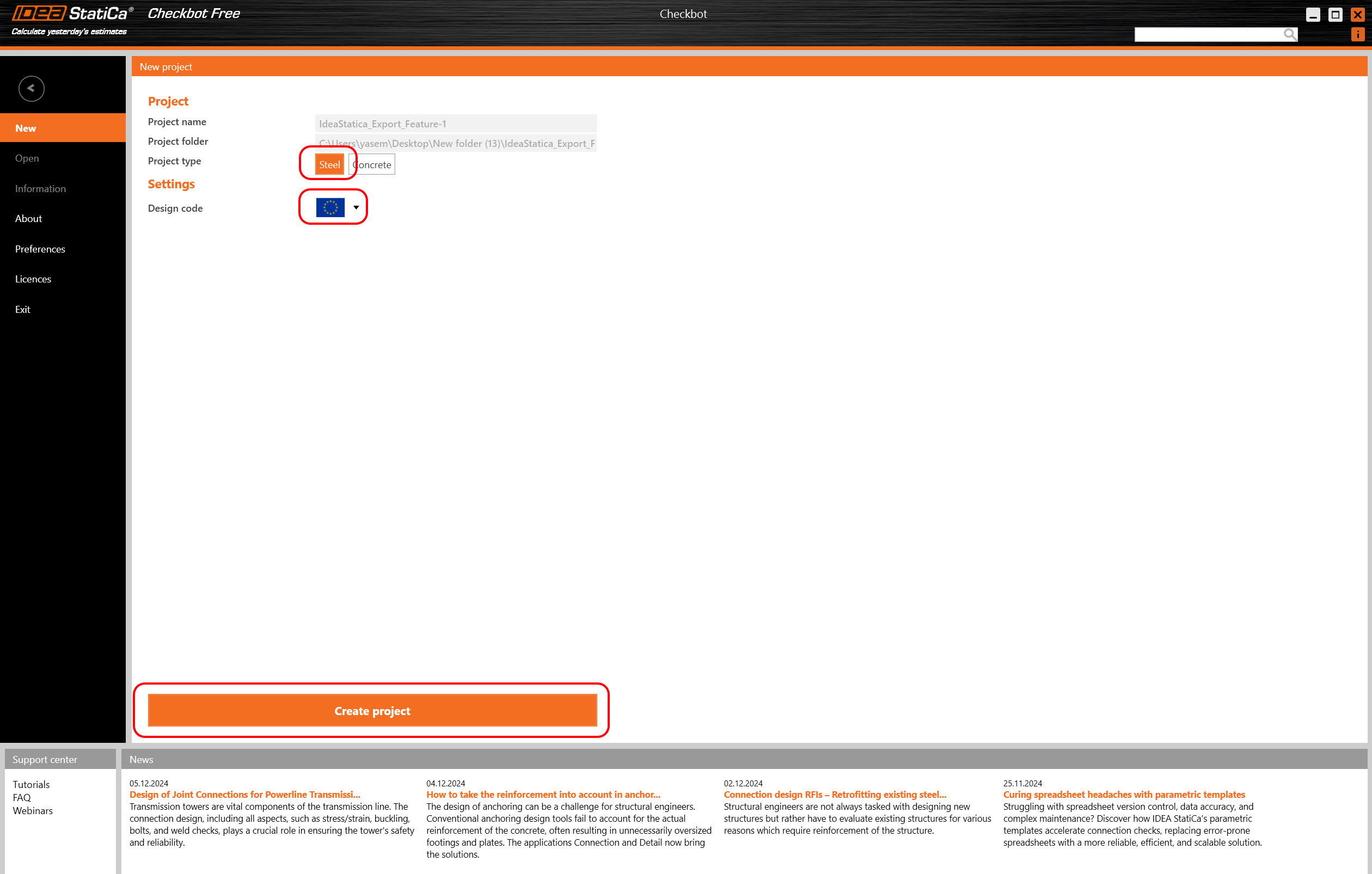
Yeni seçeneğini, proje tipi Çelik ve tasarım yönetmeliği EN olacak şekilde seçin. Proje Oluştur seçeneğine tıklayın.
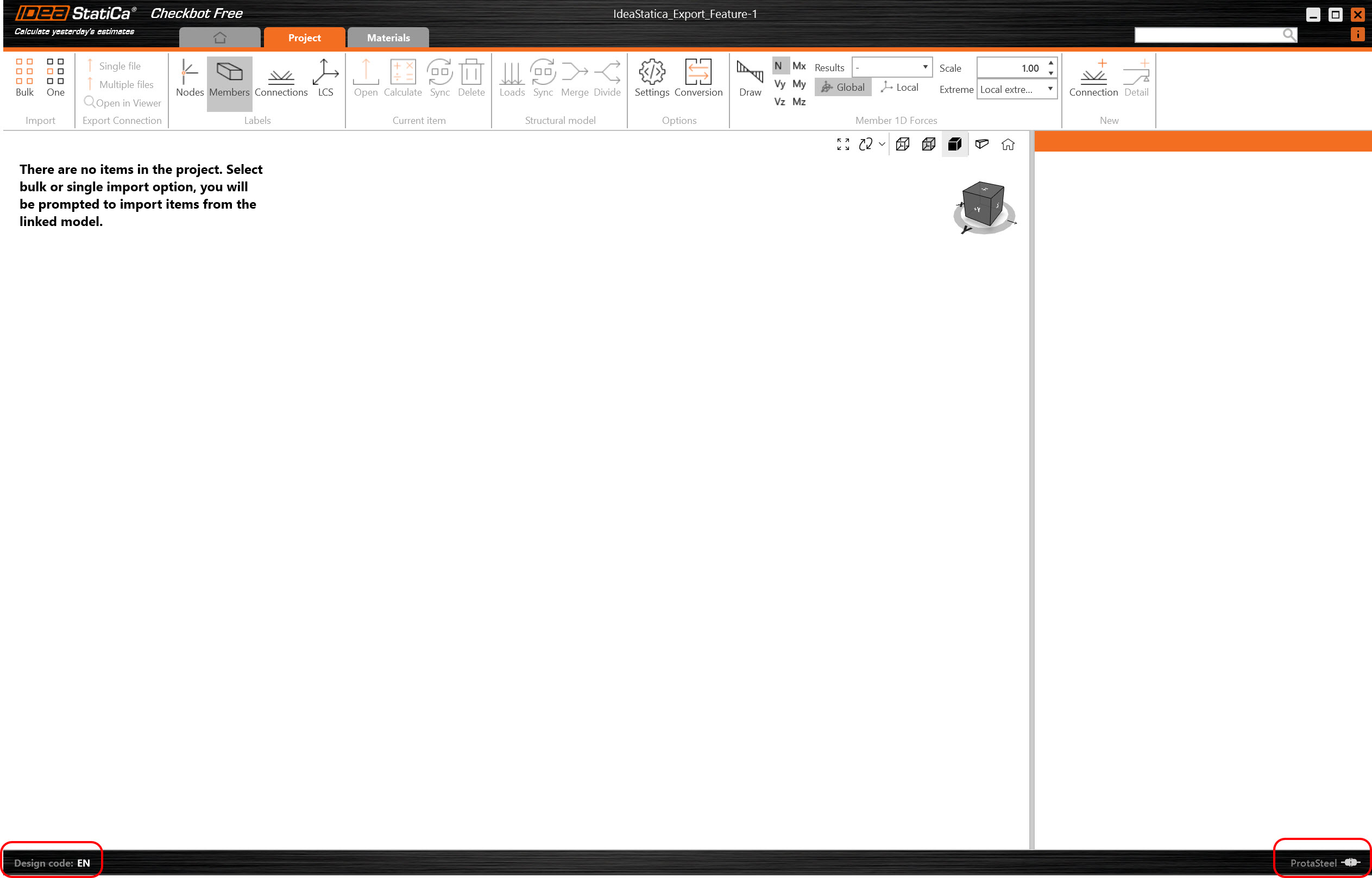
Yeni Checkbot projesi, ProtaSteel’den birleşimleri içe aktarmaya hazırdır.
-
İçe Aktarma
Checkbot uygulamasında üst şeritteki Toplu düğmesine tıklayın ve ProtaSteel’e geri dönün.
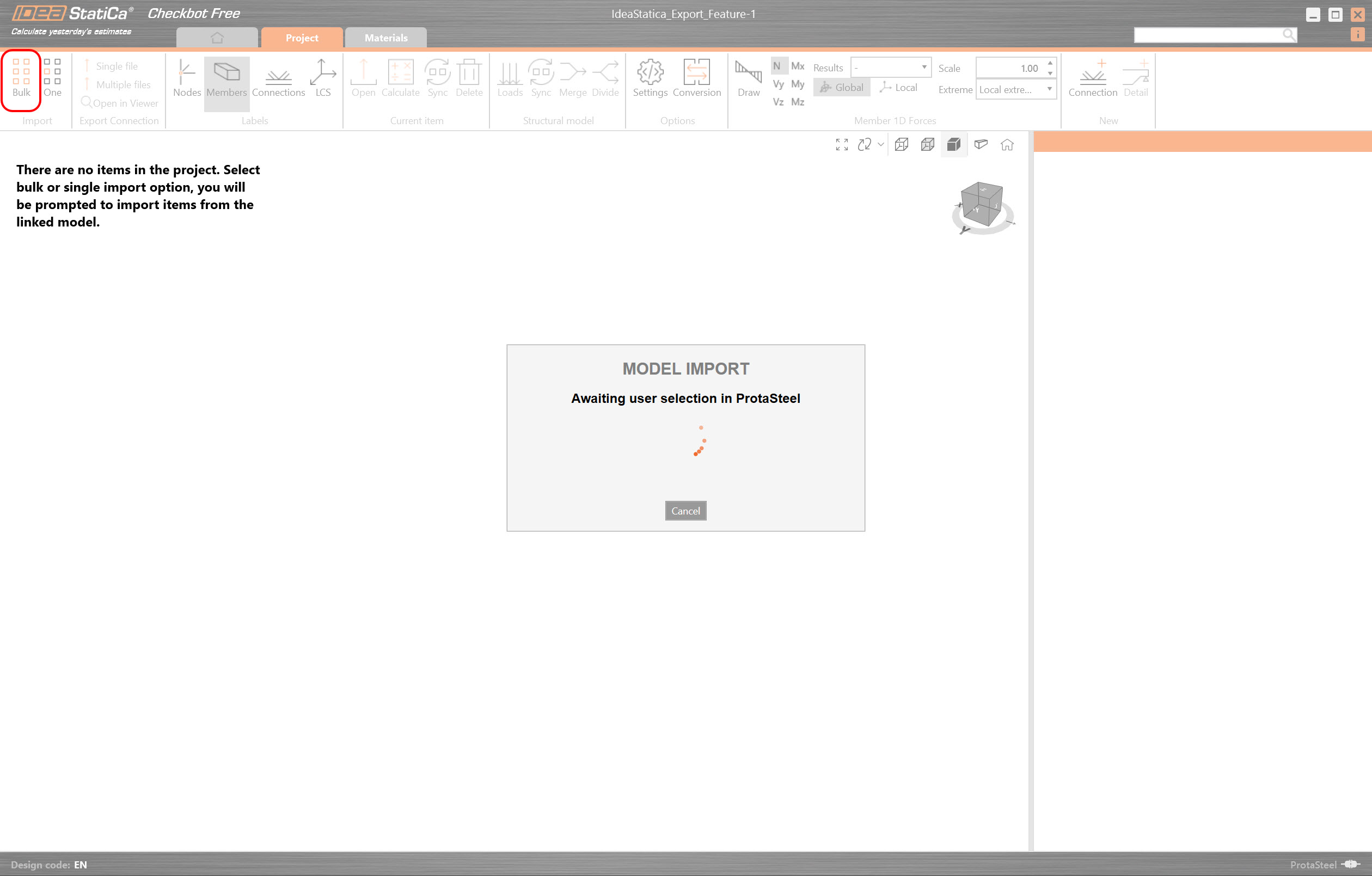
Aşağıdaki araç çubuğunda “IDEA Statica Aktarımı İçin Nesneleri Seçin” uyarısının görüntülendiğini fark edeceksiniz.
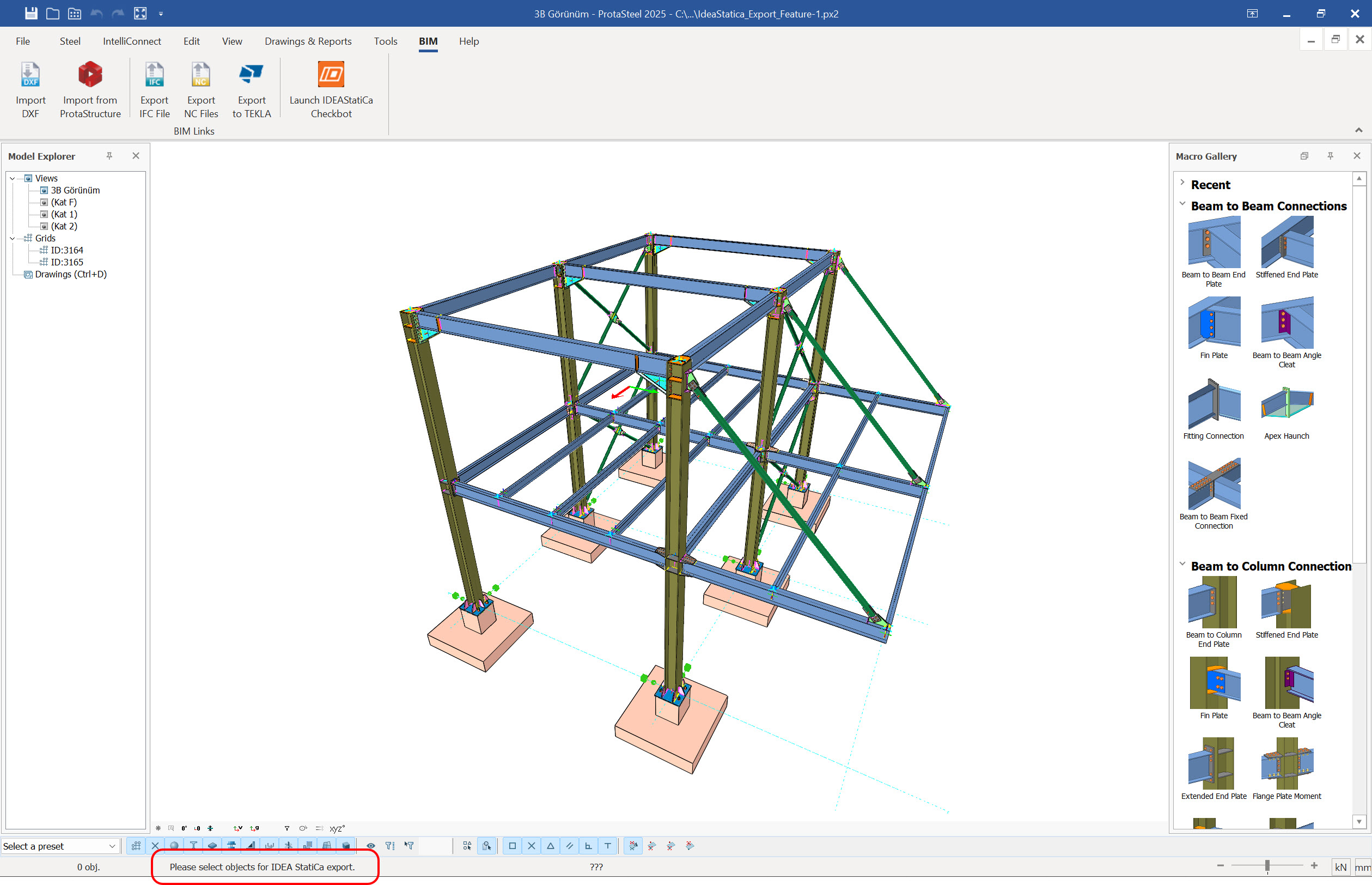
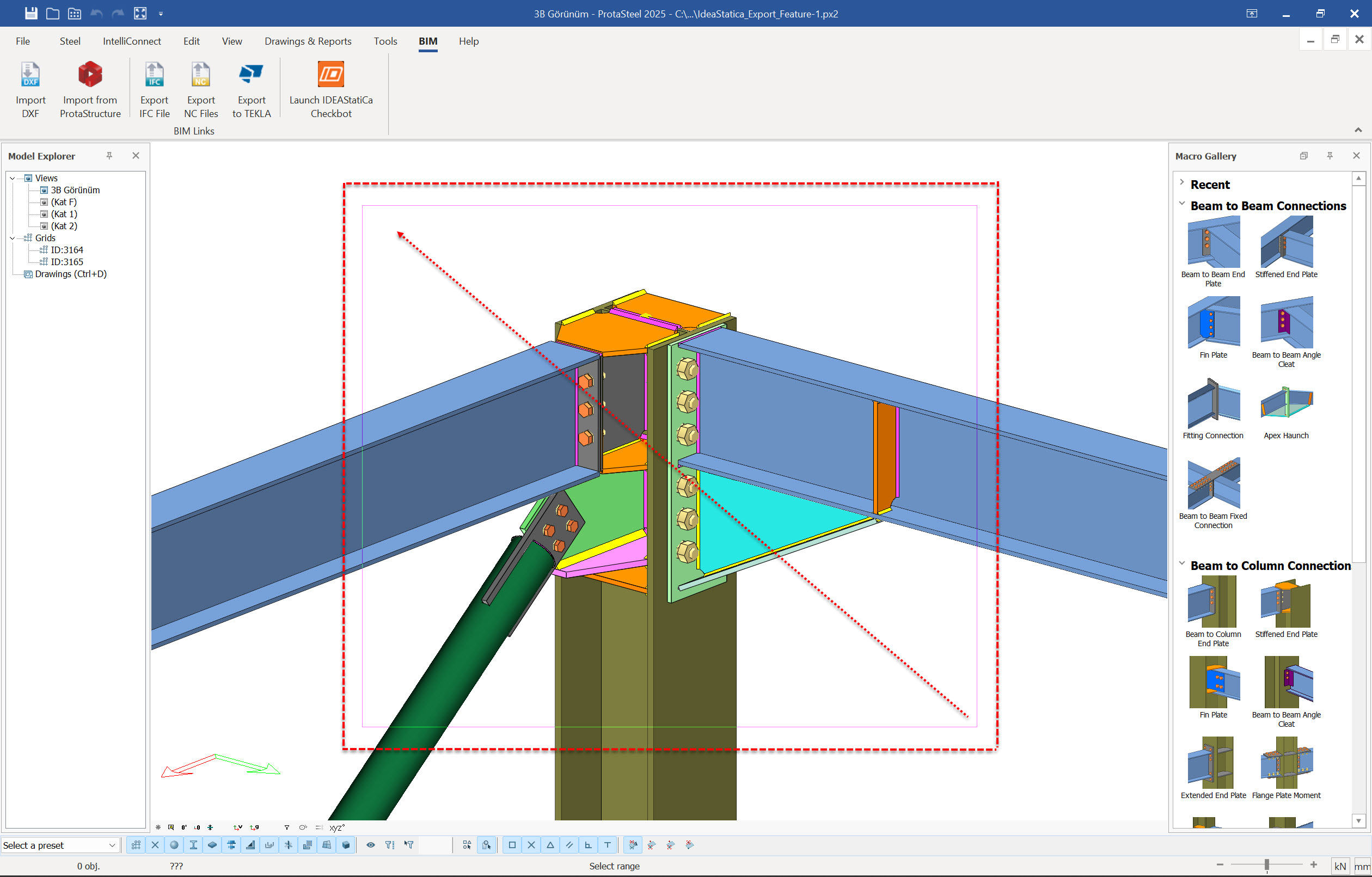
Birleşim düğümüne yakınlaşın ve tüm birleşim elemanlarını seçmek için mouse’u sürükleyin.
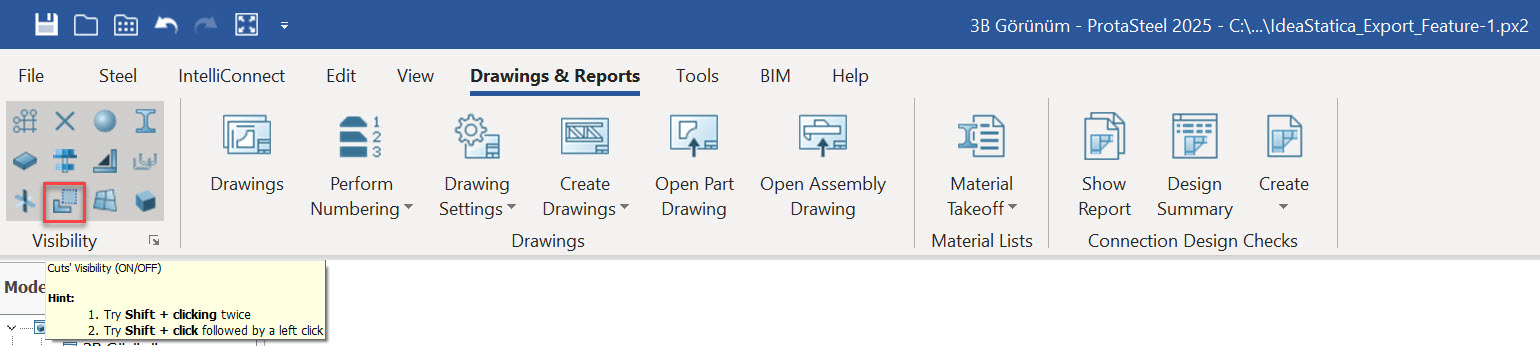
Kesme nesnelerinin profillerin çakışmasını önlemek için seçilmesi gerekir. Seçim yapıldıktan sonra ilerlemek için sağ tıklayın.
Görünürlük ayarları sol üst köşeden yapılabilir.
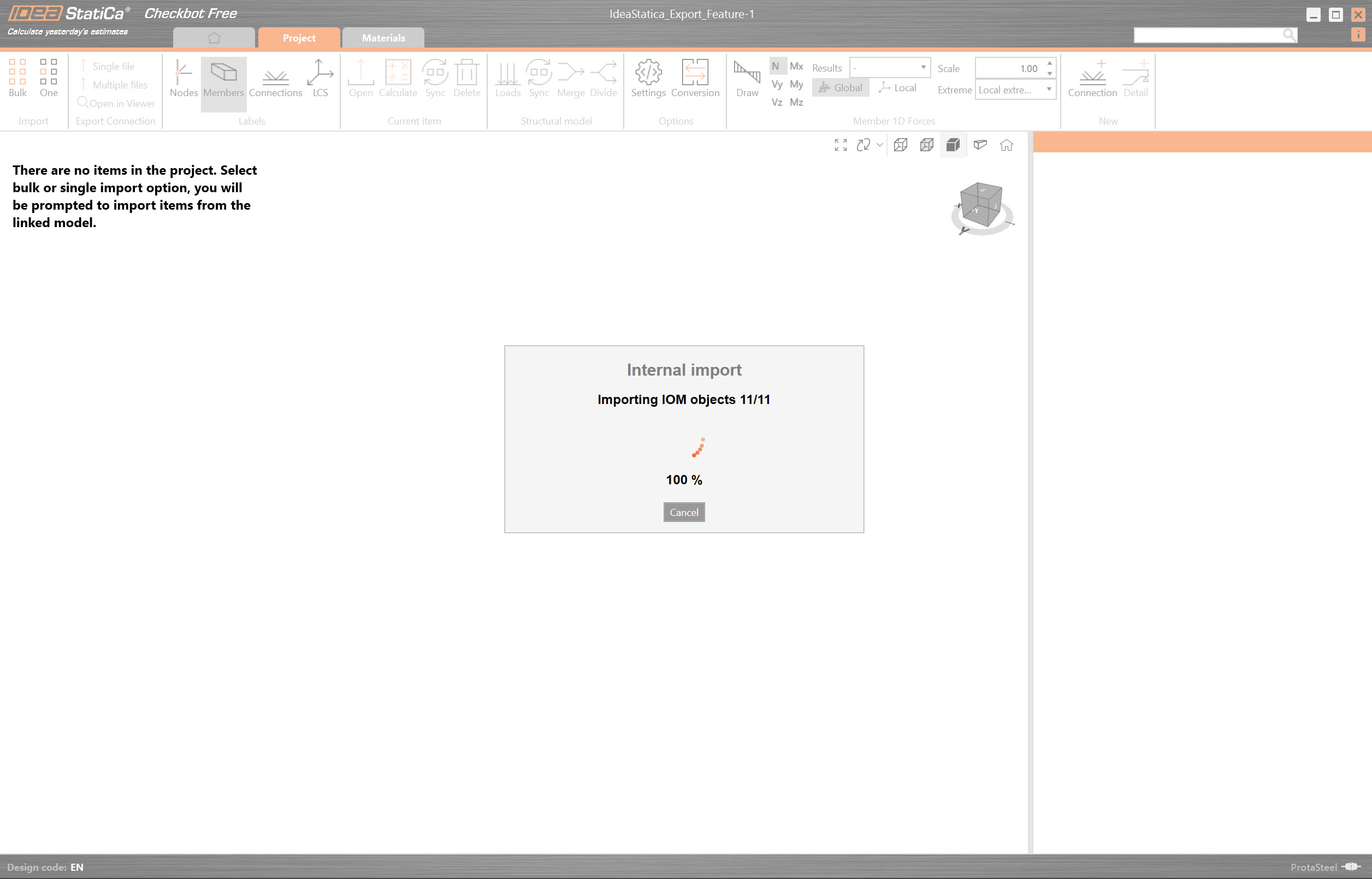
IDEA StatiCa’ya geri dönün. “IOM Nesnesi İçe Aktarılıyor” işlemi %100 tamamlandığında, yapısal elemanlar Checkbot arayüzünde görüntülenir.
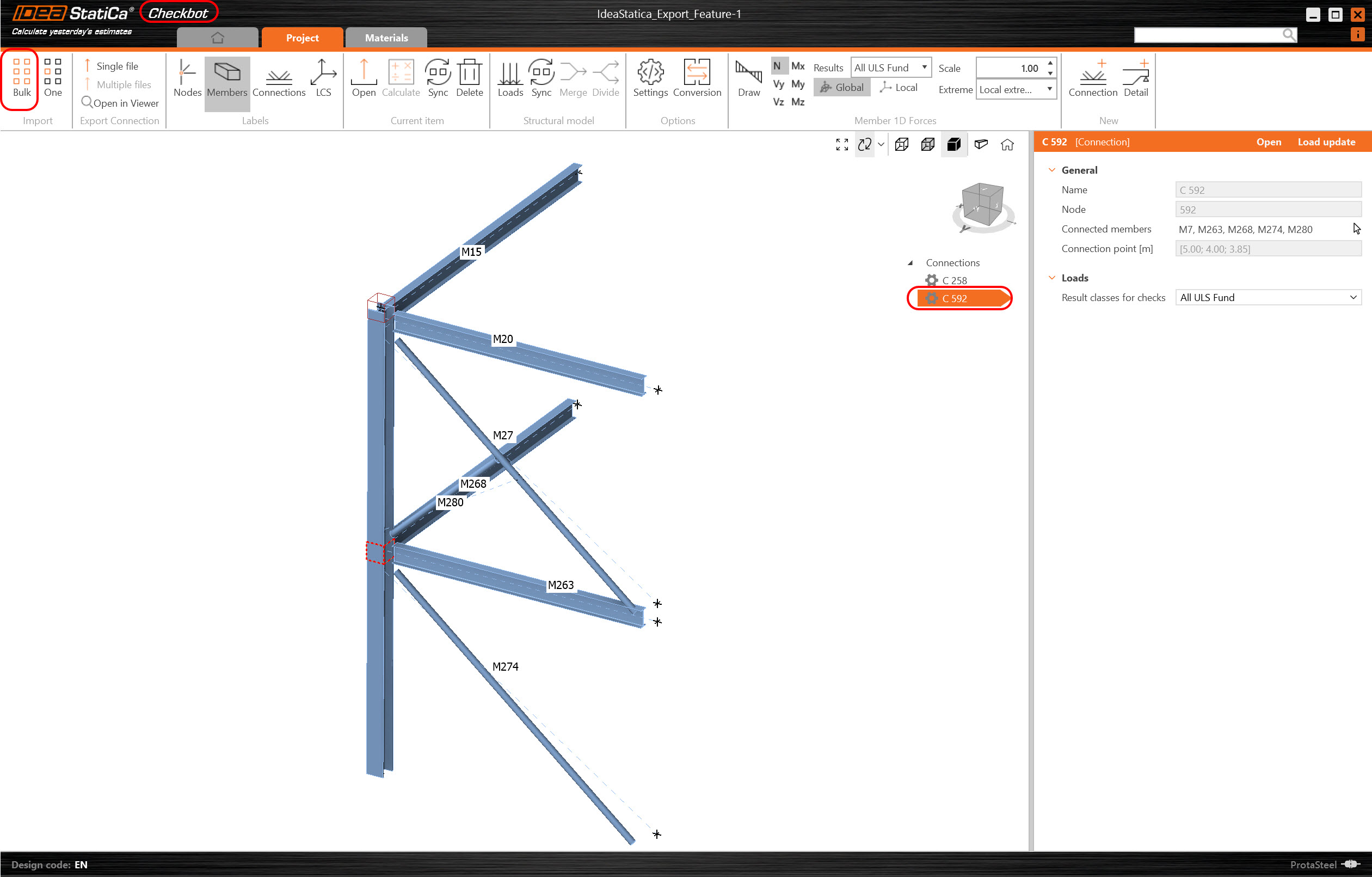
ProtaSteel’den içe aktarılan yapısal elemanlar, aşağıda gösterildiği gibi Checkbot arayüzünde görüntülenir.
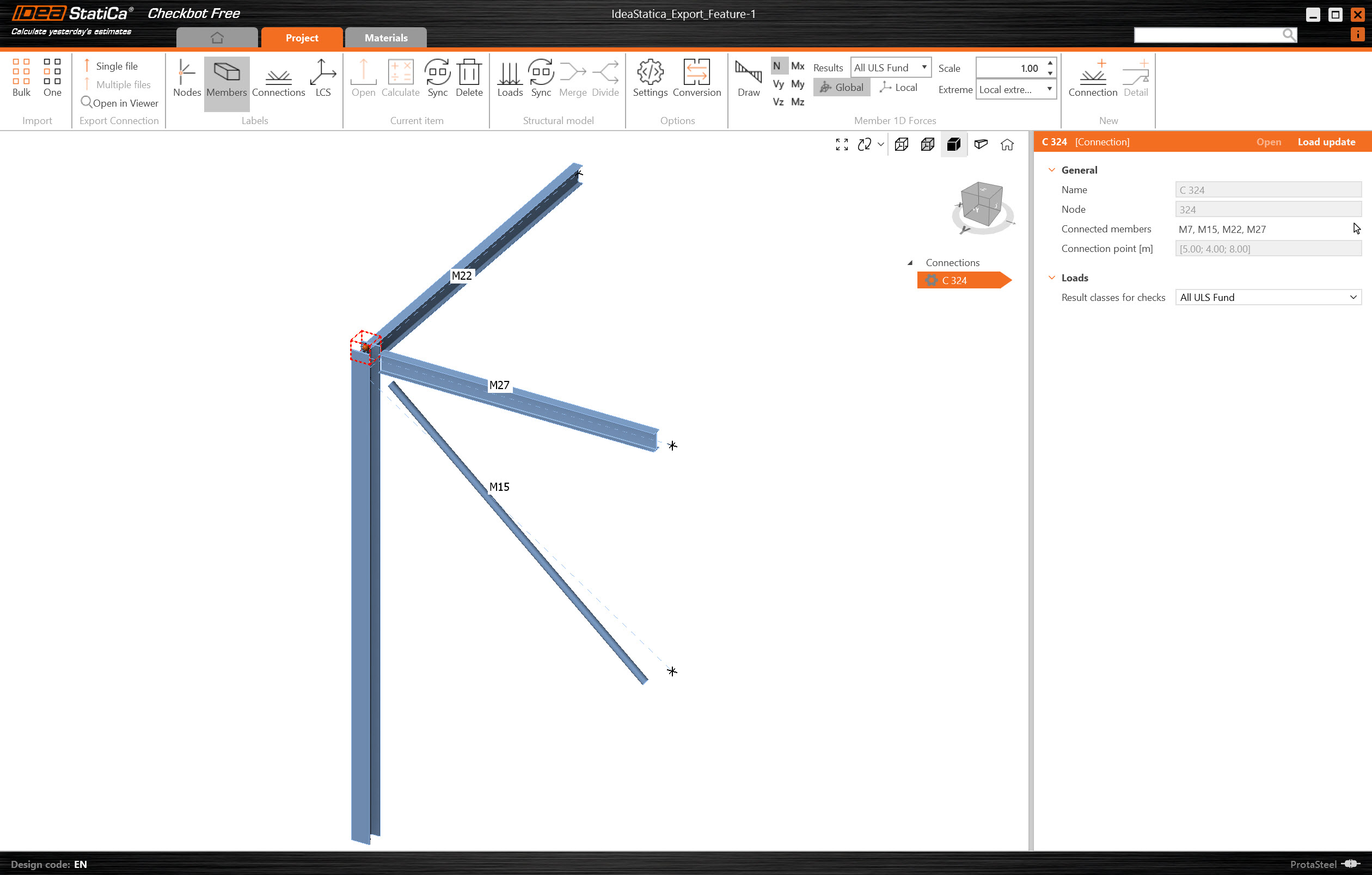
İçe aktarılan birleşim için “Birleşimler” alanında benzersiz bir birleşim ID’si oluşturulur.
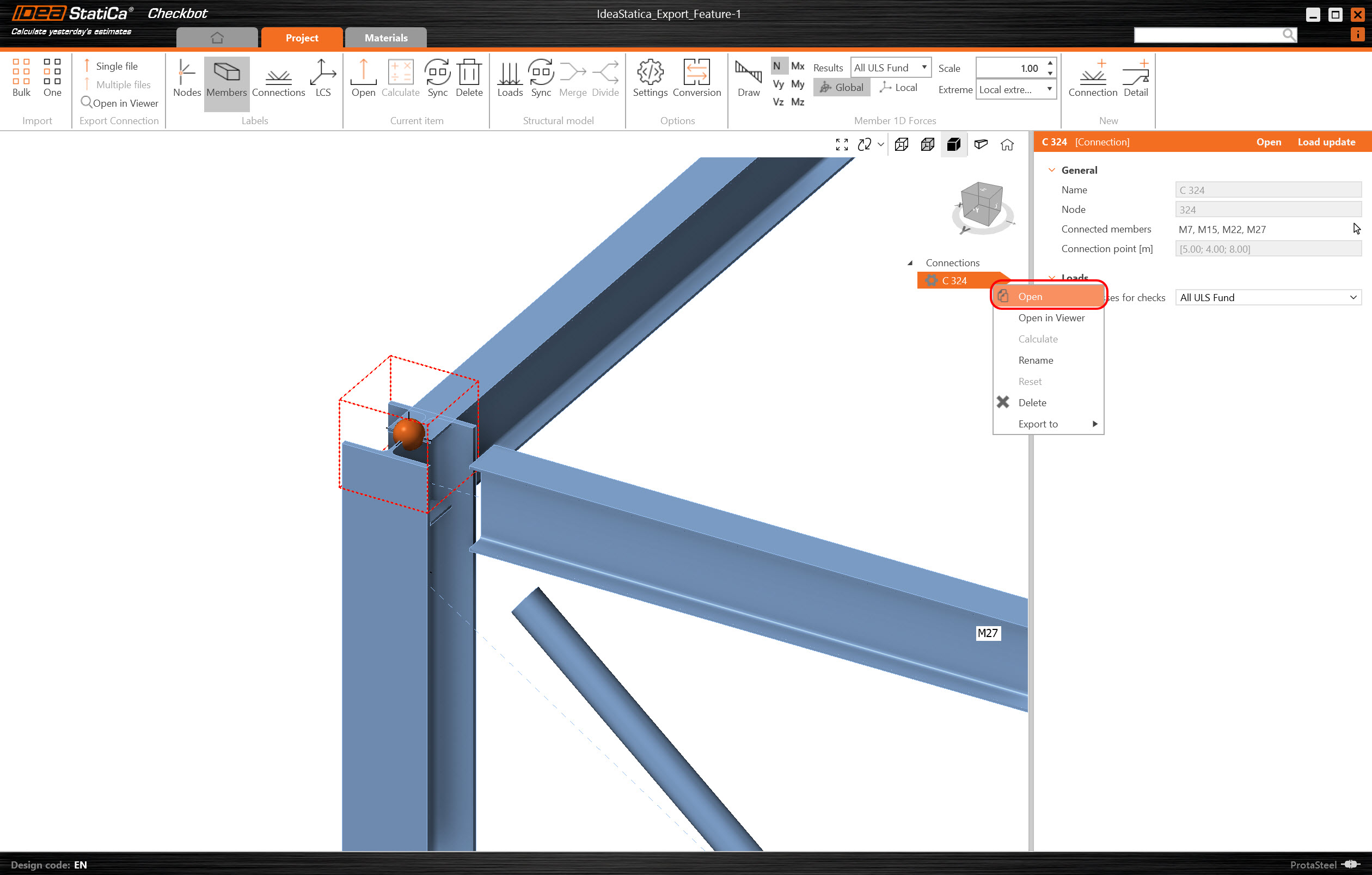
Birleşim ID’sine sağ tıklayın ve “Aç” seçeneğine tıklayarak düğüm modelini IDEA StatiCa Connection uygulamasında açın.
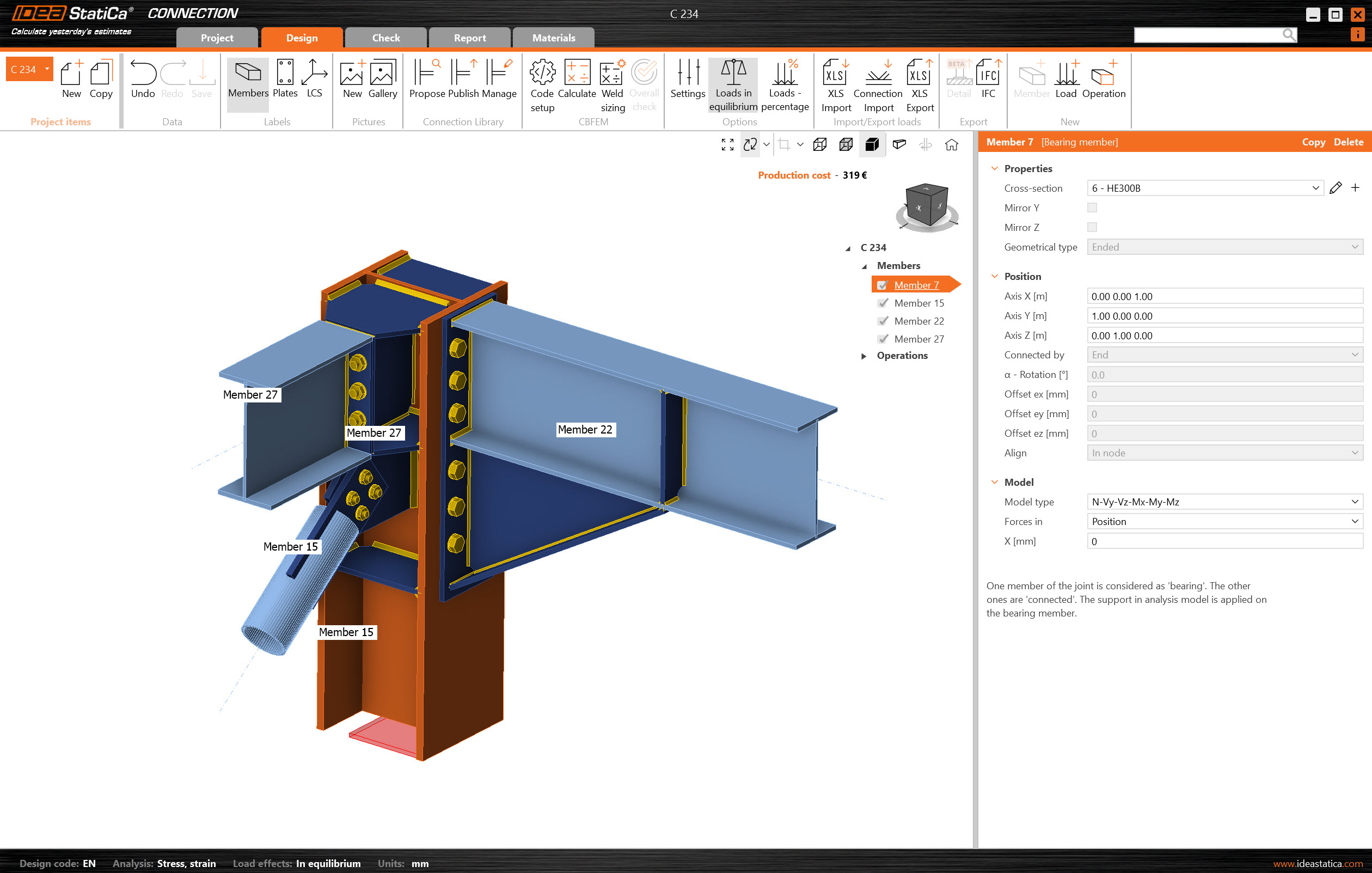
Tüm elemanlar, plakalar, kaynaklar vb. IDEA StatiCa arayüzüne aktarılmıştır.
-
Yük Etkileri
Birleşim tasarımında kullanılacak iç kuvvetler, ProtaStructure analiz modelinde hesaplanır. IDEAStatiCa‘ya otomatik iç kuvvet aktarımı henüz mevcut olmadığından, bu değerler IDEAStatica‘ya manuel olarak eklenmelidir.
ProtaStructure, Excel’de kolayca görüntülenip düzenlenebilen bir CSV dosyasında iç kuvvetleri oluşturabilir.
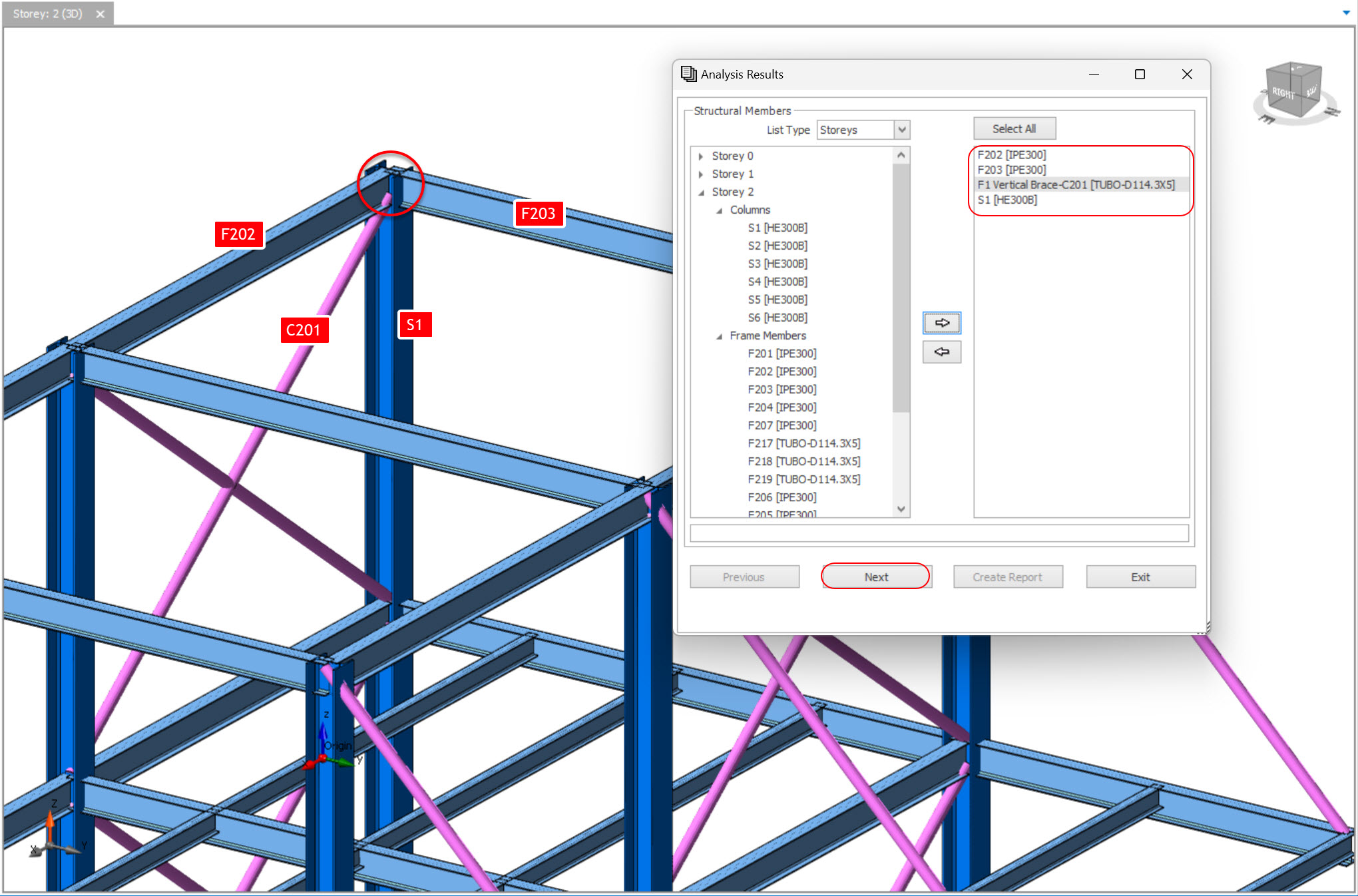
Analiz sonuçlarını oluşturmak için “Raporlar” üst menüsüne gidin ve “Analiz Sonuçları” seçeneğini seçin.
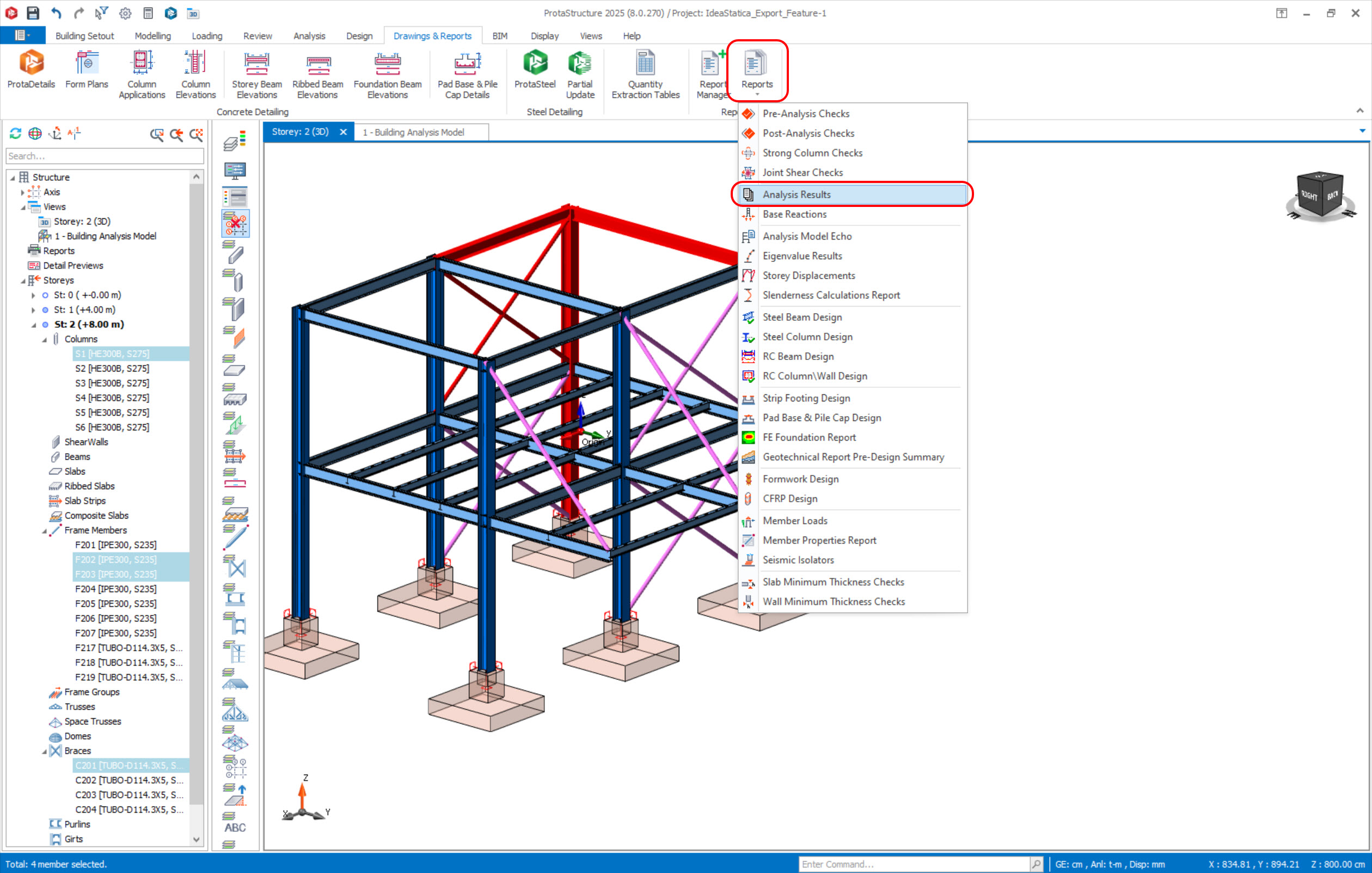
Eleman numarasını seçin, sağ alana taşıyın ve “İleri” düğmesine basın.
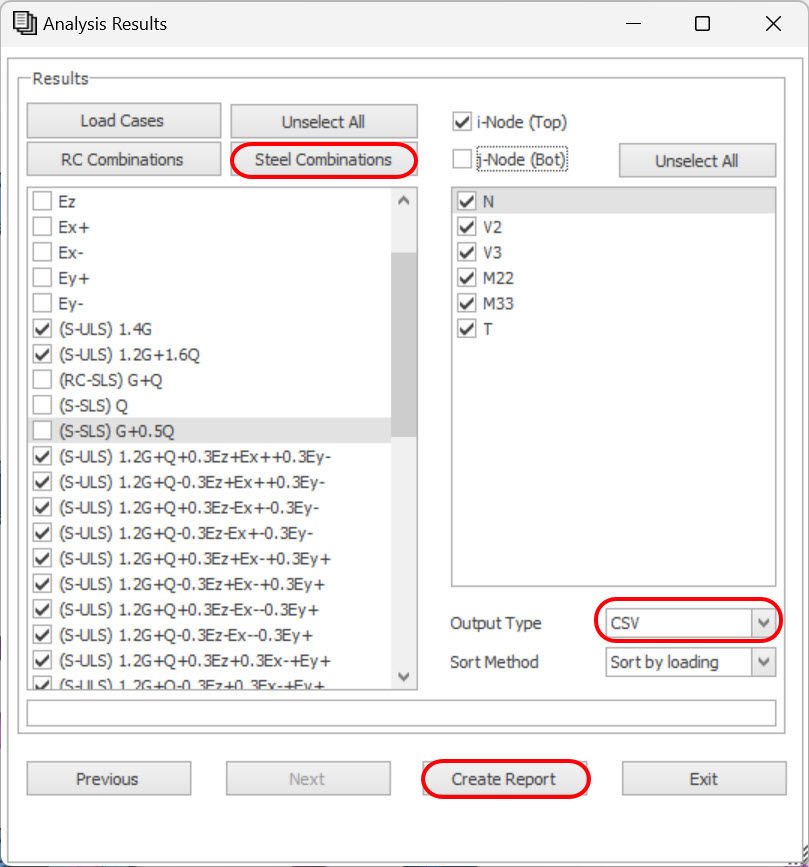
Kombinasyonları tek tek veya gruplar halinde seçin. Çıktı türünü “CSV” olarak seçin ve “Rapor Oluştur” düğmesine basın.
Seçilen elemanların iç kuvvetleri Excel dosyasında gösterilir.
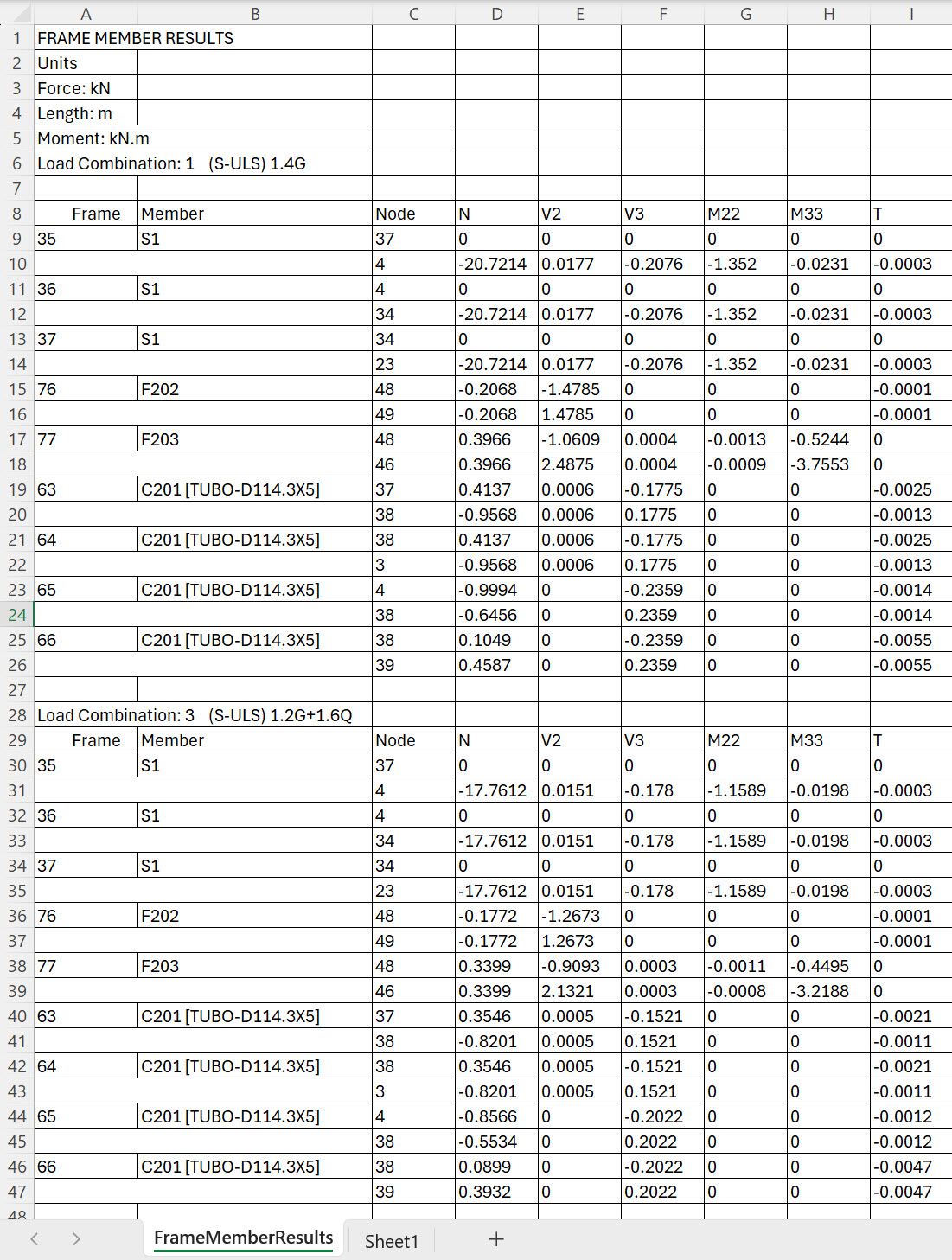
Bu aşamada tüm iç kuvvetleri IDEA StatiCa’ya aktarabilirsiniz. Yük durumu sayısını azaltmak için iç kuvvetleri maksimum değerlerine göre de filtreleyebilirsiniz.
Tablodaki iç kuvvet değerlerini seçin ve kopyalayın (Ctrl + C).
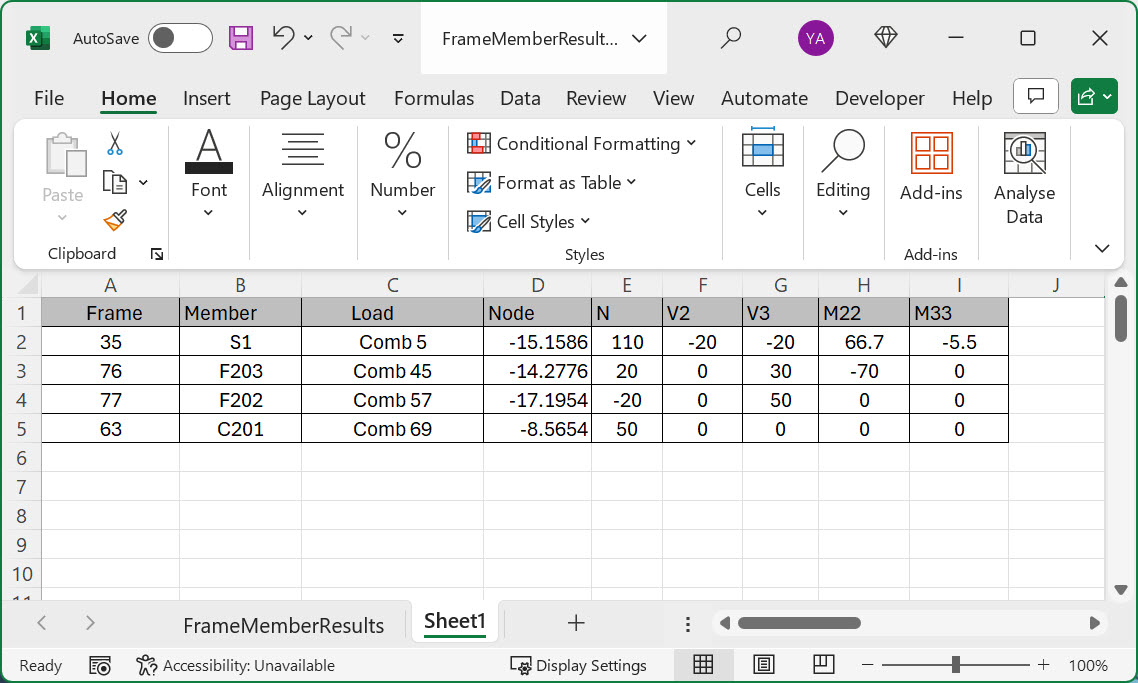
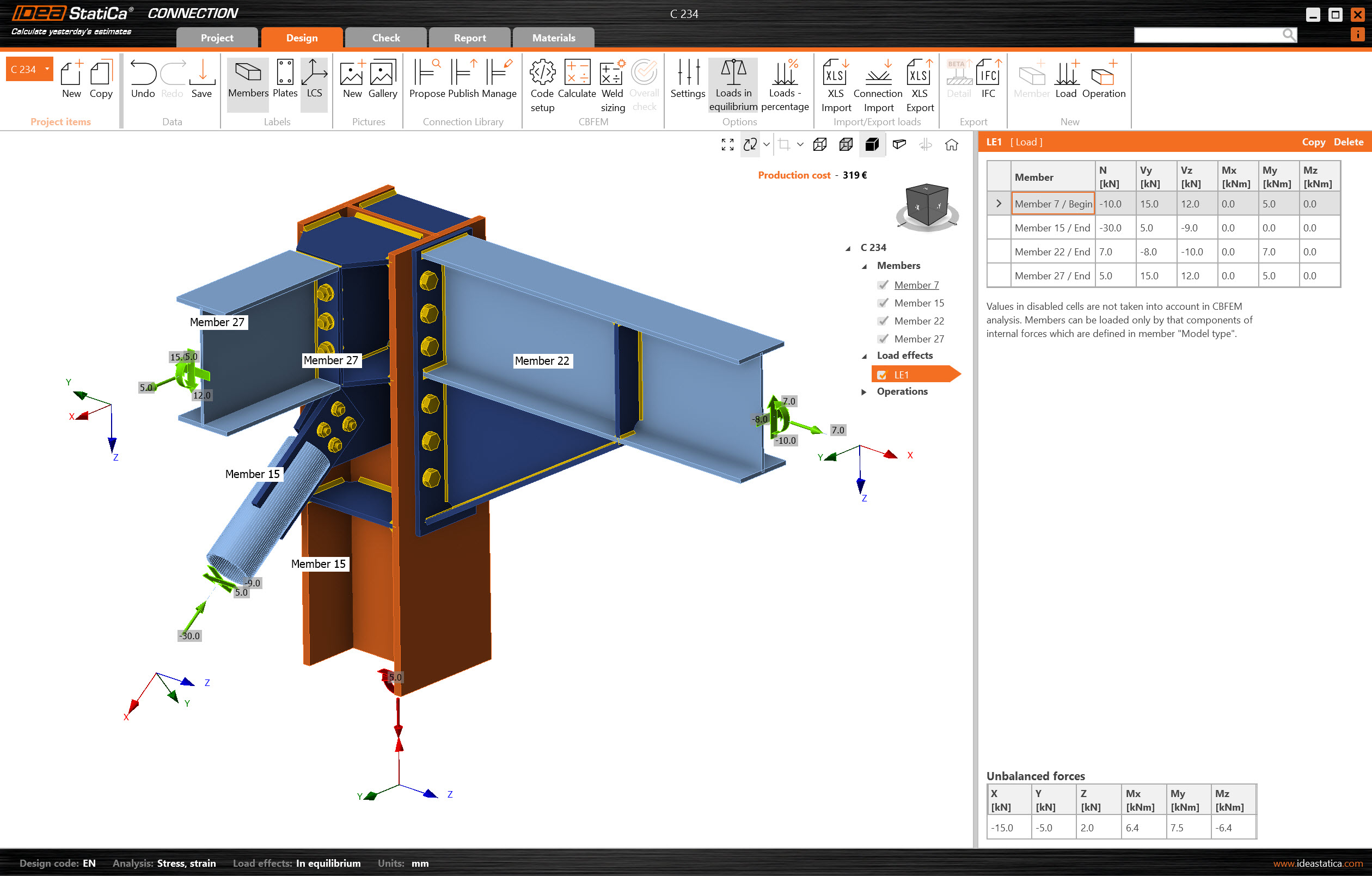
IDEAStatiCa Connection’da yeni bir yük grubu eklemek için “Yükle” düğmesine basın.
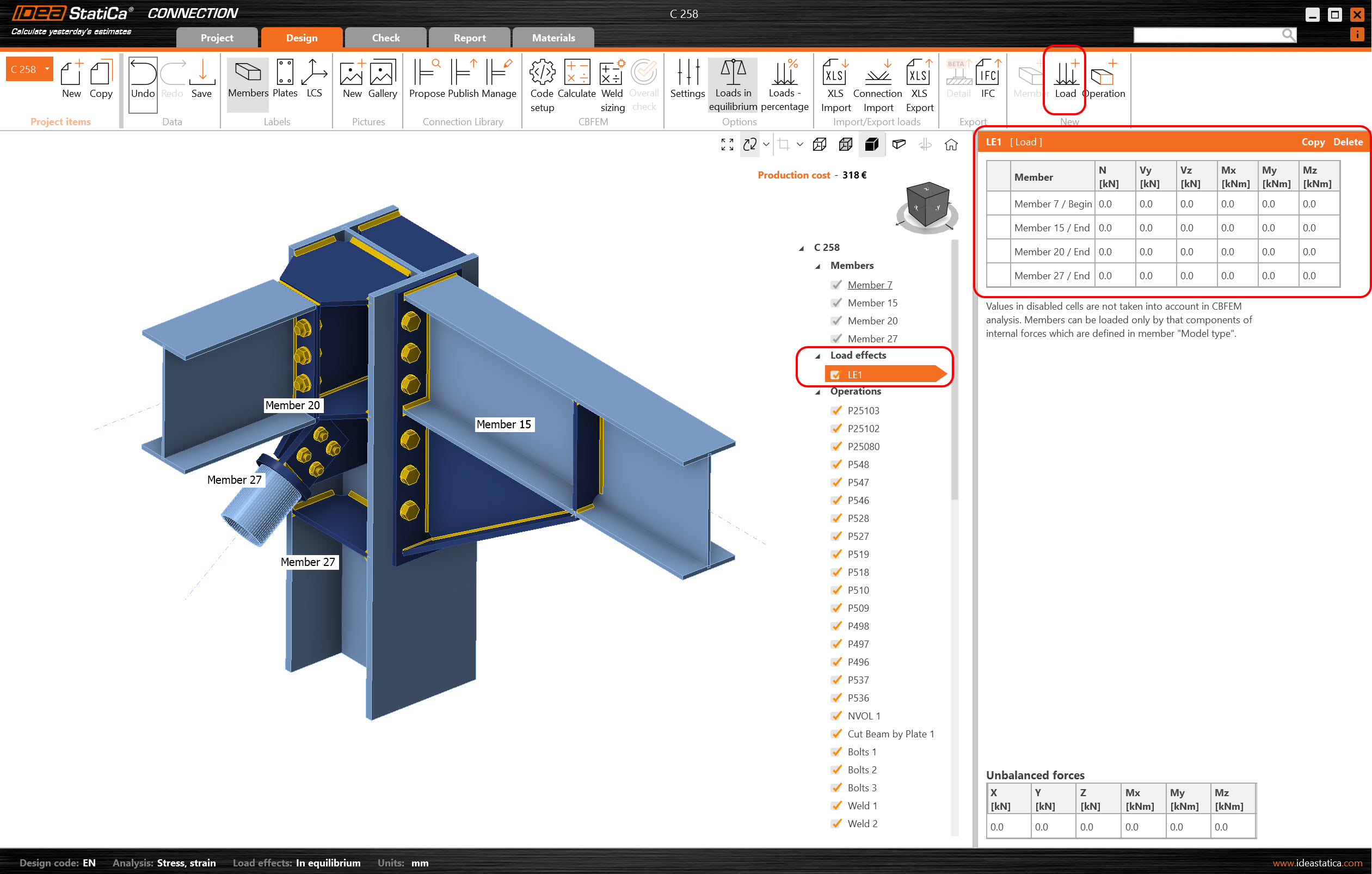
Yükleri Excel dosyasından içe aktarmak için üst şeritteki XLS Import aracını seçin.
Bu yükler manuel olarak da eklenebilir.
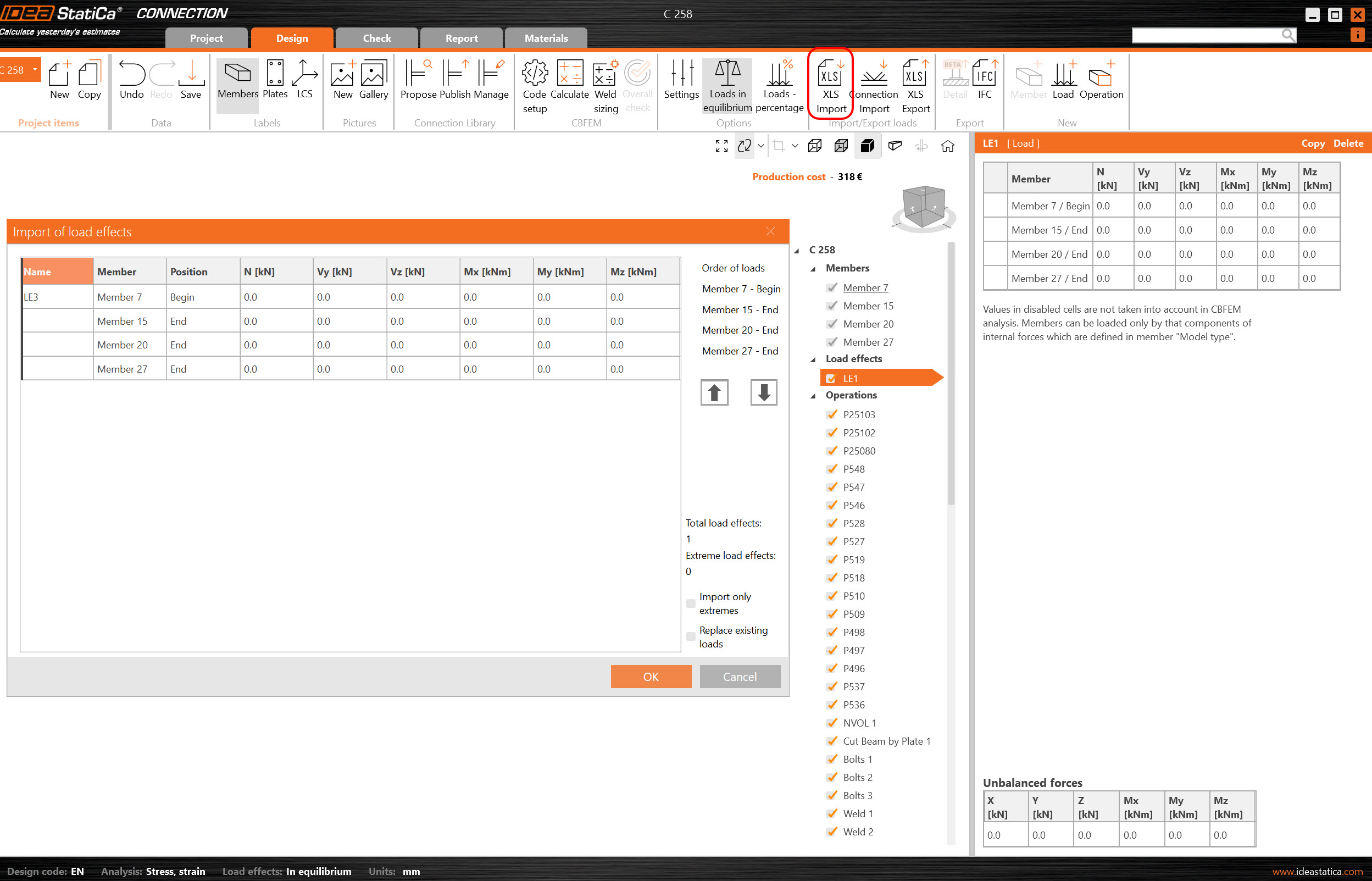
Sağ tıklayarak ilk hücreyi seçin ve (Ctrl + V) kısayoluyla iç kuvvet değerlerini yapıştırın.
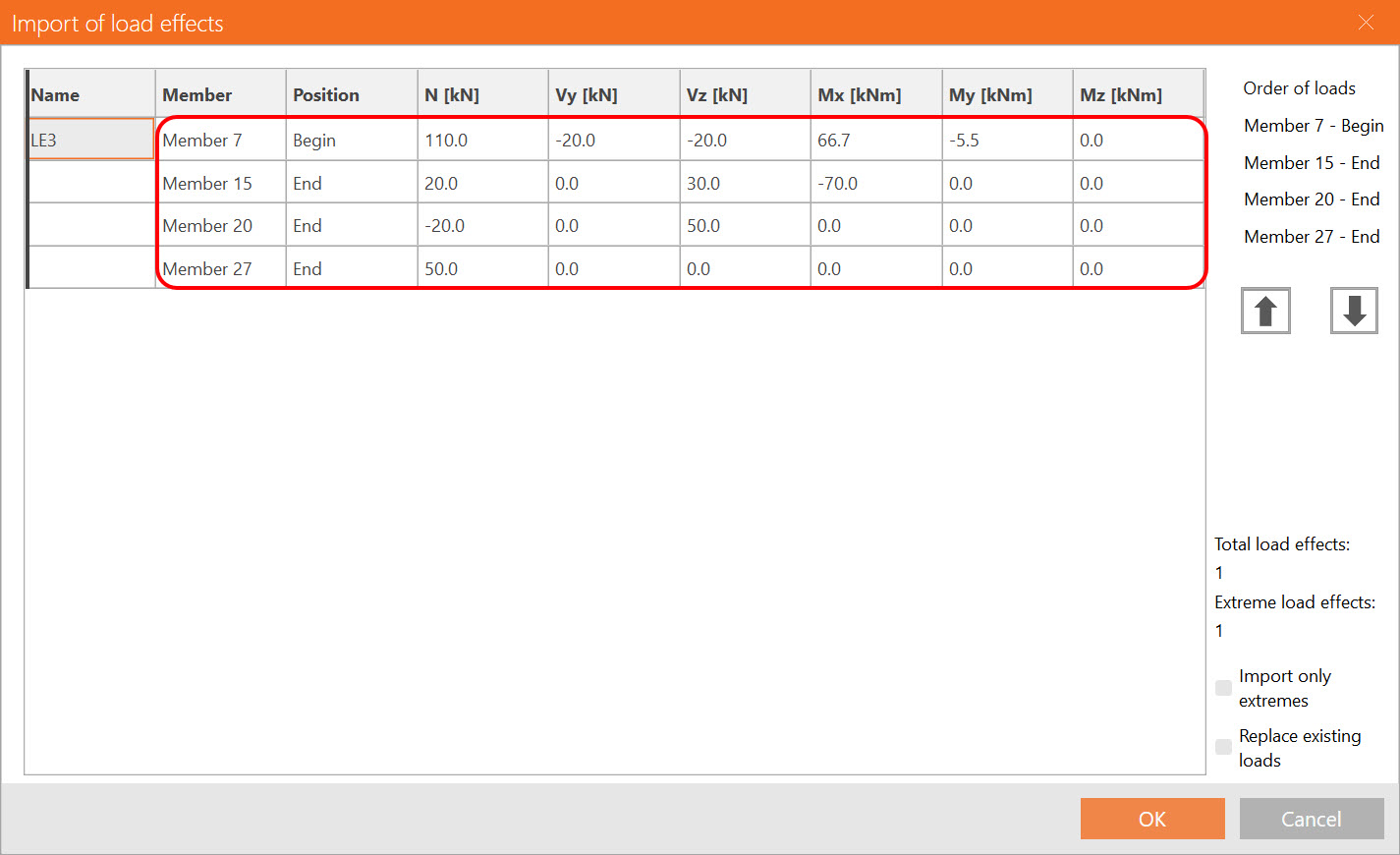
NOT: Excel tablosundaki satır ve sütun sırasının, IDEA StatiCa Connection uygulamasındaki Yük etkileri tablosuyla aynı olması gerektiğine dikkat edin.
Satırlar veya sütunlar yer değiştirirse, elemanlara ait iç kuvvet girdileri hatalı olur.
-
Tasarım ve Kontrol
Birleşim detayını kontrol etmek için CBFEM panelindeki “calculate” aracıyla analizi çalıştırın.
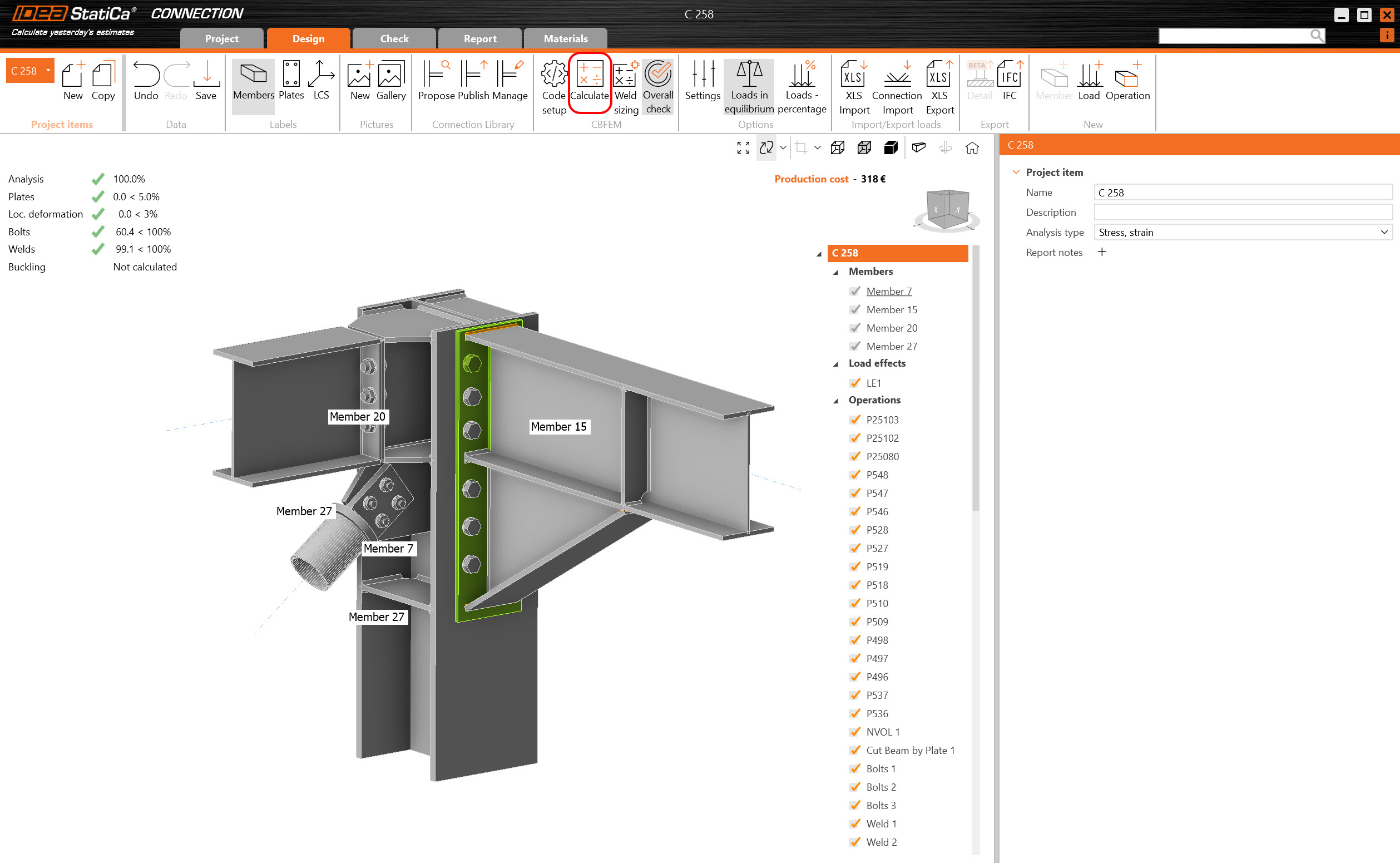
Bu detayın analizinde herhangi bir hatayla karşılaşılmadı ve analiz başarıyla tamamlandı.
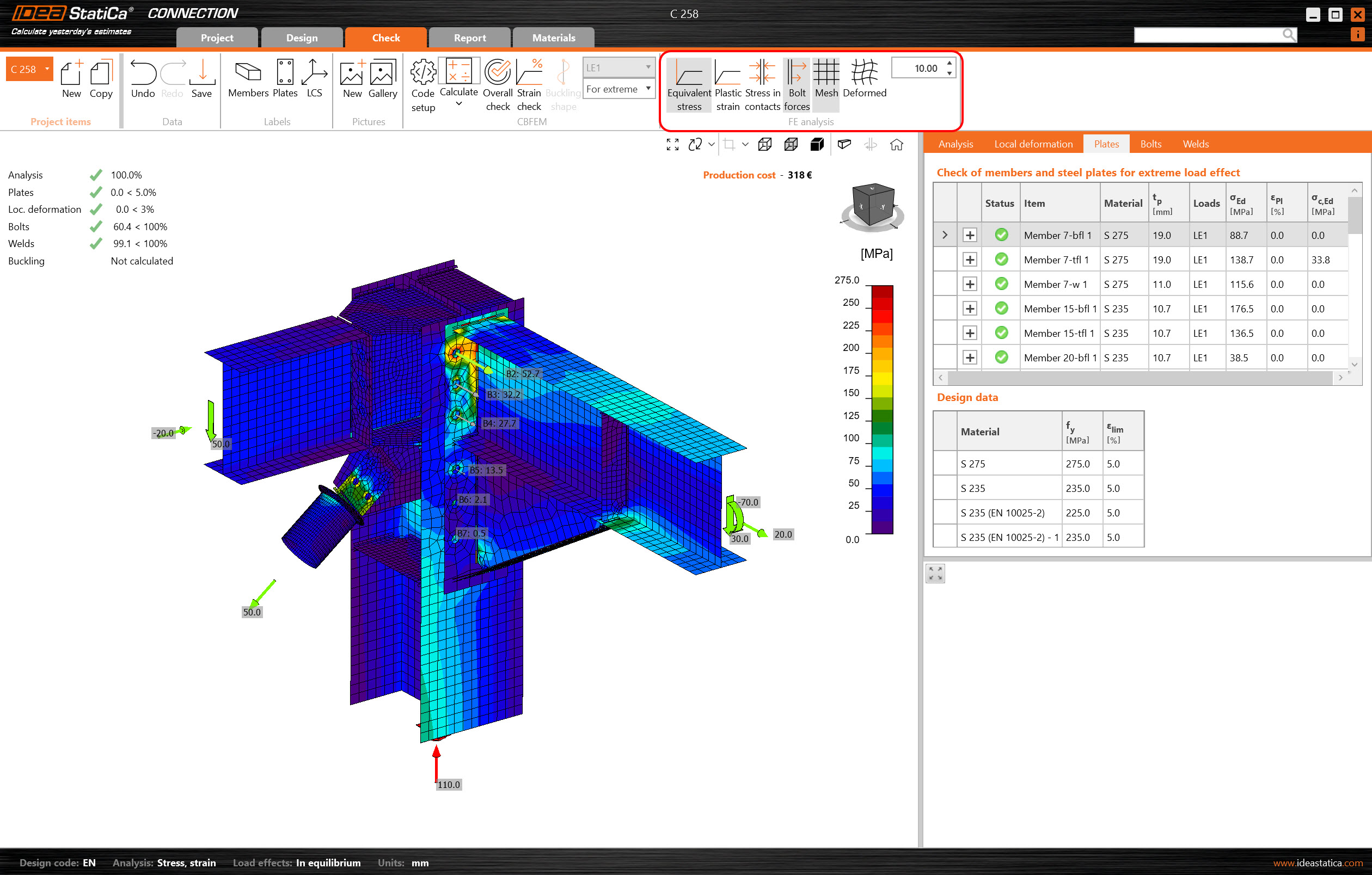
Birleşimde neler olduğunu tam olarak görmek için görüntüleme sekmesinde Check seçeneğine gidin ve Equivalent Stress, Bolt Forces, Mesh ile Deformed seçeneklerini “FE Analysis” şerit panelinden etkinleştirin.
-
Rapor
Kod kontrolü tamamlandıktan sonra Report sekmesinde birleşim modelinize ait sonuçları ve diyagramları içeren raporu oluşturabilirsiniz. Rapor çeşitli formatlarda yazdırılabilir veya kaydedilebilir.
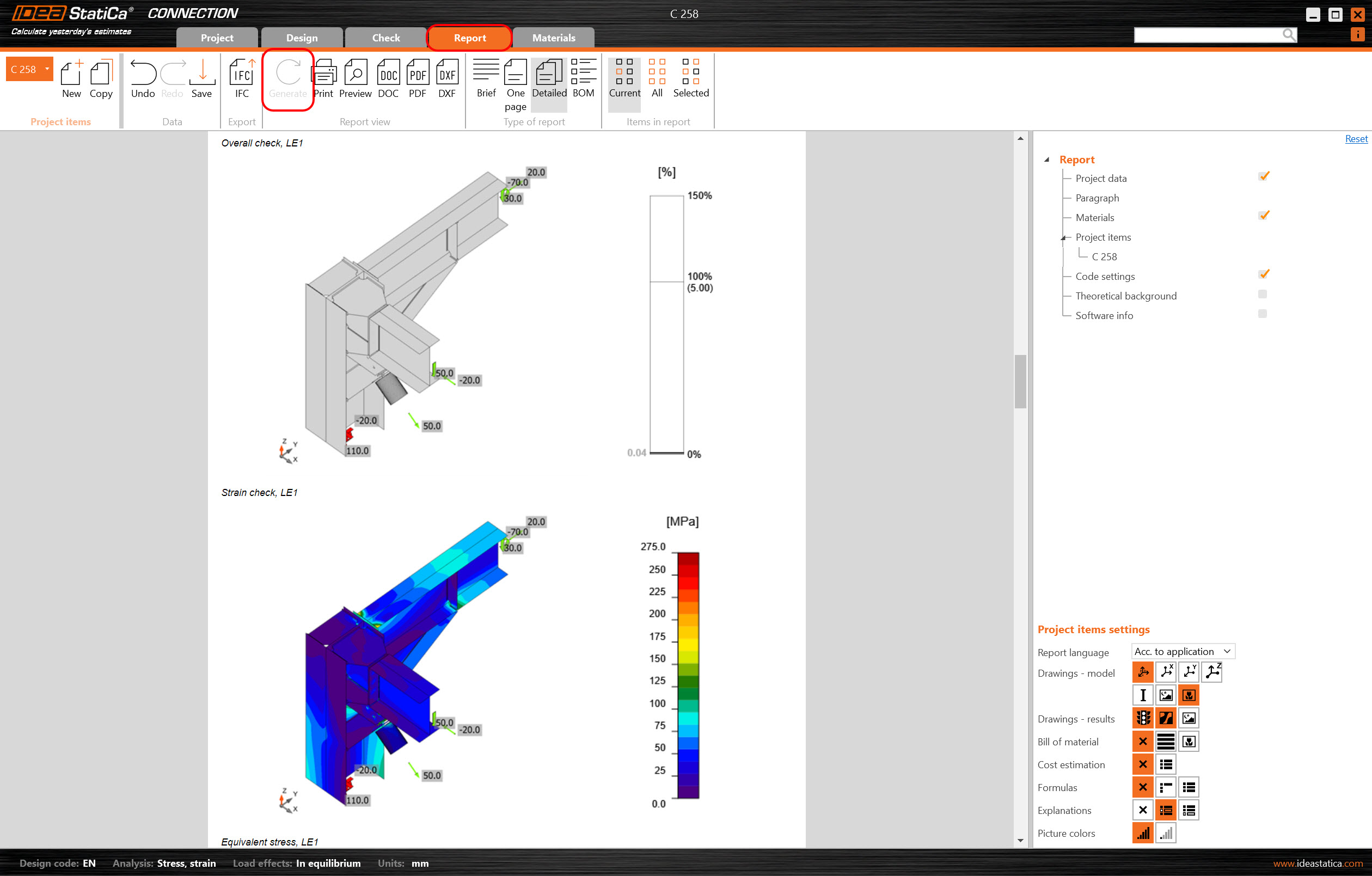
ProtaStructure ve ProtaSteel kullanarak birleşim tasarımını entegre ettiniz ve çelik yapı birleşimi için EN standartlarına göre kod kontrolü gerçekleştirdiniz.
-
Yeni Bir Birleşim Nasıl İçe Aktarılır
Checkbot’a ek bir birleşim aktarmak için Checkbot’u yeniden açın, “bulk” seçeneğini seçin ve yeni birleşimi içe aktarın. Bu işlem, yeni birleşim bileşenlerini ve yapısal elemanları Checkbot arayüzünde görüntülemenizi sağlar. Yeni birleşime bir isim atandığını da görebilirsiniz.
-
IDEAStatiCa Dosyası Nerede Bulunur
Checkbot tarafından oluşturulan dosya, ProtaSteel proje dizini içinde IDEAStatica adlı bir klasörde saklanır.
-
Anlatım Videosu
Ayrıntılı bilgi için bu anlatım videosunu izleyin: