

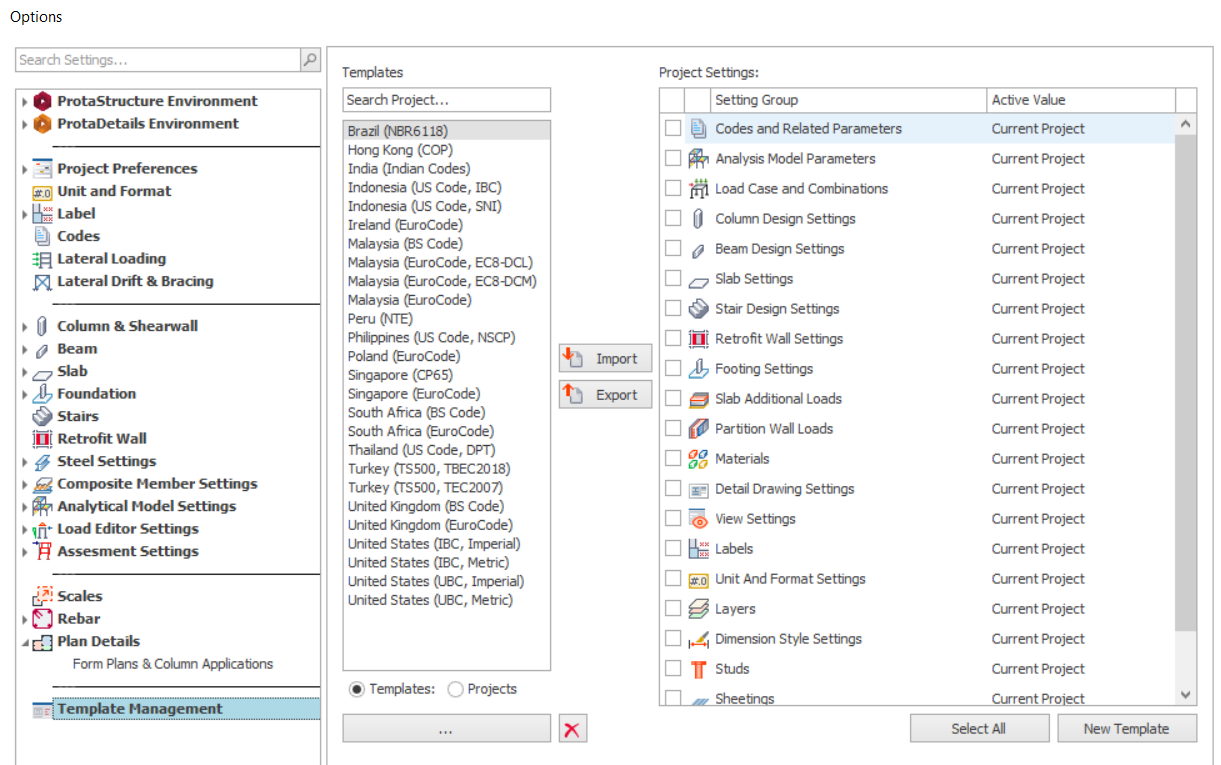
“Ayarlar Merkezi” ekranı, “Şablon Yönetimi” seçilerek görüntülenir.
Şu işlemler için kullanılabilir:
- Yeni bir projede başlangıç ayarlarını oluşturma
- Geçerli projedeki ayarları inceleme ve değiştirme
- Projeler arasında ayar aktarma
- Tercih edilen ayarları şablon olarak kaydetme
ProtaStructure’da ayarlar iki ana kategoriye ayrılır:
- Sistem tabanlı ayarlar
- Proje tabanlı ayarlar
Sistem tabanlı ayarlar, "ProtaStructure Ortamı" seçilerek, "Ayarlar Merkezi" üzerinden görüntülenebilir. Diğer ayarlar proje tabanlı ayarlar olarak kabul edilir ve projeler arasında paylaşılabilir.
Yeni Bir Projede Başlangıç Ayarlarını Oluşturma
Yeni bir proje oluşturduğunuzda, “Ayarlar Merkezi” formu görüntülenir. Başlangıç ayarları başka bir “Proje” veya bir “Şablon”dan içe aktarılarak tanımlanabilir.
- İçe aktarılacak proje veya şablonu seçin. (Proje seçerseniz, gereken projeyi bulmak için farklı bir "Veri Klasörü" konumuna gidebilirsiniz.)
- “İçe Aktar” düğmesine tıklayın.
- Seçilen proje veya şablondaki tüm ayarlar içe aktarılır.
İçe aktarıldıktan sonra ayarlar modelle birlikte kalıcı olarak kaydedilir. Bu ayarlar, “Ayarlar Merkezi” yeniden görüntülenerek daha sonra incelenebilir/değiştirilebilir.
Ayarları İnceleme ve Değiştirme
Geçerli projedeki tüm ayarları incelemek/değiştirmek için “Ayarlar Merkezi” kullanabilirsiniz.
- İncelenecek ayar grubunu seçin.
- Gerekli değişiklikleri yapın.
Projeler Arasında Ayar Aktarma
Başka bir proje veya şablondan içe aktararak geçerli projedeki ayarları değiştirmek için “Ayarlar Merkezi” kullanabilirsiniz.
- İçe aktarılacak proje veya şablonu seçin.
- İlgili kutu veya kutuları işaretleyerek içe aktarılacak tekil ayar gruplarını seçin. İşaretlenmeyen ayarlar korunur.
- “İçe Aktar” düğmesine tıklayın.
- Ayarlar içe aktarıldıktan sonra “Geçerli Proje” metni, içe aktarmada kullanılan proje/şablonun adıyla değiştirilir.
Tercih Edilen Ayarları Şablon Olarak Kaydetme
Ayarları düzenlediyseniz (örneğin bir şirket varsayılan ayar kümesi oluşturmak için), bunları gelecekteki projelere kolayca uygulanabilmesi için kalıcı olarak bir şablona “Dışa Aktar” seçeneğini kullanarak aktarabilirsiniz.
- Dışa aktarılacak ayarları içeren projeyi açın.
- “Ayarlar Merkezi”ni görüntüleyin.
- Tüm ayarlar dışa aktarılacaksa “Tümünü Seç” düğmesine tıklayın. Alternatif olarak, ilgili kutuları işaretleyerek dışa aktarılacak tekil ayar gruplarını seçin.
- Mevcut bir şablondaki ayarların üzerine yazmak istiyorsanız, “Şablon” seçeneğinin seçili olduğundan emin olun ve şablon adını soldaki listeden seçin.
- Yeni bir şablon oluşturmak istiyorsanız, “Şablon” seçeneğinin seçili olduğundan emin olun. “Yeni Şablon” düğmesine tıklayın ve şablon adını sağlanan kutuya yazın.
- Seçilen ayarları şablona kopyalamak için “Dışa Aktar” düğmesine tıklayın.
Ek dosyada yer alan “yeni bir şablon dışa aktarma” videosuna bakın.
Proje Şablonlarını Sıfırlama/Yeniden İçe Aktarma veya Değiştirme
“Ayarlar Merkezi” kullanılarak, geçerli projedeki başlangıç ayarları aynı tasarım şablonundan yeniden içe aktarılarak sıfırlanabilir veya yeniden içe aktarılabilir. Bu durum, modelleme sırasında projede bozulmuş ayarlar oluştuğunda önemlidir.
Tasarım yönetmeliğini değiştirmek isterseniz, yalnızca "Kod Ayarları"ndaki yönetmeliği değiştirmek yerine, istenen yönetmeliğe sahip yeni proje şablonunu içe aktarmanız gerekir. Yönetmelik değişikliği diğer önemli ve ilgili parametreleri değiştirmez; örneğin BS8110’da beton yoğunluğu 24 kN/m3 iken Eurocode’da 25 kN/m3’tür.
Bu amaçlar için şu adımları izleyin:
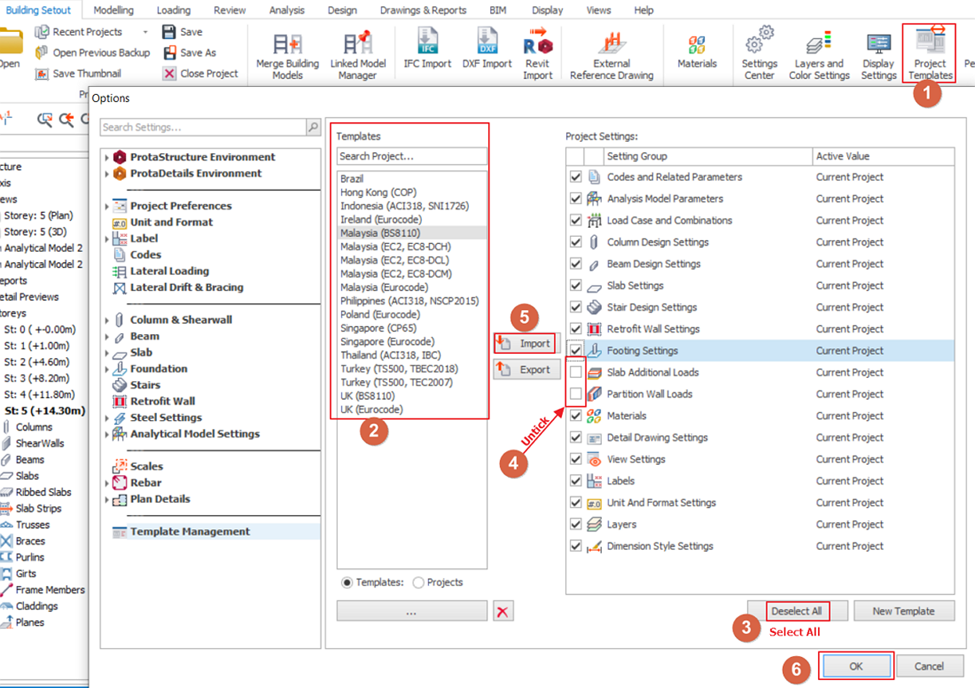
- Bina Yerleşimi sekmesi > Proje Şablonları yoluna gidin
- Proje şablonunuzu seçin.
- "Tümünü Seç" seçeneğine tıklayarak tüm proje ayarlarını seçin
- "Döşeme Ek Yükleri" ve "Bölme Duvar Yükleri" proje ayarlarının işaretini kaldırın.
(Bu seçenekler, manuel olarak oluşturulan yük kütüphanesidir ve genellikle bozulmuş ayar sorunlarıyla ilgisi yoktur. Bu nedenle işaretleri kaldırılabilir.) - Şablonu içe aktarmaya başlamak için "İçe Aktar"a tıklayın.
- "Tamam" düğmesine tıklayarak diyalog penceresini kapatın.
- Analiz ve tasarım parametrelerini buna göre ayarlayın (örneğin deprem parametrelerini, malzeme ve tasarım parametrelerini kaldırın).
- Gerekirse yük kombinasyonlarını yeniden oluşturun.
- Bina Analizini yeniden çalıştırın

Program zaman zaman bazı şablonlarda hata düzeltmeleri veya iyileştirmeler içerir (örneğin parametre ekleme veya kaldırma gibi). Şablonları yeniden içe aktarmak, tüm parametreleri bu hata düzeltmelerinden ve iyileştirmelerden yararlanacak şekilde varsayılan ayarlara yeniler. Kendi şablonlarınız (veya proje şablonlarınız) varsa, yeni bir sürüm yayınlandığında bunları her zaman güncellemeniz önerilir.
Windows’ta Proje Şablonu Klasör Dizini
Proje şablonları otomatik olarak aşağıdaki klasöre yüklenir (bu klasörün gizli bir klasör olduğunu unutmayın):
C:Users<Username>AppDataRoamingProtaProtaStructureR?Templates