

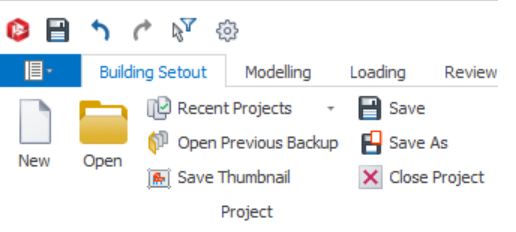
Bir proje açıldığında, ProtaStructure’ın otomatik yedekleme sistemi veri kaybını önlemek için belirli aralıklarla projenin bir kopyasını oluşturabilir. Açık projeler her aşamada arşivlenebilir; oluşan zip dosyası, projeyi başka bilgisayarlara aktarmak için verimli bir formattır. Bu ve diğer proje yönetimi konuları, aşağıdaki bölümlerde ayrıntılı olarak açıklanmıştır.
Proje Aç
Proje Aç simgesine tıkladığınızda, proje açma diyalog penceresi görüntülenir.
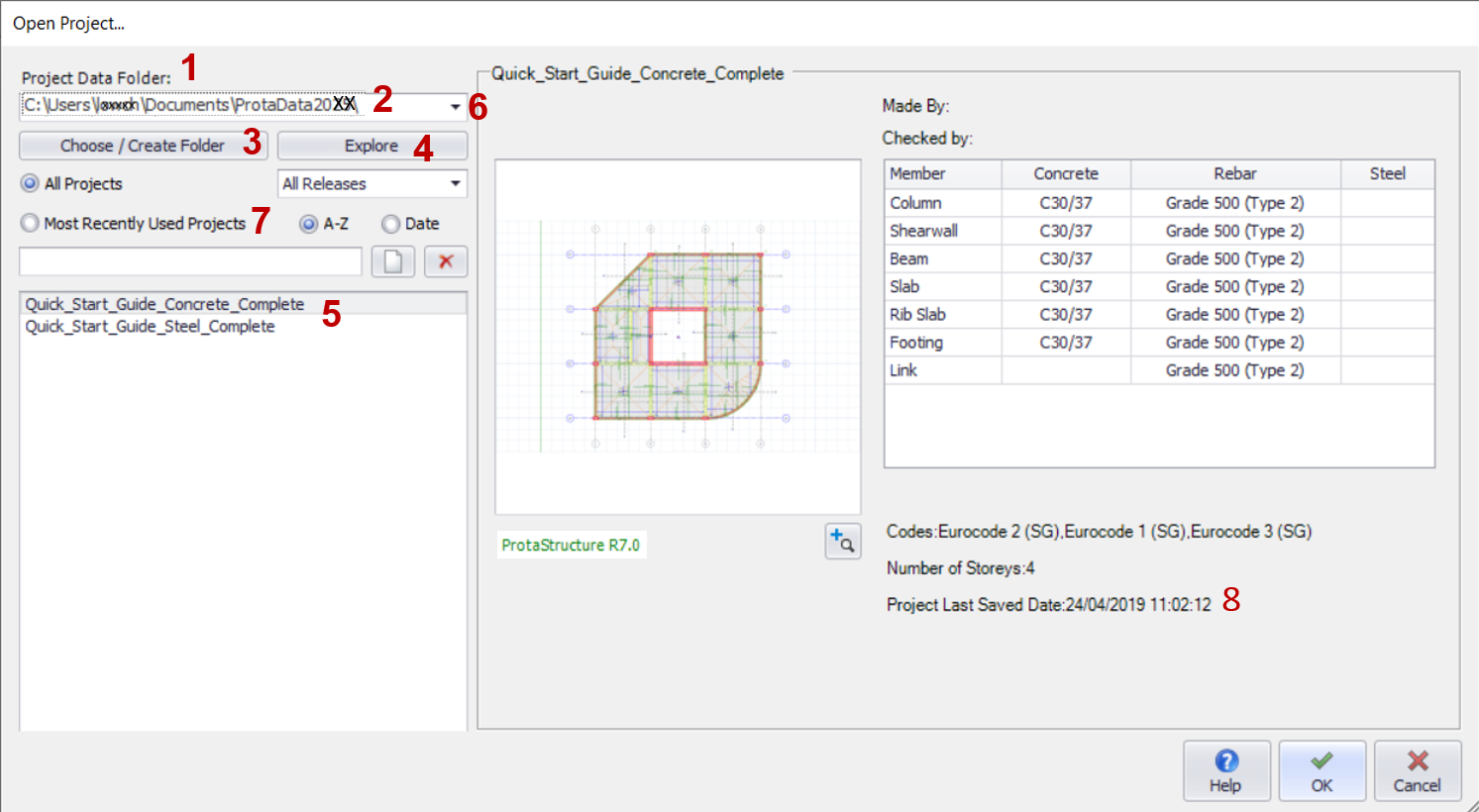
1. Proje modellerinin depolandığı ana klasöre Proje Veri Klasörü adı verilir.
Proje modeli, Proje klasörü adı verilen tek bir klasörde depolanan çeşitli dosyalardan oluşur. Bu Proje klasörü, Proje Veri Klasörü altında bir alt klasör olarak oluşturulur. Proje klasörünün adı her zaman proje adıyla birebir aynı olacak şekilde oluşturulur.
2. Bir Veri Klasörü olan ProtaData20XX varsayılan olarak Belgelerim altına otomatik olarak kurulur; burada örnek modeller yer alır.
3. Gerekirse, farklı bir konum belirlemek için Klasör Seç/Oluştur seçeneğine tıklayabilirsiniz.
4. Gözat‘a tıklamak, geçerli Proje Veri Klasörü‘nü Windows Gezgini’nde açar.
5. Bu Veri Klasörü‘nde depolanan mevcut projeleri, proje listesinden seçerek açabilirsiniz.
Proje seçildikten sonra, projenin bir önizlemesi sağ tarafta gösterilir.
Proje adına çift tıklamak veya Tamam‘a tıklamak projeyi açar.
6. En son erişilen Veri Klasörlerini görüntülemek için aşağıdaki açılır listeye tıklayın.
7. Son açılan projeleri hızlıca görüntülemek için En Son Kullanılan Projeler kutusunu işaretleyin.
8. Kaydedilen projeyi hızlıca bulmak için Projenin Son Kaydedilme Tarihi bilgisine de bakabilirsiniz.

- Doğru Veri Klasörünü seçmek için “Klasör Seç/Oluştur” seçeneğine tıklamanız gerekir.
- İstenen Veri Klasörüne gidin (veri klasörünün proje klasörü değil, ana klasör olduğunu unutmayın)
- Projeyi görüp açabilirsiniz.
- Modeli başka bir adla kaydetmeniz istenir.
- Dönüştürme işleminden sonra proje açılır.
- Daha yeni sürüm projeleri, ProtaStructure’ın eski sürümlerinde açılamaz (geriye dönük uyumlu değildir).
Yeni Proje
Yeni bir proje oluşturmak istiyorsanız, “Yeni Proje” düğmesine Başlangıç Sayfası’nda tıklayıp yeni projeyi tanımlayacak “Proje Kodu”nu girebilirsiniz.
- Toplam uzunluk en fazla 80 karakter olabilir.
- Alfanumerik olabilir, örnek “Project123”
- Boşluklara izin verilmez. Örnek “Project 123” kullanılamaz
- Tire veya alt çizgi kullanılabilir. Örnek “Project–123” veya “Project_123” kullanılabilir
- Bu tür özel karakterler, örneğin (!@#$%^&*.+/) kullanılamaz. Örnek “Project/123” veya “Project&123” kullanımına izin verilmez.
ProtaStructure Veri Dosyası Yapısı
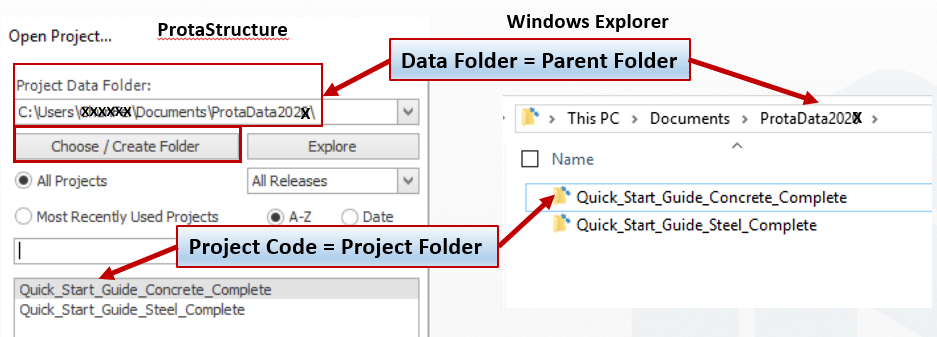
ProtaStructure, bir projenin tüm dosyalarını Proje Klasörü adı verilen bir klasörde saklar.

- Değiştirmek için Proje Aç diyalog penceresinde “Klasör Seç / Oluştur” seçeneğine tıklayın.
- Varsayılan olarak, ProtaData20XX adlı bir klasör My Documents klasöründe otomatik olarak oluşturulur; bu klasör hızlı başlangıç kılavuzu örneklerini içerir (aşağıda gösterildiği gibi).
- Aşağıdaki resimde, hızlı başlangıç modellerini açmak istediğinizde doğru Veri Klasörü’nü seçmeniz gerektiği gösterilir; bu, bir üst düzeydeki ana klasördür.

Projeyi yönetmek için iyi uygulamalar
- En iyi performans için projenizi her zaman yerel sabit diskte saklayın.
- Harici sabit disk ve sunucu kullanımı ideal değildir; büyük modellerde dosyalar çok büyük boyutlara ulaşabilir.
- Proje klasörünün Dropbox, OneDrive gibi üçüncü taraf yazılımlarla otomatik senkronize edilmesi önerilmez; performans olumsuz etkilenebilir.
- Modelinizi sık sık elle yedekleyin. Dosya > Projeyi Farklı Kaydet > komutuyla modeli başka bir kopya olarak kaydedin.
- Şu yolu izleyin: Dosya > Projeyi Arşivle komutuyla yalnızca model dosyalarını içeren kompakt bir proje zip dosyası oluşturabilirsiniz
- Otomatik yedekleme her saat oluşturulur; Önceki Yedeği Aç komutuyla Bina Yerleşimisekmesinden geri yüklenebilir.
 Daha fazla bilgi için bu makaleye bakın : Dosya Menüsü ile Proje Modelini Yönetme