

Les différents composants de l’interface utilisateur ProtaSteel sont présentés ci-dessous :
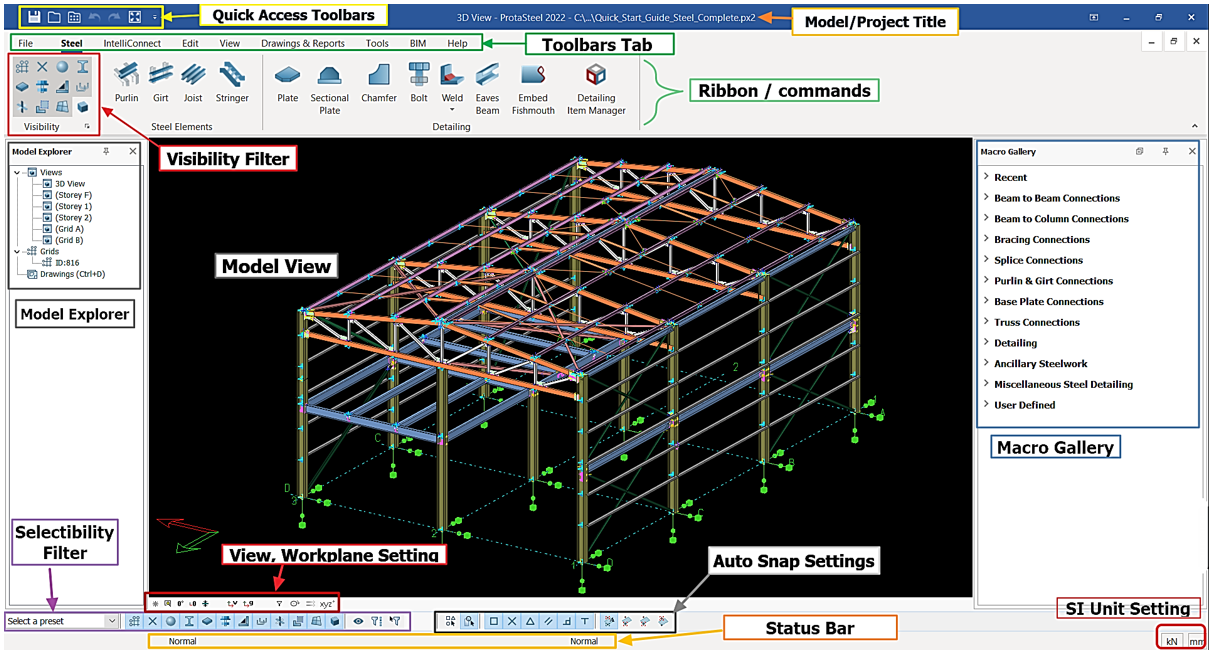
L’interface utilisateur graphique se compose des parties principales résumées ci-dessous :
Explorateur de modèle
L’Explorateur de modèle permet d’effectuer des tâches courantes : ouvrir et fermer des vues, créer des grilles et charger le module Dessins. La fenêtre Explorateur de modèle peut être ancrée sur n’importe quel côté de la fenêtre principale.
Les vues sont créées/importées depuis ProtaStructure sous le dossier réductible "Vues" dans le panneau Explorateur de modèle, dans le panneau de gauche. Par défaut, les vues créées sont la vue 3D et la vue en plan de chaque étage. Double-cliquez sur la vue souhaitée pour y accéder.
Vues
"Vues" est une fenêtre d’affichage qui montre une partie ou la totalité du modèle.
Lorsqu’un nouveau projet est démarré, une vue 3D générale (une fenêtre de vue similaire est illustrée ci-dessus) est créée automatiquement. L’utilisateur peut orienter n’importe quelle vue 3D avec la souris en mode animation (clic droit et glisser) ou Réinitialiser la vue bouton (F4) dans la barre d’outils Vues.
L’éditeur graphique prend en charge plusieurs fenêtres ; vous pouvez en ouvrir autant que vous le souhaitez. La modélisation peut être réalisée aussi bien en vue en plan qu’en vue 3D.
Les vues sont listées dans le dossier Vues du panneau Explorateur de modèle, dans le panneau de gauche. Par défaut, les vues créées sont la vue 3D et la vue en plan de chaque étage. D’autres vues peuvent être créées à l’aide des commandes de l’onglet Affichage.
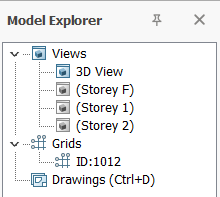
Double-cliquez sur la vue souhaitée pour l’ouvrir. Une vue ouverte est représentée par une icône "Bleue", tandis qu’une vue fermée a une icône "noire".
Double-cliquez sur Vues (sous Explorateur de modèle) pour ouvrir le "Gestionnaire de vues" où vous pouvez rapidement :
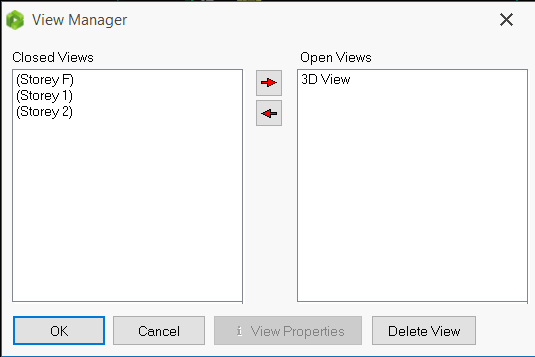
Ouvrir une vue
Fermer une vue
Supprimer une vue
Afficher les propriétés de la vue
Pour plus de paramètres sur les vues dans ProtaSteel, veuillez consulter cet article : Vues
Grilles
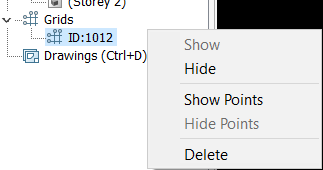
"Grilles" désigne les axes importés depuis ProtaStructure. Un double clic sur l’identifiant de la grille bascule son état entre "Afficher" et "Masquer". Un clic droit permet aussi d’effectuer cette action ou d’autres actions similaires.
Dessins (Ctrl+D)
Dessins (Ctrl+D) est le module qui permet de produire, modifier et exporter des dessins. Double-cliquez ou appuyez sur "Ctrl" + "D" (raccourci) pour accéder au module Dessins.
Filtre de visibilité
Chaque entité peut être filtrée visuellement par un simple clic gauche qui l’active ou la désactive.

Pour inverser la sélection de l’icône de l’entité, maintenez "Shift" + double clic gauche.
Galerie de macros
La galerie de macros regroupe tous les outils de création d’assemblages métalliques, par exemple gousset, platine d’aile, jarret, recouvrement, etc.

Si vous survolez une icône avec le curseur de la souris, une infobulle affiche une explication détaillée sur son utilisation.
Un clic droit sur l’icône de macro permet de définir les paramètres par défaut utilisés à chaque exécution.
Onglet Barres d’outils et commandes
L’onglet Barres d’outils donne accès à toutes les fonctions générales de ProtaSteel.
Pour plus de détails sur toutes les fonctions de la barre de menus supérieure, consultez Menu des barres d’outils
Barre d’état
La barre d’état, située en bas de la fenêtre principale, affiche des informations sur :
- Commande en cours
- Type de point d’accrochage et coordonnées du point d’accrochage
- Espacement des points d’accrochage de la grille pour le déplacement des éléments.
Paramètres des unités SI
Cet paramètre permet de régler les unités de force et de longueur.
Paramètres de vue et d’espace de travail
Les paramètres de vue et d’espace de travail sont des outils d’accès rapide pour zoomer, réinitialiser et faire pivoter la vue.
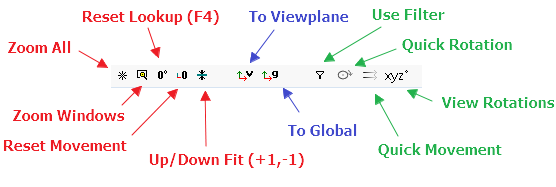
Les commandes comprennent :
Zoom tout : Ajuste le zoom pour afficher l’intégralité du modèle visible dans la vue active.
Zoom fenêtre : zoome sur une région spécifique en cliquant sur un premier coin puis en faisant glisser jusqu’à l’autre coin.
Réinitialiser l’orientation (F4) : Réinitialise la rotation de la vue.
Réinitialiser le déplacement : Réinitialise le déplacement de la vue et ramène le centre de la vue active aux coordonnées du plan de travail.
Ajustement haut/bas (+1, -1) : Définit les limites supérieure et inférieure de profondeur de la vue pour la visibilité à +1, -1 respectivement. Un second clic réinitialise les deux limites à 0.
Vers le plan de vue : Réinitialise le plan de travail sur le plan de vue.
Vers global : Réinitialise le plan de travail sur le repère global.
Utiliser le filtre : Active le filtre défini dans les options de filtre.
Rotation rapide : Accélère la rotation pour les "Rotations de vue"
Mouvement rapide : Accélère le mouvement pour « Rotations de vue ».
Rotations de vue : Fait pivoter le modèle jusqu’à un angle donné et permet de présenter un angle préféré.
Filtre de sélectionnabilité
La sélectionnabilité d’une entité peut être filtrée en basculant l’état actif/inactif par un simple clic gauche. Une entité dont la sélectionnabilité est désactivée ne pourra pas être sélectionnée ni surlignée dans la vue du modèle.
Pour inverser la sélection de l’entité, maintenir « Shift » et double-cliquer avec le bouton gauche.
Paramètre d’accrochage automatique
Le paramètre d’accrochage automatique facilite la sélection de points pour l’utilisateur.
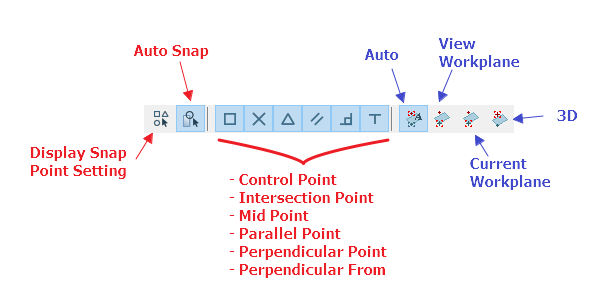
Les commandes comprennent :
- Paramètre d’affichage du point d’accrochage : Ouvre le paramètre d’accrochage automatique. Autre méthode : le raccourci « Ctrl » + « B ».
- Accrochage automatique : Activer pour déclencher l’accrochage automatique. L’accrochage automatique se base alors sur la méthode de sélection ci-dessous :
- Point d’intersection de points de contrôle
- Point médian
- Point parallèle
- Point perpendiculaire
- Perpendiculaire depuis
Par défaut, le point d’accrochage automatique se base automatiquement sur n’importe quel plan de travail. L’utilisateur peut modifier ce réglage pour limiter le point d’accrochage aux options suivantes :
- Auto
- Plan de travail de la vue
- Plan de travail actuel
- 3D