

ProtaSteel’deki birleşimler, aşıklar, gergi çubukları ve yan aşıklar gibi simgelerin çoğu “makro” olarak adlandırılır. Makro, belirli bir girdi dizisinin tanımlı bir prosedüre göre istenen çıktıyı nasıl oluşturacağını belirten bir kısayol aracı olarak tanımlanır. Her makronun nasıl kullanılacağına ilişkin talimat, fare imleci simgenin üzerine getirildiğinde araç ipucunda gösterilir.
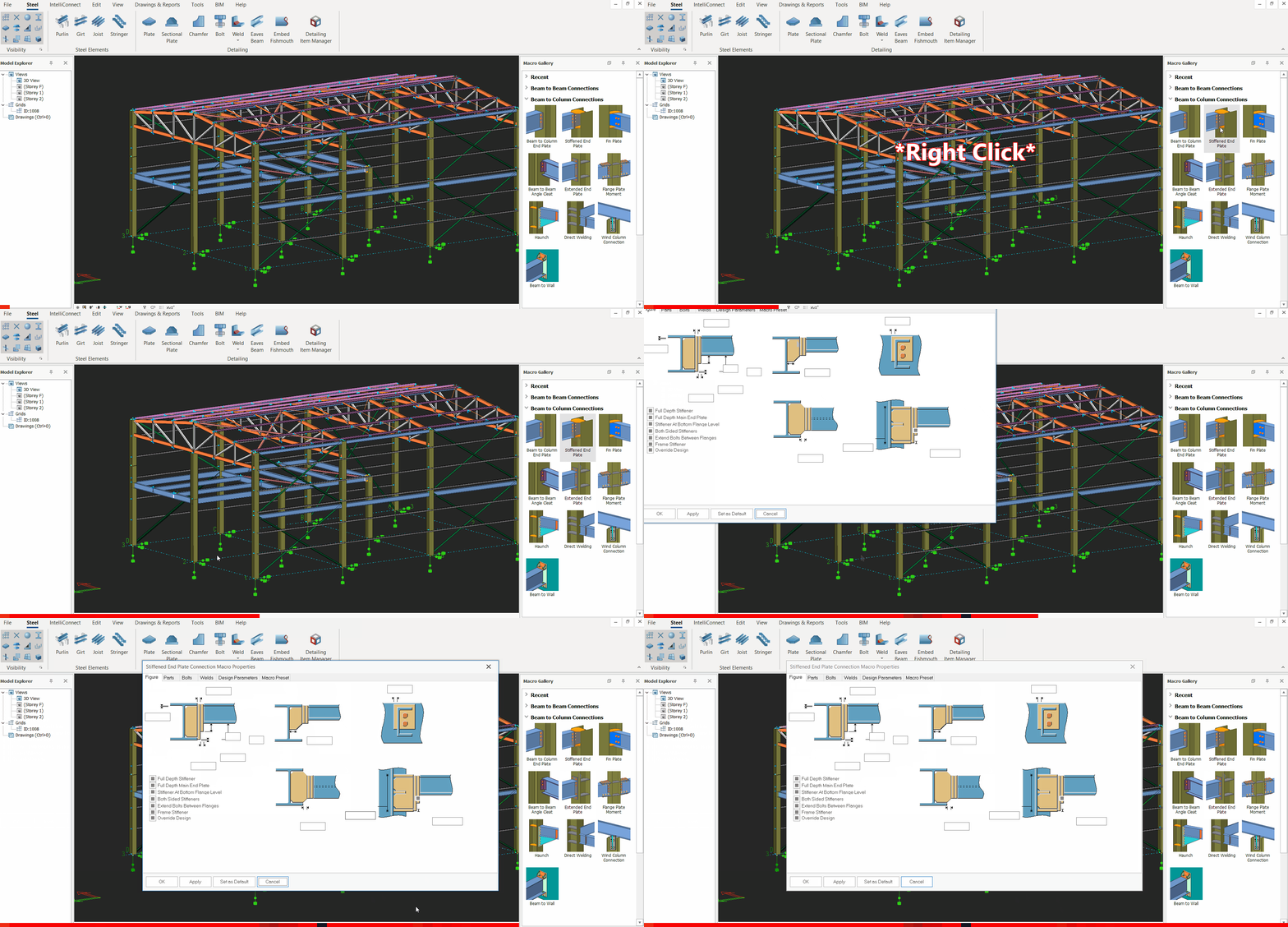
- Makroyu kullanarak elemanı oluşturmadan önce, makro ayarlarını (örneğin eleman profili, plaka ofsetleri, bulonlar vb.) makro simgesine sağ tıklayarak yapılandırabilirsiniz; bu işlem Makro diyalog penceresiniaçar. (Aşağıdaki GIF’e bakın)
- Bir makroya tıklandığında fare imleci el simgesine
 dönüşür; bu, nesne seçiminin beklendiği ya da artı + işaretine dönüştüğünde nokta seçiminin beklendiği anlamına gelir. Araç ipucunda gösterildiği gibi istenen sonucu elde etmek için gerekli işlemleri gerçekleştirin.
 - Makro etkin kalmaya devam eder; makro simgesine tekrar tıklamaya gerek kalmadan makroyu kullanmaya devam edebilirsiniz.
- İşiniz bittiğinde, makroyu iptal edip durdurmak için ESC tuşuna basmanız gerekir. Fare imleci varsayılan ok simgesine (seçim modu) geri döner.
- Aşıklar gibi bir grup halinde elemanlar oluşturulduktan sonra, her elemanın kendine özgü özellikleri olur; bu özellikler çift tıklanarak değiştirilebilir > bu işlem Eleman diyalog penceresiniaçar.
- Ancak tüm elemanlar makro ile ilişkili kalmaya devam eder ve grup halinde değiştirilebilir.
Bunun için makro işaretini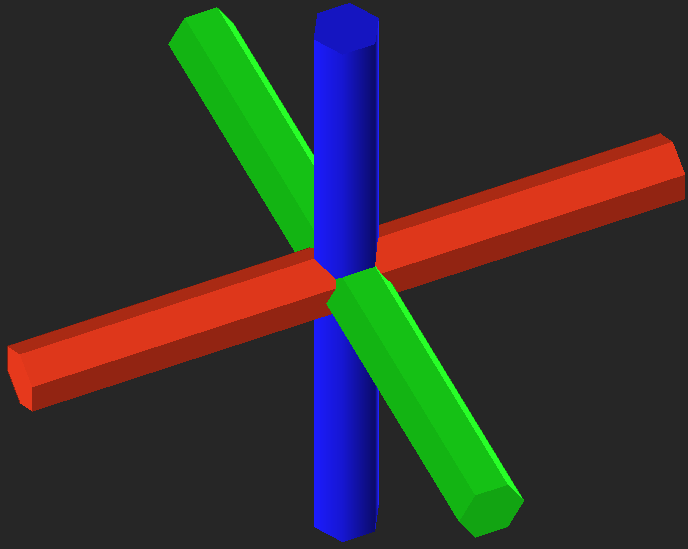 seçip ENTER tuşuna basmak veya çift tıklamak yeterlidir; bu işlem makro diyalog penceresini açar. Değişiklikler yapıldıktan sonra Uygula düğmesine tıklamak, makro ile ilişkili tüm elemanlara uygulanır. "Varsayılan Olarak Ayarla" seçeneğine tıklamak, makronun özelliklerini tüm proje için varsayılan ayarlara sıfırlar.
Elemanlar/Bileşenler ile İlişkili Makro İşaretini Seçme
- Makro işareti ekranda kolayca seçilebilir; ancak modeldeki nesne sayısı arttıkça makro işaretini ayırt etmek zorlaşır. Bu durumda kullanıcıların makro işaretini seçmek için aşağıdaki adımları izlemesi önerilir:
- Makronun herhangi bir elemanını veya bileşenini seçin (örneğin bir birleşimin plakası)
- “M” tuşuna basıldığında makro işareti kırmızı renge döner; bu, makro işaretinin seçildiği anlamına gelir.
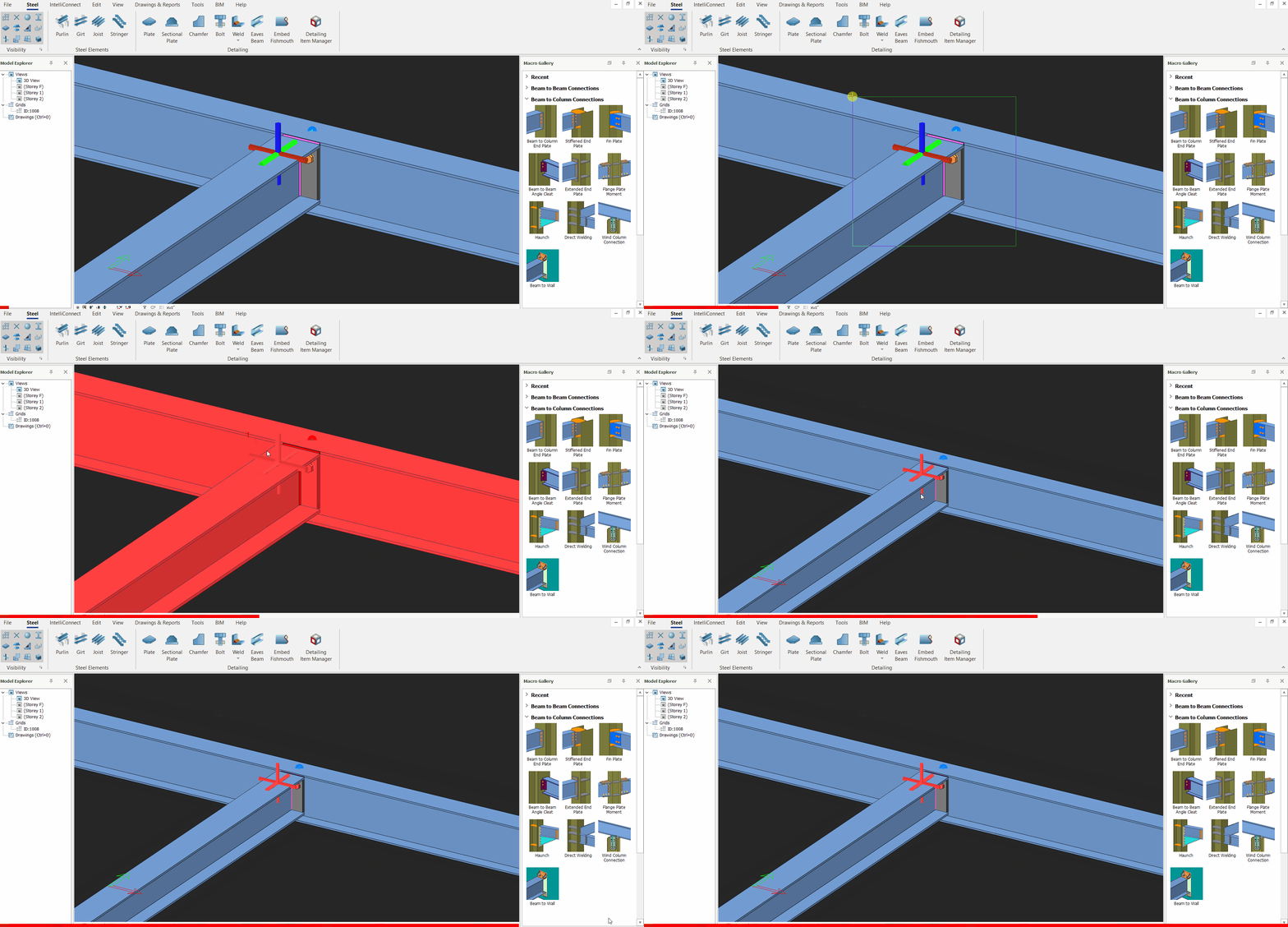
- Bu adımdan sonra ENTER tuşuna basılması Makro diyalog penceresini açar.
- Makro işaretini seçip DELETE tuşuna basarak bir makronun tüm elemanlarını ve bileşenlerini de silebilirsiniz.
- Makroyu çalıştırmadan önce ayarlarını gözden geçirmeniz önemle tavsiye edilir.
Makro Birleşimini Seçme
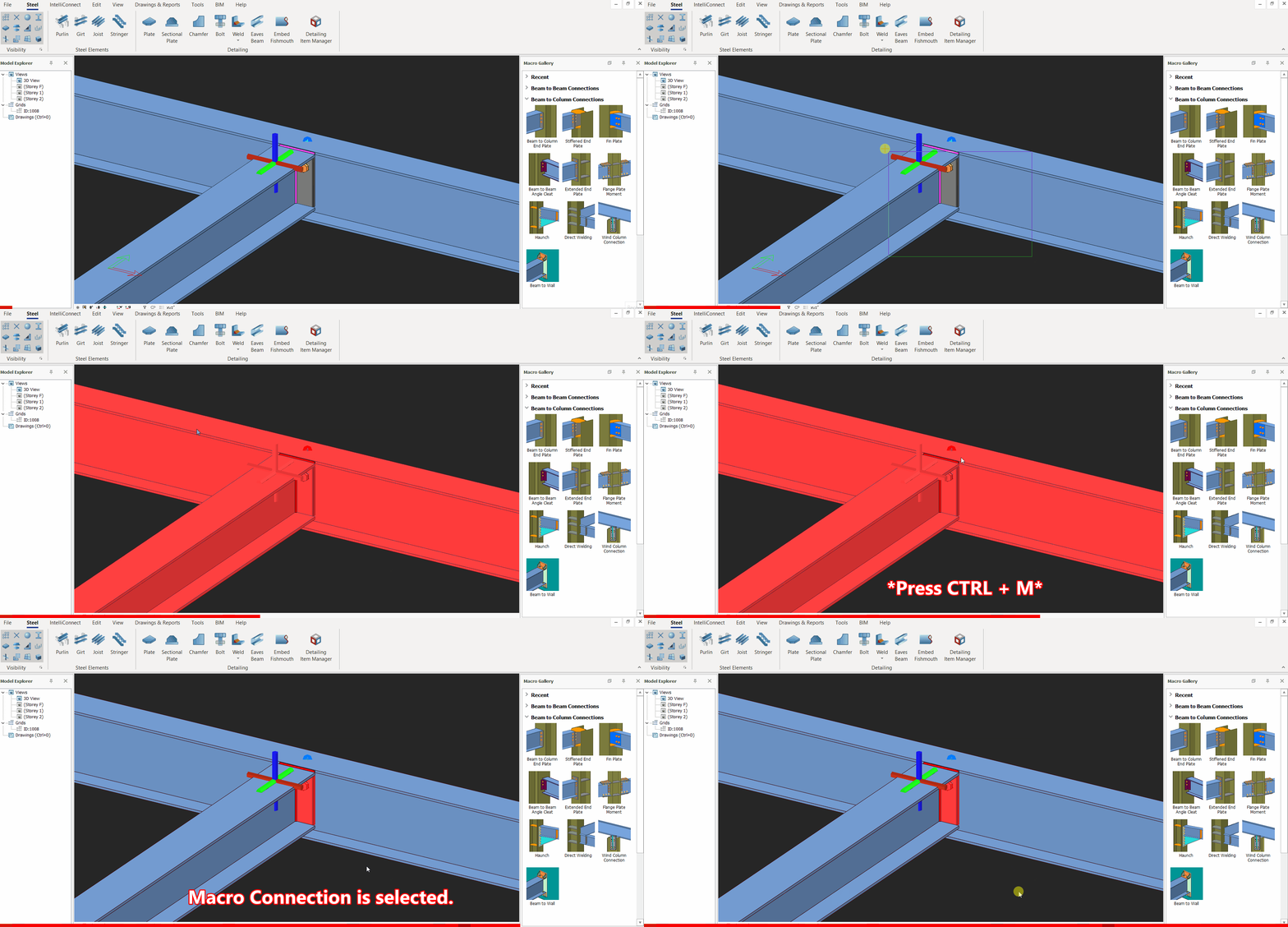
Makro işaretiyle ilişkili tüm elemanları/bileşenleri seçmek için kullanıcının şunları yapması gerekir:
- Tümünü ya da makro işaretini veya herhangi bir eleman/bileşeni seçin
- Makro ile ilişkili tüm elemanları/bileşenleri seçmek için CTRL + M tuşlarına basın
Makrolar Sekmesindeki Komutlar
Makrolar sekmesindeki komutlara herhangi bir makro işaretine sağ tıklayarak erişilebilir. Makrolar sekmesindeki komutlar şunlardır:
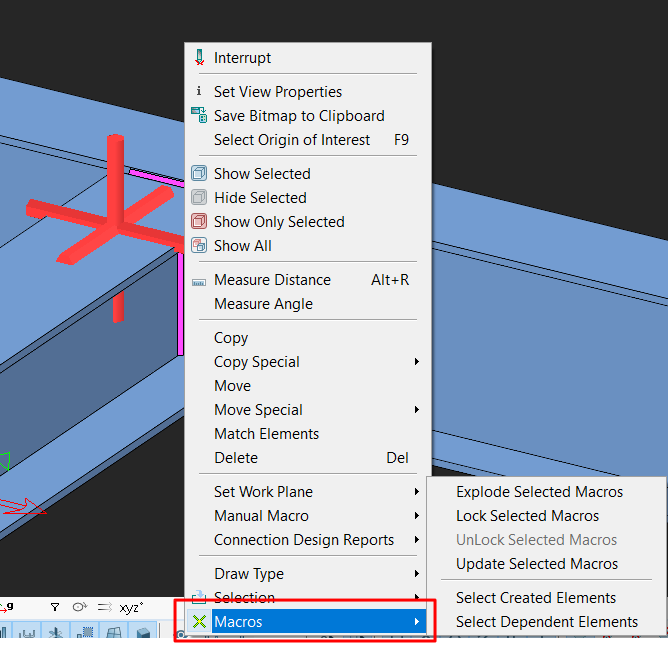
- Seçili Makroları Parçala: bileşik bir nesneyi bileşen nesnelerine ayırır.
- Seçili Makroları Kilitle/Kilidini Aç: Bir makroyu kilitlemek, elemanlar üzerinde yapılan değişikliklerin, elemanların bağlı olduğu makroya yansıtılmayacağı anlamına gelir. Bir makronun kilidini açmak, elemanlar üzerinde yapılan değişikliklerin makroya yansıtılmasını sağlar.
- Seçili Makroları Güncelle: Makrolar, Proje Tercihleri’nde yapılan değişikliklere göre otomatik olarak güncellenmez. Kullanıcıların makroyu güncellemek için "Seçili Makroları Güncelle" seçeneğine elle tıklaması gerekir.
- Oluşturulan Elemanları Seç: Bu komut, seçili makro işaretini oluşturan elemanları seçer
- Bağımlı Elemanları Seç: Bu komut, seçili makro işaretine bağlı olan elemanları seçer.
Birleşim Makrolarının Çalışma Prensibi
Makrolarla ilişkili elemanlar/bileşenler 3 grupta sınıflandırılabilir:
- Makronun bağlı olduğu elemanlar/bileşenler (kolon, kiriş, çapraz, aşık, kolon başlığı gibi yapısal elemanlar vb.): Elemanlar/bileşenler üzerinde değişiklik yapıldığında (örneğin kiriş kesiti büyütüldüğünde, kolon yüksekliği artırıldığında vb.), makro yeni tanımlanan elemanlara/bileşenlere göre kendini yeniden tasarlar.
- Makro tarafından oluşturulan elemanlar (bulon, plaka, kaynak gibi elemanlar vb.): Makro tarafından oluşturulan elemanlardan/bileşenlerden herhangi biri değiştirilirse makro yeniden tasarlanmaz.
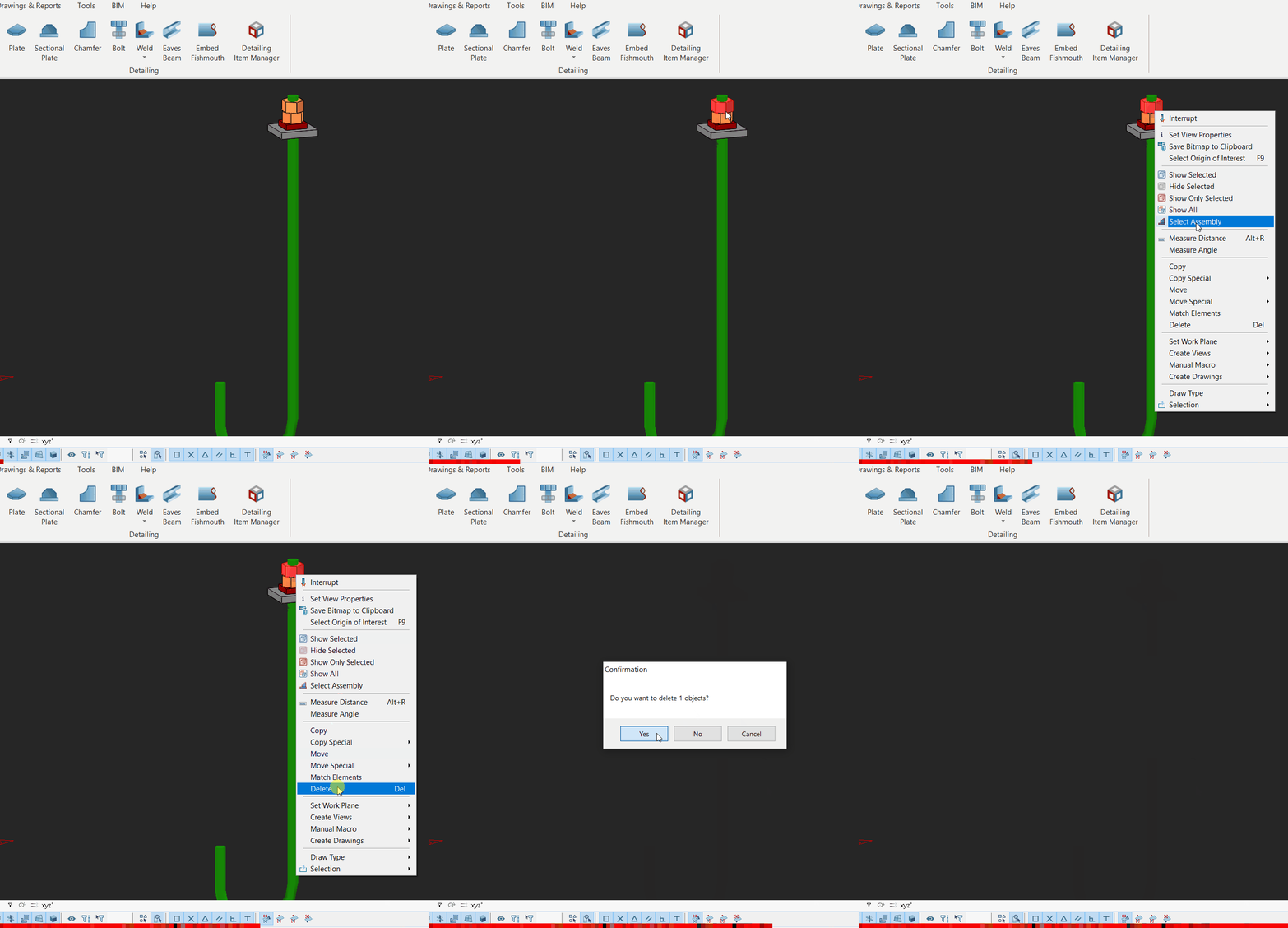
Yukarıdaki GIF, bulon çapı ve plaka kalınlığı değiştirilse de makronun yeniden tasarlanmadığını gösterir. - Eleman Makrosu (ankraj bulonu gibi): Eleman makrosu tarafından oluşturulan elemanlardan biri silindiğinde makronun tamamı silinir. Aşağıdaki GIF, ankraj bulonundaki rondelanın silinmesiyle makronun tamamının silindiğini gösterir.

- Birleşim; plaka, bulon ve kaynaktan oluşur. Her elemanın kendine özgü özellikleri vardır ve seçilebilir, silinebilir veya değiştirilebilir. Çift tıklandığında eleman özellikleri görüntülenir.
- Birleşim makrosunun tamamı şu makro simgesiyle
gösterilir. Üzerine çift tıklandığında birleşimin tamamının değiştirilebildiği Makro diyalog penceresi açılır.
- Birleşim makrosunu çalıştırmadan önce ayarlarını gözden geçirmeniz önerilir.