

Çizim modülünde, kullanıcılar çizimi dışa aktarmadan önce tüm elemanların rengini ayarlayabilir ve değiştirebilir.

Elemanların rengindeki değişiklik yalnızca çizim modülünde görünür. Çizim dışa aktarılırken, tüm elemanların rengini ayarlamak için bir katman ayarı bulunur.
DXF dışa aktarma sırasındaki katman ayarını anlamak için lütfen DXF Dışa Aktarma > Katmanlar bölümüne bakın.
Çizim modülünde elemanların rengini değiştirmek için aşağıda açıklanan birkaç yöntem kullanılabilir:
Yöntem 1: Özellik Düzenleyici
Bu, görünüm penceresi oluşturulduktan sonra elemanların rengini düzenlemek için kullanılan manuel bir yöntemdir.
- Çizim modülünde, profil düzenleyiciye erişmek için görünüm penceresindeki elemana çift sol tıklayın.
(Birden fazla eleman seçmek için, yalnızca aynı türde (örn. çerçeve, bulon, plaka) elemanları vurgulayıp "Enter" tuşuna basın. İki farklı türde eleman vurgulanırsa, profil düzenleyici açılmaz.) - Çizgi Kalınlığı için "Çizgi Rengi" ayarını değiştirin ve Uygula'ya tıklayın.
(Varsayılan renklerini değiştirmeden belirli elemanları grileştirmek isterseniz, "Grileştirilmiş" seçeneğini işaretleyebilirsiniz.)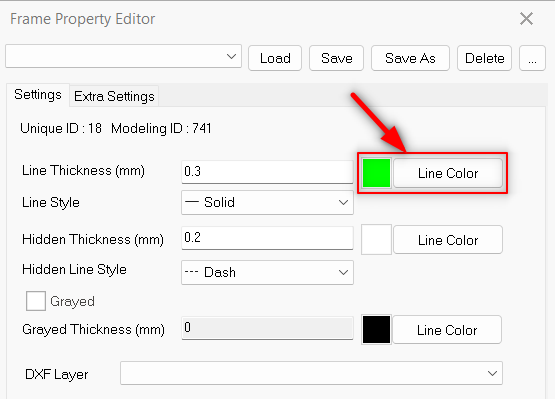
Buna alternatif olarak, kullanıcı görünüm pencerelerini oluşturmadan önce rengi "İçe Aktarma Varsayılanları" bölümünde önceden ayarlayabilir.
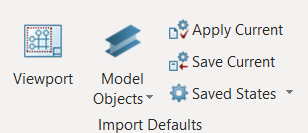

"İçe Aktarma Varsayılanları" değiştirildiğinde, bu değişikliğin yeni görünüm pencereleri oluşturulurken diğer tüm projelere de uygulandığını unutmayın.
Yöntem 2: Profil Çizimini Değiştir
Bu yöntem, kullanıcının bir özellik rengini/ayarını önceden belirlemesine ve bunu şablon yöntemiyle mevcut görünüm penceresi(leri)ne uygulamasına olanak sağlar.
- Çizim modülünde, Araçlar sekmesine gidin > Shift tuşunu basılı tutarak "Profil Çizimini Değiştir"
 simgesine sol tıklayarak şablonu önceden ayarlayın.
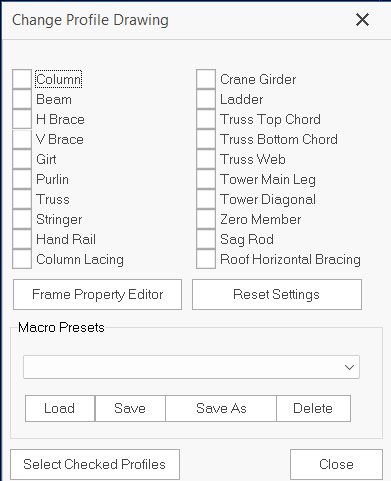
- Eleman(lar)ı seçmek için işaretleyin.
- Eleman(lar) işaretlendikten sonra, kullanıcı şunları yapabilir:
- Çerçeve Özellik Düzenleyici: bu, kullanıcının seçilen eleman(lar)ı önceden ayarlamasına olanak sağlar.
Rengi bakımından değiştirilmemiş elemanlar, varsayılan çizgi rengi olan beyaz rengi izler. - Ayarları Sıfırla: bu, kullanıcının seçilen eleman(lar)ın önceki ön ayarını sıfırlamasına olanak sağlar.
- Ön ayar tamamlandığında, kullanıcı bunu Makro Ön Ayarları içinde kaydedebilir/farklı kaydedebilir ve başka bir projeye yükleyebilir.
- Ön ayarlanan rengi/ayarı elemanlara uygulamak için, görünüm penceresi(lerini) sol tıklayarak seçin ve "Profil Çizimini Değiştir"
 simgesine bir kez sol tıklayın.
 - "İşaretli Profilleri Seç", Profil Çizimini Değiştir diyalog penceresinde işaretlenen elemanları göstermek için ek bir özelliktir. Bir görünüm penceresi seçildiğinde, "İşaretli Profilleri Seç" üzerine tıklandığında, işaretli elemanlar görünüm penceresinde otomatik olarak kırmızı renkte vurgulanır.