

Définition d’une nouvelle dalle
- Affichez dans la zone de dessin le niveau d’étage qui contiendra la dalle.
- Appuyez sur le bouton “Dalle” situé dans le ruban "Modélisation".
- La boîte de dialogue "Propriétés de la dalle” s’affiche
- Si les cas de charge et les combinaisons ne sont pas définis, un message propose de les générer.
- Modifiez les champs du formulaire "Propriétés de la dalle". Saisissez le libellé de la dalle dans le champ "Libellé" (11 caractères maximum), puis modifiez l’épaisseur de la dalle "h".
- Appuyez sur l’onglet “Charges” du formulaire “Propriétés de la dalle” pour accéder à la page suivante. Définissez les charges permanentes et d’exploitation de la dalle.
- Dans la vue en plan ou la vue 3D, désignez la position de la dalle.
- Par défaut, "Région de poutres" est la méthode d’insertion. Désigner une région fermée entourée de poutres et/ou de voiles suffit pour définir les contours de la dalle. Pour les autres méthodes d’insertion, consultez les rubriques associées plus loin dans cette section.
- Les bords de la dalle sont numérotés dans le sens antihoraire et affichés dans l’éditeur graphique. Le premier bord est le bord inférieur en plan.
Modification d’une dalle existante
- Sélectionnez la dalle.
- Faites un clic droit et choisissez “Propriétés”. (Vous pouvez aussi accéder à “Propriétés” en appuyant sur le bouton “Dalle”).
- Modifiez les champs tels que "Libellé", "h" et/ou les chargements dans le formulaire "Propriétés de la dalle".
- Appuyez sur le bouton "Mettre à jour" du formulaire.
Insertion automatique des dalles
- Sélectionnez toutes les poutres situées au contour des dalles prévues.
- Cliquez sur l’icône Propriétés de la dalle et saisissez les données requises.
- Cliquez sur Insérer les dalles automatiquement
 dans le ruban "Modélisation" .
Définition automatique des types de dalle
Les types de dalle servent aux procédures d’analyse et de calcul des dalles, par méthode analytique ou par coefficients de moment.
- Faites un clic droit sur le nœud “Dalles” de l’“Arbre de structure” et sélectionnez l’option "Définir automatiquement les types de dalles " du menu.
- La fonction s’applique alors à tous les panneaux de dalle du modèle.
- Sélectionnez une ou plusieurs dalles, ouvrez le menu contextuel avec le bouton droit de la souris, puis choisissez l’option “Définir automatiquement les types de dalles”.
- La fonction s’applique alors aux panneaux sélectionnés (ou à tous les panneaux si “Déterminer les types de toutes les dalles de l’étage” est coché).

Tableau des dalles
Utilisez le "Tableau des dalles" du menu contextuel pour modifier une ou plusieurs dalles existantes. Toutes les cellules du tableau sont modifiables. Sélectionnez une cellule avec les touches fléchées ou la souris, puis modifiez son contenu.
Le bouton "Rechercher" permet de trouver un élément précis après saisie de son repère dans le champ "Élément".
Fermez cette fenêtre avec le bouton “Fermer”. Toutes les modifications faites dans cette fenêtre sont appliquées immédiatement.
Décomposition des charges de dalle
ProtaStructure transfère automatiquement les charges des dalles selon la théorie des lignes de rupture. La décomposition des charges de dalle par EF est disponible en option.
Les charges des poutres peuvent être consultées, modifiées ou imprimées à tout moment. Sélectionnez une poutre, puis choisissez l’option "Modifier les charges de l’élément" du menu contextuel (clic droit).
Propriétés de la dalle
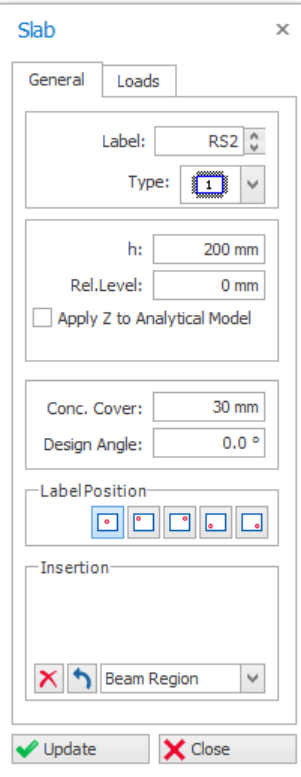
" Propriétés de la dalle " s’ouvre lorsque l’option " Dalle " du ruban "Modélisation" est sélectionnée. Pour définir une nouvelle dalle, renseignez les champs du formulaire, puis cliquez sur une ou plusieurs zones délimitées par des axes dans la fenêtre du plan.
Le formulaire “Propriétés de la dalle” est aussi accessible après la sélection d’une dalle existante. Faites un clic droit et choisissez l’option “Propriétés” du menu contextuel. Vous pouvez sélectionner une dalle avec l’une des méthodes de “Sélection des éléments” décrites précédemment.
Lorsque le formulaire “Propriétés de la dalle” est ouvert, faites un clic droit sur une autre dalle et choisissez l’option “Sélectionner et charger les propriétés” du menu contextuel. Les propriétés du nouvel élément se chargent alors dans la même fenêtre.
Le formulaire "Propriétés de la dalle " comporte deux pages d’onglet nommées “Général” et “Charges”. Passez d’une page à l’autre en cliquant sur l’en-tête d’onglet correspondant.
L’onglet Général comprend les champs suivants :
Étiquette de la dalle
Type de dalle
Les conditions aux limites de la dalle sont déterminées à partir de sa saisie. Les codes "Type de dalle" servent au calcul des dalles uniformes par la méthode des coefficients de moments.

Types de panneaux de dalle disponibles
Un menu de boutons contenant tous les types possibles s’affiche au clic sur ce champ. Choisissez dans ce menu le type correspondant aux conditions aux limites de la dalle.
Le type de dalle 12 est réservé aux "Dalles en console” rectangulaires. Il est aussi utilisé par les bandes de dalle en éléments finis.
 Ce type de dalle sert à modéliser les dalles portant dans un seul sens : la charge n’est transférée qu’à deux poutres parallèles. Les dalles préfabriquées, dont deux bords parallèles ne transmettent pas de charge au système, entrent dans cette catégorie. La direction de portée se saisit dans le champ "Angle de calcul" ci-dessous.

Vous pouvez saisir l’épaisseur de la dalle ("h") dans ce champ. La valeur de l’épaisseur apparaît dans la fenêtre de plan. Si l’épaisseur est inférieure à l’épaisseur minimale requise, le programme émet une alarme sonore. Une note d’avertissement s’affiche alors dans la barre d’état.
Niveau relatif
Ce champ permet de définir le niveau supérieur relatif de la dalle. Selon que la valeur saisie est négative ou positive, la dalle est abaissée ou surélevée par rapport au niveau supérieur d’étage par défaut. Vous pouvez donc définir des systèmes de dalles à altitudes différentes.
Appliquer Z au modèle analytique
- La différence de niveau est importante par rapport aux dalles adjacentes.
- Vous souhaitez mailler la dalle dans l’analyse du bâtiment et représenter précisément son niveau. Voir : Inclure les dalles dans le modèle du bâtiment – Maillage par éléments finis
Enrobage du béton
Ce champ permet de spécifier l’enrobage nominal, mesuré de la face de la barre au bord de la dalle. La hauteur utile de la dalle est calculée à partir de cet enrobage, du diamètre des barres et du numéro de lit des armatures tendues.
Un contrôle global des enrobages nominaux est possible via l’onglet "Implantation du bâtiment" > "Centre de paramètres" > "Dalle" > "Calcul" > "Paramètres".
Position de l’étiquette
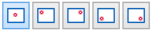
L’étiquette de dalle est placée par défaut au centre de la dalle. Sa position varie selon le bouton choisi. Le cercle rouge du bouton représente la position de l’étiquette.
Angle de calcul
L’angle définit la direction de transfert des charges lorsqu’un type de dalle unidirectionnelle est utilisé.
- Les courbes de moment « M1 » et de moment de calcul « M1d » de la dalle sont générées selon cette direction dans la fenêtre de post-traitement du modèle de plancher par éléments finis.
- Les courbes « M2 » et « M2d » sont générées perpendiculairement à la direction définie par cet angle global.
La direction définie par le champ « Angle » est mesurée en degrés, dans le sens antihoraire, l’axe x positif valant 0.
Méthodes d’insertion de dalle
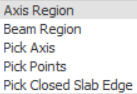
Une dalle standard peut être insérée dans une région délimitée par des poutres ou par des axes. Les méthodes d’insertion sont accessibles en cliquant sur le bouton de menu déroulant.

Région d’axes
- Les régions doivent être sélectionnées une par une, chaque fois à côté de la précédente.
- L’insertion de la dalle se termine au relâchement de la touche "Ctrl".
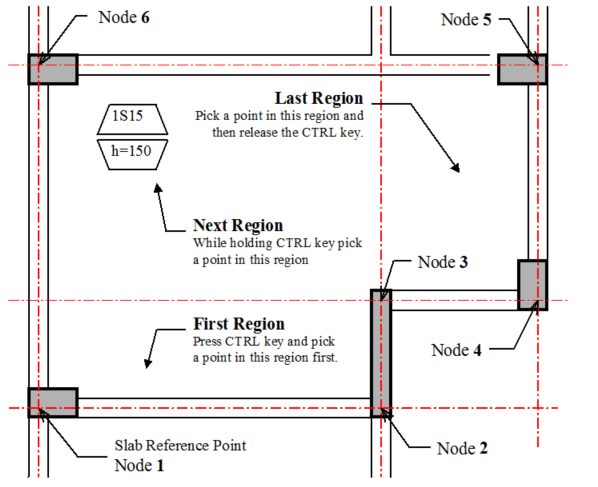
- La répartition des charges vers les poutres adjacentes (lignes de rupture) s’affiche aussi si "Ctrl" est utilisé pendant l’insertion. Cela vaut même s’il n’y a qu’une seule région dans la zone de dalle.
- Les axes d’insertion apparaissent dans le cadre "Axes d’insertion" pendant la sélection. Ils sont classés dans le sens antihoraire, à partir du bord inférieur gauche de la dalle.
Région de poutres (par défaut)
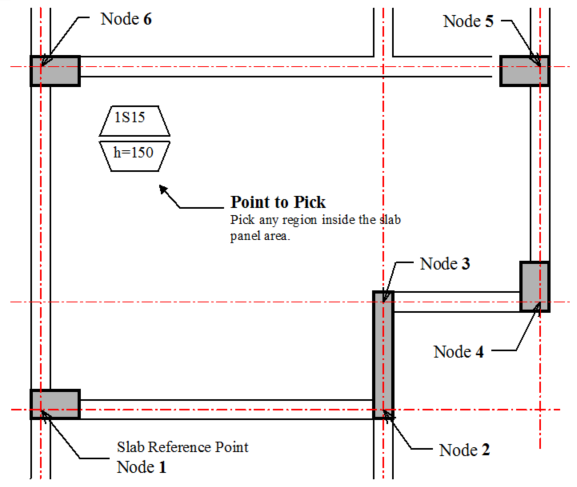
Insertion de dalle avec "Région de poutres"
Sélection d’axes
La méthode "Sélection d’axes" est la troisième méthode de définition d’une dalle. Elle permet de définir la dalle en sélectionnant les axes qui l’entourent.
- Choisissez d’abord “Sélection d’axes”. Sélectionnez ensuite les axes dans l’ordre voulu (sens horaire ou antihoraire), à partir de n’importe quel axe. Resélectionnez enfin le premier axe désigné pour terminer l’insertion.
- La nouvelle dalle est insérée dans la région entourée par les axes sélectionnés.
- Les axes d’insertion du cadre "Insertion de dalle" doivent ensuite être effacés en cliquant sur "Supprimer tous les axes". Vous pouvez alors définir une nouvelle dalle.
Sélection de points
- Après avoir appuyé sur le bouton “Insertion” de la fenêtre "Propriétés de la dalle", choisissez la méthode “Sélection de points”.
- Sélectionnez une intersection d’axes. Continuez ensuite avec les intersections suivantes, tout autour de la dalle.
- La dalle est insérée dès que vous cliquez sur une intersection dont un axe revient au point de départ.
En cas d’erreur avec cette méthode, appuyez sur le bouton “Supprimer tous les axes” pour effacer tous les axes déjà définis. Vous pouvez alors reprendre la définition de la dalle.Sélection de contour fermé de dalle
- "Sélection de contour fermé de dalle" exige une polyligne entièrement fermée. "Région de poutres" peut créer la dalle à partir de polylignes seules, de poutres seules ou des deux.
- "Sélection de contour fermé de dalle" crée la dalle à partir d’une seule [1] polyligne fermée sélectionnée. "Région de poutres" la crée à partir de plusieurs polylignes (en soustrayant la région superposée).
L’exemple ci-dessous montre une polyligne triangulaire sélectionnée pour insérer la dalle :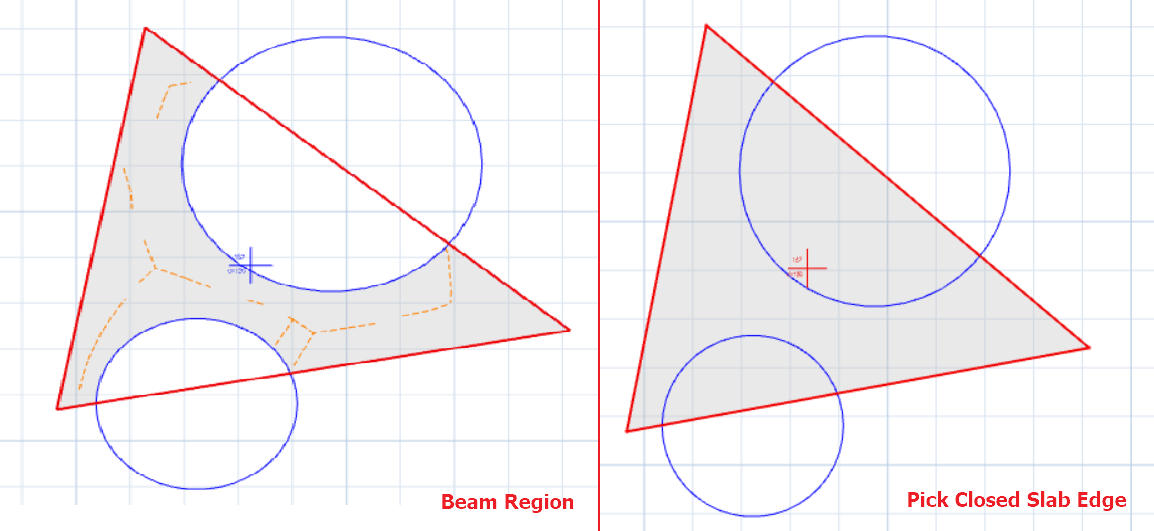
Onglet Charges
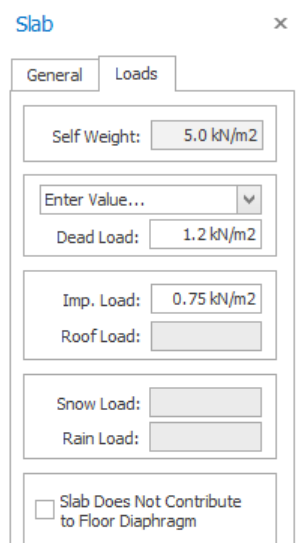
Poids propre
Charge permanente (additionnelle)
Le poids calculé (par unité de surface) dans le champ ci-dessus n’inclut aucun revêtement additionnel. Pour ajouter des poids tels que l’enduit de plafond, le faux plafond ou les finitions de sol, utilisez le champ "Charge permanente" sous l’onglet "Charges" .
Charge d’exploitation
Ce champ permet de définir les charges d’exploitation (par unité de surface) appliquées à la dalle. Un clic droit sur ce champ donne accès aux charges d’exploitation standard définies dans les normes.
La dalle ne participe pas au diaphragme de plancher
Dans l’analyse des bâtiments, les dalles sont généralement considérées comme infiniment rigides dans leur plan. Elles forment alors un diaphragme rigide.
Si “La dalle ne participe pas au diaphragme de plancher” est cochée, cette dalle ne participe pas à l’action de diaphragme rigide. Tous les nœuds liés aux angles de cette dalle se déplacent alors indépendamment du diaphragme rigide.
Création d’une dalle console rectangulaire
- Cliquez sur l’icône Dalle et choisissez Type = 12.
- Ouvrez l’onglet Console et saisissez les valeurs, par exemple la longueur de la console.
- Choisissez la première intersection d’axes pour définir le début de la dalle console (c’est-à-dire le nœud "I" de la poutre porteuse)
- Choisissez le deuxième point pour définir la fin de la dalle console (c’est-à-dire le nœud "J" de la poutre porteuse)
- Déplacez le curseur du côté où la dalle doit être insérée (un aperçu gris s’affiche)
- Choisissez le troisième point pour confirmer et insérer la dalle console.
Onglet Console
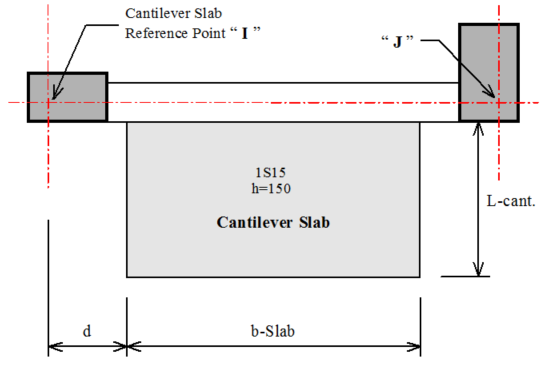
Dimensions de la dalle console "d" , "b-Dalle", "L-Console"
- "d" est la distance entre le point de référence et le début de la dalle. Le point de référence de la dalle est toujours le premier point choisi lors de l’insertion de la dalle console.
- b-Dalle" est la largeur mesurée le long du bord appuyé. Si "b-Dalle" = 0 la dalle est définie comme portant entièrement entre les points d’insertion.
- "L-Console" est la longueur de la console.
Charge d’acrotère
Création d’une dalle irrégulière
- Cliquez sur l’icône "Contour polyligne de dalle / poteau" dans le ruban "Modélisation"
- Choisissez un point pour définir le début de la dalle console. Cliquez successivement pour définir le contour de la dalle console. Le tracé des lignes de contour est similaire à celui d’un axe multi-segments.
- Au dernier point, faites un clic droit et sélectionnez "Terminer" pour achever l’insertion. Les lignes de contour de la dalle sont tracées.
- Cliquez sur l’icône Dalle. Dans l’ Option d’insertion, vérifiez que Région de poutres est sélectionnée.
- Vérifiez que le type de dalle est "Type = 1".
- Cliquez n’importe où dans la ligne de contour de la dalle. Une nouvelle dalle est créée.
Consultez cet article pour plus de détails : Utilisation du bord de dalle/poteau