

L’option « Élément d’ossature » permet aux utilisateurs de modéliser des poutres en acier, des poutres mixtes, des lisses, des pannes, des contreventements et des groupes d’ossatures (pour modéliser plusieurs ossatures). Cela offre aux utilisateurs une grande flexibilité pour modéliser des structures en acier n’importe où dans le modèle.
Les sections des éléments d’ossature peuvent être orientées dans n’importe quelle direction, et des décalages locaux peuvent être définis sans compromettre le modèle analytique. Les utilisateurs peuvent définir des libérations d’extrémité selon n’importe quel degré de liberté.
Si l’ossature en acier est entièrement horizontale et se situe dans le plan du plancher, par exemple des poutres de plancher en acier, modélisez-la en vue Plan 2D.
Si l’ossature en acier est un peu plus complexe, par exemple en biais, modélisez-la en vue 3D.
Créer une vue 3D Linéaire
De manière générale, pour une structure en acier, il est fortement recommandé de modéliser tous les éléments en acier en vue "3D Linéaire", c’est-à-dire en affichage filaire, notamment dans les situations suivantes :
- Les structures en acier de grande taille comportant de nombreux éléments
- Les éléments inclinés ou en biais qui ne sont pas entièrement contenus dans le plan horizontal du plancher
- Toute situation où il est difficile de cliquer sur le point d’insertion correct
Modéliser en vue 3D Linéaire permet également de vérifier la connectivité réelle avant l’analyse. Cela garantit que tous les éléments sont correctement connectés, car modéliser en vue physique entraînera probablement une absence de connectivité entre les éléments en acier.
Voici un exemple où les éléments ne sont pas connectés dans le modèle analytique mais semblent connectés en vue rendu solide. Modéliser en vue 3D Linéaire permet d’éviter cette erreur.
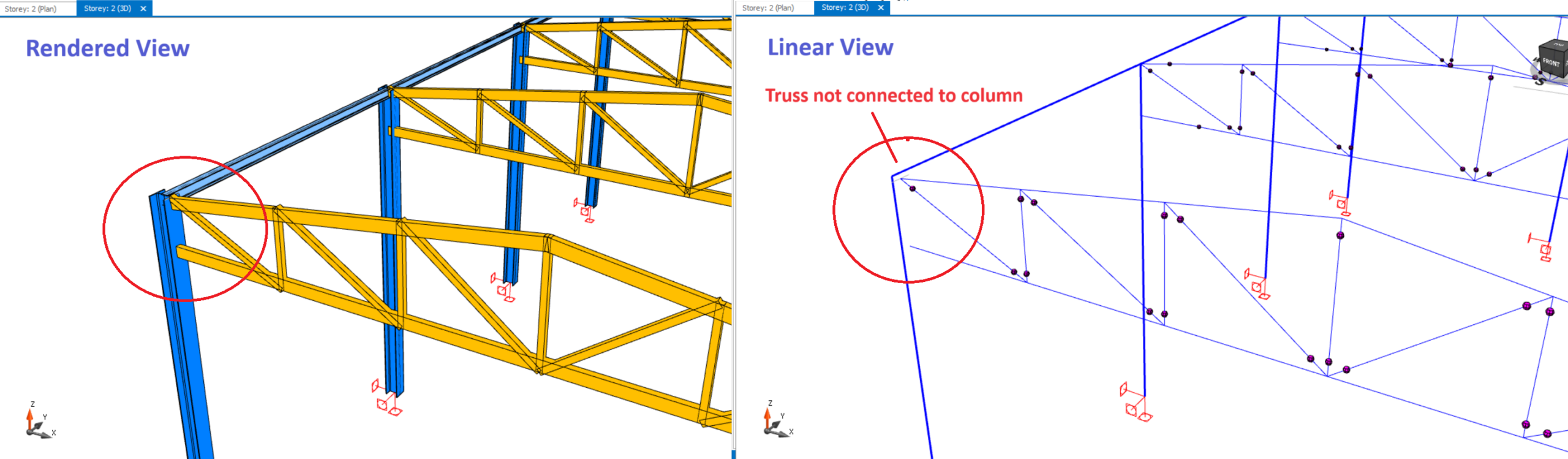
Pour afficher la vue 3D "Linéaire", suivez les étapes suivantes :
1. Créez une vue 3D > Par défaut, un modèle "Solide" ou "Rendu" est affiché2. Appuyez consécutivement sur "CTRL + D" > ceci fait défiler les différents Styles d’affichage (Rendu, Plat, Lignes cachées, Linéaire)3. Vérifiez que "Linéaire" est actif > il s’agit du modèle filaire analytique 3D4. Modélisez l’élément d’ossature et vérifiez que les éléments sont correctement connectés en zoomant sur les nœuds communs concernés.
Définir une nouvelle ossature
- Comme expliqué ci-dessus, il est fortement recommandé de modéliser les éléments en acier en vue 3D Linéaire . Créez donc d’abord une vue 3D Linéaire, si nécessaire.
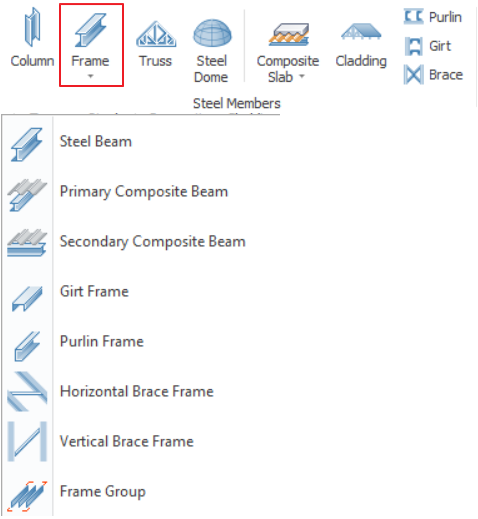
- Cliquez sur le bouton "Ossature" dans le ruban "Modélisation", puis sélectionnez le type d’élément d’ossature (par exemple Poutre).
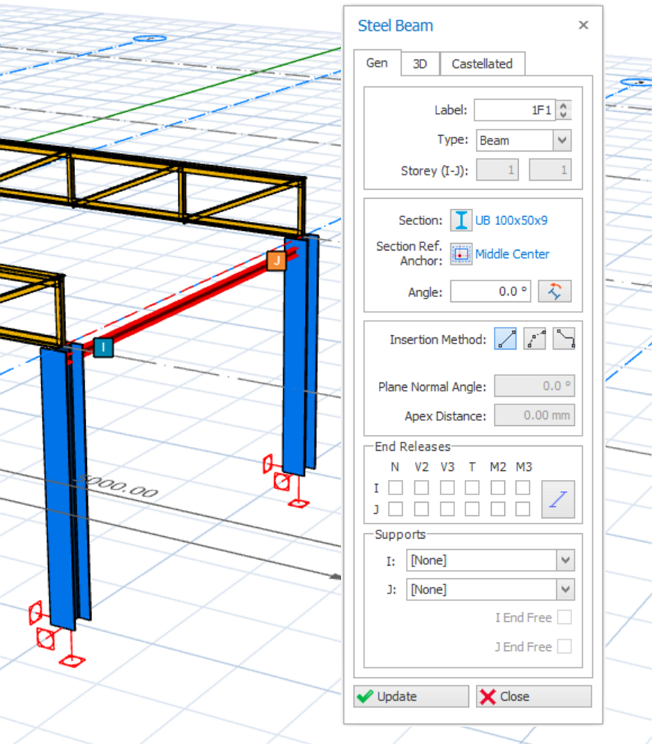
- Cliquez sur deux points d’insertion quelconques (il est préférable de le faire en vue 3D pour vous assurer que les bons points d’insertion ont été sélectionnés).
Insérer plusieurs ossatures entre des éléments
- Accédez à l’onglet Modélisation > Ossature > Groupe d’ossatures.
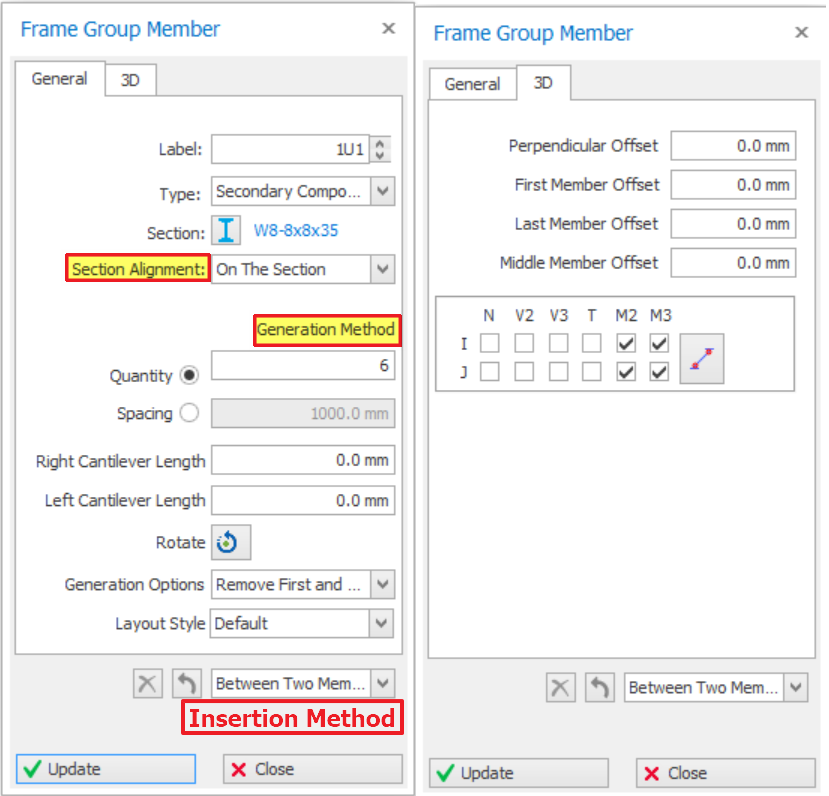
- Assignez l’alignement de la section et la méthode de génération selon la préférence.
- Sélectionnez deux éléments à l’écran. Les éléments principaux peuvent être deux poutres, deux barres, deux poteaux ou une combinaison de ceux-ci.
- La méthode d’insertion par défaut est « Entre deux éléments ». Les utilisateurs peuvent modifier la méthode d’insertion.
Propriétés de la barre
"Propriétés de la barre" s’affiche lorsque l’option "Barre" du ruban "Modélisation" est sélectionnée, ou sélectionnez une barre puis cliquez avec le bouton droit > option Propriétés dans le menu contextuel.
Le formulaire « Propriétés de la barre » comprend deux pages nommées « Gén », « 3D » et "Ajourée".
Onglet Gén
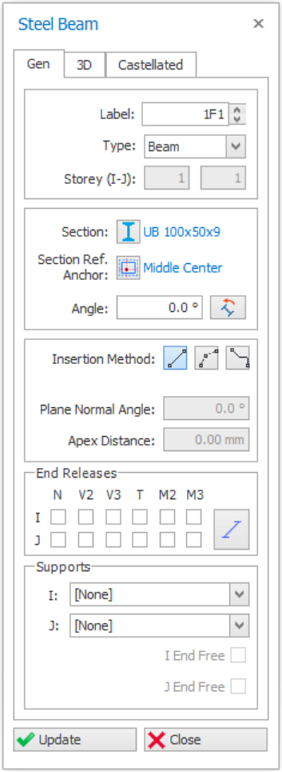
- Repère : Le repère de la barre. Le repère est limité à 11 caractères. La répétition du repère d’un élément n’est pas autorisée.
-
Type : Pour assigner un type à la barre : « Poutre », "Poutre mixte primaire", "Poutre mixte secondaire" , « Contreventement vertical », « Contreventement horizontal », « Panne », et « Lisse ».
 Le type de contreventement doit être correctement assigné afin que l’assemblage correct puisse être créé dans ProtaSteel.
 - Niveau (I-J) : Pour indiquer l’emplacement (c’est-à-dire le niveau) de l’extrémité de la barre (c’est-à-dire i & j). Le niveau est déterminé lors de la création de la barre.
- Section : Pour modifier le profilé acier, la taille et l’orientation. Les propriétés de la section sont accessibles ici.
- Ancre de référence de section : Pour ancrer un point sur la section acier. Lorsque la taille de la section change, l’élément est automatiquement redimensionné par rapport au point d’ancrage.
- Angle : Pour saisir l’angle de rotation du profilé acier. Vous pouvez aussi aligner rapidement en sélectionnant l’icône "Aligner l’angle de section sur l’élément sélectionné"
 puis en cliquant sur l’autre élément sur lequel vous souhaitez aligner.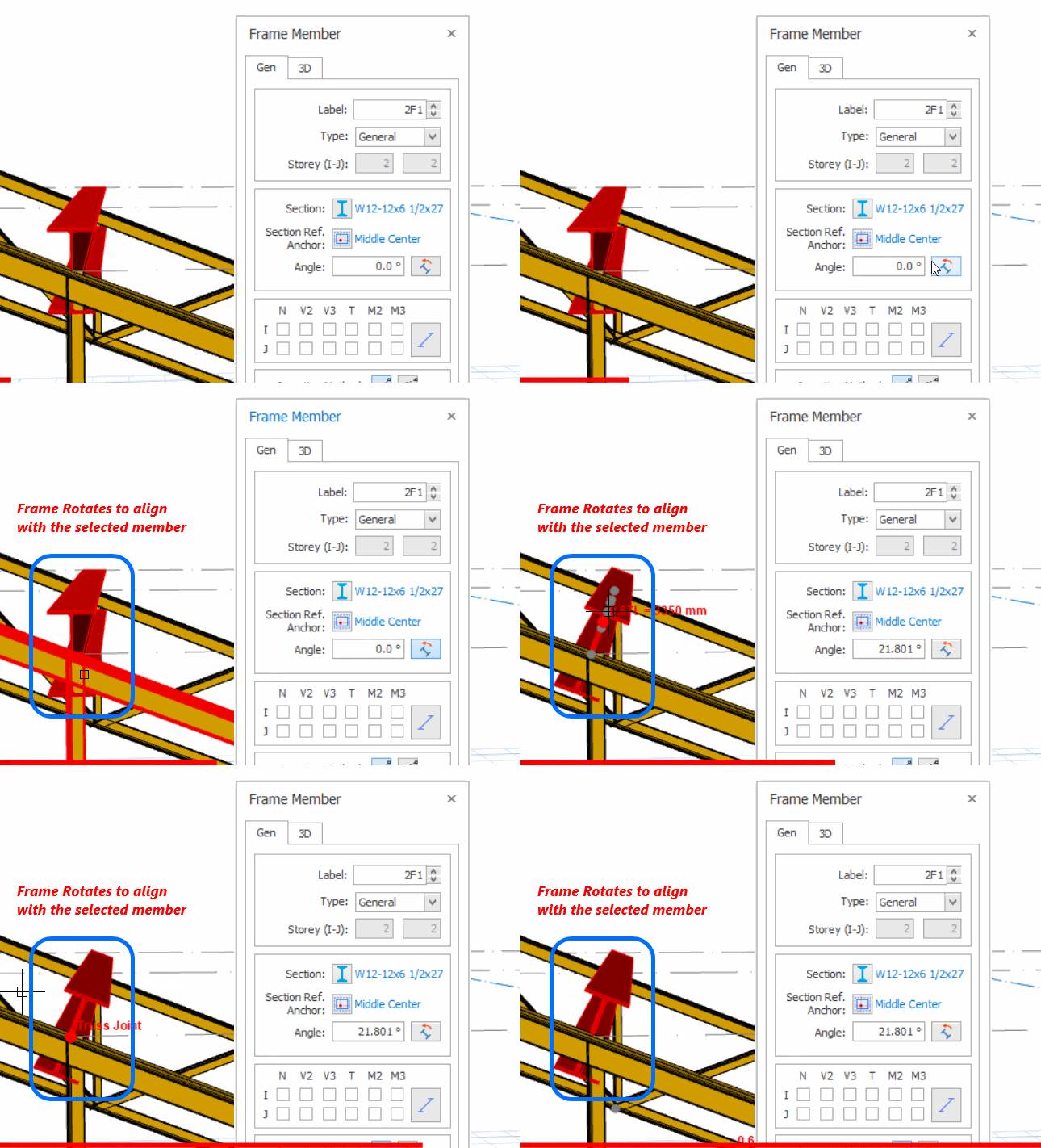
- Méthode d’insertion : Pour créer la barre droite ou courbe.
- Angle normal au plan : Pour courber l’élément verticalement (soit 90°) ou horizontalement (soit 0° par défaut), ou selon l’angle saisi.
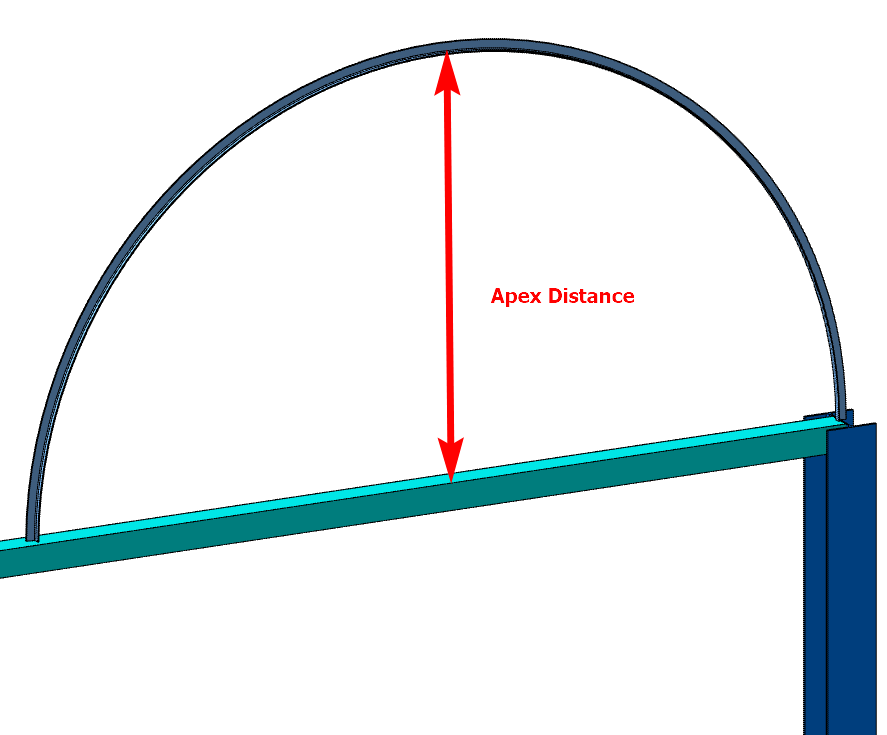
- Distance de flèche : La distance entre la barre courbe et l’élément.
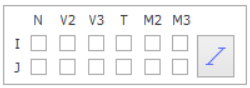
- Condition d’about de la barre : Cochez la case pour libérer les efforts internes des barres. Vous pouvez aussi définir la condition des extrémités de la barre en cliquant sur l’icône de la barre
 .
.
Appuis
Si des poutres sont connectées à un bâtiment existant, un type d’appui peut être assigné aux extrémités de la poutre.
L’appui est visible dans la vue 3D.
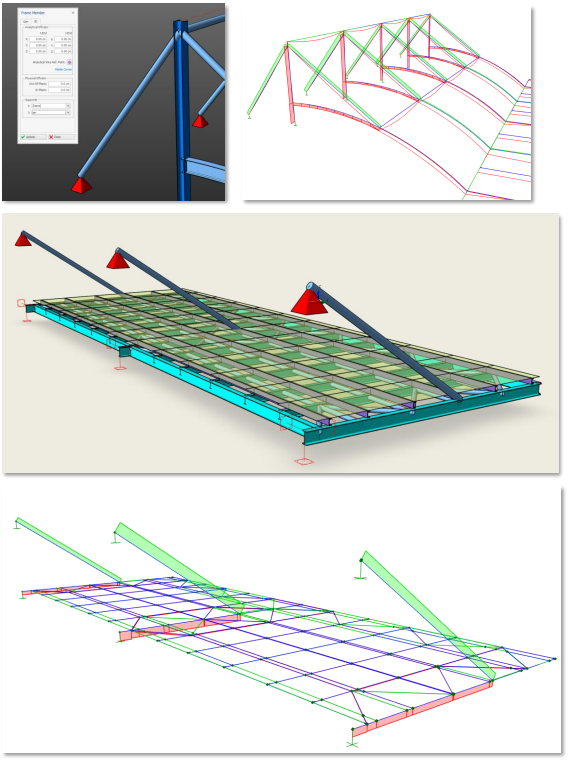

Les extrémités de poutre auxquelles un type d’appui est assigné ne doivent être connectées à aucun élément.

Pour définir un type d’appui, veuillez consulter Type d’appui.
Décalage analytique
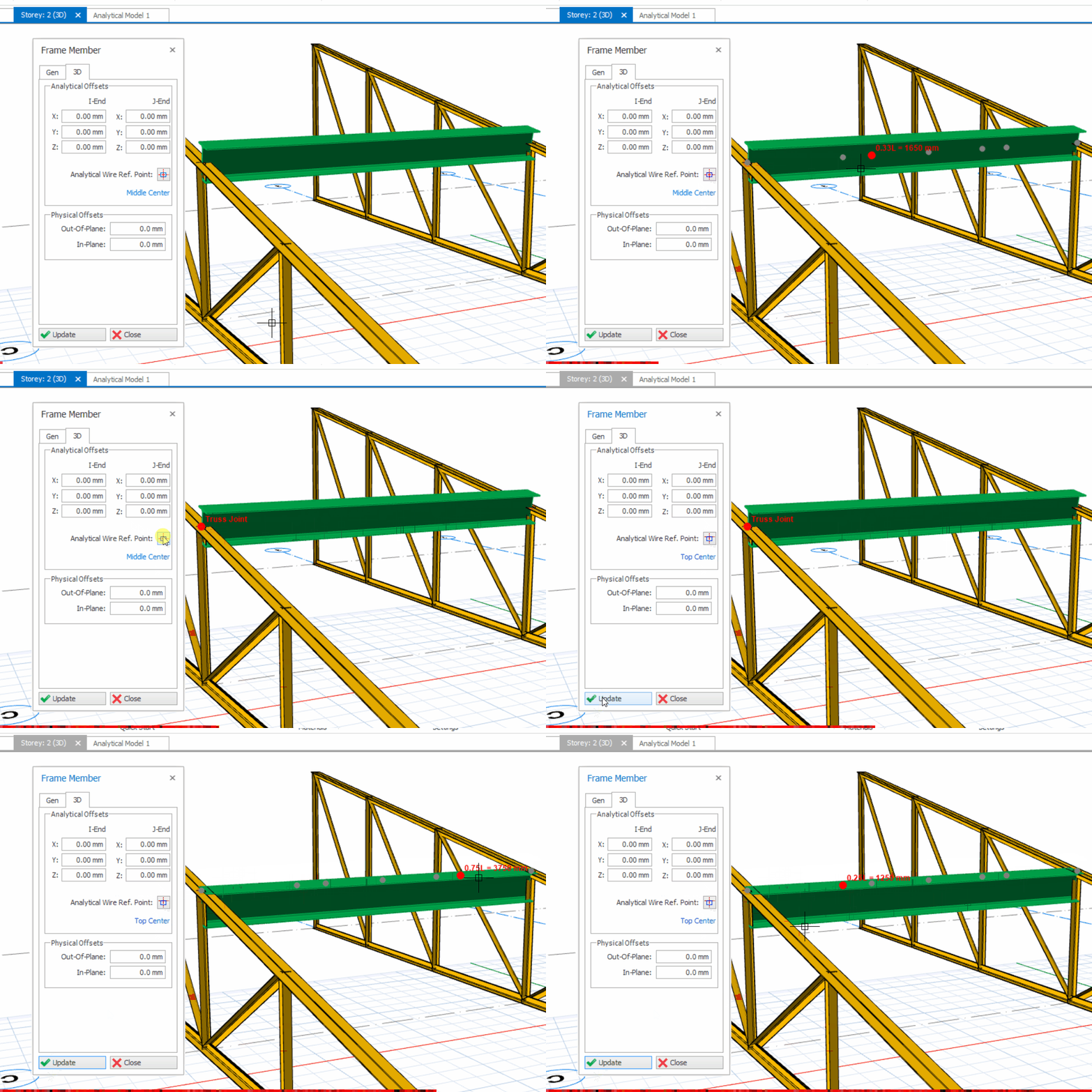
Saisissez une valeur dans ce champ pour ajuster le point d’extrémité analytique de la barre.
Pendant la modélisation, le programme connecte automatiquement les barres lorsque vous accrochez les points de départ & d’arrivée des éléments porteurs respectifs. Il n’est donc pas nécessaire d’ajuster les points d’extrémité analytiques de la barre, sauf dans un but particulier.
Vous pouvez également définir le point de référence du modèle filaire analytique pour la barre. Par exemple, un élément de contreventement a généralement son point de référence du modèle filaire analytique au centre de la section.
Décalage physique
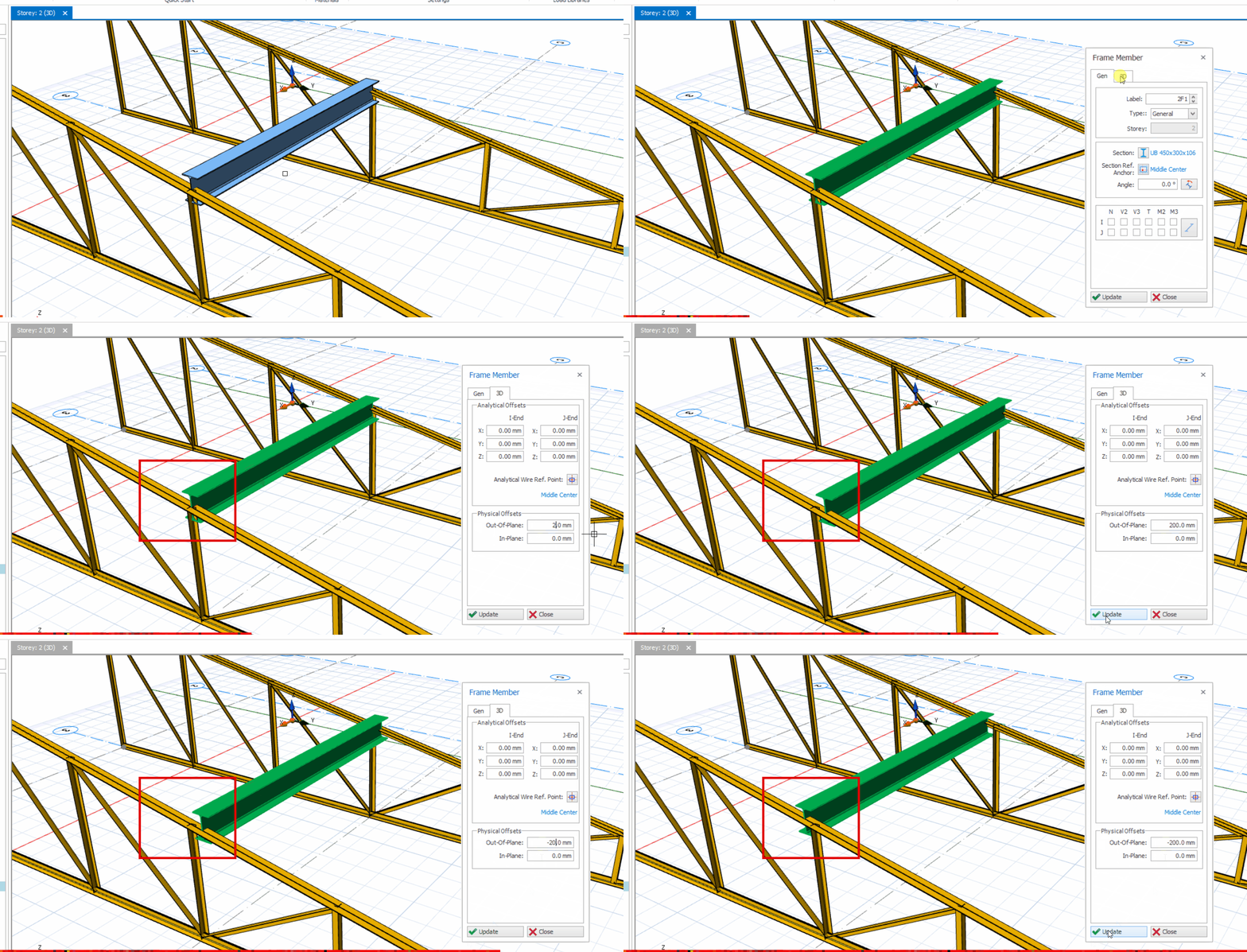
Saisir une valeur dans ce champ permet de décaler physiquement la section hors plan ou dans le plan, sans affecter le modèle filaire analytique.
Menu contextuel de la barre
Vous pouvez accéder aux options de commande les plus utilisées pour les barres dans le menu contextuel (affiché par un clic droit de la souris).
Gestionnaire des sections de barres
Les propriétés de section et les matériaux de la poutre peuvent être définis dans Modifier section/matériau accessible sous l’onglet Options de poutre après avoir sélectionné une poutre. Vous pouvez également sélectionner une poutre et cliquer avec le bouton droit n’importe où sur la page pour afficher la boîte de dialogue des options.
Après avoir sélectionné Modifier section/matériau, la fenêtre de dialogue Barre en acier (lorsqu’une poutre acier est choisie) s’affiche.
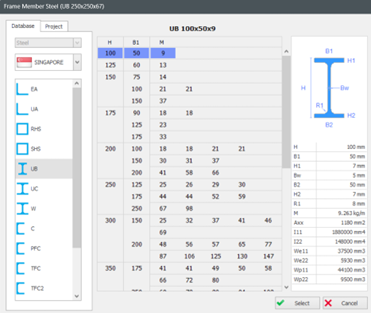
La fenêtre de dialogue comprend l’onglet « Général » , l’onglet « Propriétés » et la sélection « Matériau » .
• Le nom de la section et la couleur d’affichage de la poutre peuvent être modifiés dans l’onglet « Général ».
• Le moment d’inertie, l’aire de la section et les aires de cisaillement peuvent être consultés dans l’onglet « Propriétés » .
• La classe du béton et la nuance de l’acier peuvent être évaluées dans l’onglet « Matériau ».
Barres métalliques (Poutres)
Pour l’acier, une grande variété de sections est disponible dans la base de données du gestionnaire de sections. Le logiciel permet aussi de personnaliser ses propres sections avec l’option Acier composé, lorsque les sections souhaitées sont absentes de la base de données.
Pour personnaliser des sections en acier composé, procédez comme suit :
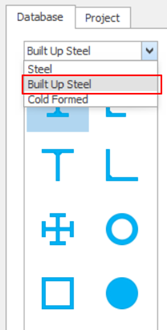
1. Dans l’onglet Base de données , sélectionnez l’option Acier composé.
2. Sélectionnez la géométrie de section de votre choix. Les utilisateurs peuvent saisir les paramètres souhaités dans le tableau, sous l’onglet Général .
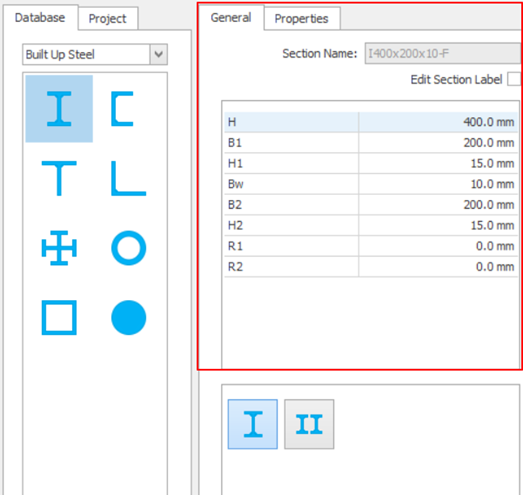
3. Une fois les paramètres souhaités sélectionnés, cliquez sur OK pour fermer le Gestionnaire de sections puis cliquez sur Mettre à jour dans la boîte de propriétés de la Poutre acier.
Dalle mixte
Barres mixtes primaires permettent de définir les poutres métalliques principales, généralement insérées entre les poteaux, et supportent en général les barres mixtes secondaires. Le bac acier profilé est généralement parallèle aux barres mixtes primaires.
Barres mixtes secondaires sont généralement des poutres simplement appuyées supportant la dalle mixte. Le bac acier profilé est perpendiculaire aux barres secondaires.

Pour plus d’informations sur l’utilisation de cette fonctionnalité, consultez : Principes généraux du calcul des poutres mixtes
Diviser une barre
Une barre existante (par exemple une poutre) peut être divisée en sélectionnant un point ou des barres qui la croisent.
Diviser depuis un point
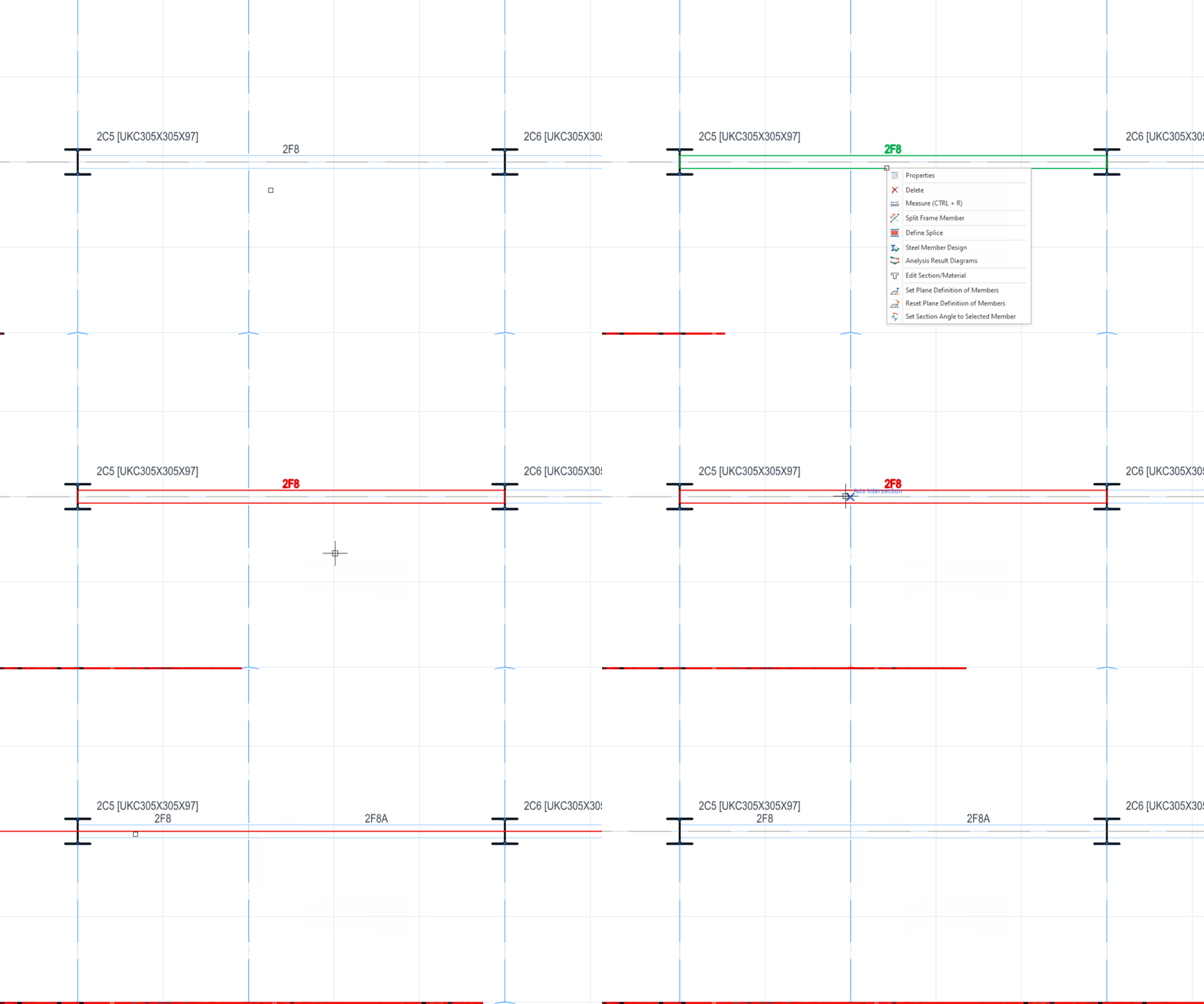
Divisez une barre existante en deux : sélectionnez une barre, faites un clic droit, puis choisissez « Diviser depuis un point », puis cliquez sur un point d’intersection.
Diviser par barre
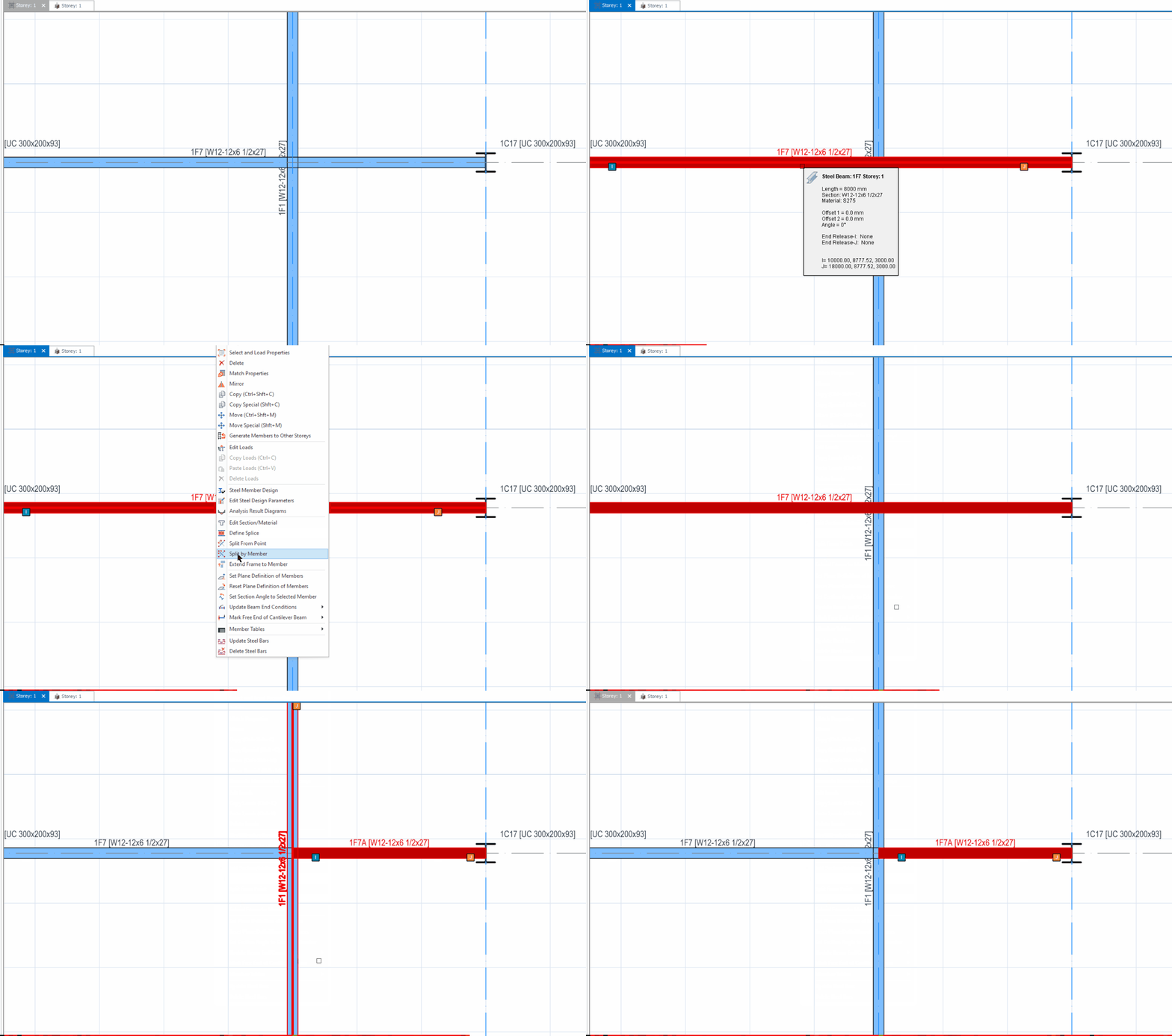
Divisez une barre existante en deux : sélectionnez une barre, faites un clic droit > choisissez « Diviser depuis une barre », puis sélectionnez une barre.
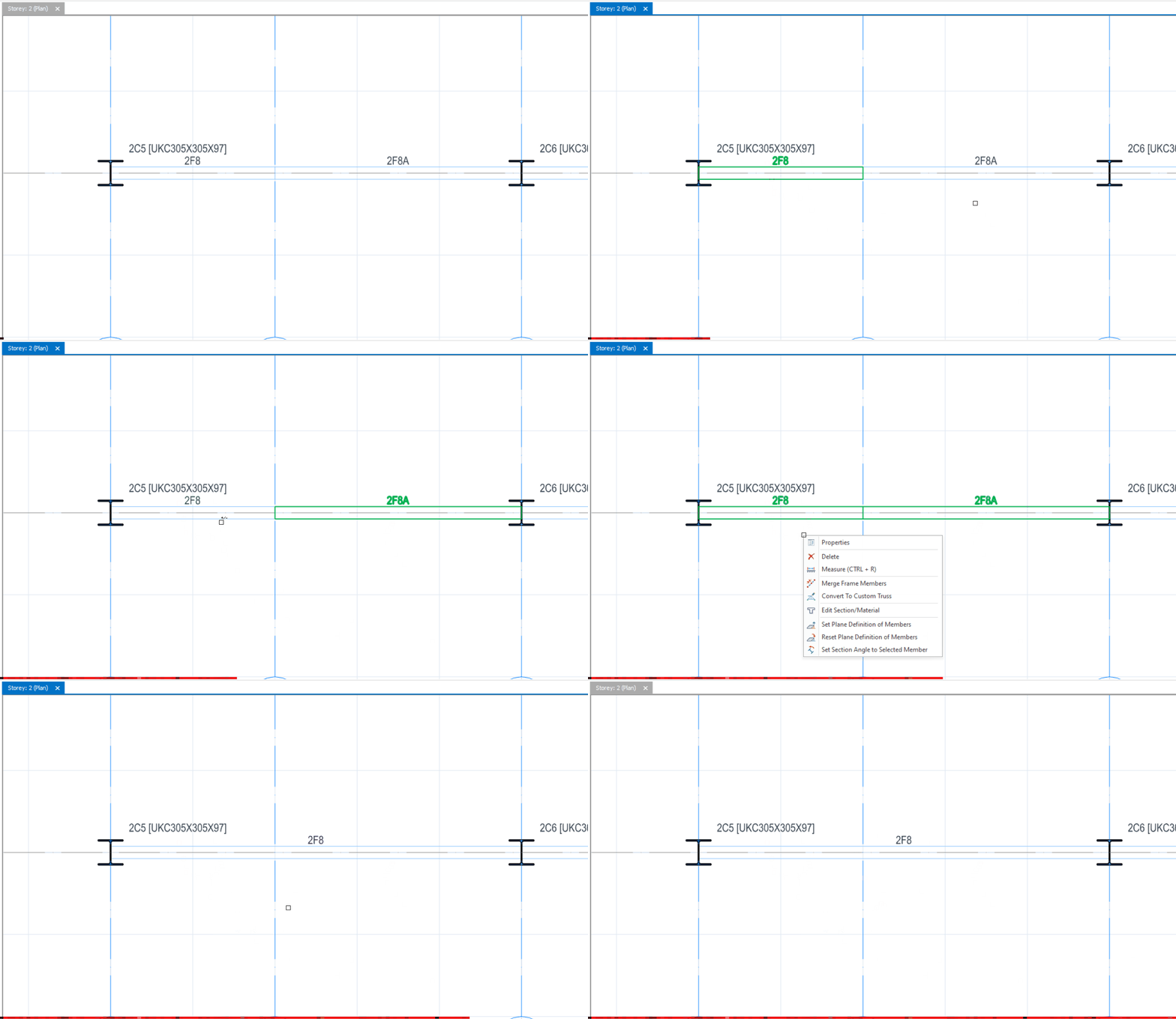
Fusionner des barres
Fusionnez deux barres existantes en une seule : sélectionnez deux barres, faites un clic droit, puis choisissez « Fusionner des barres ».
Définir un raboutage
Vous pouvez créer un raboutage sur les barres.
- Sélectionnez une barre, faites un clic droit, puis choisissez « Définir un raboutage ».
- Cliquez sur « Ajouter un nouveau raboutage » puis saisissez la valeur selon vos préférences.
Pour modifier un raboutage existant sur une barre :
- Sélectionnez une barre qui possède déjà un raboutage, faites un clic droit, puis choisissez « Définir un raboutage ».
- Sélectionnez le raboutage à modifier, puis cliquez sur « Modifier le raboutage sélectionné ».
- Modifiez le raboutage, puis cliquez sur OK.
Pour supprimer un raboutage existant sur une barre :
- Sélectionnez une barre qui possède déjà un raboutage, faites un clic droit, puis choisissez « Définir un raboutage ».
- Sélectionnez le raboutage à supprimer, puis cliquez sur « Supprimer le raboutage sélectionné »
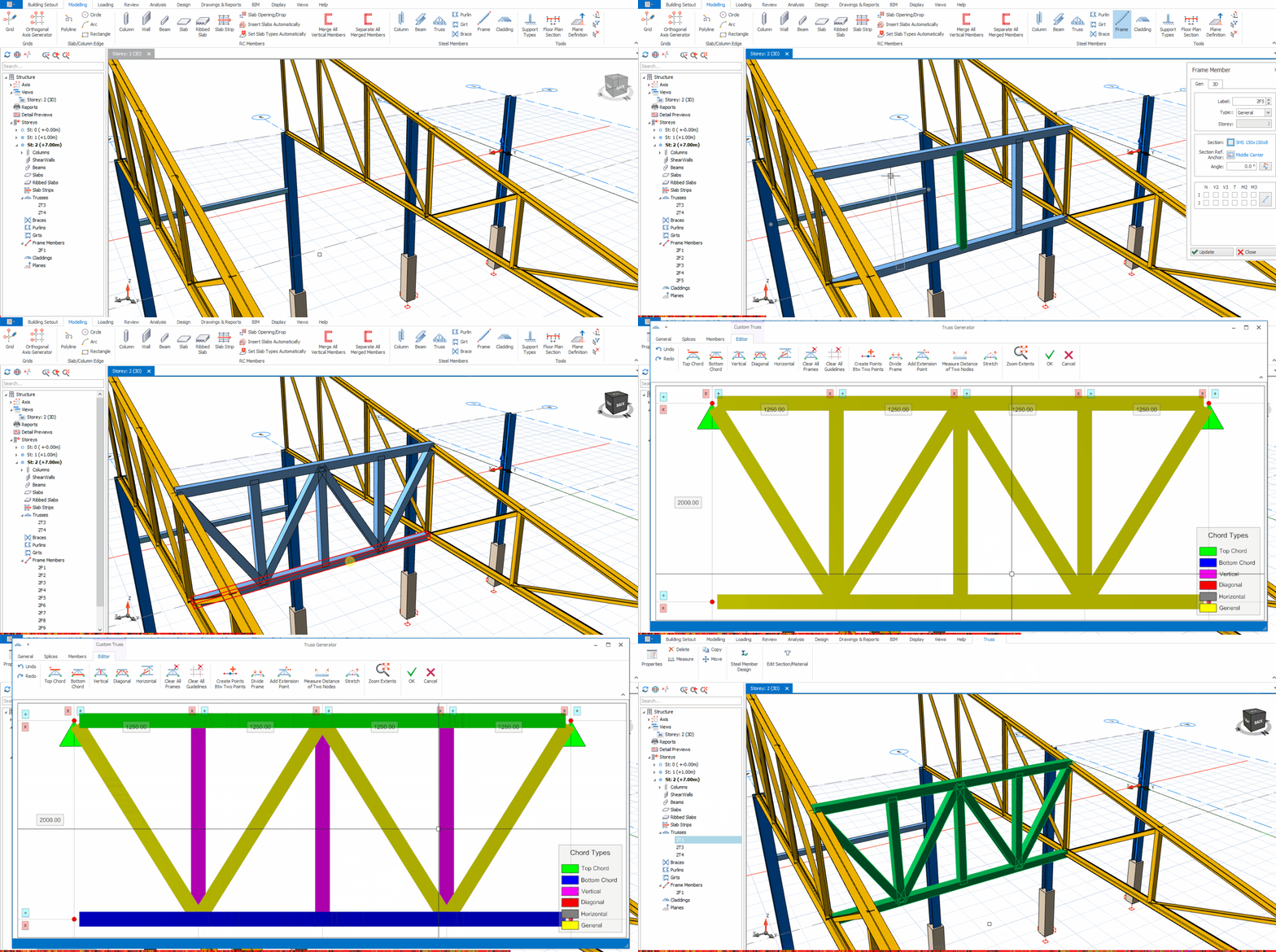
Convertir des barres en treillis personnalisé
Vous pouvez aussi créer un treillis à partir de barres. L’intérêt est de faciliter l’édition : les barres du treillis peuvent être modifiées en groupe via l’éditeur de treillis.
Pour convertir des barres en treillis, sélectionnez plusieurs barres, faites un clic droit > « Convertir en treillis personnalisé » pour ouvrir l’éditeur de treillis. Dans l’éditeur de treillis, sélectionnez une ou plusieurs barres, puis faites un clic droit pour attribuer un type de barre (par exemple membrure supérieure, membrure inférieure, etc.)
Pour une démonstration vidéo sur les barres, cliquez ici : Vidéo de modélisation des barres métalliques
Pour les poutres alvéolaires, consultez Utilisation des poutres alvéolaires