

Dans ProtaStructure, les bardages peuvent être insérés sur des pannes ou des lisses. Le bardage permet d’appliquer facilement des charges surfaciques, comme les charges de toiture ou de vent.
Le contour du bardage peut être modifié librement. Les charges surfaciques seront automatiquement décomposées en charges linéaires sur les pannes et les lisses.
Insérer un nouveau bardage
Pour insérer de nouveaux bardages :
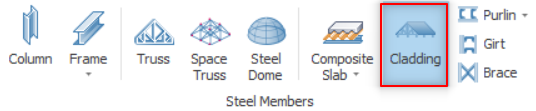
- Cliquez sur le bouton « Bardage » dans l’onglet « Modélisation », ou utilisez la ligne de commande en bas à droite.
- Cliquez sur la lisse ou les pannes.
- La boîte de dialogue Bardage s’affiche.
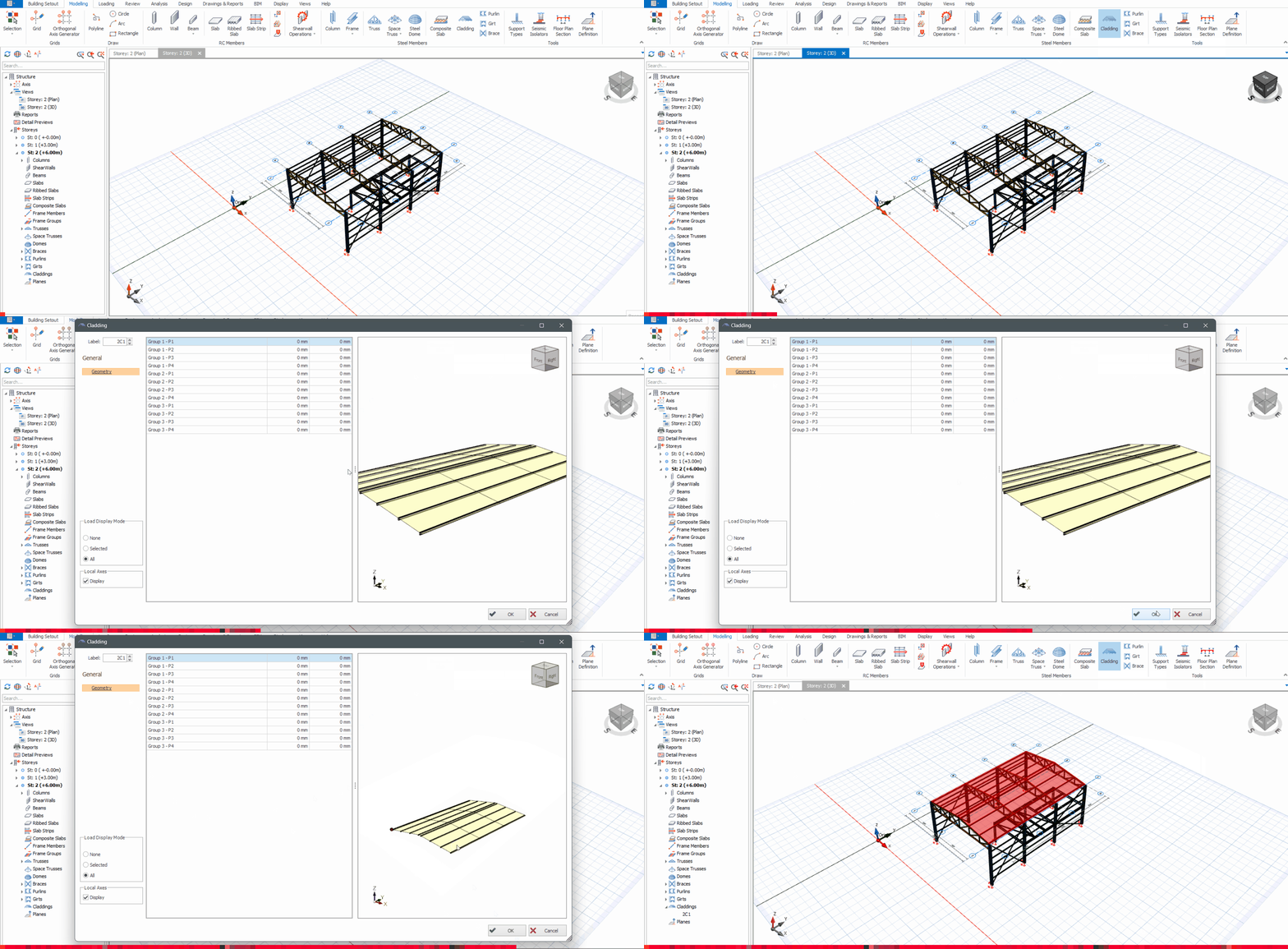
Général – Géométrie
L’interface de l’onglet Géométrie est illustrée dans la figure ci-dessous :
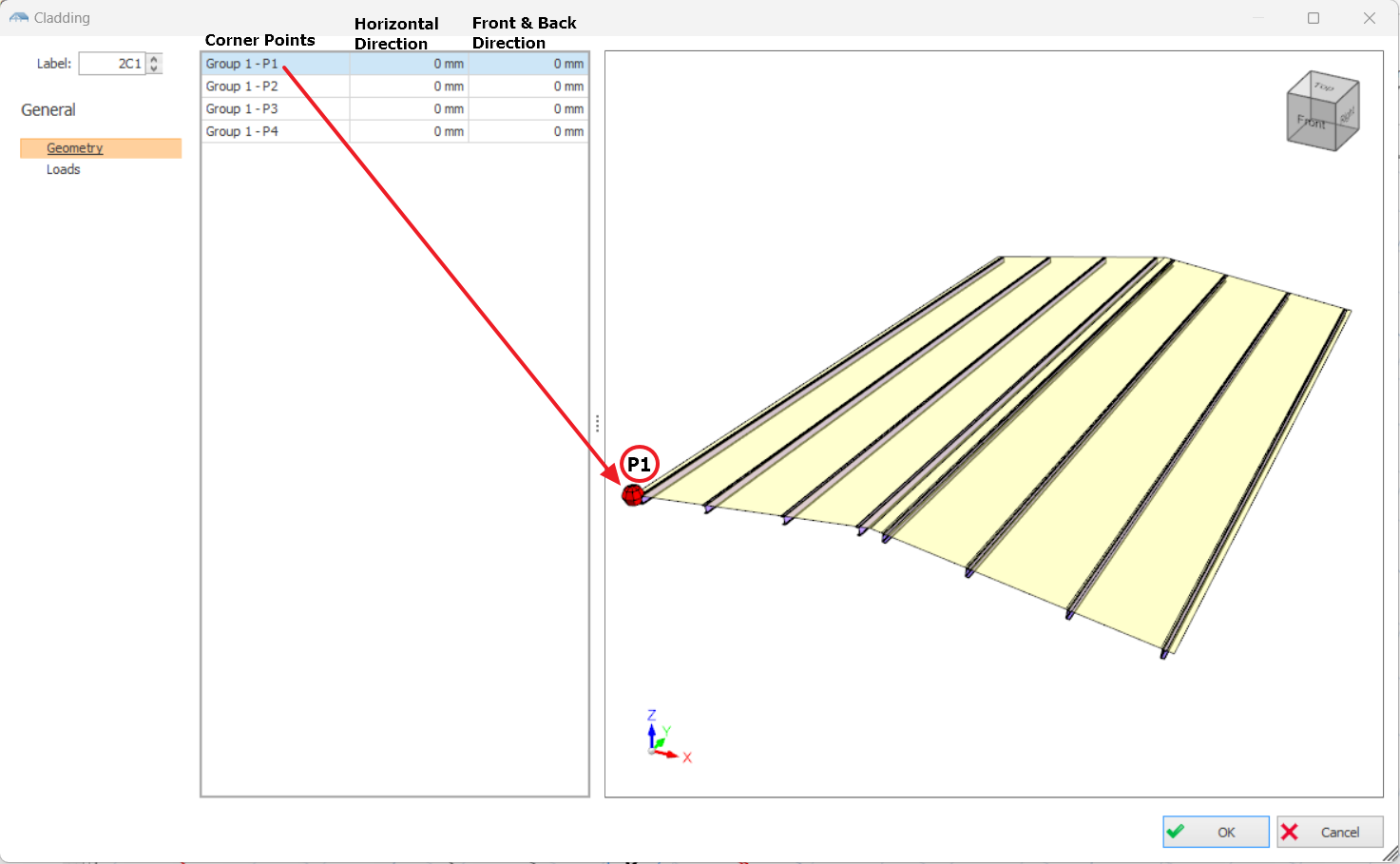
La géométrie du bardage peut être modifiée en ajustant les valeurs de direction verticale et horizontale.
Par exemple, saisissez -800 mm dans la direction horizontale de P1 pour étendre le bardage de 800 mm vers la gauche, et -800 mm dans la direction avant pour étendre le bardage de 800 mm vers l’avant.
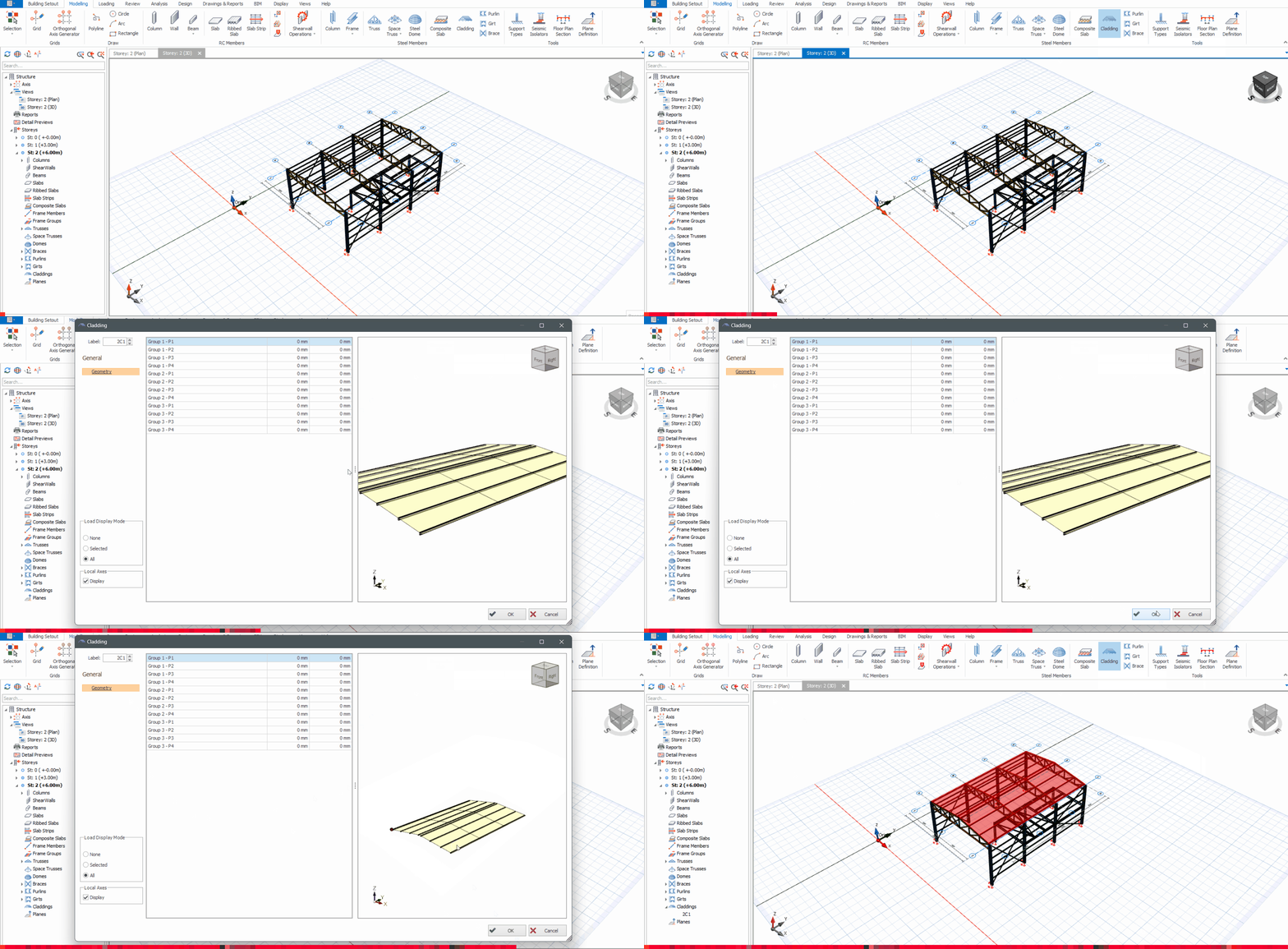
Général – Charges
L’interface de l’onglet Charges est illustrée dans la figure ci-dessous :
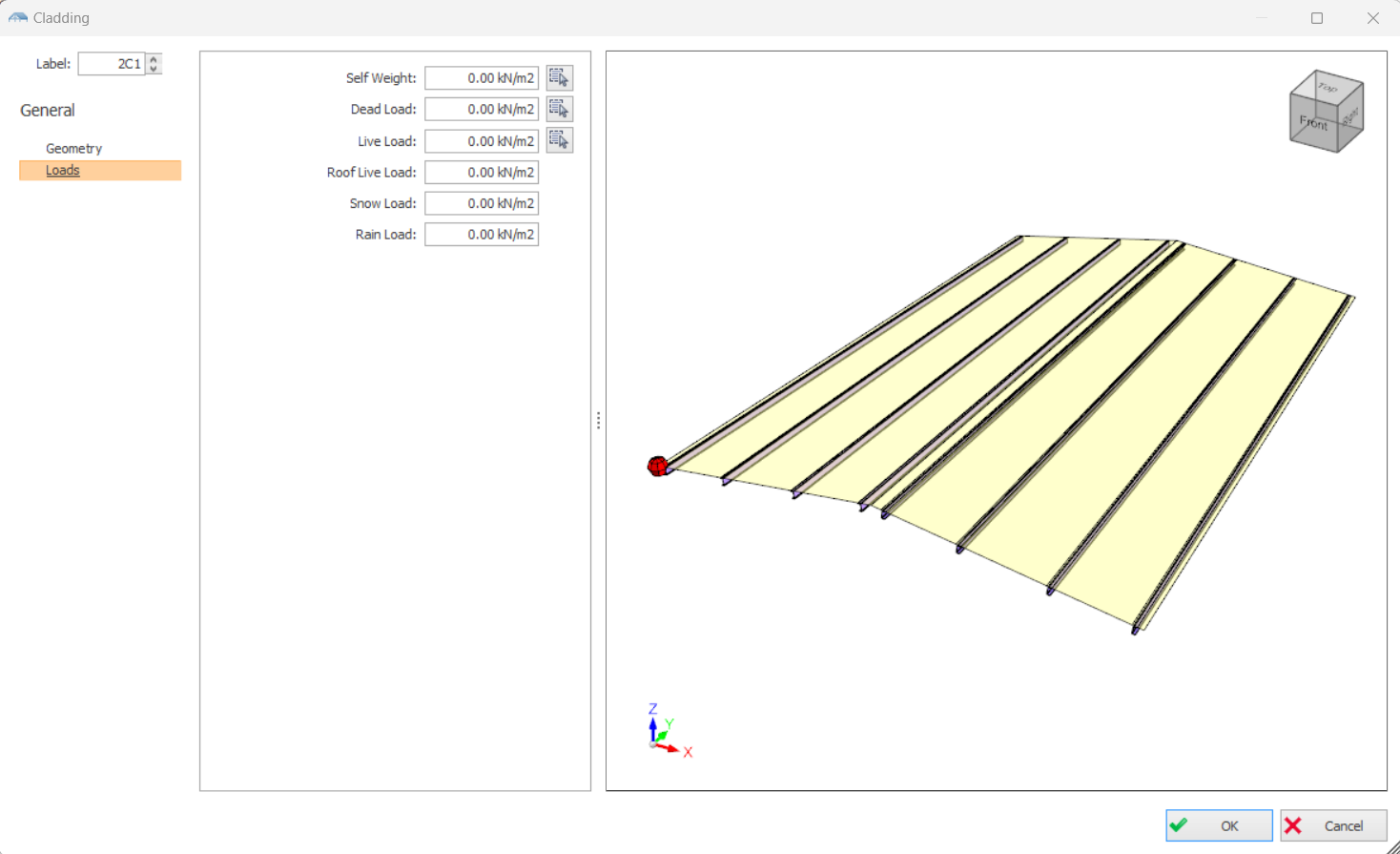
Dans l’onglet Charges, vous pouvez affecter directement une charge surfacique aux bardages.
Poids propre : saisissez le poids propre du bardage dans ce champ. Le poids propre dépend du type de profil de bardage. En cliquant sur le petit bouton à côté du champ Poids propre, vous accédez à la bibliothèque de charges de bardage pour appliquer facilement le poids propre du bardage.
Charge permanente : saisissez les charges permanentes additionnelles (finitions, etc.) dans ce champ. ProtaStructure dispose déjà d’une bibliothèque de charges permanentes additionnelles. Vous pouvez accéder à la bibliothèque de charges de bardage en cliquant sur le petit bouton à côté du champ Charge permanente. L’éditeur de bibliothèque se trouve dans l’onglet du ruban Implantation du bâtiment > Charges additionnelles de dalle.
Charge d’exploitation : saisissez les charges d’exploitation dans ce champ. Vous pouvez accéder à une liste rapide des valeurs de charges imposées en cliquant sur le petit bouton à côté du champ Charge d’exploitation.
Charge d’exploitation de toiture, Charge de neige et Charge de pluie : ces champs sont activés si les cas de charge associés sont définis dans l’Éditeur des combinaisons de charges.

Vous pouvez ouvrir l’éditeur de charges pour vérifier l’affectation automatique des charges ou pour affecter de nouvelles charges au bardage.
Si vous avez créé des cas de charge personnalisés, vous devez utiliser l’éditeur de charges pour leur affecter des charges. L’affectation rapide des charges s’applique uniquement aux charges permanentes, charges d’exploitation, charges d’exploitation de toiture, charges de neige et de pluie standard.
Insérer des charges à l’aide de Modifier les charges
Dans cette boîte de dialogue, vous pouvez affecter des charges aux bardages, telles que les charges de vent, les charges permanentes, les charges d’exploitation, etc., à l’aide de Modifier les charges.

Veuillez noter que les cas de charge doivent d’abord être générés. Lisez Combinaisons de charges : générateur de chargement pour plus de détails sur la génération des cas de charge.
La vidéo ci-dessous montre les étapes pour affecter des charges aux bardages à l’aide de Modifier les charges :
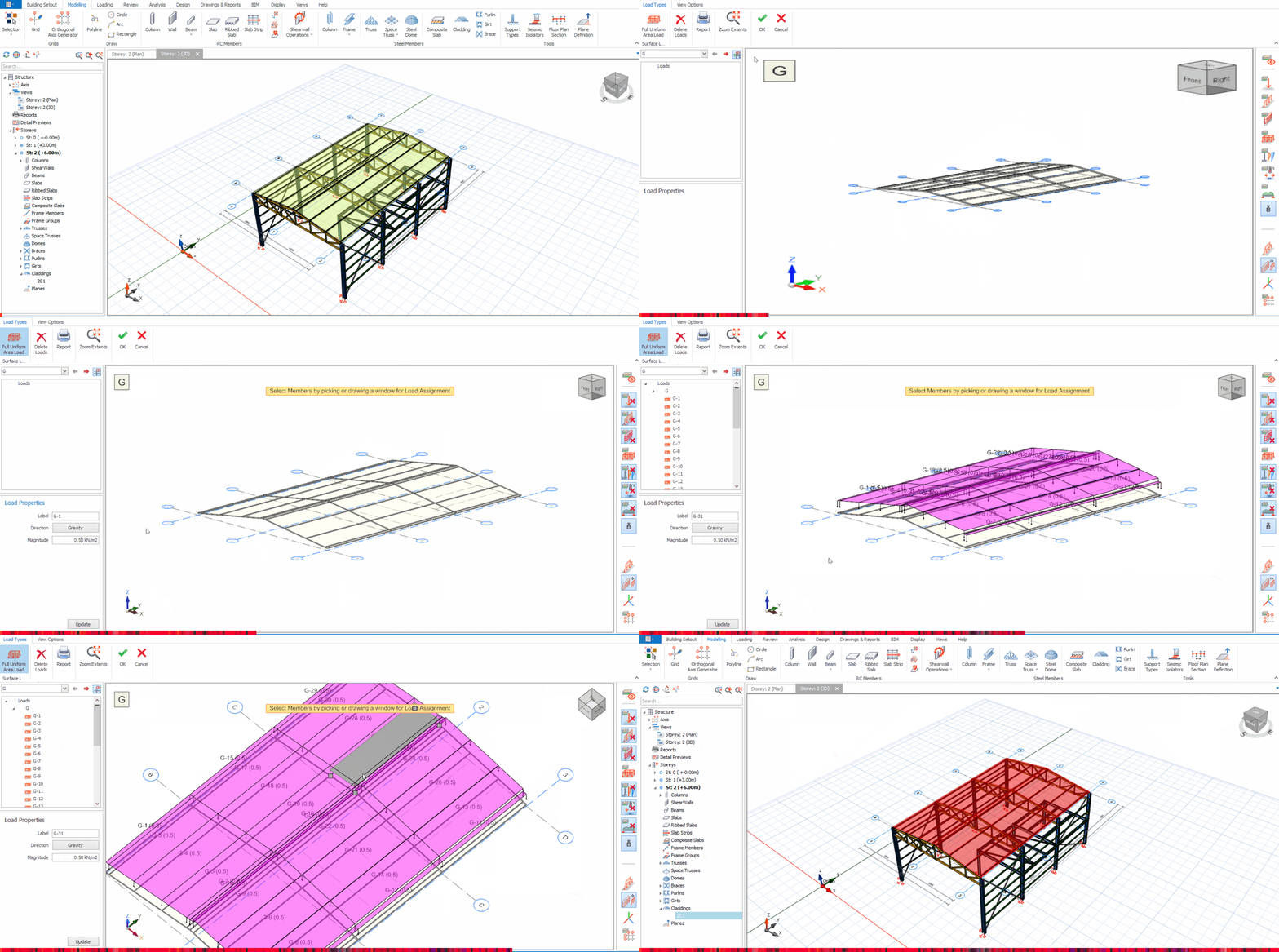
- Sélectionnez le bardage dans l’arborescence de la structure.
- Faites un clic droit sur le bardage et sélectionnez Modifier les charges.
- Vous pouvez choisir le système de coordonnées entre Local et Global.
- Choisissez la direction selon laquelle les charges seront appliquées.
Si le système de coordonnées local est choisi : la direction sera la direction 1, 2 et 3.
Si le système de coordonnées global est choisi : la direction sera la direction x, y et z. - Saisissez la magnitude des charges.
- Sélectionnez la partie du bardage à laquelle les charges seront affectées. Les charges uniformément réparties seront affichées sur les régions affectées dans la vue 3D.

Effectuez un zoom sur le rendu 3D de la charge pour confirmer & vérifier que la flèche de direction de la charge est appliquée comme prévu.
La charge permanente et la charge d’exploitation sont des charges de gravité, et sont donc automatiquement appliquées dans la direction Z globale (le système de coordonnées & la direction sont verrouillés et ne peuvent pas être modifiés).
Les charges peuvent être affectées aux bardages par :
- Toutes les surfaces
- Groupes
- Régions
- Panneau individuel

Pour une démonstration vidéo de cette fonctionnalité, cliquez ici : La nouvelle interface utilisateur du bardage
Vous pouvez également insérer des charges directement sur les pannes ou les lisses à l’aide de la fonction Edit Loads . Cette méthode est toutefois plus fastidieuse : vous devrez calculer manuellement la charge uniforme ou linéaire équivalente sur chaque panne ou lisse.