

Tasarım Sekmesi
Özet tablo aşağıdaki şekillerde düzenlenebilir:
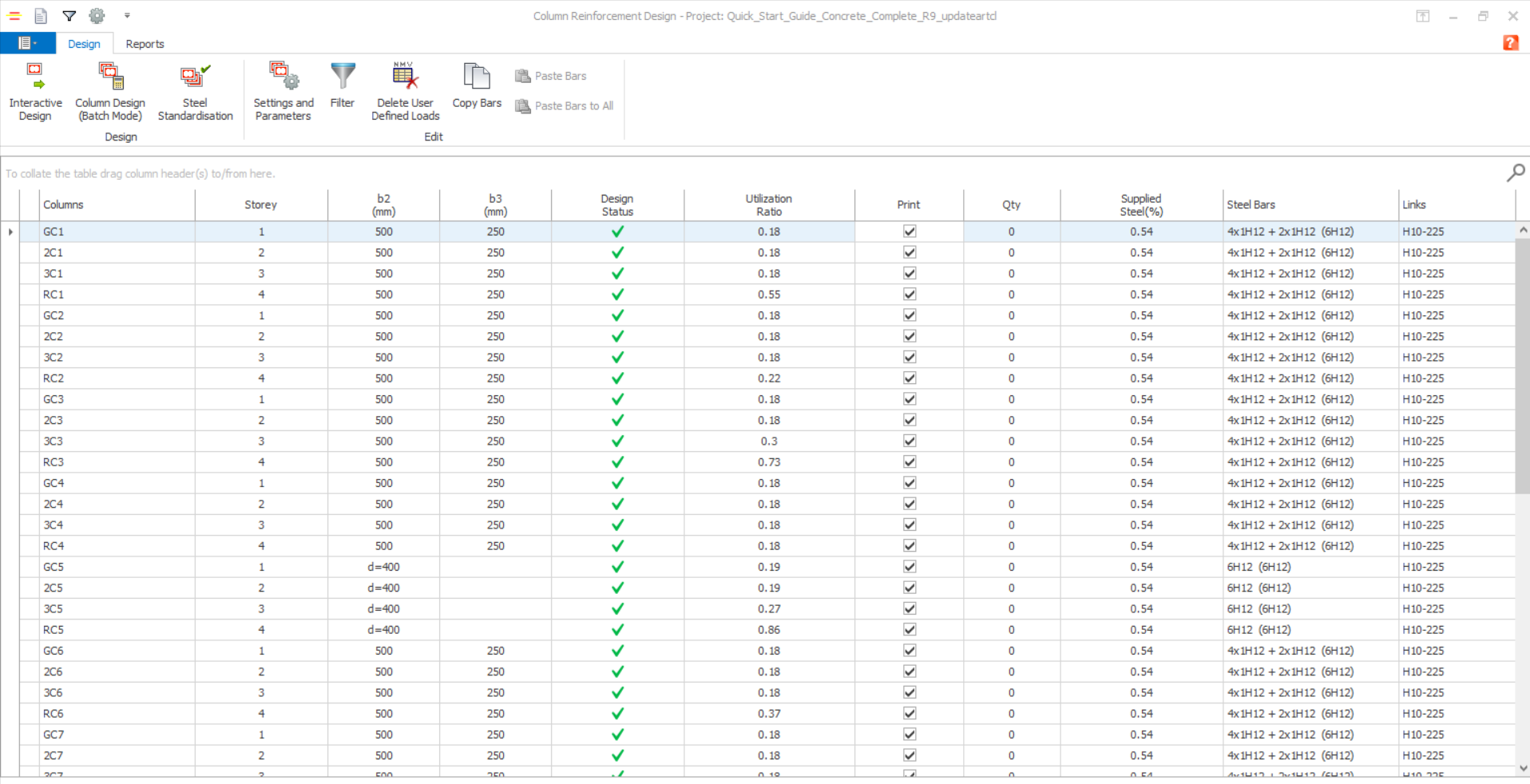
Elemanları filtrelemek için
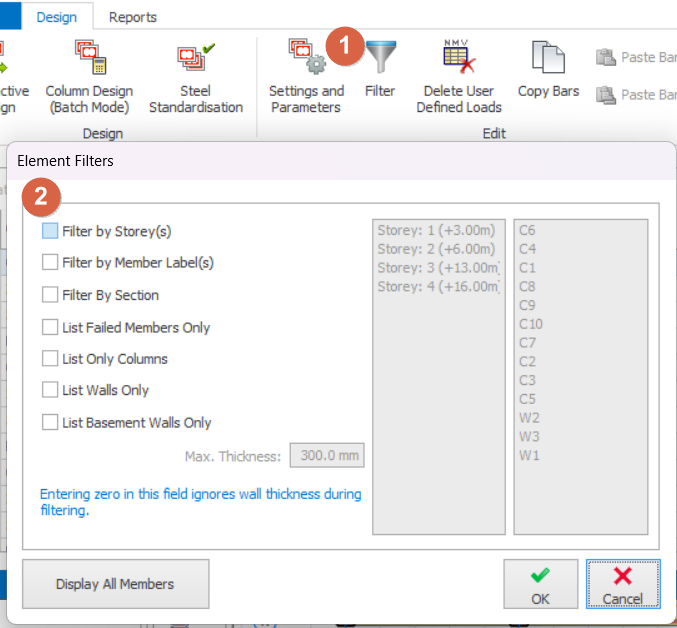
Aşağıdaki filtreleme seçenekleri sunulur:
- “Tüm Elemanları Göster”
- “Kata Göre Filtrele”
- “Eleman Etiketine Göre Filtrele”
- “Yalnızca Başarısız Elemanları Listele”
- “Yalnızca Kolonları Listele”
- “Yalnızca Perdeleri Listele”
- "Yalnızca Bodrum Perdelerini Listele"
“Tüm Elemanları Göster” seçeneğini, “Aksları Filtrele” diyalog penceresinde seçerek tüm elemanların listesine dönebilirsiniz.
 Kullanıcı, sağ üst köşedeki arama simgesine
  tıklayarak arama işlevini kullanabilir ve eleman etiketini girerek istenen elemanı bulabilir.
 Tabloyu farklı bir sıraya göre sıralamak için
Başlangıçta kolon özet tablosu, elemanları önce eleman etiketine, sonra kata göre sıralı gösterir. “Tasarım Durumu”, “Kolonlar” veya “Kat” sütun başlıklarını belirtilen alana sürükleyerek farklı sıralamalar yapabilirsiniz. İlk sürüklenen başlık birincil, ikincisi ise ikincil sıralama kriteri olur.
Bir sıralama kriterini kaldırmak için onu tekrar tablo başlığına sürükleyin.
Donatı Çubuklarını Kopyalama ve Yapıştırma
“Donatıları Kopyala” ve “Donatıları Yapıştır”, “Düzenle” sekmesinde yer alır; bir elemanda tasarlanan donatıların benzer geometriye sahip diğer elemanlara yapıştırılmasını sağlar. Yapıştırılan donatıların yeterli olup olmadığını belirlemek amacıyla bir kontrol tasarımı gerçekleştirilir.
Kaynak eleman ile hedef eleman arasında herhangi bir ilişki kurulmadığından, donatılar yeniden seçildiğinde elemanlar yine birbirinden farklı donatılara sahip olur.
Donatıları Kopyala
Bu buton kullanılarak, seçilen elemandaki donatılar panoya kopyalanabilir ve benzer geometriye sahip elemanlara yapıştırılabilir.
Kopyalanacak elemanı seçin ve “Donatıları Kopyala” butonuna basın. Eleman etiketi bir ok işaretiyle işaretlenir ve benzer geometriye sahip tüm elemanlar bir “=” işaretiyle vurgulanır.
Donatıları Yapıştır
Bir eleman ok işaretiyle işaretlenmişse, bu butonu kullanarak ondaki donatıları diğer seçili elemanlara yapıştırabilirsiniz.

Yapıştırma işleminden hemen sonra, sağlanan donatının yeterli olup olmadığını kontrol etmek için bir kontrol tasarımı gerçekleştirilir ve onay/çarpı işareti güncellenir. Kullanıcı şu makaleye başvurabilir:
Donatıları Tümüne Yapıştır
Bir eleman ok işaretiyle işaretlenmişse, bu butonu kullanarak ondaki donatıları “=” ile işaretlenmiş tüm elemanlara yapıştırabilirsiniz.
Yapıştırma işleminden hemen sonra, sağlanan donatının yeterli olup olmadığını kontrol etmek için bir kontrol tasarımı gerçekleştirilir ve onay/çarpı işareti güncellenir.
Kolon Tasarımı (Toplu Mod) 
Tüm kolonlar ve perdeler toplu modda otomatik olarak tasarlanabilir. “Kolon Tasarımı (Toplu Mod)” seçeneği seçildiğinde “Kolon Donatı Tasarımı” diyalog penceresi yüklenir. Bu diyalog penceresindeki parametreler toplu moddaki kolon tasarımını kontrol eder.
Donatı Seçim Seçenekleri
Toplu mod kolon kesit tasarımı aşağıdaki seçenekleri içerir:
- Çeliği Kontrol Et (Önceki Donatılar Yeterli Olduğunda Yeni Çelik Seç): Bu seçenek, alan oranı yeni koşullar için yeterliyse önceden seçilmiş donatıları değiştirmez. Yeni donatı yalnızca mevcut donatılar yetersizse seçilir.
- Çeliği Kontrol Et (Önceki Donatılar Yeterli Olduğunda Yeni Çelik Seçme): Bu seçenek, donatılar yeterli olsun ya da olmasın seçili donatıları değiştirmez. Donatılar yetersizse kolonlar “X” işaretiyle işaretlenir.
- Tüm Çelik Donatıları Yeniden Seç: Bu seçenek, kesitteki mevcut tüm donatıları siler ve kolon kesit tasarımını sıfırdan gerçekleştirir.
Toplu Tasarımın İncelenmesi
Toplu tasarım modu sırasında, tasarım sürecinde oluşan sorunları kullanıcıya bildirmek üzere TXT formatında bir rapor oluşturulur. Bu raporu, “Kolon Donatı Tasarımı” diyalog penceresindeki “Mesajlar” düğmesine basarak inceleyebilirsiniz.
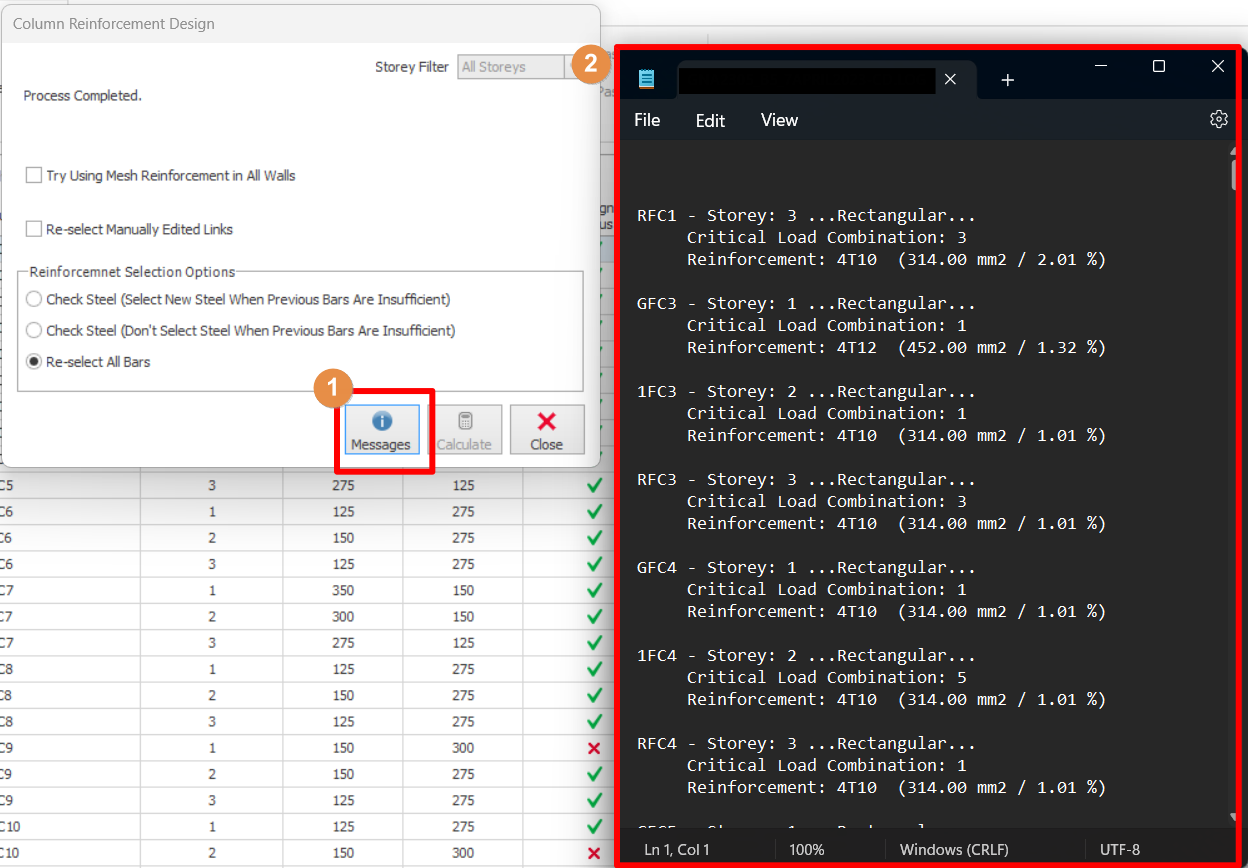
“Kolon Donatı Tasarımı” diyalog penceresi kapatıldıktan sonra özet tablo yeniden görüntülenir. Tablodaki “Tasarım” ve “Yazdır” sütunları, başarıyla tasarlanan elemanlar için işaretlenir ve sağlanan donatı çubukları ile etriyeler listelenir.
Kullanım Oranı da hesaplanmış olacaktır. Bir kolon veya perde için bu oran 1,0’den büyükse, seçilen donatının yeterli olmadığı söylenebilir.
Çelik Standardizasyonu 
Bu diyalog penceresini kullanarak şunları yapabilirsiniz:
- Kolonlardaki çeliği katlar arasında standartlaştırabilirsiniz. Belirli bir kolon aksındaki kolonlara sağlanan donatı çubuklarını kat kat kontrol edip standartlaştırmak için manuel değişiklikler yapabilirsiniz.
- Donatı çubuklarını manuel olarak girebilir/değiştirebilirsiniz.
Poligon enkesitli kolonların donatı çubukları, bu diyalog penceresinde sunulan seçenekler kullanılarak değiştirilemez.
Bu listede bir kolon aksı seçildiğinde, bu aksa ait tüm kolonlar aşağıdaki tabloya yüklenir.
 Bu tabloda sunulan verilerde herhangi bir değişiklik yaparsanız, başka bir kolon aksı seçmeden önce “Kaydet” düğmesine basmanız gerekir; aksi halde değişiklikler kaybolur.
Serbest enkesitli kolonlar bu diyalog penceresi kullanılarak düzenlenemez.
Raporlar Sekmesi
“Kolon Donatı Tasarımı” formunun “Rapor” sekmesinden yazdırılabilecek çeşitli raporlar bulunur.
Donatı Tablosu 
Donatı özet tablosunu ekranda görüntülendiği şekilde yazdırmak için “Donatı Tablosu” düğmesine tıklayın.
Tasarım Raporu 
Tasarım tamamlandıktan sonra sonuçları yazdırmak için “Tasarım Raporu” düğmesi kullanılabilir.
Kolon Analizi 
Bu seçenek, kolon ve perdelerin mevcut donatıyla hesaplanan kapasitelerini kontrol etmek için kullanılabilir.
Bu tablo genellikle mevcut bir binanın kapasitesini kontrol etmek için kullanılır.
Kolon Kuvvetleri Listesi 
Kolon tasarım aşamasında, bina analizindeki farklı yük kombinasyonlarından elde edilen tüm eleman kuvvetleri arasından en kritik eleman kuvvet grubu (eksenel yük ve momentler) seçilerek kullanılır.
Yazdırma İçin Aksların İşaretlenmesi 
Tabloda tasarımı yapılmış elemanlar için “Tasarım” ve “Yazdır” sütunları işaretlenerek elemanların tasarlandığı ve yazdırmaya hazır olduğu belirtilir.
“Yazdır” sütunundaki işaret, elemanın çıktı raporuna dahil edileceğini gösterir. “Tasarım Raporu” seçeneği seçildiğinde, yalnızca yazdırma için işaretlenmiş elemanlar çıktı raporuna aktarılır.
Tabloda bir eleman seçtikten sonra, “Yazdır” kutusuna tıklayarak elemanı yazdırma için işaretleyebilir veya işaretini kaldırabilirsiniz.
Tablodaki tüm elemanlar için yazdırma işaretleri “Tüm Kolonları İşaretle” düğmesiyle ayarlanabilir. Tüm yazdırma işaretleri “İşaretleri Kaldır” düğmesiyle kaldırılabilir.