

Modelin birden fazla 3B görünümü, "Görünüşler" sekmesi > 3B Fiziksel Model yoluyla eşzamanlı olarak etkinleştirilebilir. Alternatif olarak, yapı ağacındaki “Görünüşler” öğesine sağ tıklayıp “3B Görünüş”ü seçebilirsiniz.
Tüm modelin 3B perspektif görünümü görüntülenebilir; bu görünüm gerektiğinde yalnızca belirli katları, aksları veya eleman tiplerini gösterecek şekilde filtrelenebilir.
3B görünümü özelleştirmek için ayarlar sunulur; bu ayarlarla renkler, dokular ve çok çeşitli başka efektler uygulanabilir.
3B görünüm, hem taşıyıcı sistemin kontrolü hem de 3B sunum görselleri oluşturmak için kullanışlıdır.
3B penceresindeki herhangi bir eleman, mouse ile tıklanarak seçilebilir. Seçilen eleman plan penceresinde de vurgulanır.
3B Pencereler
"Görünüşler" sekmesine tıklayın ve akıllı, eğik, dikey veya yatay pencere düzeni seçeneklerinden birini seçin.
Seçenek belirlendikten sonra çizim alanı birden fazla ayrı pencereye bölünür.
Taşıyıcı elemanları eklemeden önce 3B görünümleri açarsanız, elemanlar 3B görünümde de tanımlanabilir ve düzenlenebilir.
Taşıyıcı elemanları eklemeden önce 3B görünümleri açarsanız, elemanlar 3B görünümde de tanımlanabilir ve düzenlenebilir.
ProtaStructure’ın bu etkili ve güçlü özelliği, daha verimli ve hatasız çalışmanızı sağlar.
3B Donatı Modeli
Kolon, perde ve tekil temel için tasarlanan donatıların görselleştirildiği bir 3B görünüm oluşturmak için "Görünüşler" sekmesine tıklayıp "3B Donatı Modeli"ni seçin. Bundan önce modelin bina analizi ve tasarımından geçmiş olması gerekir.
Analitik Model
"Görünüşler" sekmesine tıklayıp, bina analizini çalıştırdıktan sonra yapının analiz modelini ve analiz sonuçlarını incelemek için "Analitik Model"i seçin.
3B Görünüm Kontrolleri
3B görünümü “Görüntüyü Yenile”, “Pencereyi Yakınlaştır”, “Önceki Yakınlaştırma” ve “Tümünü Yakınlaştır” düğmelerini kullanarak yakınlaştırıp uzaklaştırabilirsiniz.
3B görünüm, mouse düğmeleri kullanılarak döndürülüp yakınlaştırılabilir. Mouse tekerleği öne doğru çevrildiğinde yakınlaştırma, geriye doğru çevrildiğinde uzaklaştırma yapılır. Tekerlek, o anda odaklanmış pencereyi kontrol eder. Sağ mouse düğmesi döndürme işlevine atanmıştır. Sağ mouse düğmesine basılı tutup sürüklediğinizde 3B görünümü döndürebilirsiniz.
Aktif Pencere Ayarı ve Görsel Sorgulama
“Görüntüle” sekmesi veya "İncele" sekmesi altındaki “Aktif Pencere Ayarı ve Görsel Sorgulama” aracını kullanarak 3B Pencerelerde değişiklik yapabilirsiniz.
Görsel Sorgulama
"Görsel Sorgulama", hem plan hem de 3B görünümlerde çeşitli renk kodlu gösterimler sunmak için kullanılabilir.
Örneğin, açılır listeden döşeme yükü sorgulama tiplerinden birini seçerek, bina boyunca belirli yük tiplerinin nerelere uygulandığını kolayca takip edebilirsiniz.
Modelin normal görünümüne dönmek için yeniden renklendirme kriter listesinden “Yok” seçeneğini işaretlemeniz yeterlidir.
Görünürlük Filtreleri
“Görsel Sorgulama” diyalog penceresinden Filtreler diyalog penceresi açılabilir. Bu filtreler, seçilen kat(lar) için tüm eleman gruplarının (kolon, perde, kiriş vb.) ve belirli aksların görünürlüğünü kontrol etme seçeneği sunar. “Görünürlük Filtreleri” diyalog penceresinde yapılan değişiklikler 3B görünümde anında güncellenir.
Kat
Belirli bir kat veya katları seçmek için “Katlar” açılır listesindeki ilgili kat etiketine (etiketlerine) tıklayın.
“Tümünü Seç” kutusunun işaretlenmesi yapıdaki tüm katları seçer; “Yalnızca Aktif Kat” kutusunun işaretlenmesi ise 3B penceresinde yalnızca geçerli katın görüntülenmesini sağlar.
Aks
“Aks” açılır listesinden belirli bir aks seçildiğinde yalnızca o aks üzerindeki elemanlar görüntülenir.
Seçilen eleman gruplarını tüm akslarda görüntülemek için “Tümünü Seç” seçeneğini işaretleyin.
Eleman Tipi
Seçilen kat(lar)daki elemanların görünümünü de kontrol edebilirsiniz.
“Eleman Tipi” açılır listesinde işaretlenen eleman grupları seçilen kat(lar)da görüntülenir.
Bir eleman grubunu seçmek için grup adını işaretleyin. İşaretli bir eleman grubuna tıklamak seçimini kaldırır.

3B görünümdeyken eleman tiplerini, Görüntüle üst şeridi > Katmanlar açılır listesine giderek de doğrudan açıp kapatabilirsiniz (aşağıda gösterildiği gibi)

Sahne Ayarları
“Sahne Ayarları” sekmesine basıldığında, ilgili ayarlar diyalog penceresi açılır.
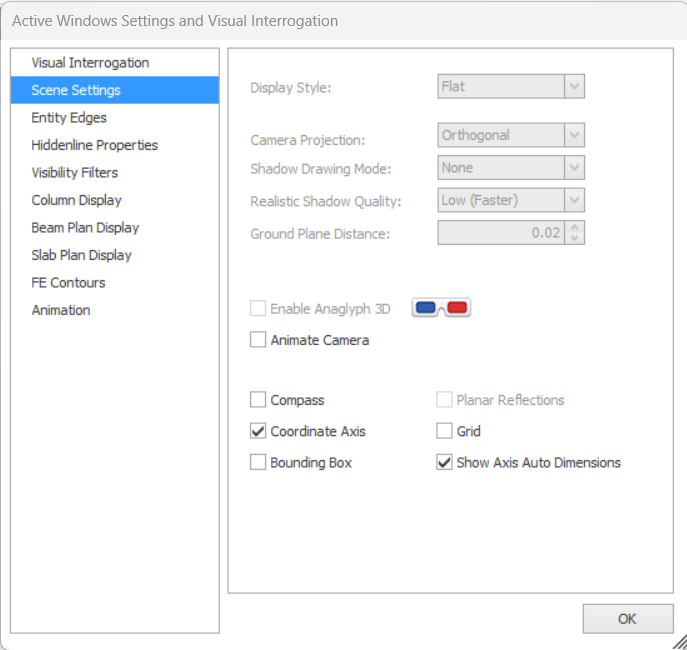
Gri renkli alanlar, geçerli 2B plan görünümü için uygulanamaz olduğundan devre dışı olduğunu gösterir. 3B görünüm seçildiğinde bu alanlar etkinleşir.
Görüntü Stili
“Görüntü Stili”, “Tel Kafes”, “Gölgeli”, “Render”, “Düz” ve “Gizli Çizgi” seçenekleriyle taşıyıcı elemanların görünümünü kontrol etmenizi sağlar.
Menüdeki ilgili seçenek düğmesine basıldığında istenen görünüm 3B penceresinde anında görüntülenir.
3B görünümdeyken Görüntü Stilini değiştirmek için kısayol tuşu CTRL + D veya F11
"Doğrusal" stili, modelin analitik tel kafesini göstermek için eklenmiştir; ayrıntılı bilgi için bakınız: Doğrusal görünüm kullanılarak Analitik Model önizlemesi
Kamera Projeksiyonu
3B modelin perspektif veya ortogonal görünümü, kamera projeksiyonu listesinden “Perspektif” veya “Ortogonal” seçilerek etkinleştirilebilir.

Genel olarak, büyük modellerde "Ortogonal" daha iyi performans sağlar.
Pusula ve Koordinat Ekseni
Diyalog penceresinde “Pusula” seçeneğinin işaretlenmesi, 3B penceresinde Kartezyen koordinat sembolünün görüntülenmesini sağlar.
“Koordinat Ekseni” seçeneği, ortogonal ızgara üzerindeki koordinat eksen sembolünün 3B Görünümde açılıp kapatılmasını sağlar.
Izgara
Arka plandaki ortogonal ızgara, “Izgara” seçeneği işaretlenerek 3B penceresinde görüntülenebilir. Izgara aralığı ve renkleri, Görüntü Ayarları bölümündeki Izgara sekmelerinden yapılandırılabilir.
Sınırlayıcı Kutu
“Sınırlayıcı Kutu” işaretlendiğinde, kenarları kesik çizgili dikdörtgen bir kutu görüntülenir ve model bu kutunun içine alınır.
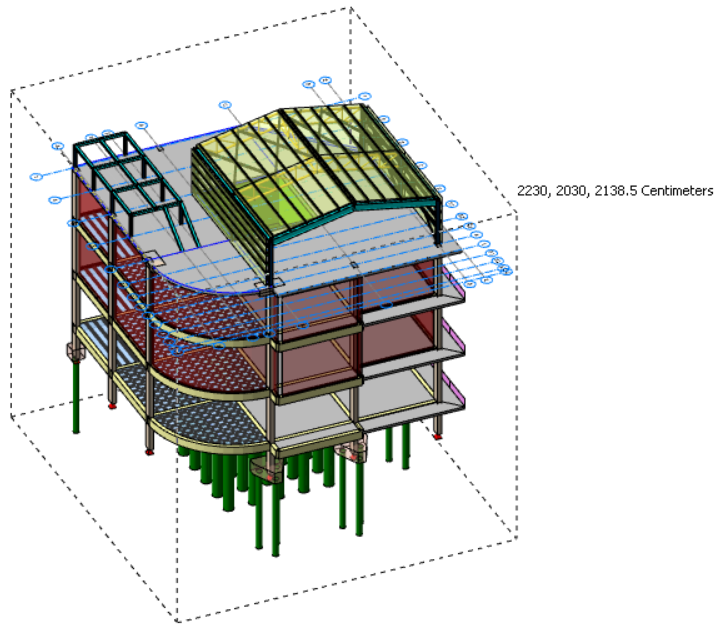 Görünümde görmek istediklerinizi kontrol etmek için Eleman Filtresi fonksiyonunu kullanabilirsiniz. Bu makaleye bakın: Elemanları Göstermek veya Gizlemek için Filtre Seçimini Kullanma
Aks Otomatik Ölçülerini Göster
Plan görünüşte aksların otomatik ölçülerini açar/kapatır.
Eleman Kenarları ve Gizli Çizgi Özellikleri
Bu ayar yalnızca 3B görünüşe uygulanır ve 2B görünüşte devre dışı kalır. Ayarlar, 3B elemanların nasıl görüntüleneceğini kontrol eder.
Kolon Görünümü
“Kolon Görünümü” sekmesine basıldığında, kolon görünüm diyalog penceresi buna göre yüklenir.
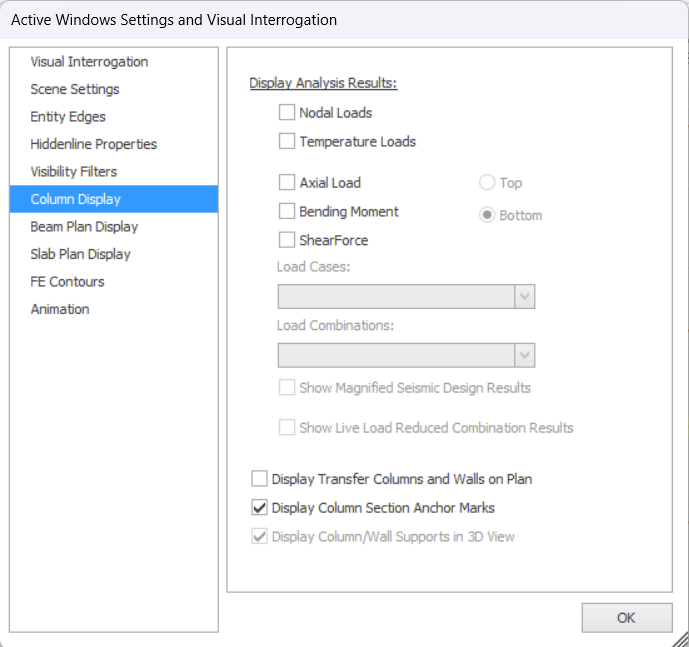
Analiz Sonuçlarını Göster
Analiz Sonuçlarını Göster, kullanıcının düğüm yüklerini, sıcaklık yüklerini, eksenel yükü, eğilme momentini ve kesme kuvvetini plan görünüşte görüntülemesini sağlar. Planda hangi yük durumlarının veya yük kombinasyonlarının görüntüleneceğini seçebilirsiniz.
Aktarma Kolon ve Perdelerini Planda Göster
Bu seçenek işaretlendiğinde, üst kattaki aktarma kolon ve perdelerini plan görünüşte görüntüleyebilirsiniz.
Kolon Kesit Referans İşaretlerini Göster
Bu seçenek işaretlendiğinde, kolon kesit referans işaretleri plan görünüşte görünür olur.
3B Görünüşte Kolon/Perde Mesnetlerini Göster
3B Görünüşte kolon/perde mesnetlerini gösterir. Bu seçenek yalnızca 3B görünüşteyken etkinleşir.
Kiriş Plan Görünümü
“Kiriş Plan Görünümü” sekmesine basıldığında, kiriş plan görünüm diyalog penceresi buna göre yüklenir.
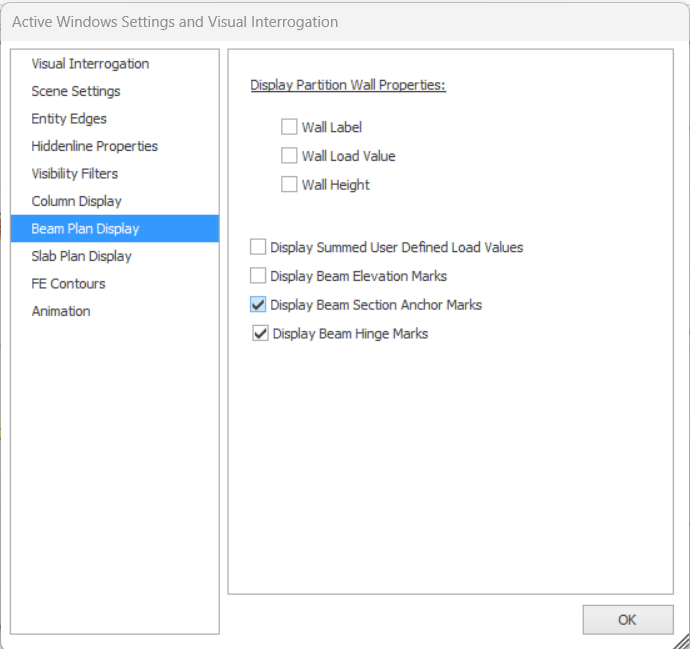
Bölme Duvarı Özelliklerini Göster
Kirişin taşıdığı duvarlar için duvar etiketini, duvar yük değerini ve duvar yüksekliğini plan görünüşte görüntüleyebilirsiniz.
Toplam Kullanıcı Tanımlı Yük Değerlerini Göster
Kiriş üzerindeki toplam kullanıcı tanımlı yük değerlerini plan görünüşte görüntüler.
Kiriş Kot İşaretlerini Göster
Kiriş kotunu plan görünüşte görüntüler.
Kiriş Kesit Referans İşaretlerini Göster
Kiriş kesit referans işaretlerini plan görünüşte görüntüler.
Kiriş Mafsal İşaretlerini Göster
Kiriş mafsal işaretini plan görünüşte görüntüler.
Döşeme Plan Görünümü
“Döşeme Plan Görünümü” sekmesine basıldığında, döşeme plan görünüm diyalog penceresi buna göre yüklenir.
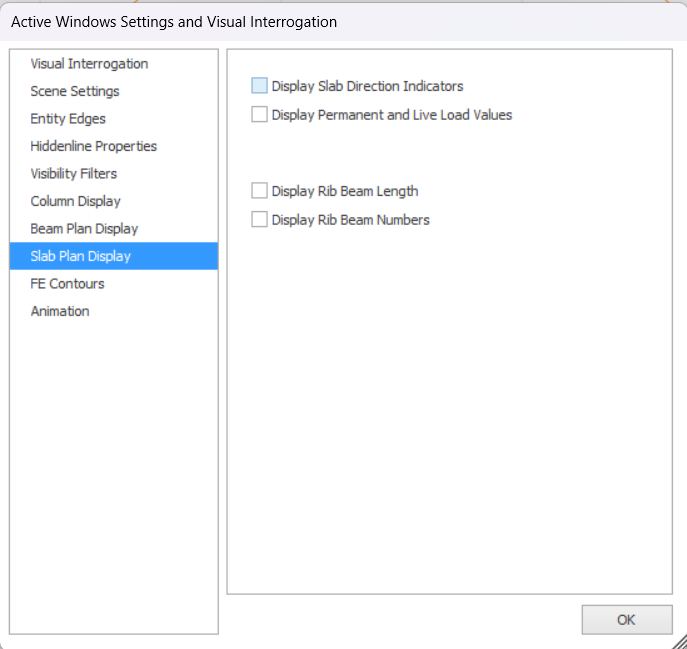
Döşeme Plan Görünümü diyaloğunda, döşeme doğrultusu göstergelerini, sabit ve hareketli yük değerlerini, nervür uzunluklarını ve nervür numaralarını plan görünüşte görüntülemek için seçenekleri işaretleyebilir veya kaldırabilirsiniz.
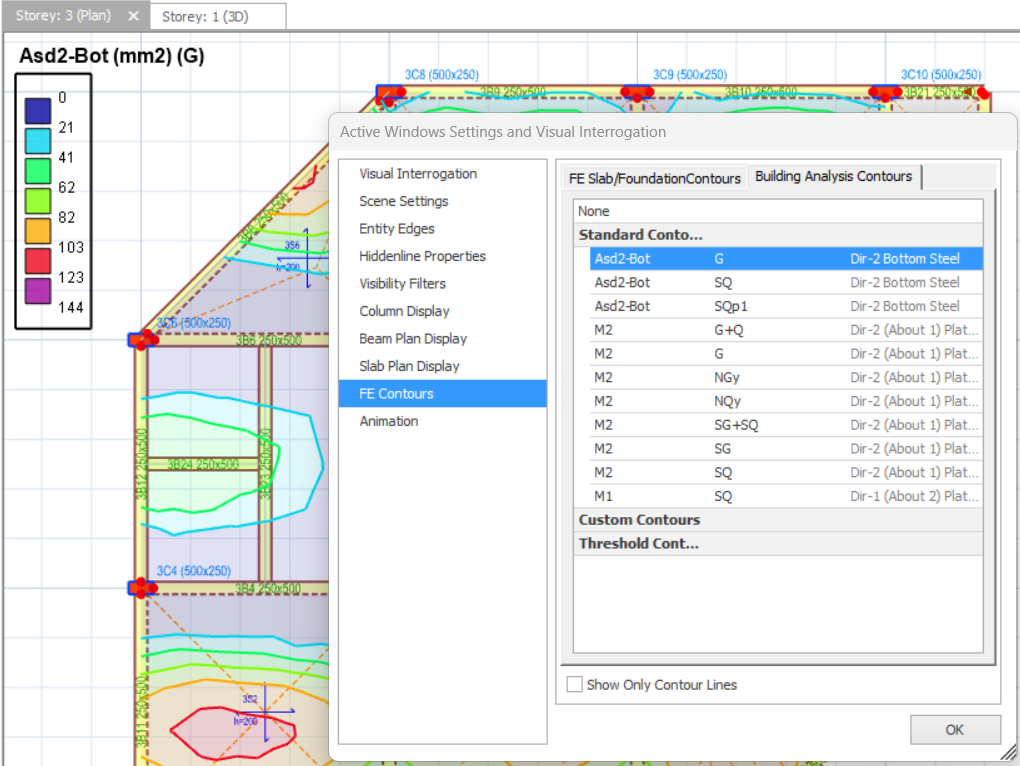
Sonlu Eleman Konturları
Sonlu eleman konturlarını plan ve 3B görünüşte görüntüler.
Animasyon
Binanın 3B görünüşünü animasyon olarak görüntüler.