

1. Cree la vista deseada en el Explorador de modelo > Vistas
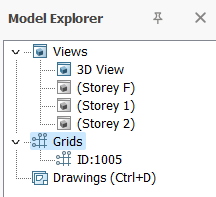
2. Asegúrese de que la orientación de la vista que quiere usar en el plano sea correcta, ya que el módulo de planos usará automáticamente las vistas más recientes.
 Haga doble clic en la vista > presione F4 para restablecer la vista a los valores predeterminados
4. Inicie el módulo de planos con doble clic en Planos en el panel Explorador (Ctrl + D)
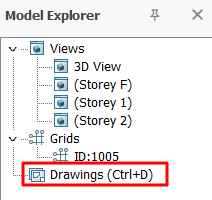
Vistas de modelado
En el módulo de planos, las mismas vistas creadas en el modelo principal aparecerán en el Explorador > Vistas de modelado :
- Vista 3D – vista 3D del modelo
- Planta F – vista en planta de la cimentación (ST00 en ProtaStructure)
- Planta 1 – vista en planta de la Planta 1, tal como se define en ProtaStructure
- El resto de las vistas en planta de cada planta, tal como se definen en ProtaStructure
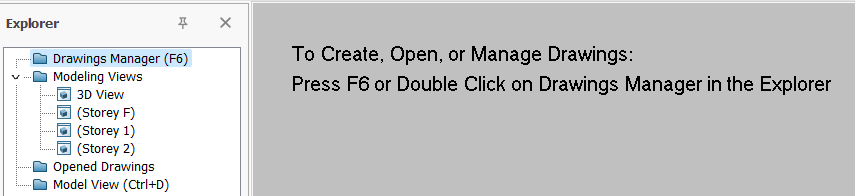
Gestor de planos
El Gestor de planos es donde puede iniciar un plano nuevo.
1. Haga doble clic en Gestor de planos (o F6)

2. El Gestor de planos permite administrar los planos:
- Abrir planos
- Cerrar planos
- Crear planos
- Crear copia
- Eliminar plano(s)
- Renombrar
- Importar
- Tamaño de papel personalizado
- Exportaciones DXF
- Ajustes de DXF
- Agregar revisión
3. Para abrir un plano, seleccione el nombre del plano, p. ej. (Planta 1) > Elegir Abrir plano
Como alternativa, simplemente haga doble clic en el nombre del plano para abrirlo
4. Cierre el Administrador de planos & visualice el plano
La línea marrón más exterior representa el Borde del plano (p. ej. tamaño A0).
La línea azul punteada interior representa el Borde de la ventana gráfica
5. Haga doble clic en cualquier espacio vacío dentro del borde del plano para acceder a Propiedades del plano
Propiedades del plano
La línea marrón más exterior de un plano abierto representa el Borde del plano (p. ej. tamaño A0).
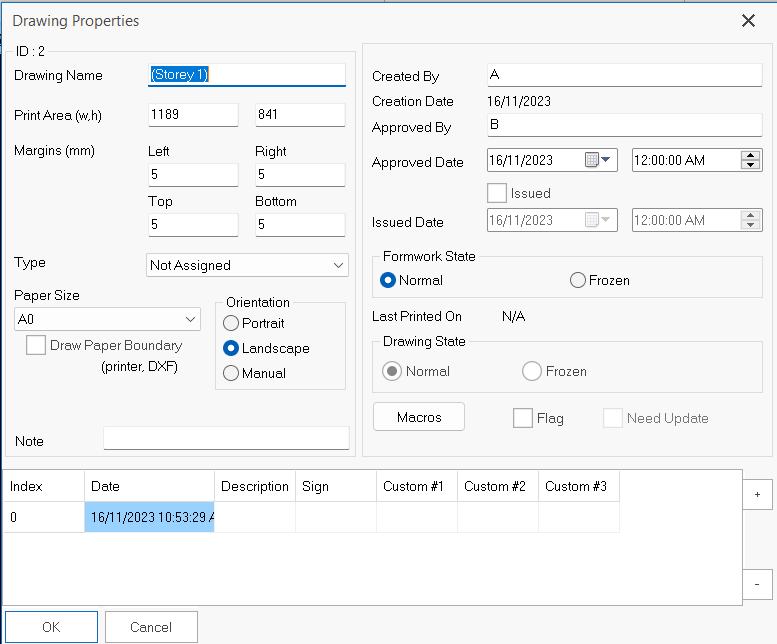
El cuadro de diálogo Propiedades del plano tiene las siguientes opciones o campos:
- Nombre del plano
- Área de impresión (ancho, alto)
- Margen (mm)
- Tipo
- Tamaño de papel
- Orientación
- Creado por
- Aprobado por
- Fecha de aprobación
- Fecha de emisión
- Estado del encofrado (Normal / Congelado)
- Estado del plano (Normal / Congelado / Roto)
Ventana gráfica
Se debe crear una ventana gráfica para indicar qué parte del modelo y en qué orientación se mostrará en el plano. Las vistas creadas en el modelo principal se convertirán en las ventanas gráficas.
Los pasos para crear una ventana gráfica son:
1. Crear y abrir un plano vacío
2. Haga clic derecho en las Vistas de modelado específicas > Crear ventana gráfica (como se muestra a continuación)
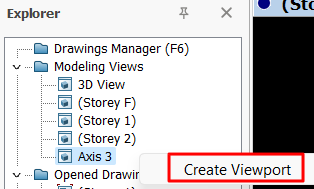
3. La ventana gráfica se creará con el modelo de la pieza mostrado dentro del borde azul
4. Para mover la ventana gráfica, coloque el cursor del mouse sobre el borde azul > haga clic izquierdo y arrastre hasta la ubicación deseada (como se muestra a continuación)
5. Para cambiar el tamaño de la ventana gráfica, coloque el cursor del mouse en la esquina inferior derecha > el cursor cambiará para redimensionar > haga clic izquierdo y arrastre para redimensionar la ventana
6. Haga doble clic en cualquier lugar dentro del borde azul de la ventana gráfica para acceder a Propiedades de la ventana gráfica
Acostúmbrese a cerrar el plano haciendo clic en el botón "X" ubicado en la esquina superior derecha, o vaya a Administrador de planos (F6) para cerrar el/los plano(s).
