

1. Créez la Vue souhaitée dans l’Explorateur du modèle > Vues
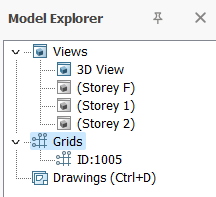
2. Assurez-vous que l’orientation de la vue à utiliser dans le plan est correcte. Le module de dessin utilise automatiquement les dernières vues.
 Double-cliquez sur la Vue > Appuyez sur F4 pour réinitialiser la vue par défaut
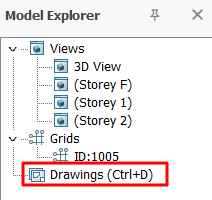
4. Démarrez le module de dessin en double-cliquant sur Plans dans le panneau Explorateur (Ctrl + D)
Vues de modélisation
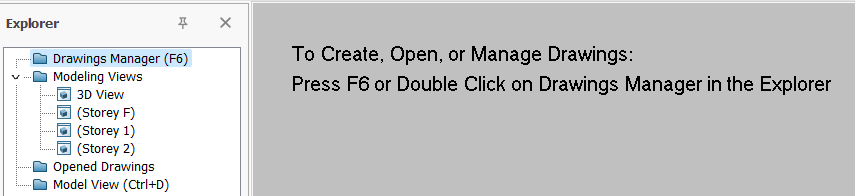
Dans le module de dessin, les mêmes vues que celles créées dans le modèle principal apparaissent sous l’Explorateur > Vues de modélisation :
- Vue 3D – vue 3D du modèle
- Étage F – vue en plan de fondation (ST00 dans ProtaStructure)
- Étage 1 – vue en plan de l’étage 1 telle que définie dans ProtaStructure
- Toutes les autres vues en plan d’étage telles que définies dans ProtaStructure
Gestionnaire des plans
Le Gestionnaire des plans permet de démarrer un nouveau plan.
1. Double-cliquez sur le Gestionnaire des plans (ou F6)

2. Le Gestionnaire des plans permet de gérer les plans :
- Ouvrir les plans
- Fermer les plans
- Créer des plans
- Créer une copie
- Supprimer le(s) plan(s)
- Renommer
- Importer
- Format de papier personnalisé
- Exports DXF
- Paramètres DXF
- Ajouter une révision
3. Pour ouvrir un plan, sélectionnez le nom du plan, par exemple (Storey 1) > Pick Open Drawing
Vous pouvez aussi double-cliquer sur le nom du plan pour l’ouvrir
4. Fermez le Gestionnaire de plans et affichez le plan
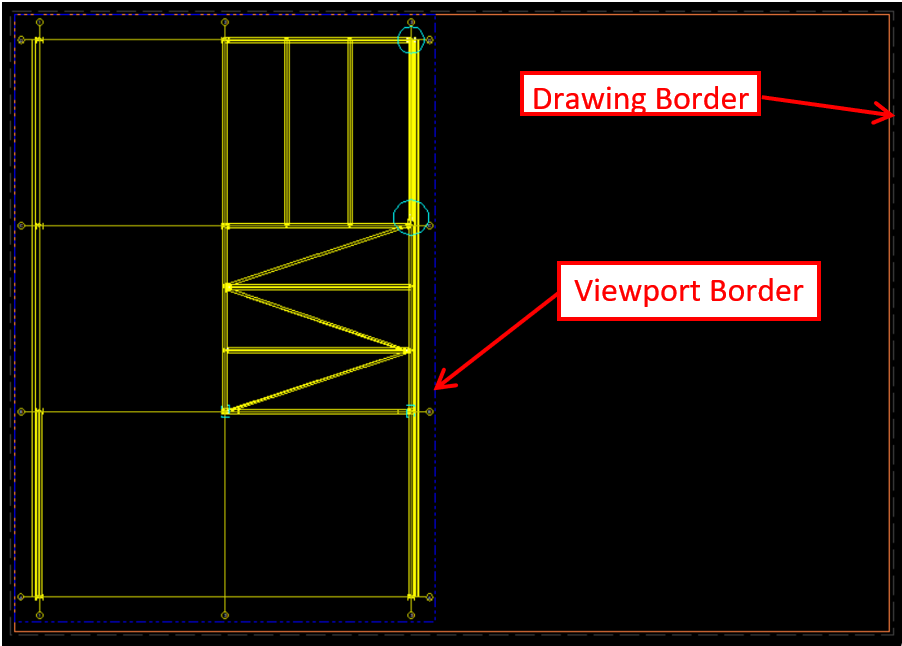
La ligne brune la plus extérieure représente la Bordure du plan (par exemple au format A0).
La ligne pointillée bleue intérieure représente la Bordure de fenêtre
5. Double-cliquez sur un espace vide à l’intérieur de la bordure du plan pour accéder aux Propriétés du plan
Propriétés du plan
La ligne brune la plus extérieure d’un plan ouvert représente la Bordure du plan (par exemple au format A0).
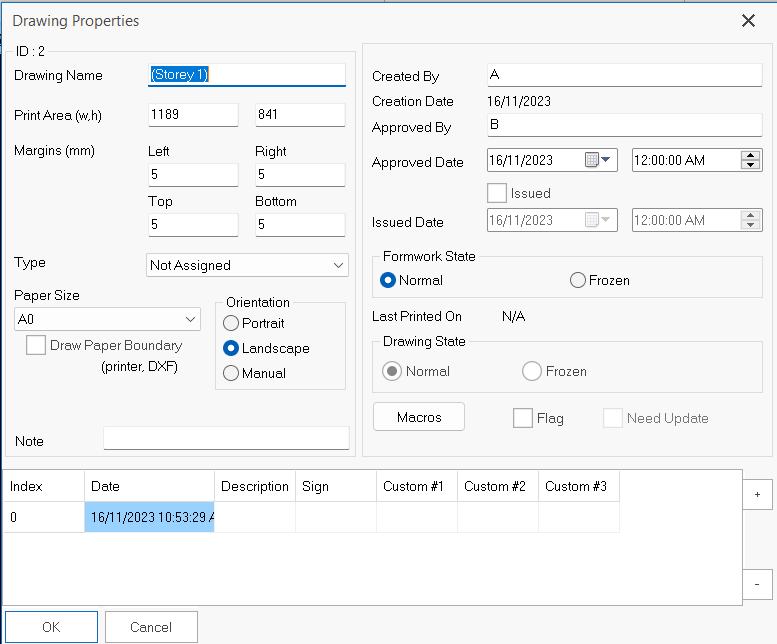
La boîte de dialogue Propriétés du plan comporte les options / champs suivants :
- Nom du plan
- Zone d’impression (l, h)
- Marge (mm)
- Type
- Format de papier
- Orientation
- Créé par
- Approuvé par
- Date d’approbation
- Date d’émission
- État du coffrage (Normal / Gelé)
- État du plan (Normal / Gelé / Rompu)
Fenêtre
Une fenêtre doit être créée pour indiquer quelle partie du modèle afficher dans le plan, et selon quelle orientation. Les vues créées dans le modèle principal deviennent les fenêtres.
Voici les étapes pour créer une fenêtre :
1. Créer et ouvrir un plan vide
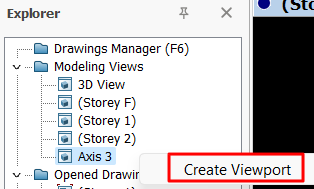
2. Clic droit sur la vue de modélisation concernée > Créer une fenêtre (comme illustré ci-dessous)
3. La fenêtre est créée avec la partie du modèle affichée à l’intérieur de la bordure bleue
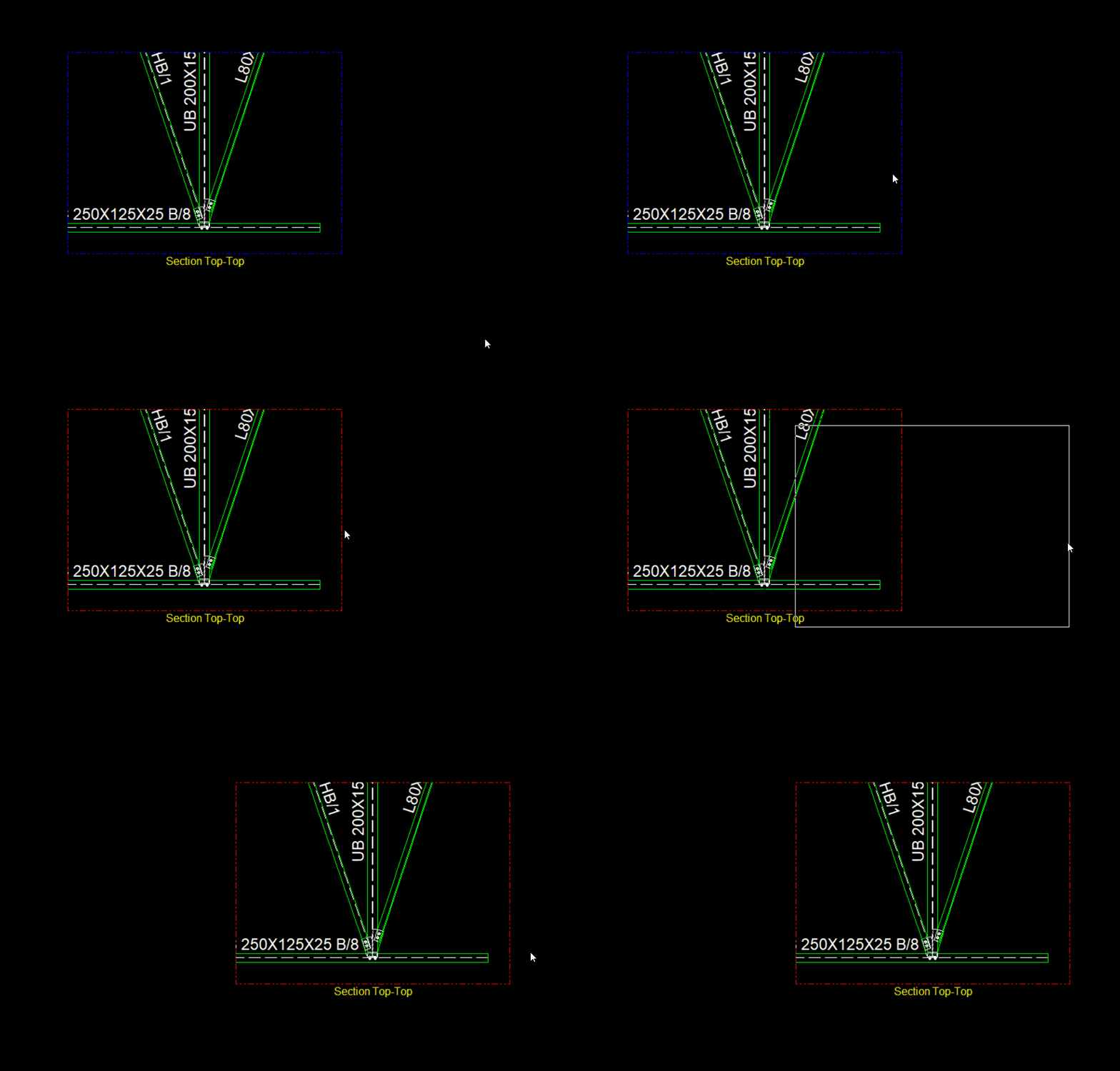
4. Pour déplacer la fenêtre, placez le curseur sur la bordure bleue > clic gauche et glissez jusqu’à l’emplacement souhaité (comme illustré ci-dessous)
5. Pour modifier la taille de la fenêtre, placez le curseur dans l’angle inférieur droit > le curseur se transforme en icône de redimensionnement > clic gauche et glissez pour redimensionner la fenêtre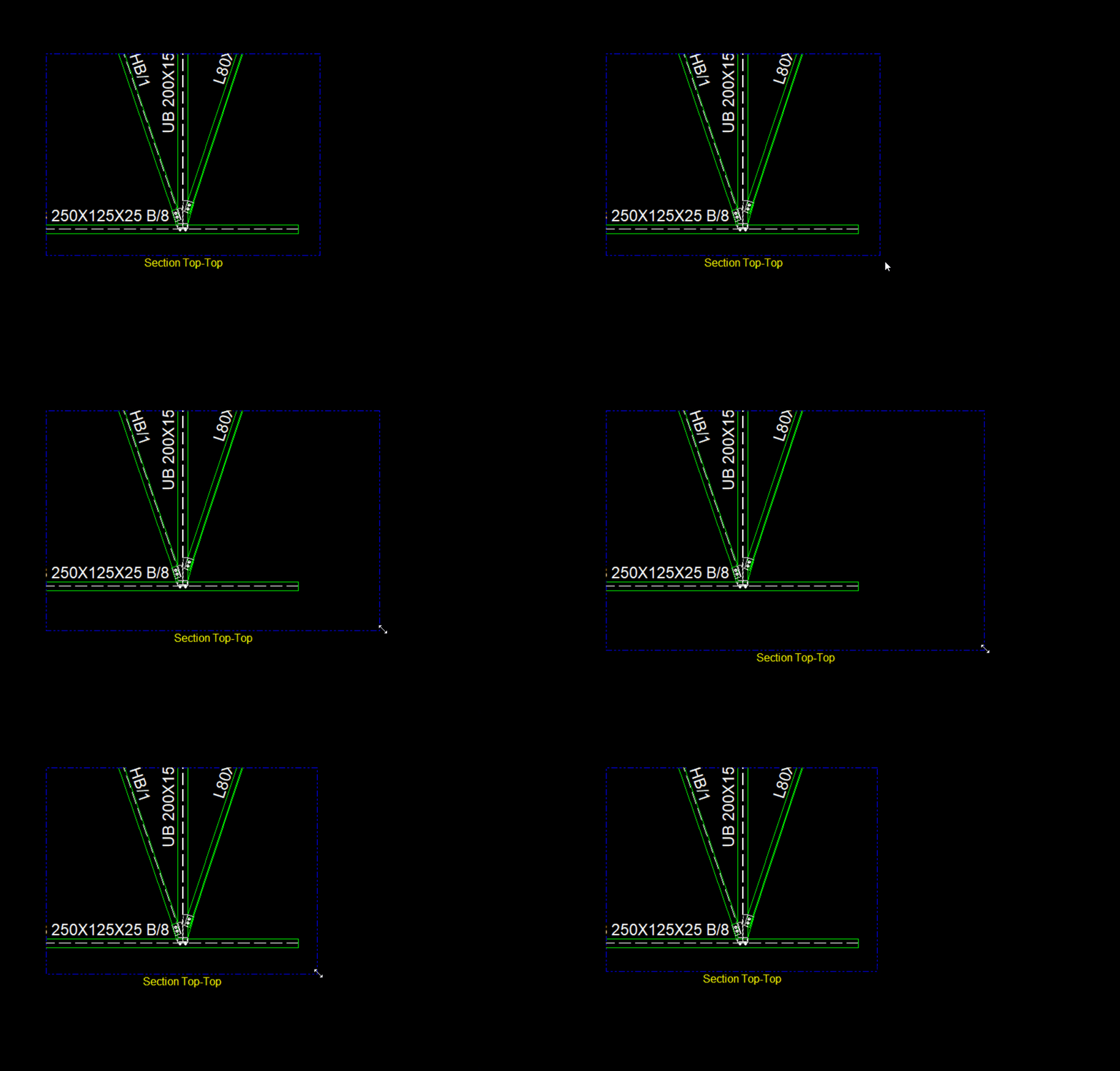
6. Double-cliquez n’importe où dans la bordure bleue de la fenêtre pour accéder aux Propriétés de la fenêtre
Prenez l’habitude de fermer le plan en cliquant sur le bouton « X » en haut à droite, ou allez dans Gestionnaire de plans (F6) pour fermer le ou les plans.
