

1. Model Explorer > Views altında istenen Görünüşü oluşturun
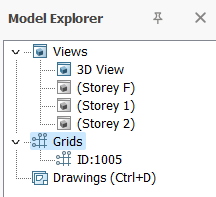
2. Çizim modülü otomatik olarak en güncel görünüşleri kullanacağından, çizimde kullanmak istediğiniz görünüşün yönlendirmesinin doğru olduğundan emin olun.
 Görünüşe çift tıklayın > Görünüşü varsayılana sıfırlamak için F4 tuşuna basın
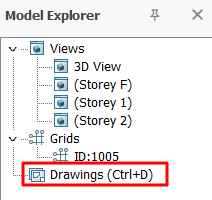
4. Explorer panelinde Drawings üzerine çift tıklayarak (Ctrl + D) Çizim modülünü başlatın
Modelleme Görünüşleri
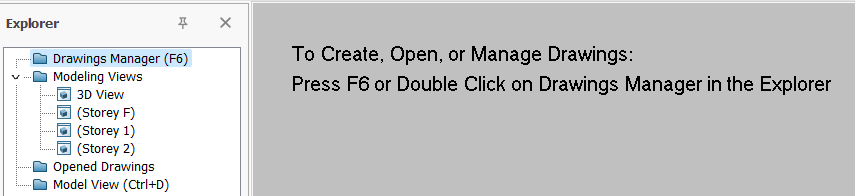
Çizim Modülünde, ana modelde oluşturulan aynı görünüşler Explorer > Modelling Views altında listelenir:
- 3D View – modelin 3B görünüşü
- Storey F – temel plan görünüşü (ProtaStructure’da ST00)
- Storey 1 – ProtaStructure’da tanımlandığı şekliyle Kat 1 plan görünüşü
- ProtaStructure’da tanımlanan diğer tüm kat plan görünüşleri
Çizim Yöneticisi
Çizim Yöneticisi, yeni bir çizim başlatabileceğiniz yerdir.
1. Şuna çift tıklayın: Çizim Yöneticisi (veya F6)

2. Çizim Yöneticisi, çizimleri yönetmenizi sağlar:
- Çizimleri Aç
- Çizimleri Kapat
- Çizim Oluştur
- Kopya Oluştur
- Çizim(leri) Sil
- Yeniden Adlandır
- İçe Aktar
- Özel Kağıt Boyutu
- DXF Dışa Aktarımları
- DXF Ayarları
- Revizyon Ekle
3. Bir çizimi açmak için, çizim adını seçin, örn. (Kat 1) > Çizimi Aç’ı Seçin
Alternatif olarak, açmak için çizim adına çift tıklamanız yeterlidir
4. Kapatın Çizim Yöneticisi’ni ve çizimi görüntüleyin
En dıştaki kahverengi çizgi, Çizim Sınırı’nı temsil eder (örn. A0 boyutu).
İçteki noktalı mavi çizgi, Görünüm Penceresi Sınırı’nı temsil eder
5. Çift tıklayın çizim sınırı içindeki boş bir alana, Çizim Özellikleri’ne erişmek için
Çizim Özellikleri
Açılan bir çizimin en dıştaki kahverengi çizgisi, Çizim Sınırı’nı temsil eder (örn. A0 boyutu).
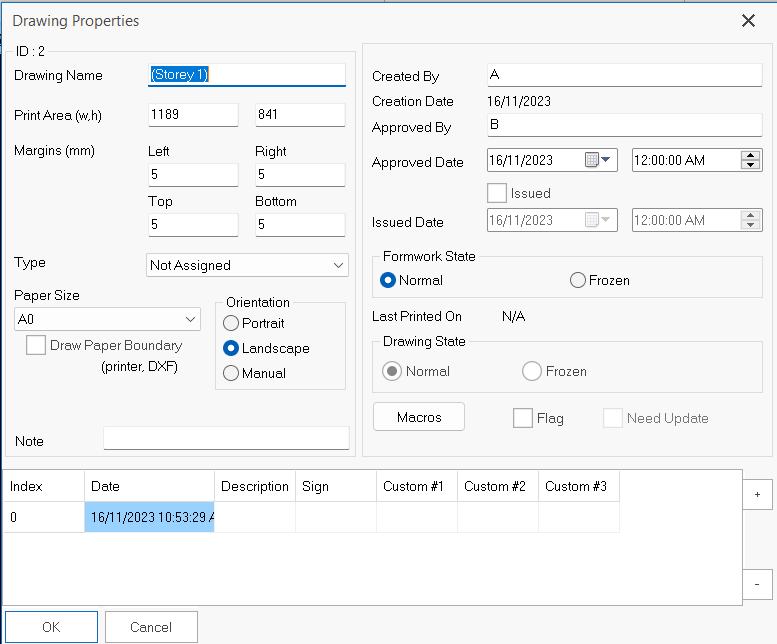
Çizim Özellikleri diyalog penceresinde aşağıdaki seçenekler / alanlar bulunur:
- Çizim Adı
- Baskı Alanı (g,y)
- Kenar Boşluğu (mm)
- Tür
- Kağıt Boyutu
- Yönlendirme
- Oluşturan
- Onaylayan
- Onay Tarihi
- Yayın Tarihi
- Kalıp Durumu (Normal / Dondurulmuş)
- Çizim Durumu (Normal / Dondurulmuş / Bozulmuş)
Görünüm Penceresi
Modelin hangi bölümünün ve hangi yönde çizimde gösterileceğini belirtmek için bir görünüm penceresi oluşturulmalıdır. Ana modelde oluşturulan görünüşler görünüm penceresi haline gelir.
Görünüm penceresi oluşturma adımları:
1. Boş bir çizim oluşturun ve açın
2. İlgili Modelleme Görünüşüne sağ tıklayın > Görünüm Penceresi Oluştur (aşağıda gösterildiği gibi)
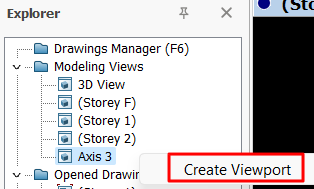
3. Görünüm penceresi, mavi kenarlık içinde gösterilen kısmi model ile oluşturulur
4. Görünüm penceresini taşımak için imleci mavi kenarlık üzerine getirin > sol tıklayıp istenen konuma sürükleyin (aşağıda gösterildiği gibi)
5. Görünüm penceresinin boyutunu değiştirmek için imleci sağ alt köşeye getirin > imleç yeniden boyutlandırma simgesine dönüşür > sol tıklayıp sürükleyerek pencereyi yeniden boyutlandırın
6. Görünüm Penceresi mavi kenarlığı içindeki herhangi bir yere çift tıklayarak Görünüm Penceresi Özellikleri‘ne erişin
Çizimi kapatmak için sağ üst köşedeki "X" düğmesine tıklamayı veya Çizim(leri) kapatmak için Drawing Manager (F6)‘e gitmeyi alışkanlık haline getirin.
